Tu WordPress, sin tocar código: Todo lo que puedes hacer en WordPress sin saber programar (usando IA)

Ilustración abstracta de ventanas de edición WordPress con IA. Una etiqueta con foto de Fernando Tellado indica Expert Talking Series

El miedo a romper algo es el freno más grande que tienen los usuarios de WordPress que no programan. Y es un miedo razonable, porque meter mano en el código sin saber lo que haces puede dejarte la web en blanco. 

Pero hace tiempo que todo ha cambiado, hay formas de hacer esos cambios sin abrir ningún archivo de código, sin copiar y pegar nada que no entiendas, y sin jugártela cada vez que quieres ajustar algo.

Puntos clave:

Que puedes hacer con IA en WordPress:

  • Diagnóstico inicial: antes de pedir cambios, el agente puede auditar el estado general del sitio.
  • Gestión de contenido y configuración: cambiar la descripción del sitio, zona horaria, estructura de permalinks, estado de entradas, categorías o comentarios
  • Mantenimiento y diagnóstico sin conocimientos técnicos: detectar plugins desactualizados o abandonados, identificar conflictos entre plugins, auditar usuarios administradores y diagnosticar errores en páginas concretas describiendo el problema con palabras propias.
  • Personalizaciones y extensiones: instala y recomienda plugins según la necesidad concreta, gestiona productos y pedidos de WooCommerce en lote, traduce contenido manteniendo el formato HTML, y orienta sobre cambios visuales (colores, banners, barra lateral) dependientes del tema activo.

Metodología de trabajo segura: el flujo recomendado es cambio a cambio (no en bloque), con revisión del resultado en otra pestaña tras cada acción. Para cambios de alto riesgo, usar primero un entorno de staging antes de aplicarlos en producción.

Seguro que te has visto en esta situación (spoiler: si todavía no te ha pasado, te verás)…

Llevas con WordPress ya un tiempo y te has acostumbrado a vivir con pequeñas molestias. El menú no está del todo como quieres, hay un plugin que lleva meses sin actualizar porque la última vez que tocaste algo se rompió media web, y cada vez que buscas cómo hacer un cambio en Google acabas en un tutorial que empieza con “abre el archivo functions.php” y cierras la pestaña.

La idea es que en lugar de aprender PHP o CSS, aprendas a pedirle a una inteligencia artificial que haga los cambios por ti. Y no hablo de que la IA te dé un trozo de código y tú lo pegues en algún sitio (que también puedes, pero ese es otro tema). 

Me refiero a que la IA se conecte directamente a tu WordPress y haga el cambio ella misma, como si tuvieras un técnico sentado a tu lado que maneja el ratón y el teclado por ti.
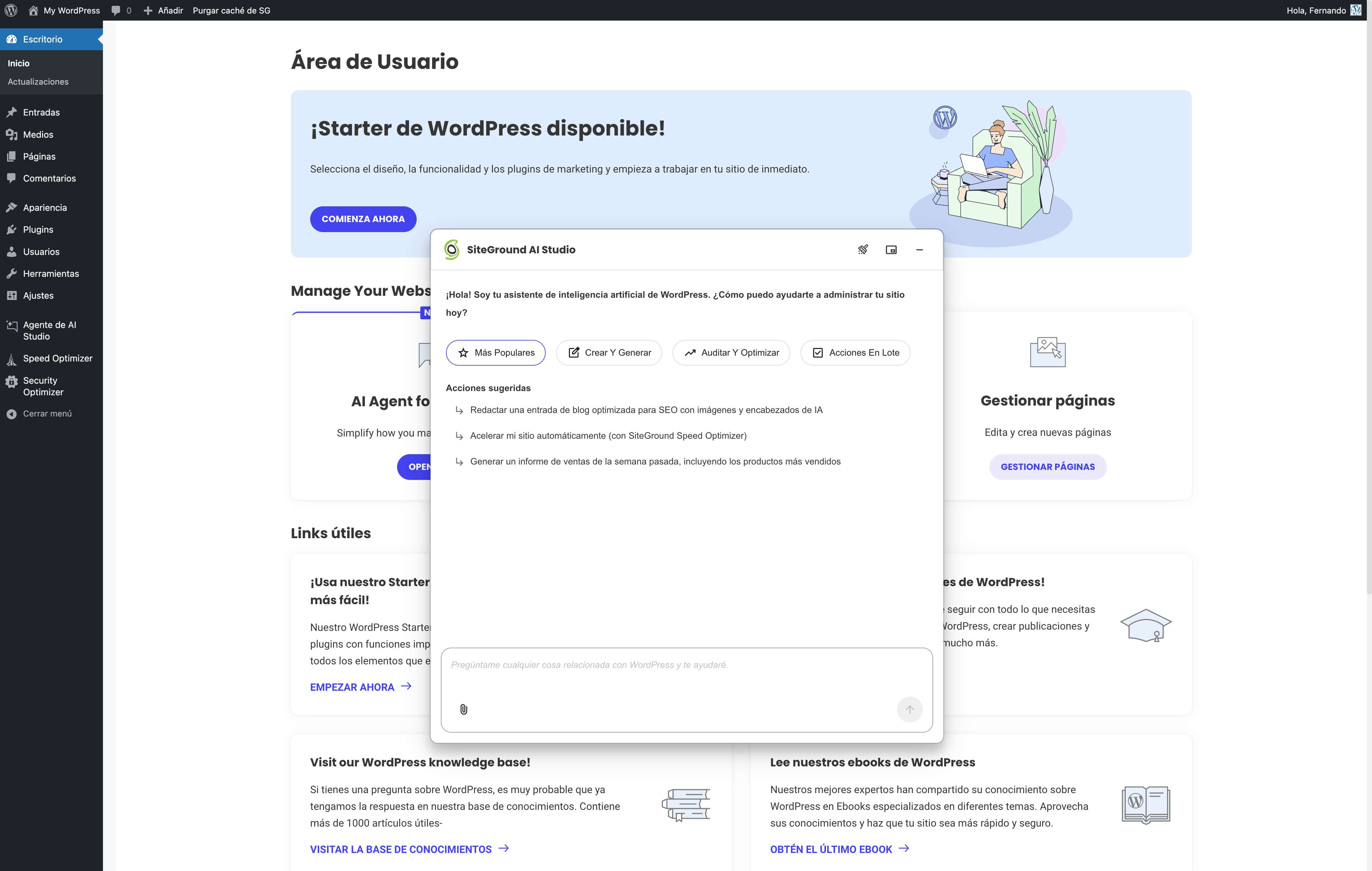
captura de pantalla del plugin de SiteGround AI Studio en WordPress

Eso es lo que hace el Agente de IA para WordPress de SiteGround, que forma parte de AI Studio, y hoy voy a enseñarte cómo usarlo para editar, personalizar y corregir problemas en tu WordPress sin escribir una sola línea de código.

Cómo usar la IA en modo seguro

Antes de lanzarte a pedirle cosas al agente de la IA, hay algo que quiero recordarte, que seguro que lo sabes, pero no está de más ser pesado con esto, y es que la IA es una herramienta, no un botón mágico. Funciona muy bien para muchas tareas, pero hay que usarla con cabeza.

Mi filosofía cuando trabajo con IA en WordPress es esta:

  • Haz una copia de seguridad antes de cambios grandes: Esto es siempre, uses IA o no. Si vas a tocar la configuración de enlaces permanentes, cambiar de tema o hacer cualquier cosa que afecte a toda la web asegúrate de tener un backup reciente. En SiteGround tienes copias automáticas diarias, así que normalmente no debes preocuparte, pero compruébalo antes de empezar.
  • Ve paso a paso: No le pidas al agente que haga diez cosas a la vez. Pídele una, comprueba que ha salido bien, y luego pasa a la siguiente. Si algo falla, sabrás exactamente qué cambio lo ha provocado.
  • Si no entiendes lo que te propone, pregúntale: Una de las ventajas del agente es que puedes tener una conversación natural. Si te sugiere algo y no sabes qué consecuencias tiene, pregúntale algo como “¿esto puede afectar a algo más en mi web?” antes de darle el visto bueno.
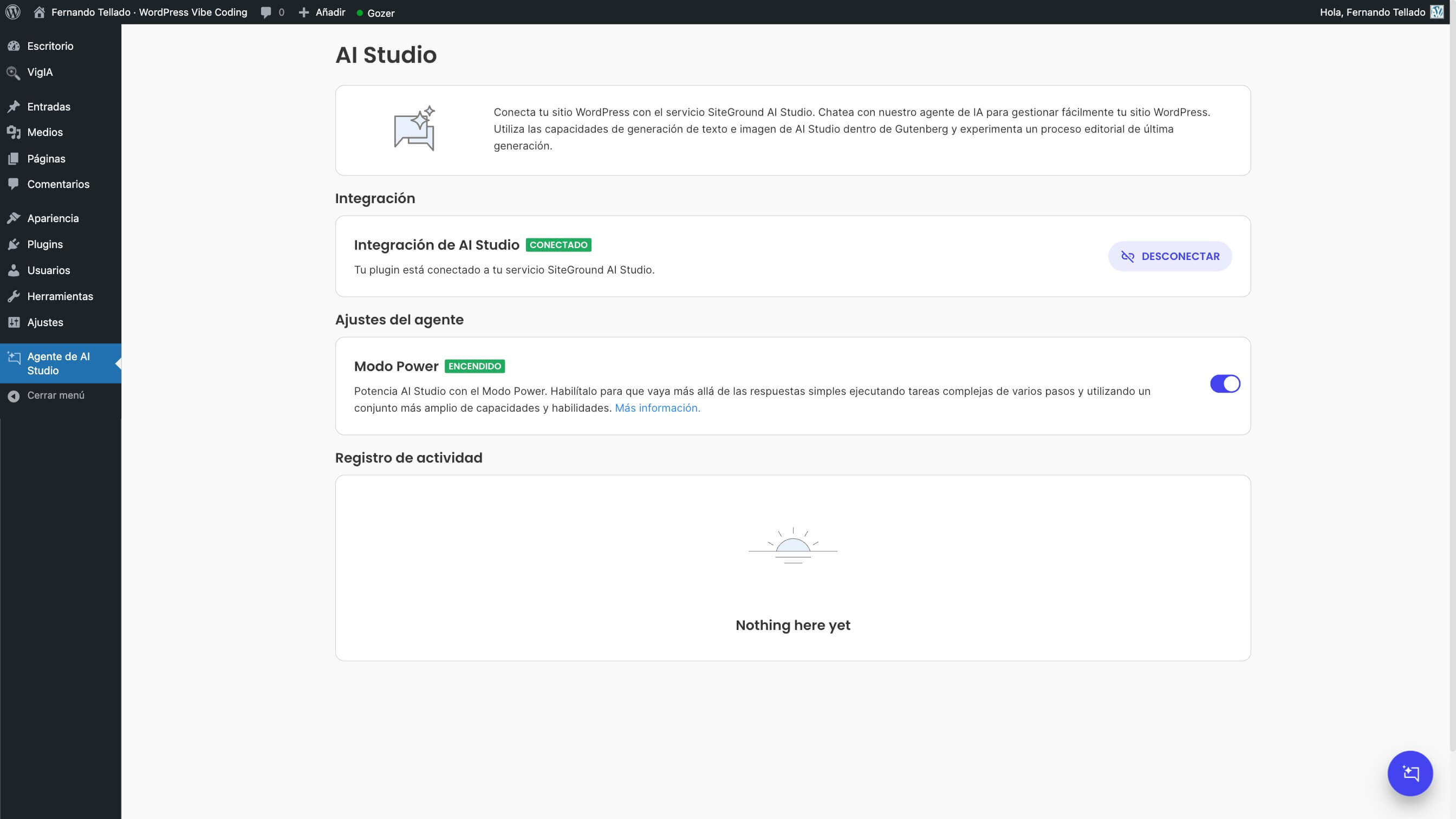
  • El modo Power existe por algo: El agente de IA para WordPress tiene dos modos de funcionamiento. En el modo normal puede hacer cambios que no son destructivos, como crear contenido, darte recomendaciones, consultar información de tu web. Para acciones más delicadas, como eliminar plugins, cambiar configuraciones del sistema o modificar datos de usuarios, necesita que actives el modo Power en su página de ajustes. Es una capa de seguridad que te protege de hacer cambios críticos sin darte cuenta.
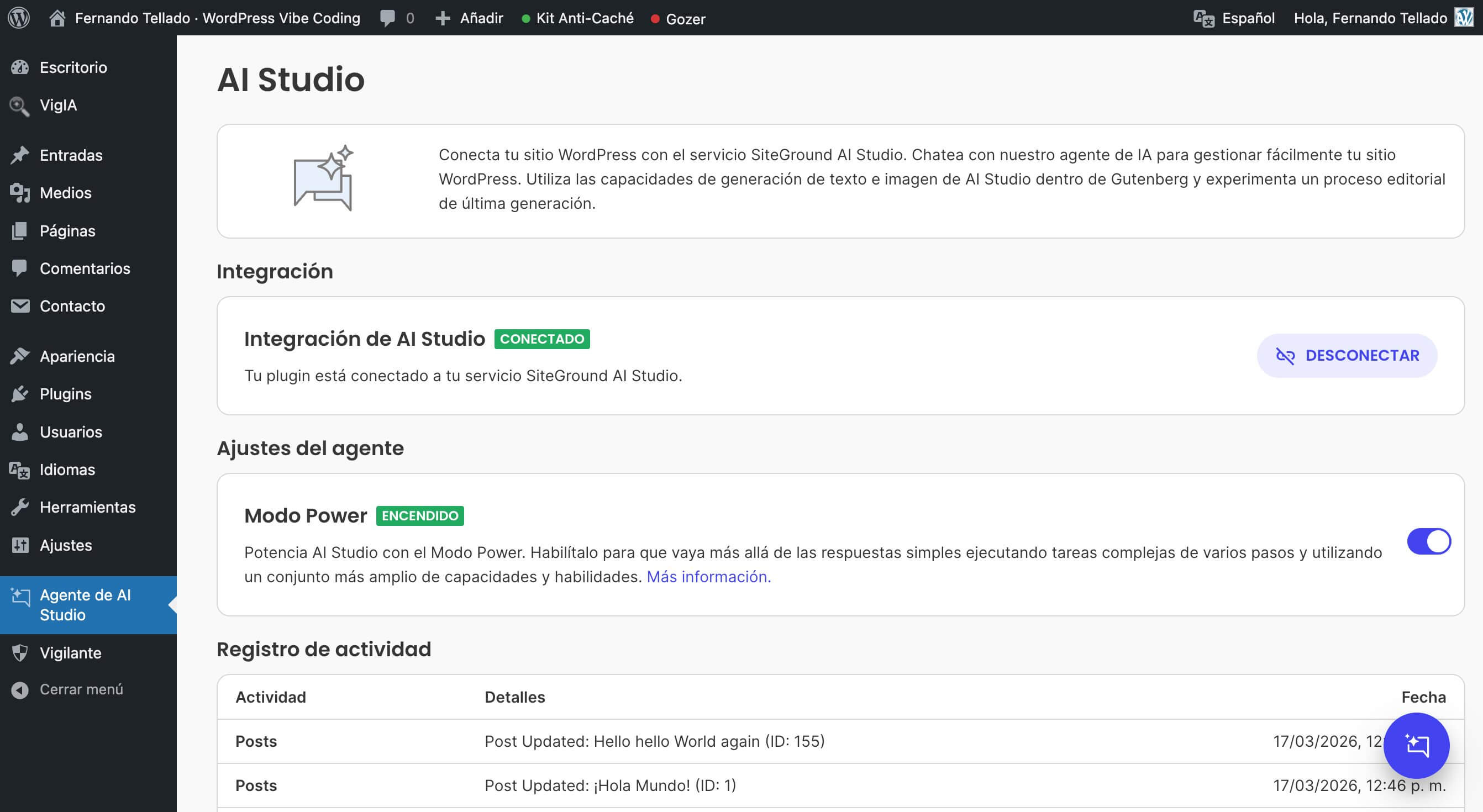
captura de pantalla del panel de ajustes de AI Studio en WordPress, donde se puede activar el Modo Power

Con estas cuatro ideas en mente ya puedes empezar a trabajar con el agente de forma segura. 

Si en algún momento algo no sale como esperabas siempre puedes restaurar tu web desde las Site Tools de SiteGround en un par de clics.

Editar, personalizar y solucionar problemas en WordPress

He organizado esto en cinco pasos, no porque tengas que seguirlos en orden estricto, sino porque cada uno cubre un tipo de tarea distinta. Por supuesto, puedes ir directamente al que más te interese.

Para seguir estos ejemplos necesitas tener el Agente de IA para WordPress conectado a tu sitio. Si todavía no lo has hecho, la guía de conexión te lo explica en menos de cinco minutos. 

El proceso para conectar el Agente IA para WordPress es este:

  1. Entra en tu área de cliente de SiteGround y ve a Servicios > AI Studio.
  2. Accede a la interfaz de AI Studio y busca la sección Agentes.
  3. Haz clic en Usar ahora en el Agente de IA para WordPress.
  4. Selecciona tu web de la lista de sitios WordPress alojados en tu cuenta y haz clic en Continuar.
  5. Espera unos segundos, el sistema instalará automáticamente el plugin SG AI Studio en tu web y la conectará.

Una vez conectada verás el nombre de tu sitio en el campo de chat del agente y ya puedes empezar a «hablar» con él. También puedes usarlo directamente desde el escritorio de WordPress, donde aparecerá un icono de chat flotante.
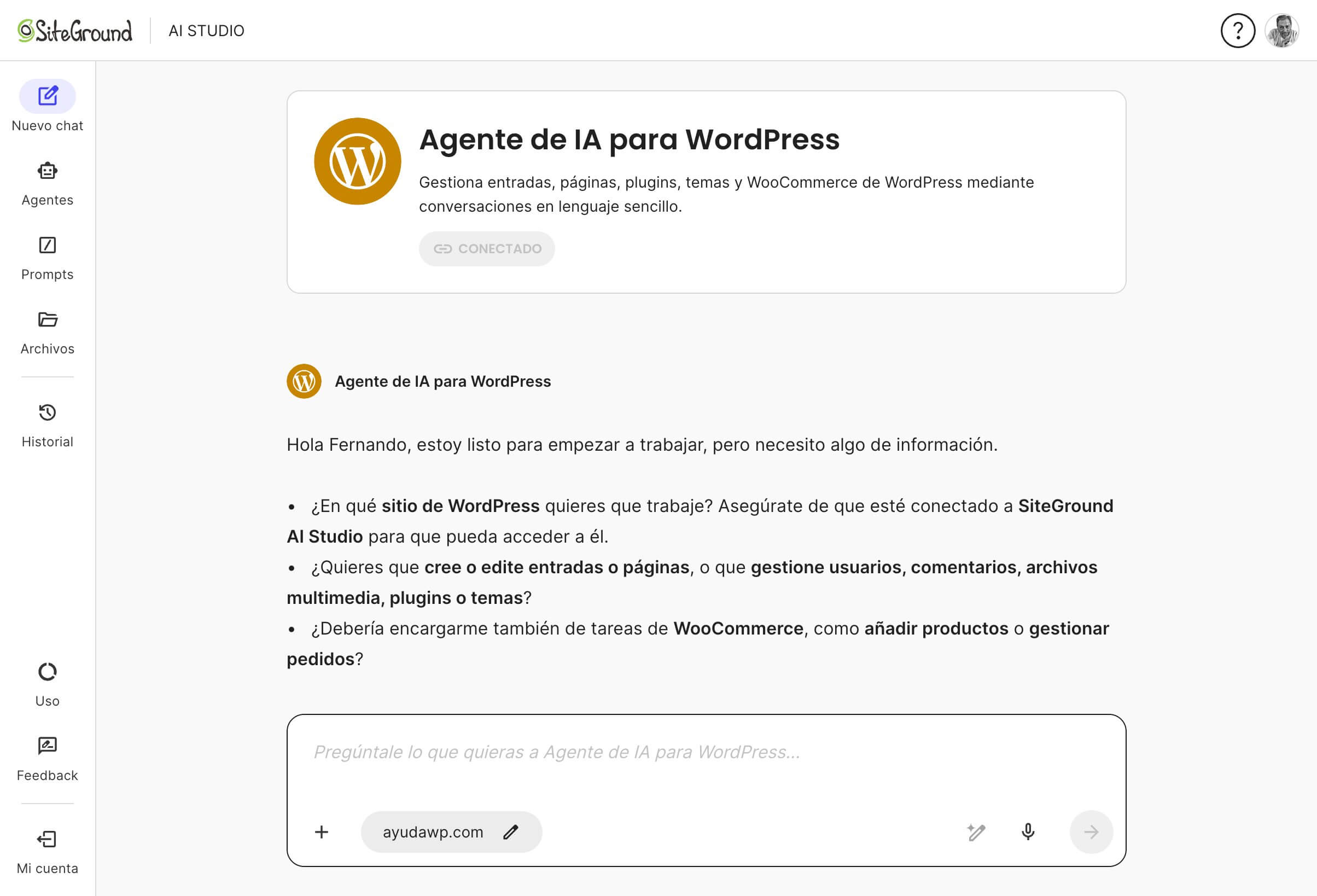
captura de pantalla del agente para WordPress en SiteGround AI Studio

Paso 1: Identifica la mejora o el problema en el que quieres trabajar

Esto parece obvio pero mucha gente se lanza a pedirle cosas a la IA sin tener claro qué se quiere cambiar. 

Antes de abrir el chat con el agente hazte una pregunta: ¿qué es lo que más me molesta de mi web ahora mismo?

Puede ser algo visual (el pie de página no tiene la información actualizada), algo funcional (los comentarios están llenos de spam), algo de mantenimiento (hay plugins sin actualizar desde hace meses) o algo que simplemente no sabes cómo hacer (quiero que la página de inicio muestre las últimas entradas del blog en vez de una página estática).

Si no tienes claro por dónde empezar el propio agente te puede ayudar. Aquí te propongo varios prompts de diagnóstico que puedes usar tal cual o adaptar a tu situación:

Diagnóstico general del sitio:

Revisa mi web y dime si hay plugins desactualizados, problemas de configuración evidentes o cualquier cosa que debería corregir cuanto antes

El agente analizará el estado de tu WordPress y te dará una lista de cosas que mejorar, ordenadas por prioridad. Es un buen punto de partida si llevas tiempo sin revisar tu web a fondo.
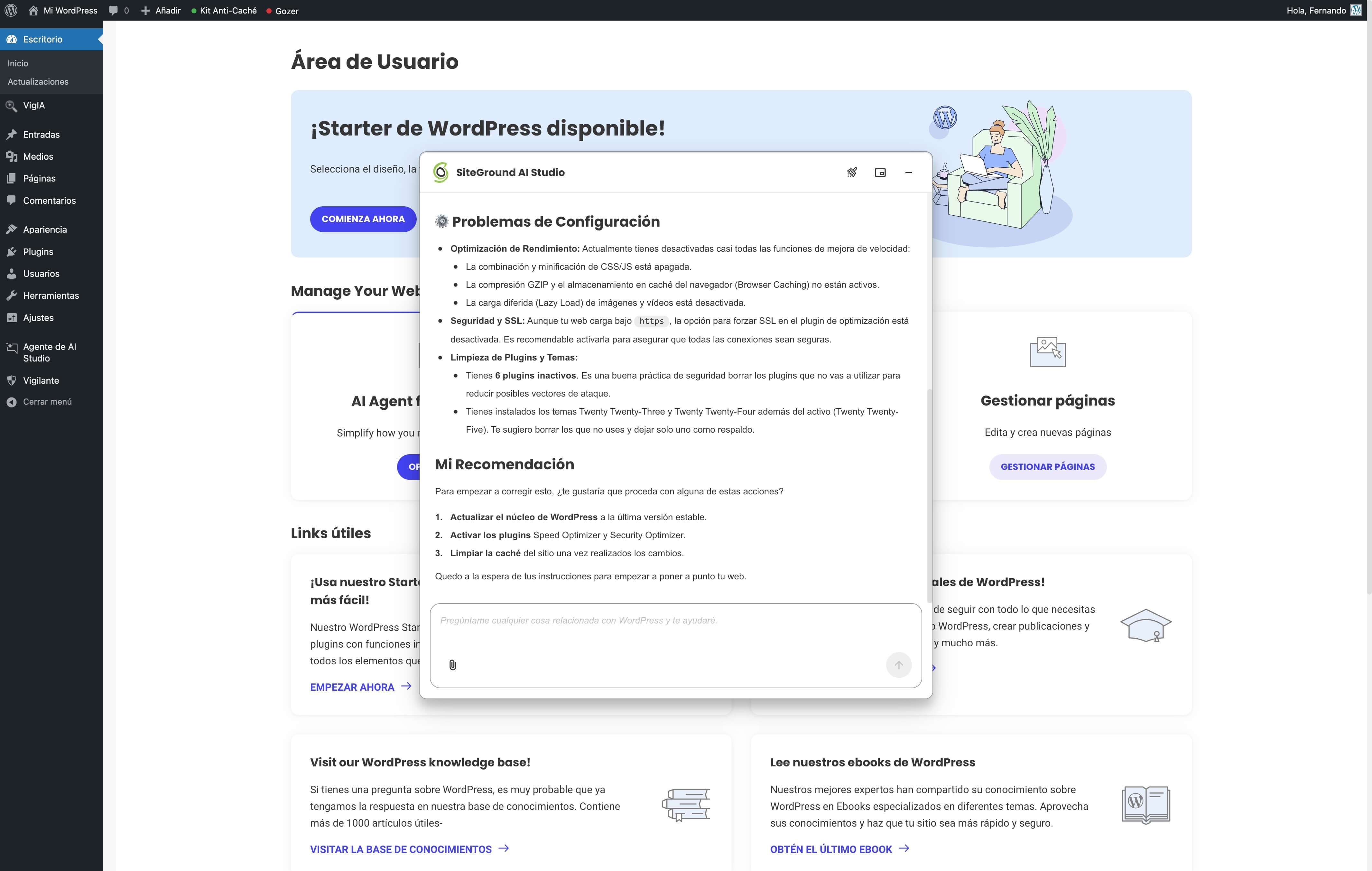
captura de pantalla del plugin del agente para WordPress de AI Studio mostrando el diagnostico del sitio desde el chat

Resumen rápido del estado de la instalación:

Algo parecido a lo anterior sería algo así:

Dame un resumen del estado de mi WordPress: versión instalada, tema activo, cuántos plugins tengo (activos e inactivos) y si hay algo que te llame la atención

Es como hacerle una ITV a tu web en treinta segundos. Te dará un panorama claro de si tienes cosas pendientes, plugins inactivos que solo ocupan espacio, o una versión de WordPress que ya no es la última.

Diagnóstico de rendimiento:

Mi web tarda bastante en cargar. Revisa si hay algo que pueda estar ralentizándola, como plugins pesados o configuraciones que no estén bien

No esperes que haga un análisis de rendimiento a nivel de servidor (para eso están las herramientas de test de velocidad), pero sí puede identificar plugins que consumen muchos recursos, temas mal configurados o ajustes de caché que no están activados.

Auditoría de seguridad básica:

¿Tengo algún plugin de seguridad instalado y activo? ¿Cuántos usuarios con rol de administrador hay en mi web? ¿Algún ajuste que debería modificar para mejorar la seguridad?

Tres preguntas sencillas que te dan una foto de seguridad bastante útil. Si ves un administrador que no debería estar ahí, ya sabes que tienes algo que investigar.

El flujo de trabajo para identificar mejoras o problemas:

  1. Abre el chat del agente (desde AI Studio o desde el icono flotante en tu escritorio de WordPress).
  2. Pídele uno de los diagnósticos que acabas de leer, el que más encaje con tu situación.
  3. Lee la respuesta con calma. El agente te dará una lista de cosas que puedes mejorar.
  4. Elige una, la que te parezca más urgente o más fácil de resolver, y pasa al siguiente paso.

Paso 2: Editar tu WordPress (contenido y configuración)

Este es el día a día de la mayoría de los usuarios de WordPress. Me refiero a esas tareas típicas, como cambiar textos, reorganizar contenido, ajustar la configuración básica del sitio. 

Son cosas que puedes hacer manualmente desde el escritorio, pero que con el agente se hacen en una fracción del tiempo, sin tener que buscar dónde está cada opción en los menús.

Cambiar configuraciones básicas

¿Quieres cambiar la descripción de tu web, ajustar la zona horaria o modificar el formato de fecha? En vez de buscar en qué submenú de ajustes está cada cosa díselo al agente con tus propias palabras.

Ejemplo 1 — Cambiar la descripción y la zona horaria:

Cambia la descripción de mi sitio a "Los mejores trucos para aprovechar la IA en WordPress" y asegúrate de que la zona horaria está configurada como Madrid

El agente hace ambos cambios en un momento y te confirma qué ha cambiado exactamente.
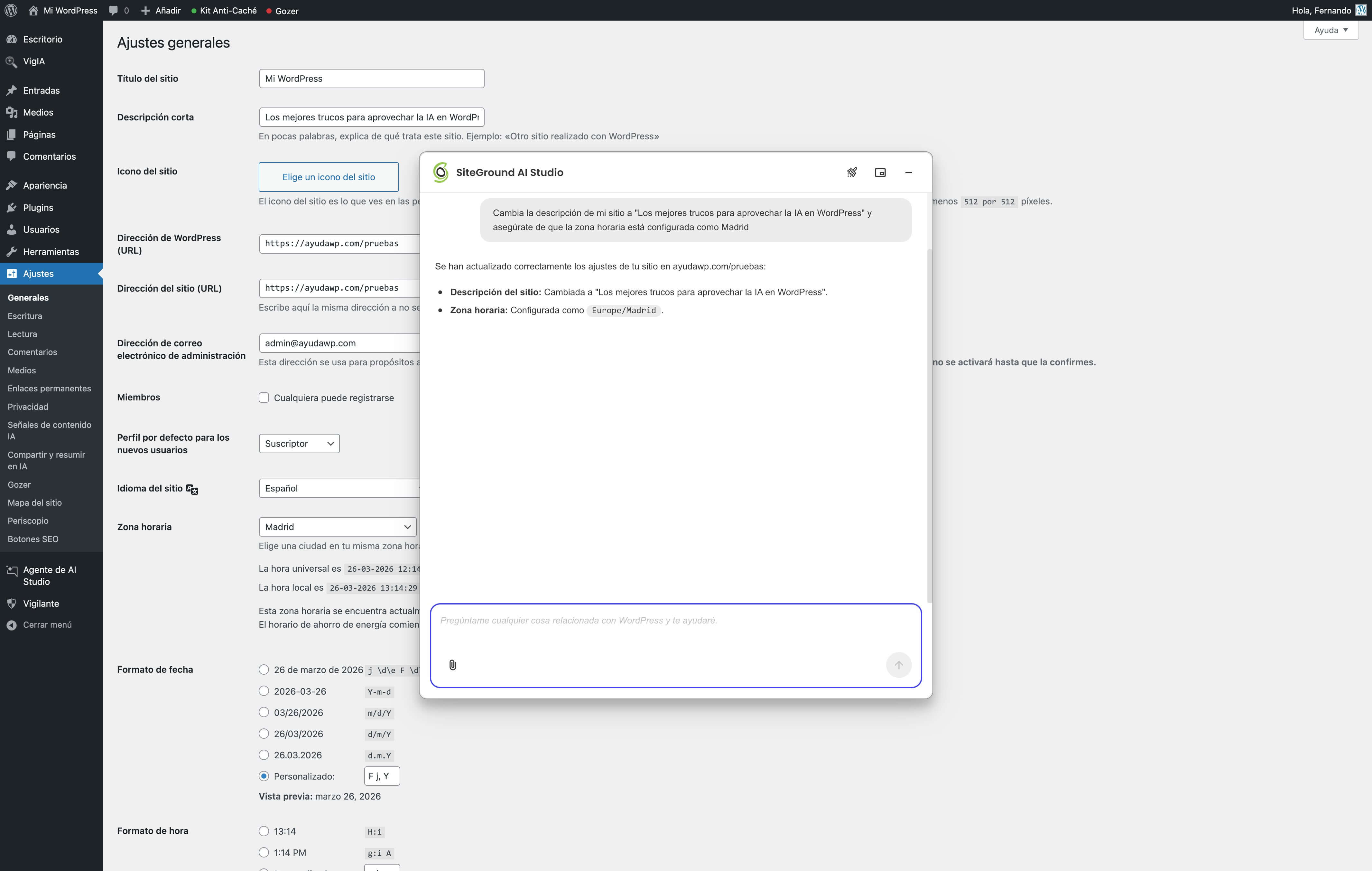
captura de pantalla del plugin de SiteGround AI Studio

Ejemplo 2 — Configurar la página de inicio:

Quiero que la página de inicio de mi web muestre las últimas entradas del blog en vez de una página estática. Haz el cambio

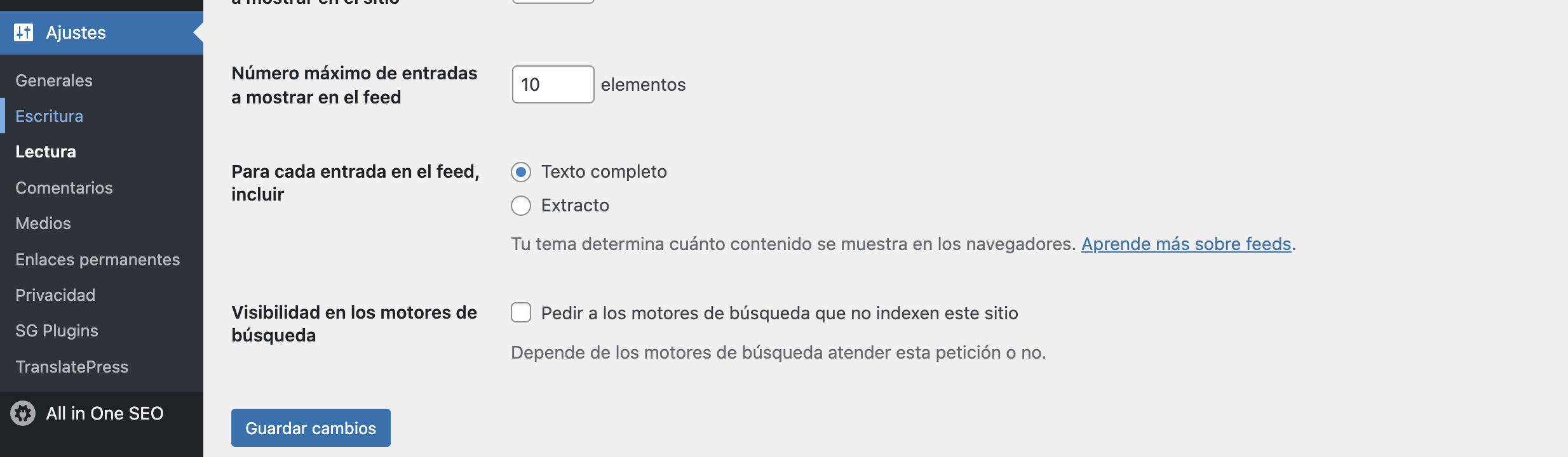
Si ahora mismo tienes una página estática como inicio y quieres pasar a mostrar las entradas, este cambio está en Ajustes > Lectura, pero ¿quién se acuerda?, pues el agente sí.

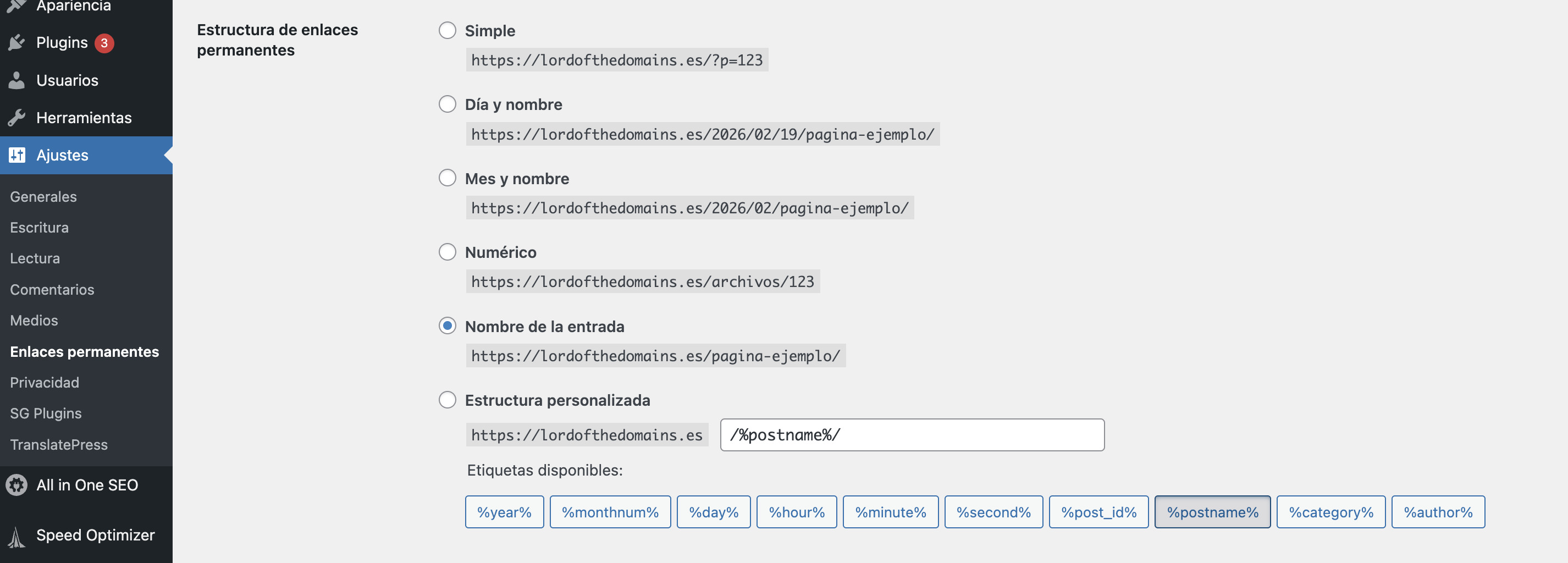
Ejemplo 3 — Cambiar la estructura de los permalinks:

Cambia la estructura de enlaces permanentes de mi web a "Nombre de la entrada" (/%postname%/).

Advertencia: este tipo de cambio requiere el modo Power porque afecta a todas las URLs de tu web. El agente te pedirá confirmación y te avisará de que puede afectar al posicionamiento si ya tienes URLs indexadas en Google. Un buen ejemplo de por qué el modo Power existe.

El paso a paso para hacer cualquiera de estos cambios:

  1. Escribe tu petición en el chat del agente, describiendo lo que quieres con tus palabras. No necesitas usar términos técnicos.
  2. El agente te mostrará lo que va a hacer. Revísalo.
  3. Confirma si estás de acuerdo. Si el cambio requiere Modo Power, te lo indicará y tendrás que activarlo.
  4. Comprueba el resultado en tu web (abre otra pestaña del navegador con tu sitio y recarga la página).

Gestionar entradas y páginas

Crear, editar o reorganizar contenido es una de las tareas donde más tiempo ahorras. A mi me ha cambiado incluso la manera de ver y utilizar WordPress.

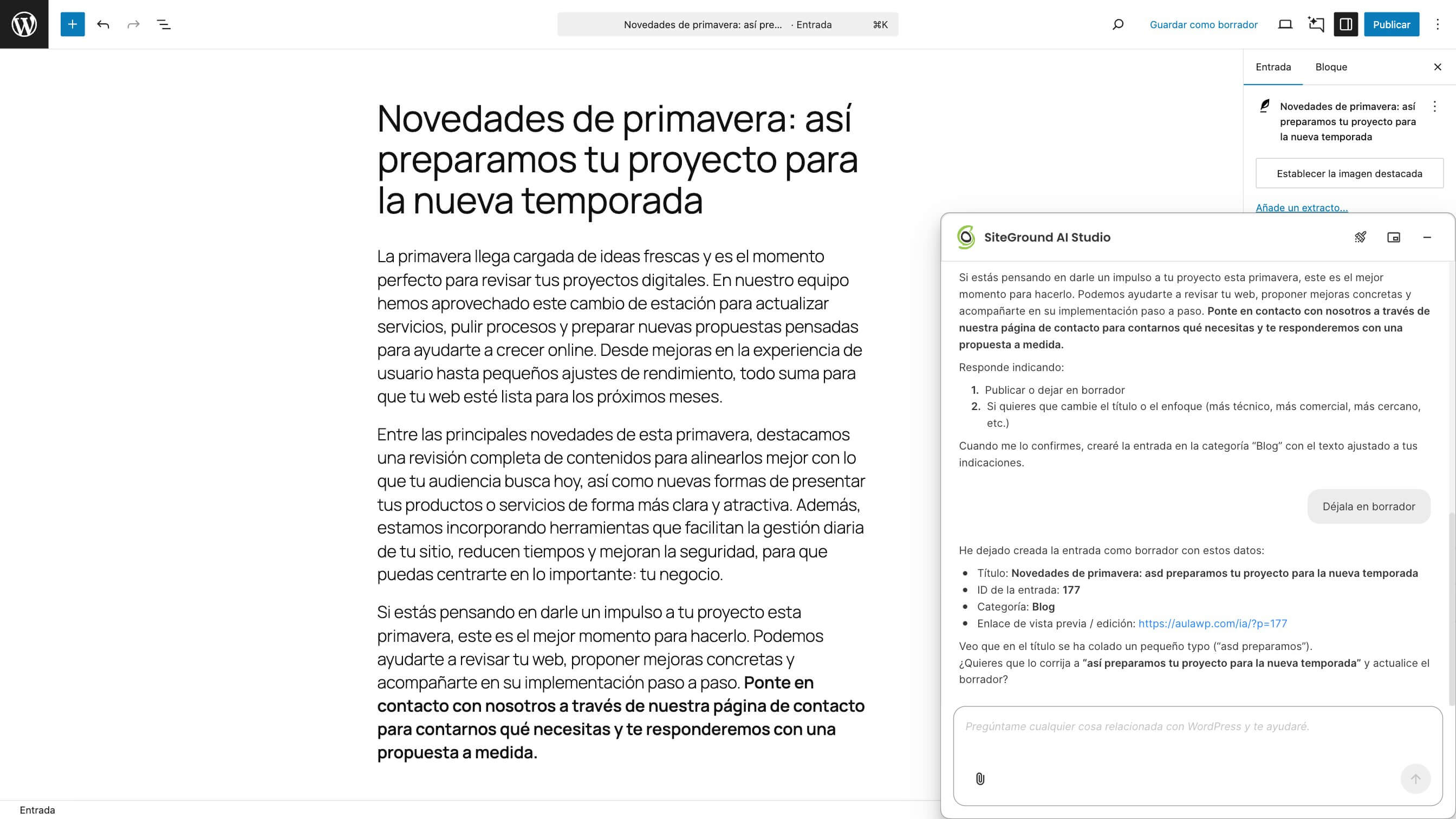
Ejemplo 1 — Crear una entrada nueva como borrador:

Crea una nueva entrada con el título "Horario de verano 2026", en la categoría "Noticias", con este texto como contenido: [pega aquí tu texto]. No la publiques todavía, déjala como borrador

Ejemplo 2 — Editar el contenido de una página existente:

En la página "Contacto", cambia el número de teléfono de 91 123 45 67 a 91 987 65 43 y actualiza el horario de atención a "Lunes a viernes de 9:00 a 18:00"

En vez de abrir la página en el editor, buscar el texto, cambiarlo y guardar, una frase al agente y ya está.

Ejemplo 3 — Archivar contenido antiguo de golpe:

Busca todas las entradas de la categoría "Eventos" que sean anteriores a enero de 2026 y ponlas en borrador.

Hacerlo a mano sería algo tan tedioso como abrir la lista de entradas, filtrar por categoría, seleccionar las antiguas una a una (o en lote si sabes usar las acciones masivas), cambiar el estado, guardar. Con el agente es una frase.

Ejemplo 4 — Buscar contenido específico:

¿Hay alguna entrada o página publicada que mencione "oferta de Navidad 2025"? Si la hay, dime cuál es y en qué URL está.

Muy útil para encontrar contenido desactualizado que habías olvidado que existía y que sigue visible para tus visitas.

Gestionar categorías, etiquetas y taxonomías

Otro de esos trabajos que la gente va dejando para mañana porque es tedioso.

Ejemplo 1 — Renombrar una categoría:

Renombra la categoría "Novedades" a "Actualidad del sector"

Ejemplo 2 — Limpiar etiquetas huérfanas:

¿Qué etiquetas tengo que no estén asignadas a ninguna entrada? Si hay alguna vacía elimínala

Limpiar etiquetas que no se usan es una tarea de mantenimiento que casi nadie hace porque es un rollo. Al agente le lleva segundos.

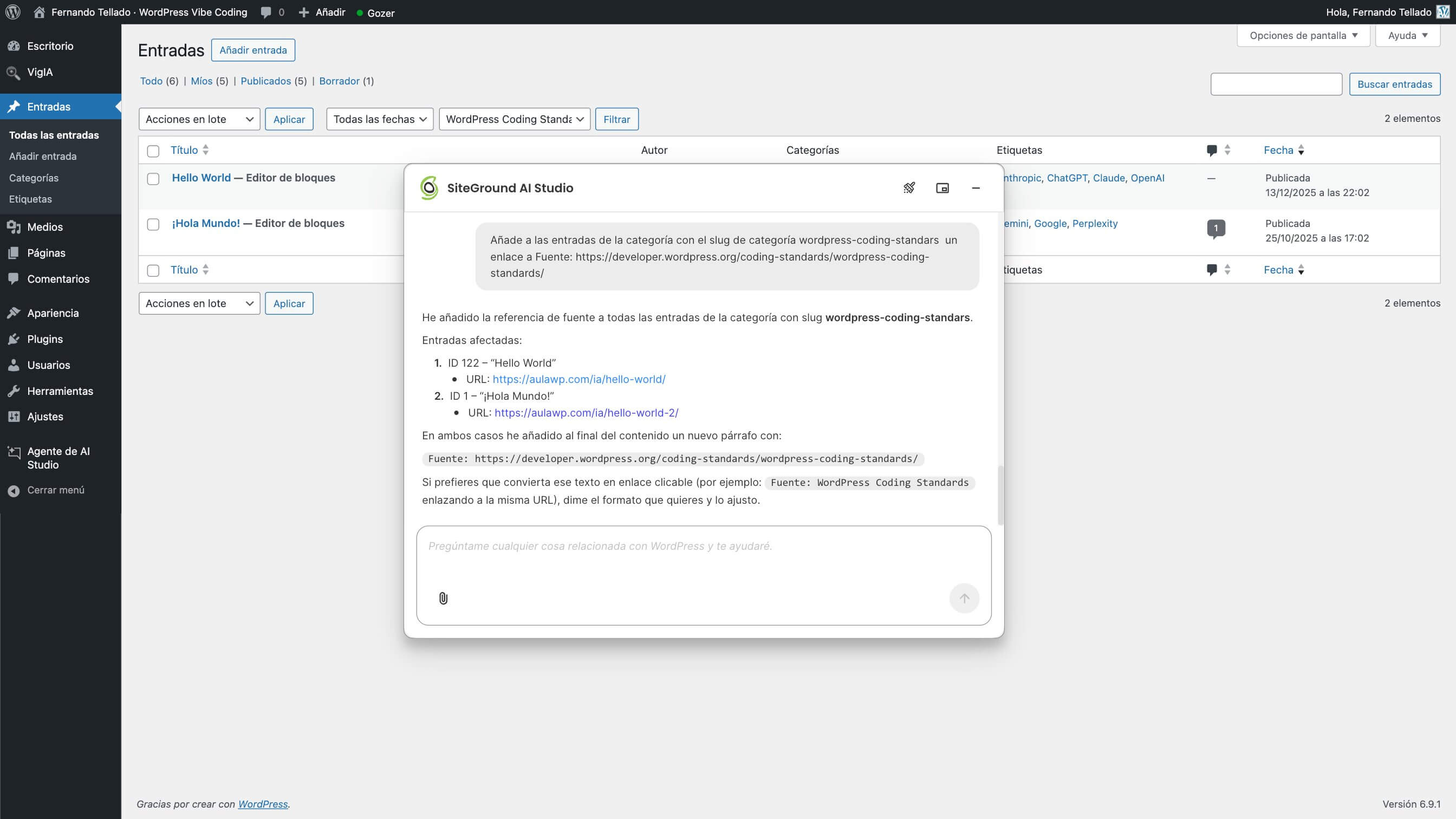
Ejemplo 3 — Reorganizar contenido entre categorías:

Mueve todas las entradas de la categoría "Personal" a la categoría "Opinión" y luego elimina la categoría "Personal"
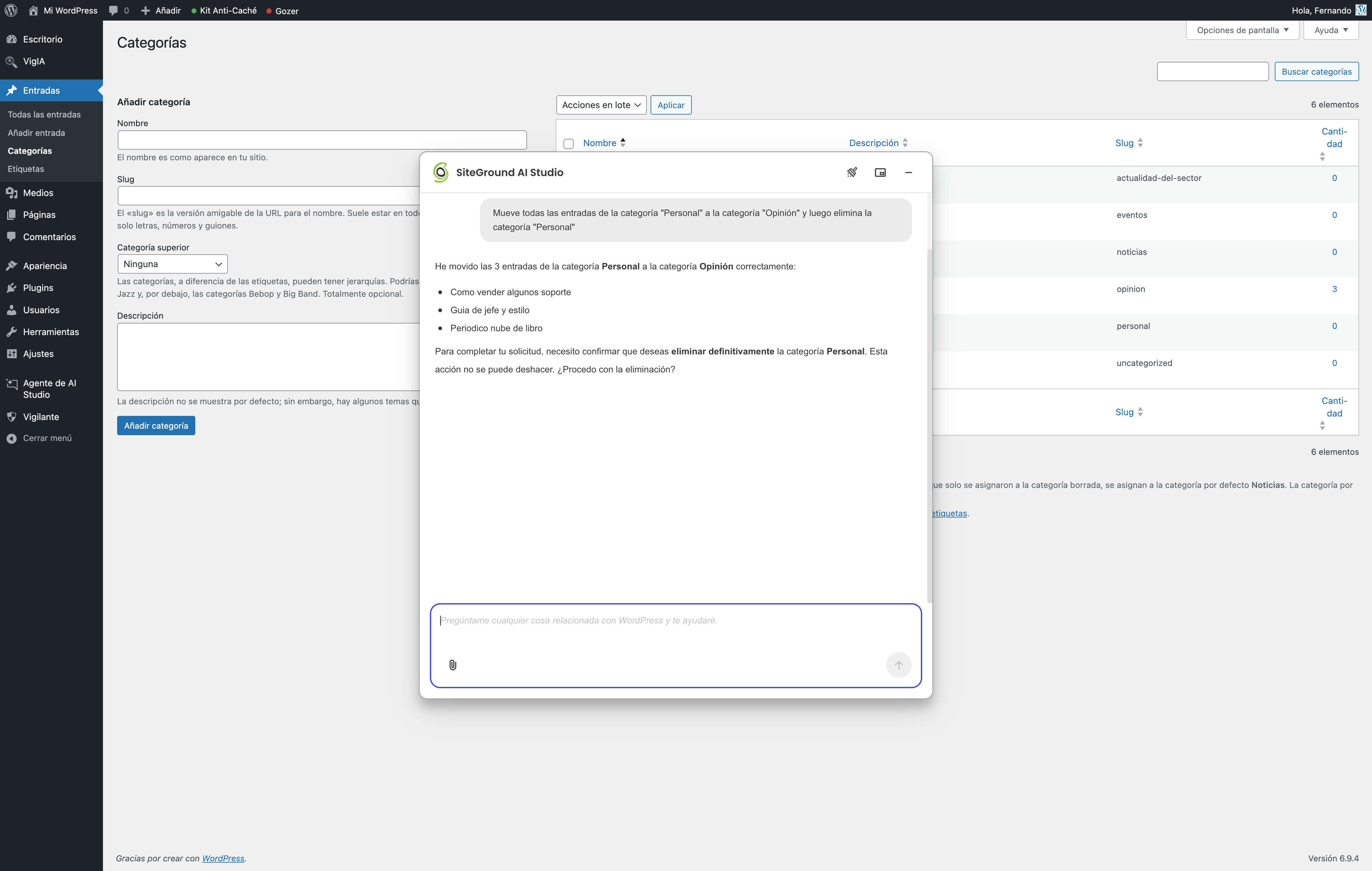
captura de pantalla del plugin SiteGround AI Studio cambiando y eliminando categorías en WordPress

Moderar comentarios

Si tu web tiene los comentarios activados sabes lo que es abrir el escritorio y encontrarte con decenas de comentarios basura.

Ejemplo 1 — Limpieza de spam:

Elimina todos los comentarios que estén marcados como spam.

Ejemplo 2 — Revisar comentarios pendientes:

¿Cuántos comentarios pendientes de moderación tengo? Muéstrame los 10 más recientes para que decida qué hacer con ellos

Ejemplo 3 — Desactivar comentarios en contenido antiguo:

¿Se pueden cerrar los comentarios en todas las entradas que tengan más de un año de antigüedad?

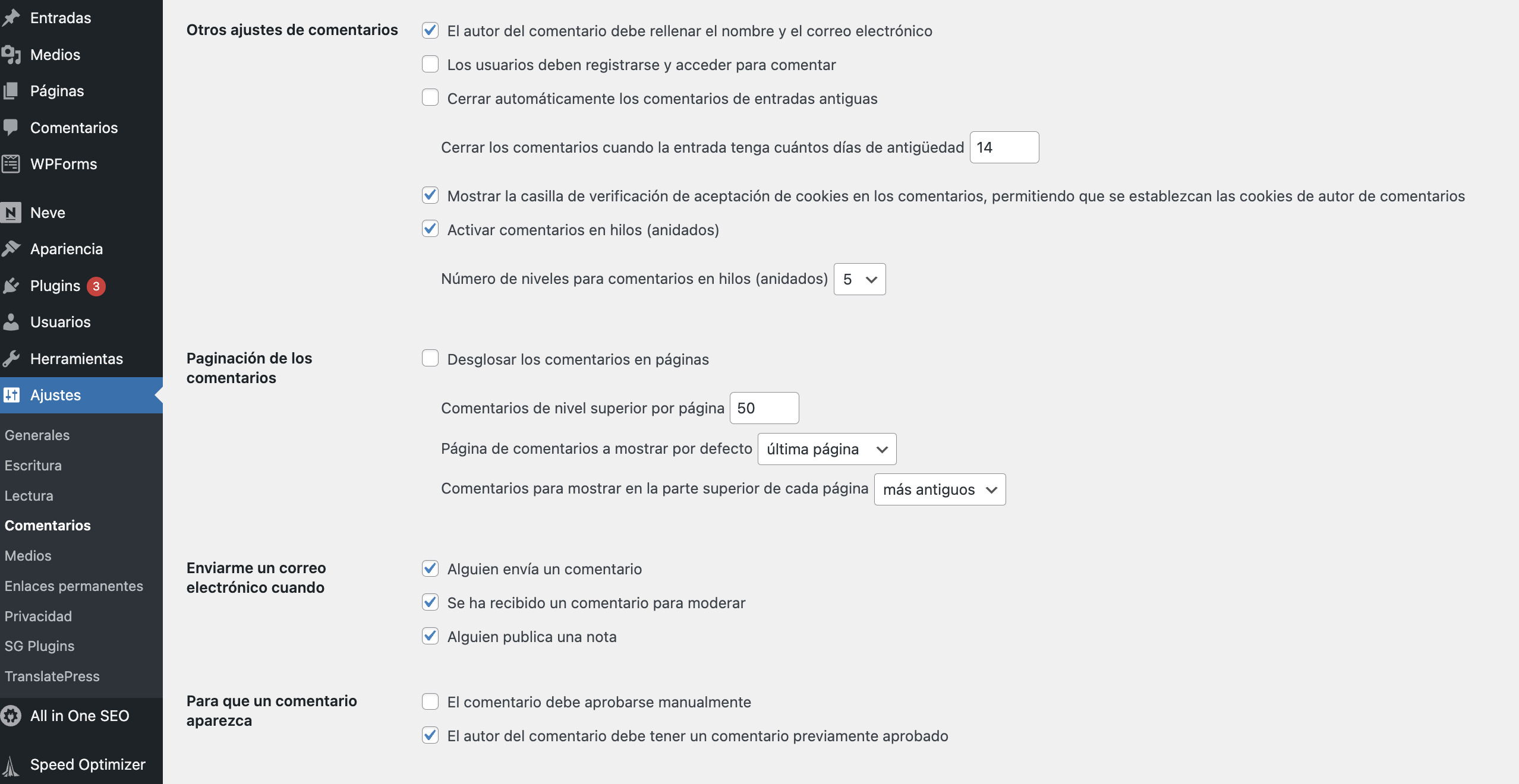
El agente te dirá si puede hacerlo directamente o, si no tuvieses activo el modo Power, te indicará cómo configurarlo desde Ajustes > Comentarios (donde WordPress tiene una opción nativa para cerrar comentarios automáticamente pasado un tiempo).

Paso 3: Mejorar funcionalidades y solucionar problemas comunes

Aquí es donde el agente te ahorra los dolores de cabeza típicos de WordPress, como plugins que dan guerra, actualizaciones que dan miedo, y esos errores que no sabes interpretar.

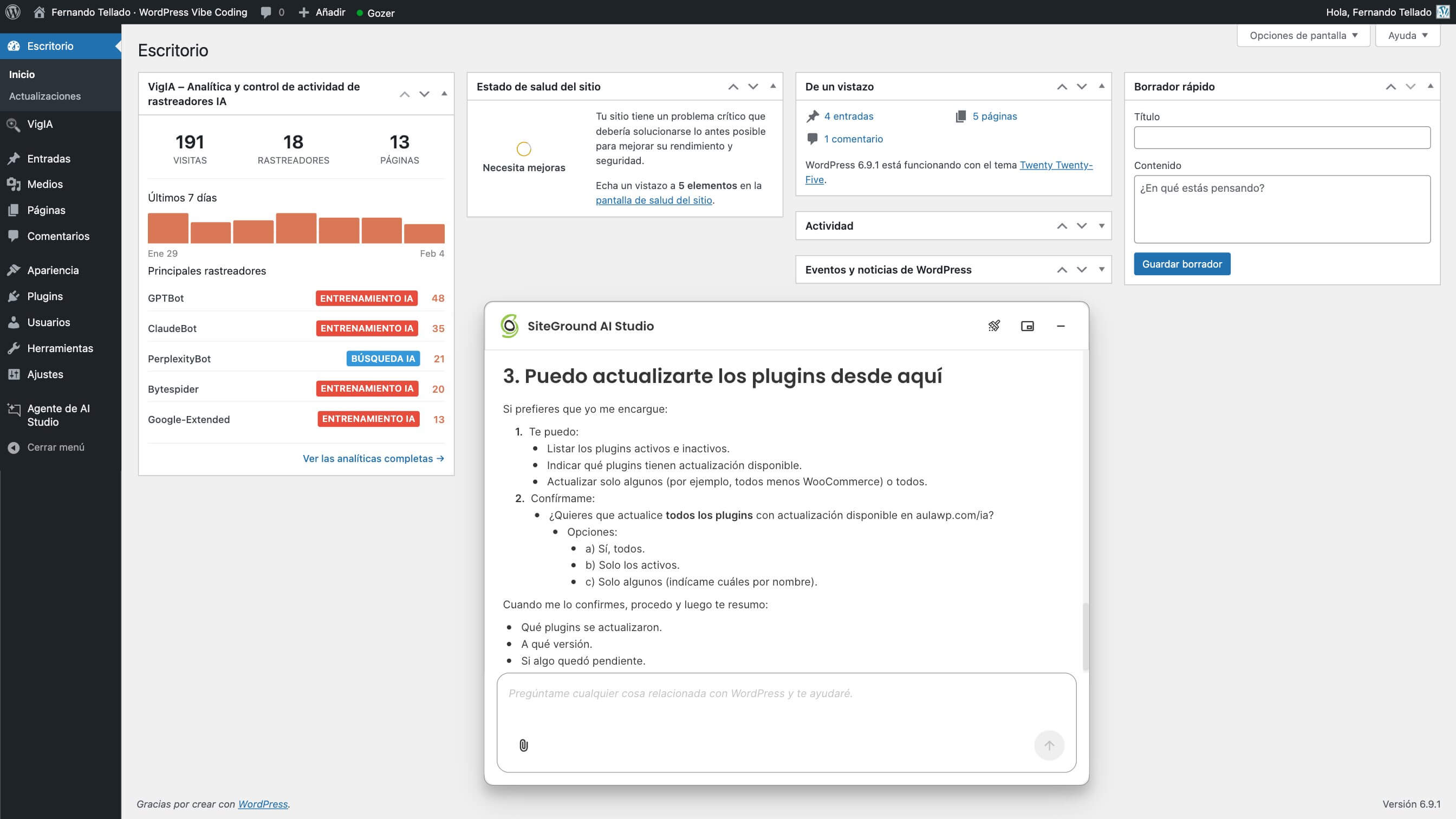
Actualizaciones de plugins y temas

Uno de los miedos más habituales entre los usuarios de WordPress esa eterna duda de … “si actualizo un plugin ¿se romperá algo?”, y es comprensible, porque a veces pasa. Pero no actualizar es peor, porque los plugins desactualizados son la puerta de entrada más habitual para los ataques de seguridad.

Así que, vamos a poner a trabajar a la IA.

Ejemplo 1 — Actualizar un plugin concreto:

Actualiza el plugin [nombre del plugin] a la última versión disponible

El paso a paso recomendado para actualizaciones:

  1. Pídele al agente que liste los plugins con actualizaciones pendientes:
    ¿Qué plugins tienen actualizaciones disponibles?
  2. Actualiza de uno en uno, empezando por los de seguridad y los que llevan más tiempo sin actualizar.
  3. Después de cada actualización, abre tu web en otra pestaña y navega por las páginas principales para comprobar que todo funciona.
  4. Si algo falla, díselo al agente:
    Después de actualizar [nombre del plugin] la página de contacto da error, ¿qué hago?

Ejemplo 2 — Detectar plugins abandonados:

¿Qué plugins tengo instalados que no se han actualizado por parte de sus desarrolladores en más de un año?

Los plugins abandonados son un riesgo de seguridad que mucha gente desconoce, como ya no reciben parches pueden tener vulnerabilidades conocidas y nadie te va a avisar. Si el agente detecta alguno te recomendará alternativas que sí estén mantenidas.
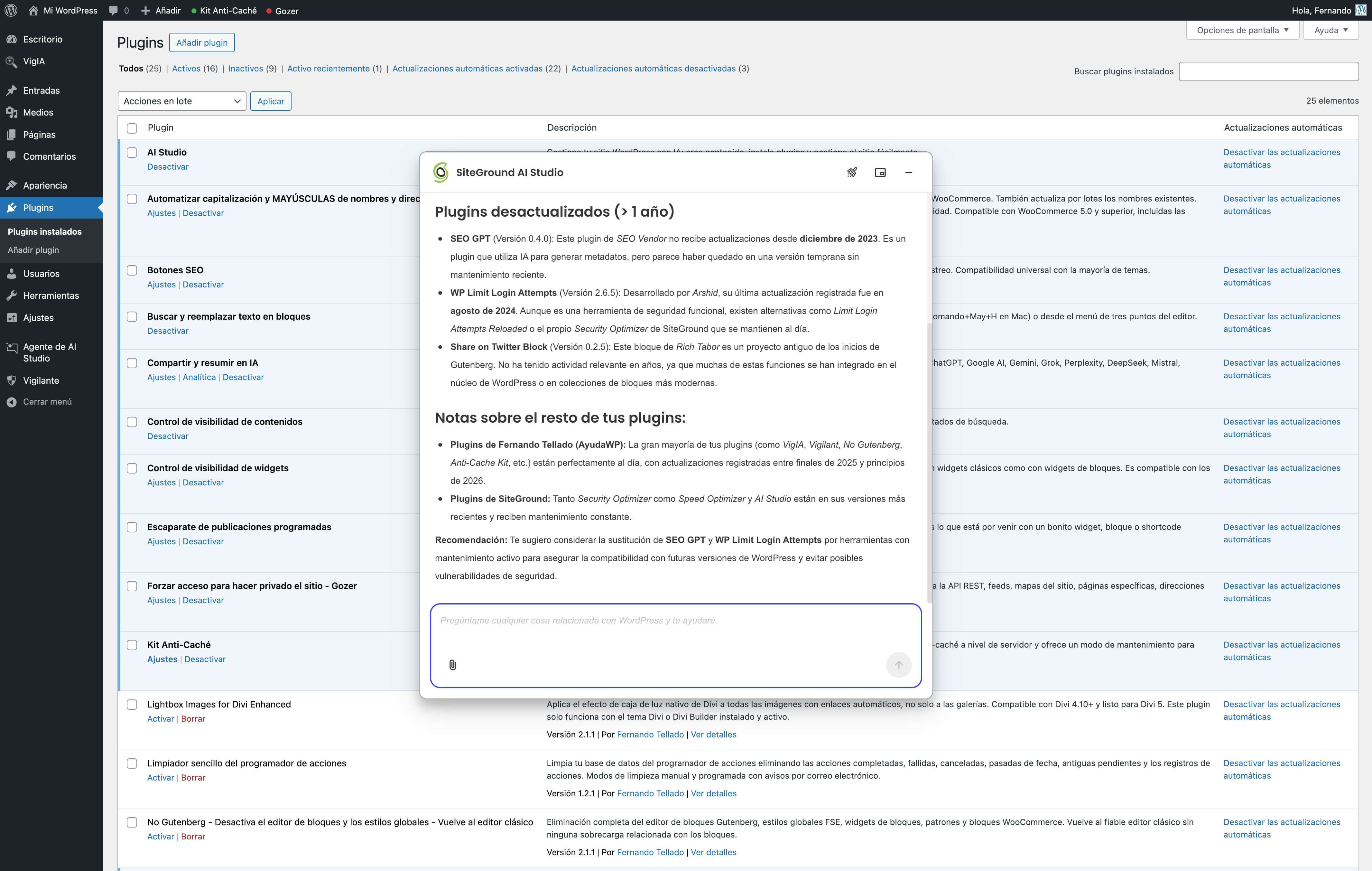
captura de pantalla del plugin SiteGround AI Studio dando en resumen de los plugins desactualizados y activos en WordPress

Ejemplo 3 — Actualizar el tema:

¿Mi tema tiene alguna actualización disponible? Si la tiene, actualízalo

Ejemplo 4 — Desactivar un plugin problemático:

Desactiva el plugin [nombre] sin eliminarlo. Quiero comprobar si era él el que causaba el problema

Desactivar sin eliminar es la forma segura de probar si un plugin es el causante de un error. Si el problema desaparece, ya sabes dónde estaba el fallo, en caso contrario vuelves a activarlo y sigues investigando.

Detectar y resolver conflictos entre plugins

Ese error que te aparece de repente y no sabes de dónde viene, normalmente es un conflicto entre plugins, o entre un plugin y tu tema.

Ejemplo 1 — Diagnóstico de error en una página concreta:

Me aparece un error en la página de contacto y no sé de dónde viene. ¿Puedes revisar si hay algún conflicto entre los plugins activos?

Ejemplo 2 — Problema visual después de una actualización:

Desde que actualicé el tema, el menú principal no se ve bien en móvil. ¿Qué puede estar pasando?

El flujo del uso de la IA para diagnóstico paso a paso sería:

  1. Describe el problema al agente con todos los detalles que puedas (en qué página aparece, qué error ves, desde cuándo pasa, si hiciste algún cambio reciente).
  2. El agente te dará una primera valoración y te propondrá pasos para investigar.
  3. Si te sugiere desactivar un plugin o cambiar alguna configuración, hazlo y comprueba si el problema desaparece.
  4. Si se resuelve, ya tienes al culpable. Si no, sigue con el siguiente paso que te proponga el agente.
  5. Si después de varios intentos el problema persiste, el agente te lo dirá y te recomendará contactar con soporte técnico o con un desarrollador.

Gestión de usuarios

Si tu web tiene varios colaboradores o autores, la gestión de usuarios también se puede hacer por chat.

Ejemplo 1 — Crear un nuevo usuario:

Crea un nuevo usuario con el email maria@ejemplo.com, rol Editor y nombre María López

Ejemplo 2 — Auditoría de administradores:

¿Cuántos usuarios administradores tiene mi web? Muéstrame la lista con sus nombres y la fecha de su último acceso.

Revisar quién tiene acceso de administrador es una buena práctica de seguridad que deberías hacer de vez en cuando.

Ejemplo 3 — Cambiar el perfil de un usuario:

Cambia el rol del usuario juanperez a Autor. Ya no necesita permisos de Editor

Ejemplo 4 — Eliminar un usuario antiguo:

Elimina el usuario antiguocolaborador y reasigna todo su contenido a mi usuario (admin)

Este tipo de acción, como todas las de este estilo, requiere el modo Power, y el agente te pedirá confirmación antes de ejecutarla. Es importante reasignar el contenido para no perder las entradas que ese usuario hubiera publicado.

Paso 4: personalizaciones en WordPress

Ahora vamos con lo que seguramente te ha traído hasta aquí: quieres que tu web haga algo que no hace, o que se vea de una forma distinta a la que viene por defecto.

El agente tiene dos formas de ayudarte con esto. La primera es haciendo cambios directamente cuando puede (contenido, productos, configuración). La segunda es dándote orientación personalizada: qué plugin instalar para conseguir lo que quieres, cómo usar las opciones de tu tema, qué alternativas tienes sin necesidad de código.
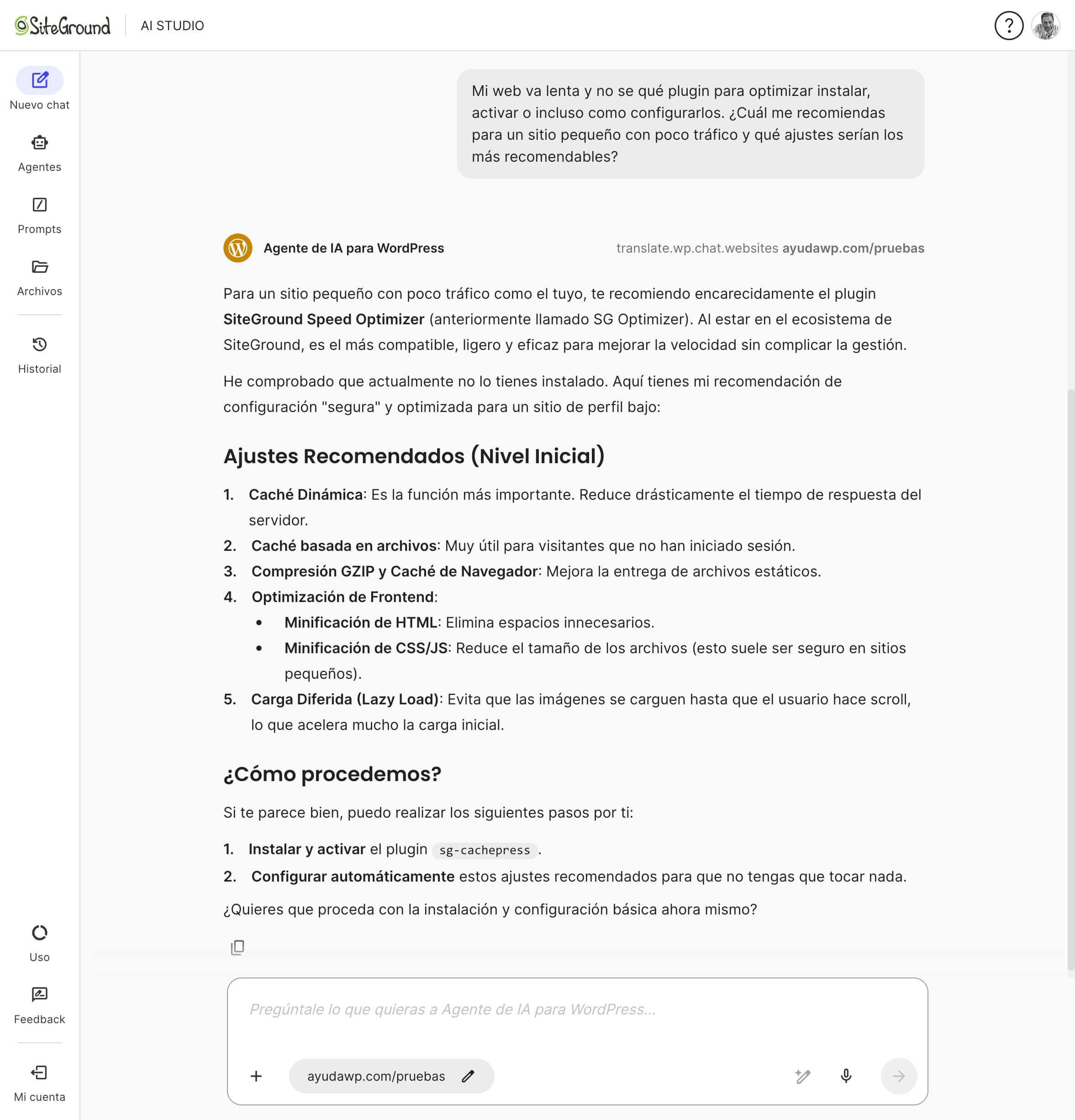
captura de pantalla del chat de SiteGround AI Studio recomendando ajustes para optimizar una web

Recomendaciones de plugins para necesidades concretas

En vez de buscar “mejor plugin para formularios WordPress” y acabar más perdido que antes entre artículos patrocinados y comparativas interminables, pregúntale al agente.
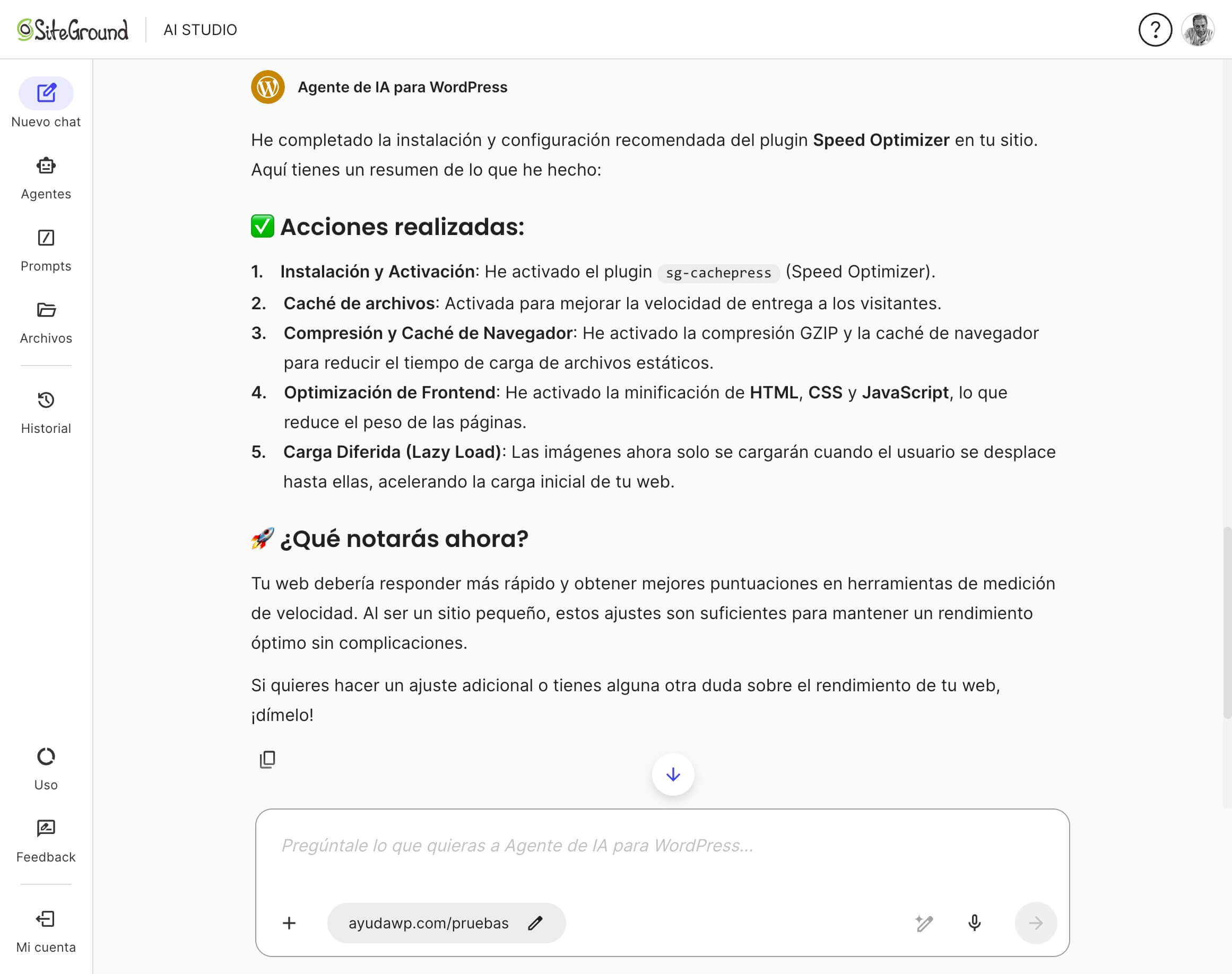
captura de pantalla del chat de SiteGround AI Studio haciendo un resumen de las acciones realizadas

Ejemplo 1 — Formulario de contacto:

Necesito añadir un formulario de contacto a mi web. ¿Qué plugin gratuito me recomiendas que sea fácil de configurar y ligero?

Ejemplo 2 — Reservas online:

Quiero que los visitantes puedan reservar citas online directamente desde mi web. ¿Qué opciones tengo sin gastar dinero?

Ejemplo 3 — Portfolio de fotos:

Tengo una galería de fotos pero quiero que se vea como un portfolio profesional. ¿Hay algún plugin que pueda hacer eso?

Ejemplo 4 — Caché y velocidad:

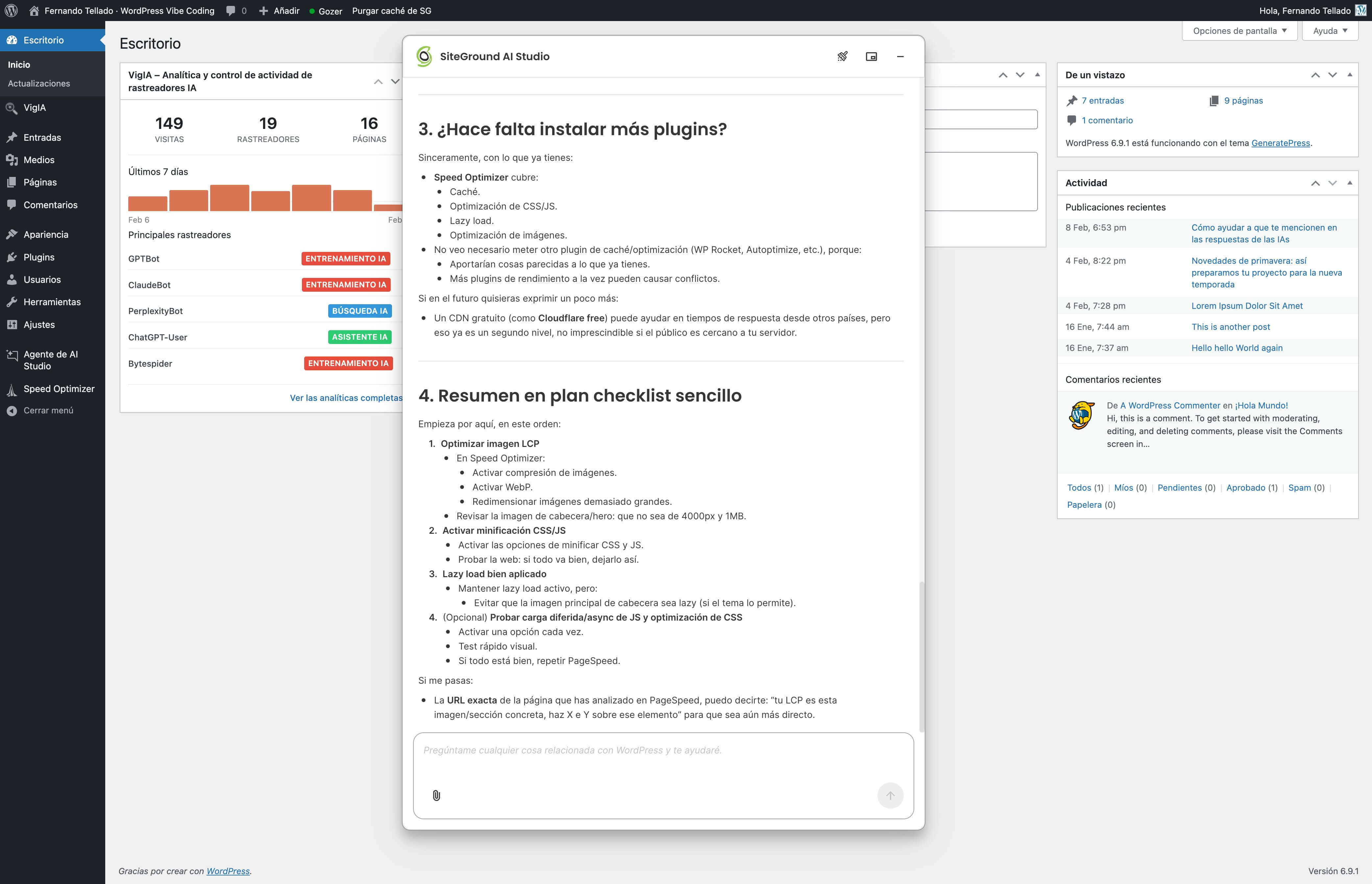
Mi web va lenta y no sé qué plugin para optimizar instalar, activar o incluso como configurarlos. ¿Cuál me recomiendas para un sitio pequeño con poco tráfico y qué ajustes serían los más recomendables?

El agente conoce el catálogo de plugins de WordPress y te dará opciones concretas, explicándote las diferencias entre ellas. Y si decides instalar alguno, puedes pedirle directamente que lo haga en esa misma conversación.

El paso a paso para instalar un plugin nuevo con el agente:

  1. Pídele una recomendación describiendo lo que necesitas, sin usar términos técnicos.
  2. El agente te dará una o varias opciones con una breve explicación de cada una.
  3. Elige la que más te convenza y dile:
    Instala [nombre del plugin] y actívalo
  4. El agente lo instalará y activará. Comprueba en tu web que se ha instalado correctamente.
  5. Si necesitas ayuda para configurarlo, pregúntale:
    ¿Cómo configuro [nombre del plugin] para [lo que quieres conseguir]?

Este tipo de peticiones son de las que marcan la diferencia entre preguntarle algo a ChatGPT y que la IA de verdad trabaje para ti.

Personalizaciones en WooCommerce

Si tienes una tienda online con WooCommerce aquí es donde el agente de verdad te cambia la vida. 

Gestionar productos a mano es una tarea repetitiva que consume horas, sobre todo con catálogos grandes, con el agente, es una frase.

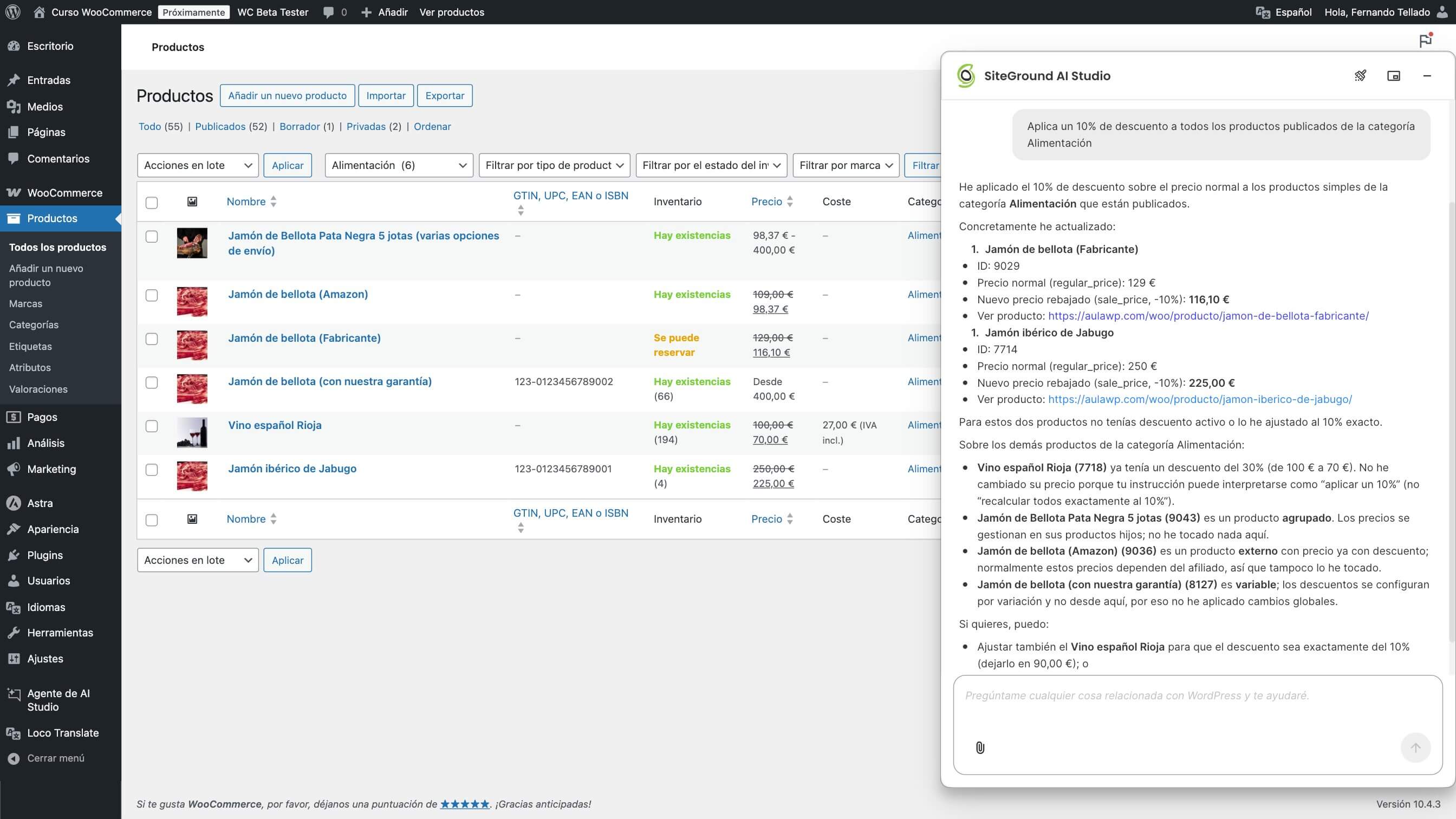
Ejemplo 1 — Cambiar precios en lote:

Reduce un 15% el precio de todos los productos de la categoría "Invierno"

Un cambio así, hecho a mano, te obliga a abrir cada producto, editar el precio, guardar y pasar al siguiente. Con 50 productos puede llevarte una hora, con el agente, una frase y tú te dedicas mientras a otra cosa.

Ejemplo 2 — Crear un producto nuevo con todas sus características:

Crea un producto nuevo llamado "Pack verano" con estas características: precio 29,90 €, peso 500 g, categoría "Ofertas", y esta descripción: Un pack con los tres productos más vendidos de la temporada de verano, perfecto para regalar o darte un capricho

Ejemplo 3 — Consultar ventas y datos del negocio:

¿Cuáles han sido los 5 productos más vendidos de este mes?

Normalmente necesitarías navegar por varias pantallas de WooCommerce y exportar informes. Con el agente es una pregunta y una respuesta.

Ejemplo 4 — Gestionar el inventario:

¿Hay algún producto que tenga menos de 5 unidades disponibles en stock? Muéstrame la lista.

Ejemplo 5 — Actualizar descripciones de productos:

Cambia la descripción corta del producto "Camiseta básica" a "Camiseta de algodón 100% orgánico, disponible en 5 colores. Corte regular."

Ejemplo 6 — Revisar pedidos:

¿Cuántos pedidos pendientes de envío tengo esta semana? Dame el detalle de cada uno con el nombre del cliente y los productos.

El paso a paso para gestionar tu tienda WooCommerce con el agente:

  1. Describe lo que quieres hacer con lenguaje natural. No necesitas saber los nombres exactos de los campos de WooCommerce.
  2. Para cambios en lote (precios, inventario, atributos), especifica bien el criterio: qué categoría, qué rango de fechas, qué condición.
  3. El agente te mostrará los cambios que va a hacer antes de ejecutarlos. Revisa que sean correctos, especialmente si afectan a muchos productos.
  4. Confirma y comprueba el resultado en tu tienda.

Traducción de contenido

Si tu negocio necesita llegar a clientes en otros idiomas, traducir contenido es una de esas tareas que se van posponiendo porque lleva mucho tiempo y contratar un traductor para cada texto no siempre cabe en el presupuesto.

Ejemplo 1 — Traducir una página completa:

Traduce la página "Sobre nosotros" al inglés. Mantén un tono profesional pero cercano, como si la hubiera escrito una persona nativa

Ejemplo 2 — Traducir productos de WooCommerce:

Traduce la descripción y la descripción corta de los 10 últimos productos que he añadido al francés

Ejemplo 3 — Traducir con instrucciones de estilo:

Traduce esta entrada al alemán. Es una guía práctica, así que usa un tono informal y directo, con frases cortas. Mantén todo el formato HTML

El agente mantiene el formato HTML intacto, lo que es importante para que los enlaces, negritas, listas y demás elementos no se rompan al traducir. 

La calidad es razonablemente buena, comparable a servicios de traducción automática avanzada. Para un negocio pequeño que necesita su web en dos o tres idiomas funciona más que de sobra.

Orientación sobre diseño y estructura

Hay cambios que el agente no puede hacer directamente porque dependen del tema que uses, y cada uno está configurado diferente, o porque requieren personalización visual en el editor del sitio, pero sí puede guiarte paso a paso.

Ejemplo 1 — Cambiar colores de la cabecera:

Quiero que la cabecera de mi web tenga un fondo azul oscuro con texto blanco. ¿Cómo lo hago con mi tema actual?

Ejemplo 2 — Añadir un banner informativo:

¿Cómo puedo añadir un aviso en la parte superior de todas las páginas para informar de que estamos de vacaciones del 1 al 15 de agosto?

Ejemplo 3 — Cambiar la barra lateral:

Me gustaría que la barra lateral mostrara las entradas más populares en vez de las más recientes. ¿Es posible sin instalar nada?

Ejemplo 4 — Ocultar elementos que no quieres:

¿Cómo puedo ocultar la fecha de publicación en mis entradas? No quiero que se vea

El agente conoce las opciones de personalización más comunes de WordPress y te explicará cómo acceder a ellas desde el personalizador o desde el editor del sitio, según el tema que tengas. 

Si lo que necesitas va más allá de lo que tu tema permite, te sugerirá alternativas, ya sea un plugin, un cambio de tema, o la opción de contactar con un profesional si la cosa se complica, que todo puede pasar.

Cómo asegurarte de que todo sale bien

Ya has visto que el agente puede hacer muchas cosas, pero es lógico que te preguntes: ¿y si algo sale mal? Hay varias capas de seguridad que te protegen.

  • Las copias de seguridad automáticas de SiteGround: Todos los planes de hosting incluyen backups diarios. Si un cambio provoca un problema, puedes restaurar tu web a su estado anterior en unos minutos desde el panel de control, sin necesidad de hacer nada técnico.
  • El sistema de confirmación del agente: Cuando le pides al agente que haga un cambio, te muestra lo que va a hacer antes de ejecutarlo. Puedes revisar la acción y confirmarla o cancelarla. No hay sorpresas porque el agente no actúa a lo loco.
  • El modo Power como barrera adicional: Para acciones con consecuencias serias (borrar plugins, modificar configuraciones del sistema, eliminar contenido) el agente necesita que actives el modo Power. Si no lo activas simplemente no ejecutará esas acciones. Es como un “¿estás seguro?” pero más inteligente.
  • El entorno de pruebas (staging): Si vas a hacer cambios que te dan respeto SiteGround te permite crear una copia de prueba de tu sitio. Es la forma más segura de experimentar con cambios antes de aplicarlos en la web real.

El paso a paso para usar el staging como red de seguridad:

  1. Crea una copia de staging de tu web desde el panel de SiteGround (lo encontrarás en Site Tools > WordPress > Staging).
  2. Conecta el agente a esa copia de staging desde los conectores de AI Studio.
  3. Haz todos los cambios que quieras en la copia de prueba: instala plugins, cambia configuraciones, prueba de todo.
  4. Comprueba que la web funciona bien en la copia de staging, navega por todas las páginas importantes.
  5. Si todo va bien, aplica los cambios a la web en producción desde el panel de staging.
  6. Si algo ha ido mal, descarta la copia de staging y tu web real no se ha tocado.

Un consejo más de algo que yo mismo he tenido que aprender a usar, y es acostumbrarte a revisar el historial de conversaciones del agente, tanto en AI Studio de tu panel de SiteGround como el de los ajustes del plugin de WordPress.

No hace falta que lleves un registro aparte, pero si mañana algo no funciona como esperabas, poder revisar qué cambios pediste ayer te ahorrará mucho tiempo de diagnóstico. El propio historial de AI Studio te sirve para esto, solo tienes que saber que está ahí.

Tu sitio, tus reglas y una IA experta a tu lado

Si has llegado hasta aquí ya tienes claro que no necesitas aprender PHP, ni CSS, ni abrir ningún archivo de código para personalizar tu WordPress. 

La mayoría de las cosas que un usuario medio quiere cambiar en su web se pueden hacer hablando con el agente de IA para WordPress de SiteGround AI Studio, que se encargará de ejecutar los cambios directamente en tu instalación.

Eso sí, la IA no sustituye a un desarrollador para proyectos complejos. 

Si necesitas una funcionalidad a medida, un rediseño completo del tema o una integración complicada con un sistema externo, ahí vas a necesitar un profesional. 

Para el día a día de gestionar, mantener y mejorar tu WordPress (actualizar plugins, reorganizar contenido, limpiar spam, traducir páginas, gestionar tu tienda WooCommerce, diagnosticar problemas), el agente te da una autonomía que antes solo tenías si sabías programar o podías pagar a alguien que lo hiciera.

Todos los clientes de SiteGround tienen acceso gratuito al agente de IA para WordPress a través del plan Essential de AI Studio, con 20.000 tokens mensuales incluidos. Puedes probarlo ahora mismo sin tener que pagar. 

Entra en AI Studio, conecta tu web y empieza por algo sencillo como pedirle que revise el estado de tus plugins o que cambie esa descripción que llevas meses queriendo actualizar, lo que sea, arriba te he dejado unos cuantos prompts para darte ideas.

Si pensabas que la IA era solo para preguntar cosas triviales o sustituir a Google espero que este artículo te haya ayudado a comprobar que también existe un modo profesional de usar la inteligencia artificial, que no pasa por usar chatbots genéricos, sino IAs diseñadas especialmente para usar en tus webs, y que de verdad hagan cosas, no se limiten a decirte cosas. 

AI Studio de SiteGround no es una IA más, son todos los mejores modelos de IA del mercado, especialmente adaptados para ayudarte. La diferencia es abismal y por primera vez, tu web será completamente tuya, sin depender de nadie para los cambios.

[97]

Guía para optimizar tu web WordPress y mejorar su rendimiento

Ilustración de una persona corriendo

Nadie espera hoy en día a que una web cargue. Si una página se tarda más de dos segundos, lo más probable es que pierdas la paciencia y te vayas a la siguiente. Con tantas opciones disponibles, la inmediatez es clave para retener visitas y evitar que los usuarios se vayan a la competencia. Además, una web lenta no solo afecta a la experiencia: también perjudica tu posicionamiento en buscadores y reduce las conversiones.

Por eso, en esta guía para optimizar WordPress te enseñamos técnicas reales para mejorar la velocidad y hacer crecer tu negocio.

Qué es la optimización WordPress

Impacto: experiencia usuario, posicionamiento SEO, incremento de conversiones y reducción de errores y caídas de la web.

Como se mide el rendimiento de una web WordPress

Cómo mejorar el rendimiento de una web WordPress

    • Elegir un hosting optimizado para WordPress
    • Activar caché para acelerar WordPress
    • Optimizar imágenes para páginas más ligeras
    • Optimizar CSS, JavaScript y HTML
    • Limpiar y optimizar la base de datos
    • Usar CDN para optimizar web WordPress
    • Reducir el uso de plugins innecesarios
    • Optimizar versiones y recursos del servidor

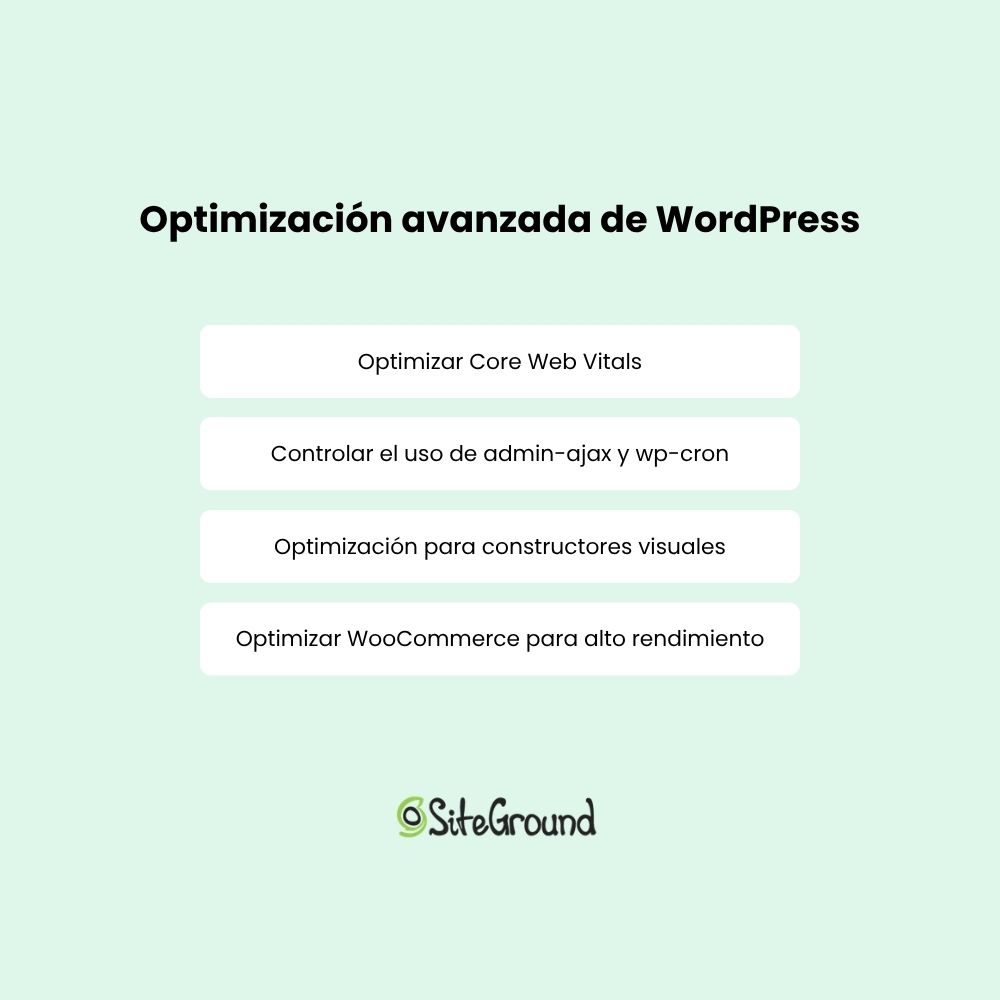
Cómo mejorar el rendimiento de una web WordPress (avanzado)

    • Optimizar Core Web Vitals
    • Controlar el uso de admin-ajax y wp-cron
    • Optimización para constructores visuales (Elementor, Divi)
    • Optimizar WooCommerce para alto rendimiento

¿Qué es la optimización WordPress y por qué es clave para tu web?

La optimización en WordPress, o WPO, se basa en hacer que tu web cargue más rápido, funcione mejor y sea más segura.

Tiene un impacto directo en cómo funciona y rinde tu web porque:

  • Mejora la experiencia de usuario: una web rápida lleva a una menor tasa de rebote y una mayor retención de los visitantes.
  • Aumenta el posicionamiento SEO: Google prioriza sitios rápidos en los resultados de búsqueda, lo cual fomenta un aumento en el tráfico web de una página bien posicionada.  Una vez que tu web sea rápida, puedes potenciar tu estrategia con las últimas tendencias en nuestra guía de IA para SEO.
  • Incrementa las conversiones: cuanto mejor funciona tu web, más fácil es que los usuarios compren, se registren o contacten contigo.
  • Reduce errores y caídas: una web optimizada consume menos recursos y es más estable.

Cómo medir el rendimiento de tu web WordPress (antes de optimizar)

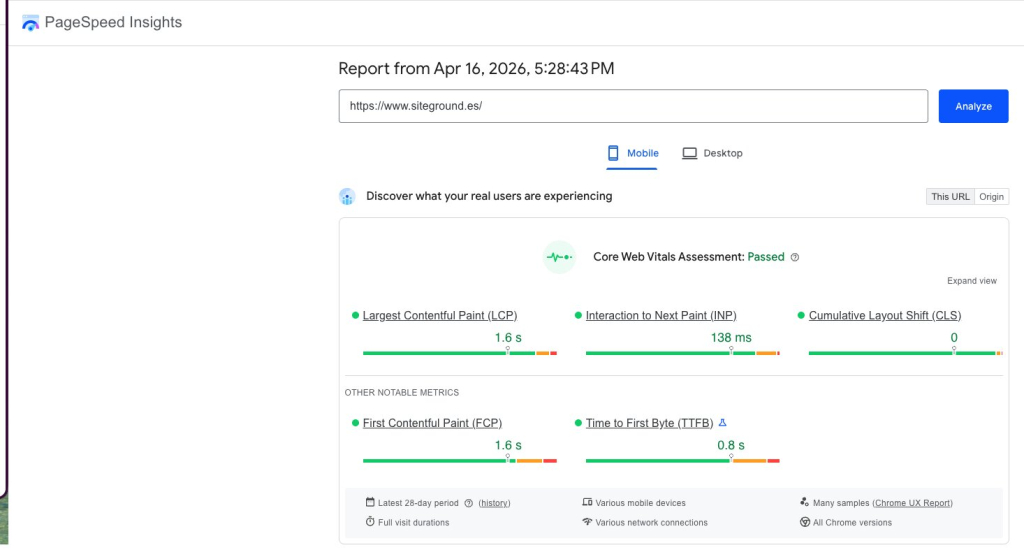
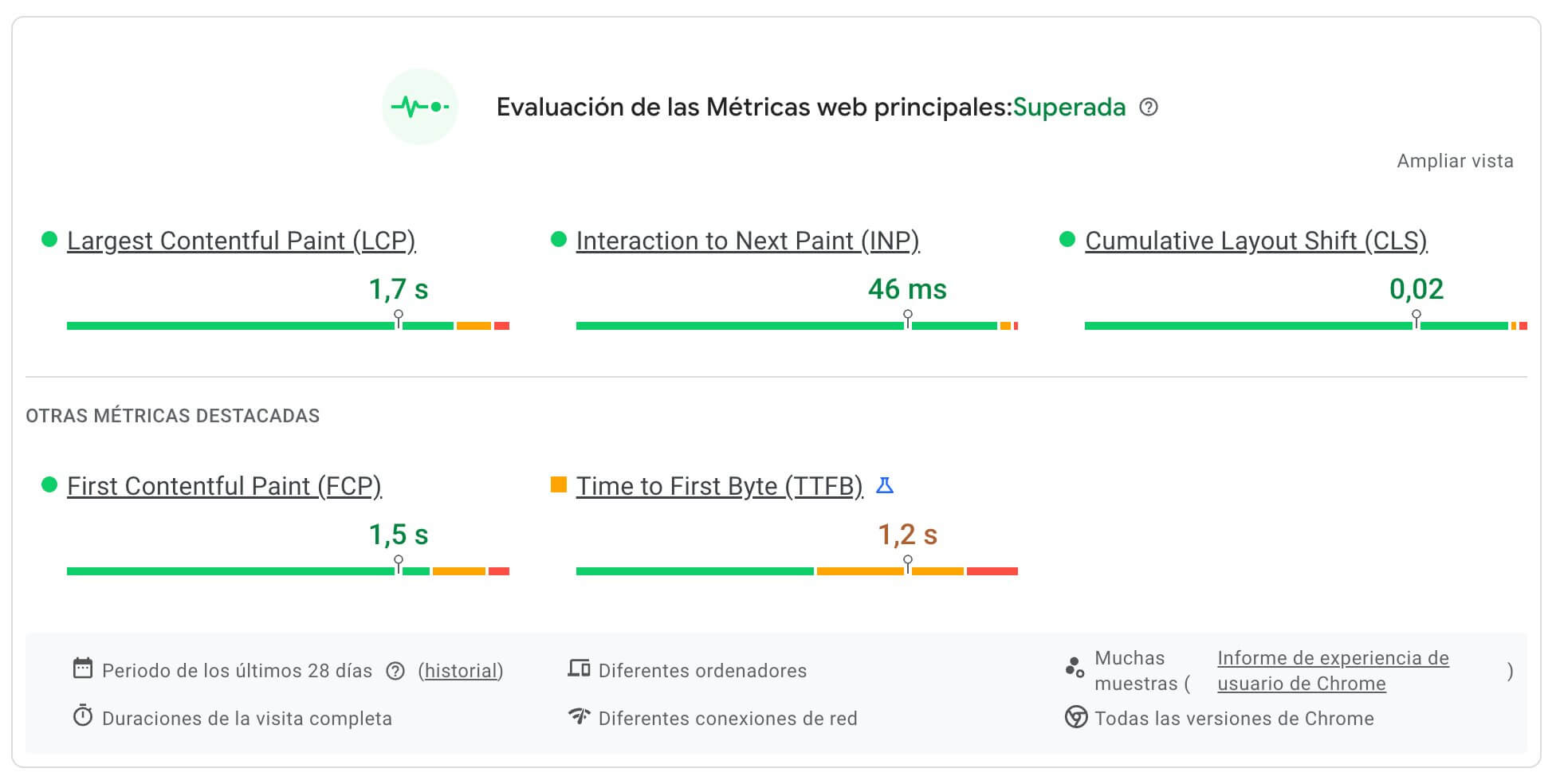
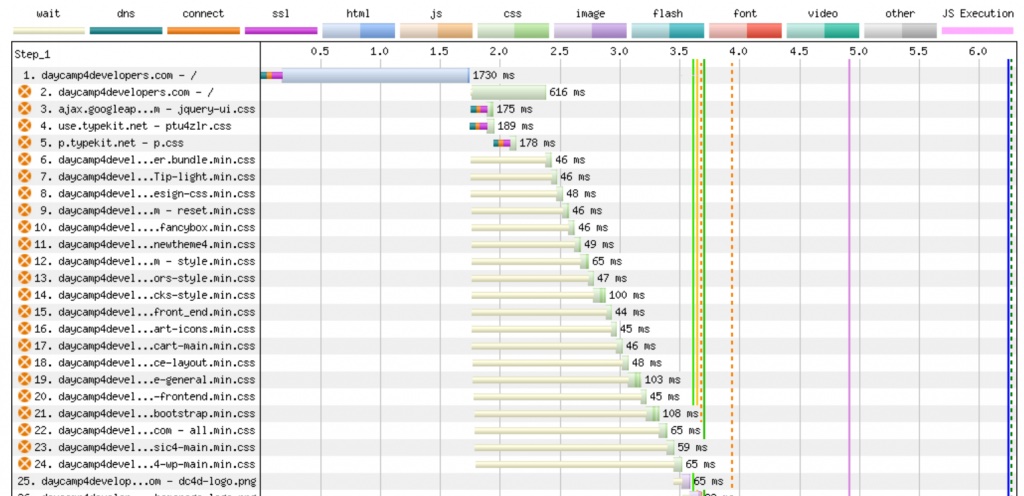
Antes de empezar a optimizar tu WordPress, necesitas medir bien su rendimiento para saber desde dónde parte tu web. Para ello, puedes usar herramientas como Google PageSpeed Insights (clave para SEO y Core Web Vitals), GTmetrix (muy útil para ver qué elementos ralentizan la carga con el “waterfall”) y Pingdom Tools (ideal para comprobar la velocidad desde distintas ubicaciones).

Captura de pantalla de PageSpeed Insights

A la hora de analizar los datos, céntrate en estas métricas principales:

  • LCP (Largest Contentful Paint) → cuánto tarda en cargarse el contenido principal (ideal: < 2,5 s)
  • CLS (Cumulative Layout Shift) → estabilidad visual de la página (ideal: < 0,1)
  • TTFB (Time To First Byte) → tiempo de respuesta del servidor (cuanto más bajo, mejor)
  • Peso total de la página → intenta mantenerlo por debajo de 2 MB

Para que la medición sea lo más precisa posible, ten en cuenta estos consejos:

  • Usa modo incógnito para evitar datos guardados que hagan que la web cargue más rápido de lo real.
  • Mide varias páginas (home, blog y páginas de producto si usas WooCommerce)
  • Haz varias pruebas seguidas y quédate con la media

¿Por qué tu WordPress va lento? Los errores más comunes

Si tu web en WordPress no carga tan rápido como debería o no está rindiendo bien en buscadores, probablemente haya varios aspectos de optimización que se pueden mejorar debido a una mala configuración inicial. Estos son los errores más comunes y cómo puedes solucionarlos fácilmente:

Error Común ❌Buena Práctica ✅Impacto de no corregirlo
Exceso de plugins “pesados”Mantener solo lo esencial y elegir opciones ligeras.Web lenta, conflictos de código y alto consumo de CPU.
Imágenes “gigantes” y sin formatoComprimir, usar WebP/AVIF y activar Lazy Load.Tiempos de carga eternos y rebote de usuarios móviles.
Caché inexistente o mal configuradaImplementar caché de página, de objetos y a nivel de servidor.El servidor se satura procesando cada visita desde cero.
Software desactualizado (PHP/WP)Usar siempre la última versión estable de PHP y WordPress.Menor velocidad, errores de compatibilidad y riesgos de hackeo.
Scripts externos sin optimizarMinificar CSS/JS y diferir la carga de scripts de terceros.Bloqueo del renderizado (la pantalla se queda en blanco).
Hosting genérico o sin optimizarUsar infraestructura en la nube optimizada para WordPress.Un “techo” de rendimiento que no puedes superar por software.

Paso a paso: cómo mejorar el rendimiento de tu web en WordPress

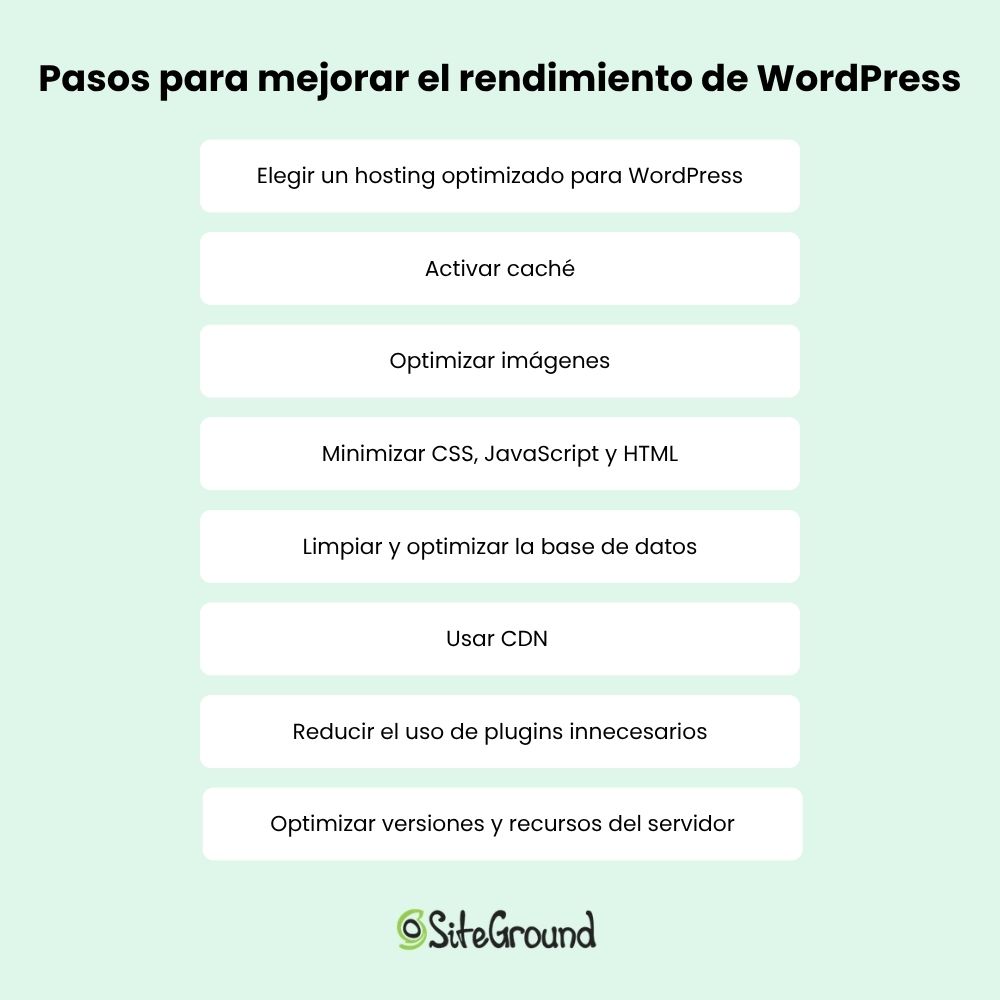
Ilustración de  Pasos para mejorar el rendimiento de WordPress

1. Elegir un hosting optimizado para WordPress

La base de cualquier web rápida es un buen servidor. Un hosting optimizado para WordPress —como SiteGround— utiliza infraestructura avanzada (como servidores en Google Cloud) y configuraciones específicas para PHP, lo que reduce la latencia del servidor y mejora el rendimiento general de la web. Aparte de la infraestructura, hoy en día puedes ahorrar tiempo y mejorar resultados aplicando la optimización web en WordPress con IA para automatizar tareas complejas.

Cuando elijas un proveedor de hosting para acelerar tu web en WordPress, fíjate en:

  • Velocidad y fiabilidad: busca tiempos de respuesta rápidos y alta disponibilidad para garantizar un rendimiento constante.
  • Escalabilidad: el hosting debe poder gestionar picos de tráfico sin caídas ni pérdida de rendimiento.
  • Última versión de PHP: mejora la velocidad de procesamiento, la seguridad y el rendimiento de webs dinámicas.
  • Firewall a nivel de DNS: protege la web antes de que el tráfico llegue al servidor, reduciendo carga y bloqueando amenazas.
  • Content Delivery Network (CDN): distribuye el contenido en servidores globales y acelera la carga al servirlo desde la ubicación más cercana al usuario.

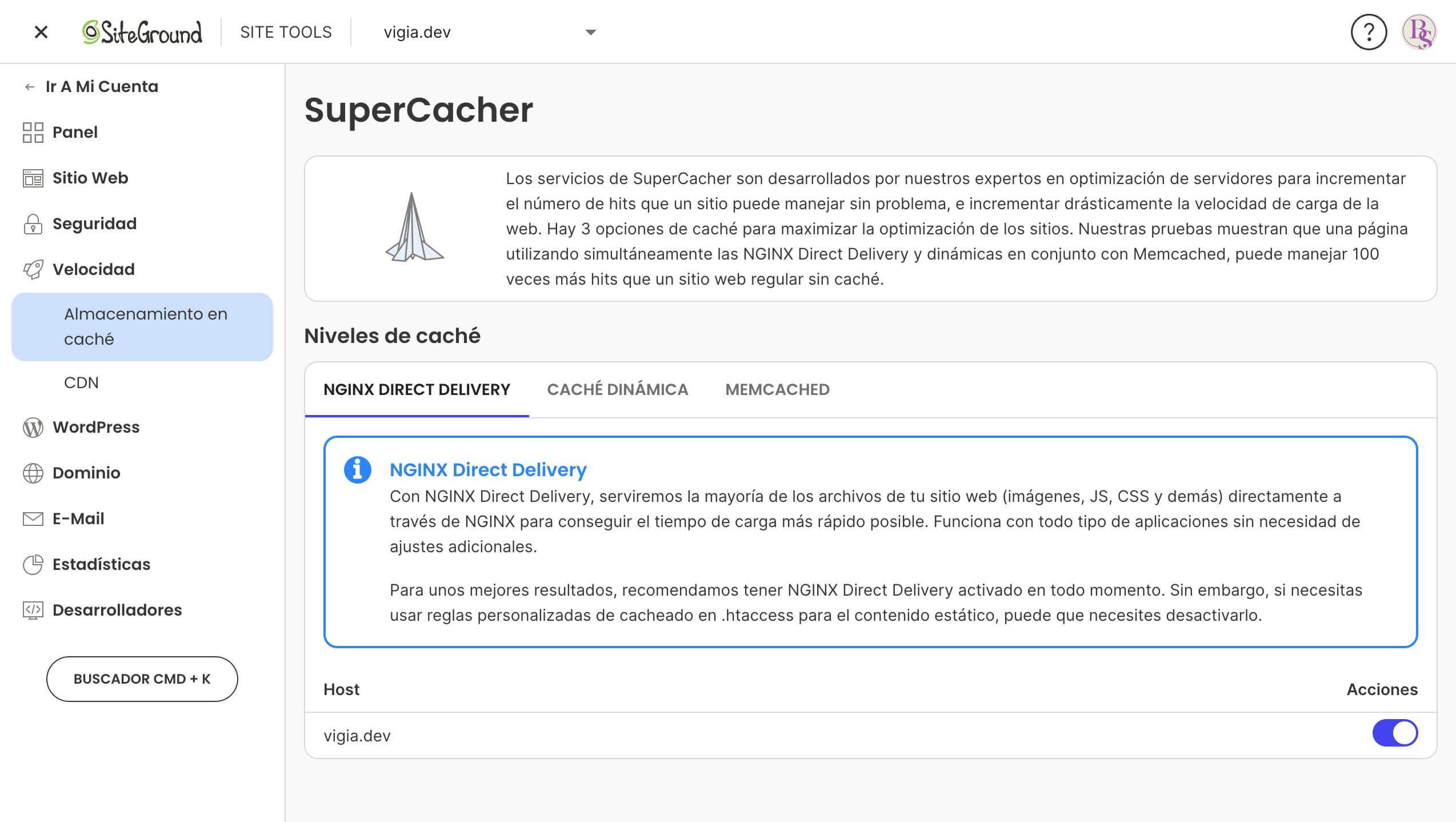
2. Activar caché para acelerar WordPress

La caché permite guardar versiones estáticas de tus páginas para evitar que tengan que generarse desde cero en cada visita. No es una única herramienta, sino un conjunto de capas que trabajan juntas y, bien configuradas, pueden reducir enormemente los tiempos de carga sin necesidad de tocar código. Estas se dividen en:

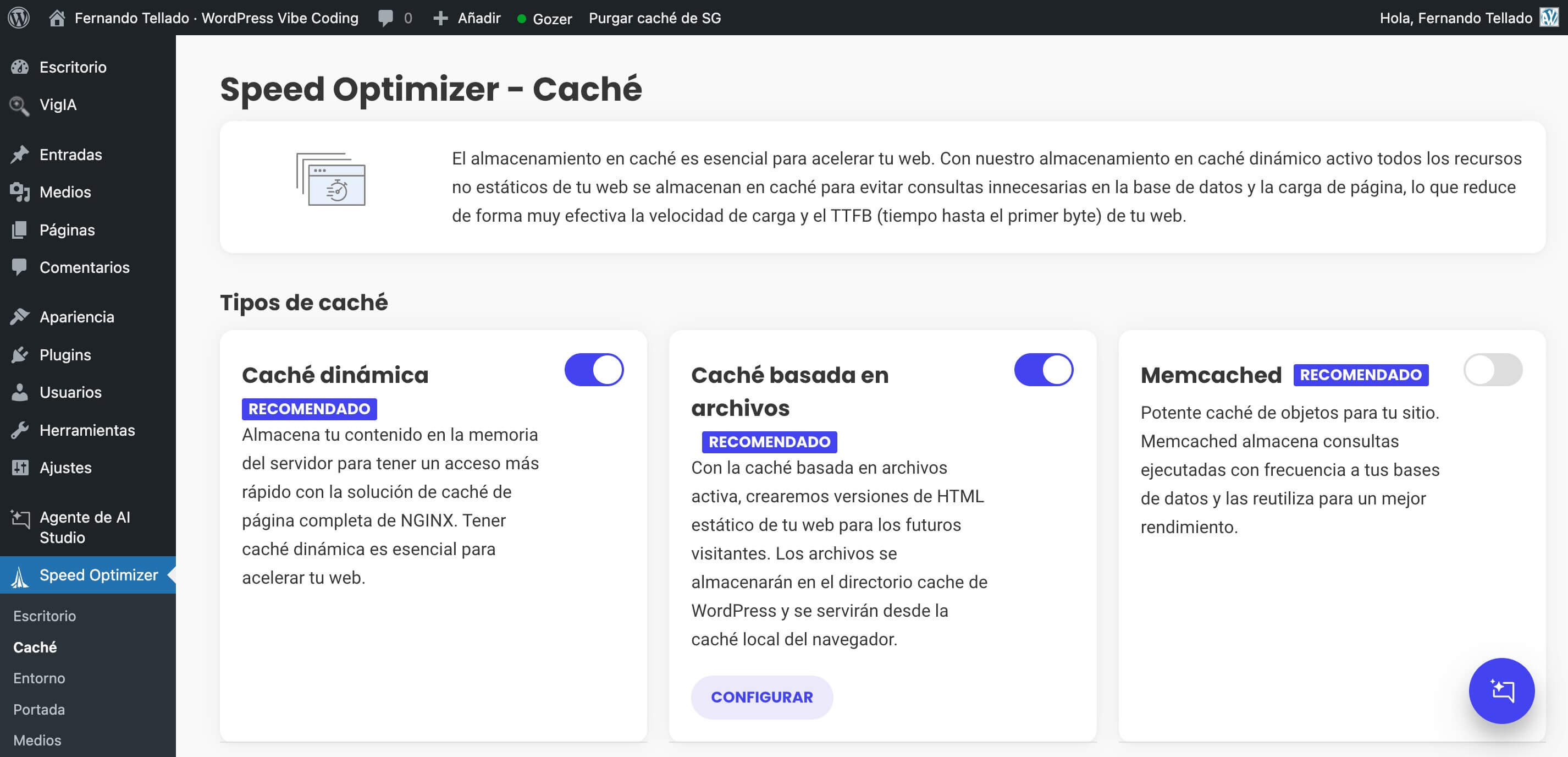
  • Caché dinámica: Genera y almacena versiones optimizadas de tus páginas. Muy importante en webs con mucho contenido o tráfico.
  • Memcached: Optimiza las consultas a la base de datos, reduciendo el tiempo de respuesta. Si utilizas WooCommerce o tienes una web con muchas interacciones, Memcached te ayuda a que todo vaya mucho más rápido.

En SiteGround, puedes activar ambas capas con un solo clic desde nuestro plugin Speed Optimizer, sin tocar una sola línea de código.

3. Optimizar imágenes para páginas más ligeras

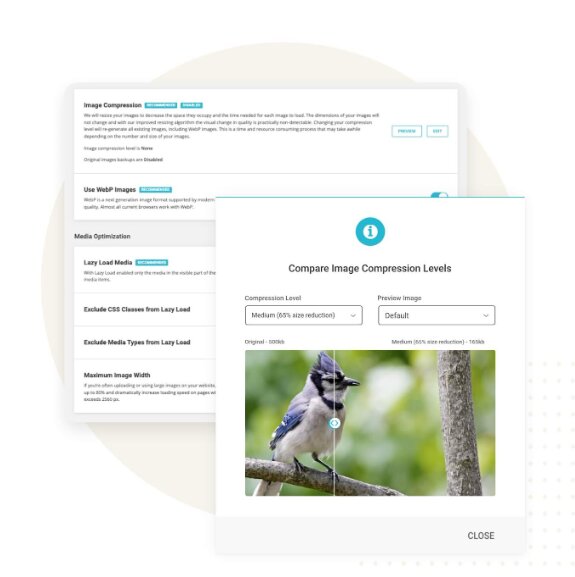
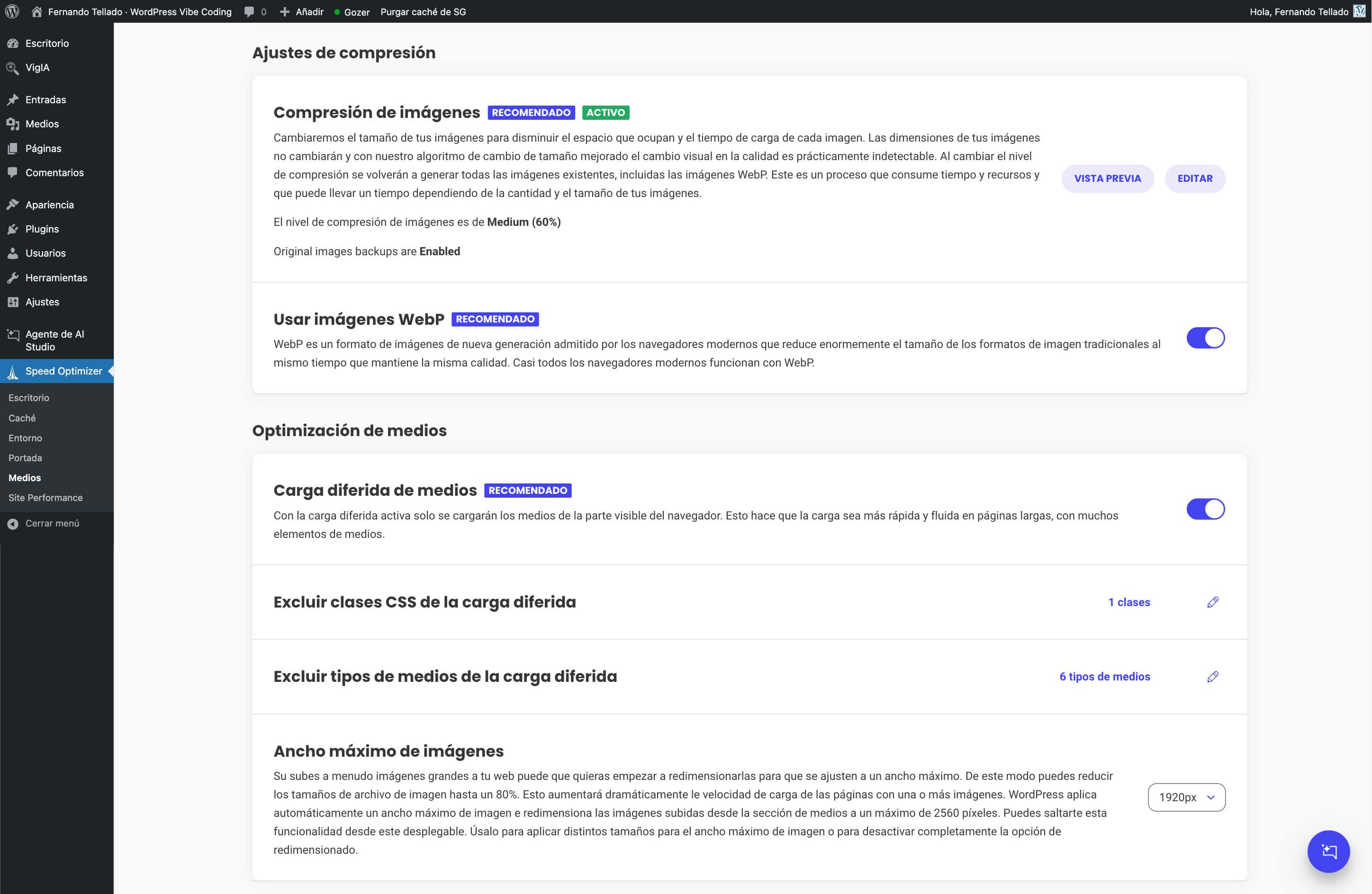
Las imágenes suelen representar entre el 60% y el 70% del peso total de una página web, por lo que su optimización es clave para mejorar la velocidad de carga. No basta con comprimirlas: hay que cambiarlas a formatos modernos como WebP y aplicar técnicas como el Lazy Load (carga diferida) para que las imágenes solo se carguen cuando el usuario hace scroll hasta ellas.

Sin embargo, optimizarlas no es solo “hacerlas pesar menos”, sino aplicar una estrategia de tres capas:

  • Compresión y formato: reduce el peso sin perder calidad visual. El uso de WebP o AVIF en lugar de JPEG o PNG puede reducir el tamaño de los archivos hasta en un 80%.
  • Dimensiones correctas: evita subir imágenes más grandes de lo necesario. Una imagen de alta resolución (como 4K) usada en un espacio pequeño solo desperdicia recursos y ralentiza la carga.
  • Lazy Load (carga diferida): mejora el rendimiento y el LCP (Largest Contentful Paint) al cargar únicamente las imágenes visibles en pantalla, retrasando el resto hasta que el usuario haga scroll.
Ilustración de  Compresor de imagen

En cuanto a herramientas, estas son algunas de las mejores opciones para optimizar imágenes en WordPress:

  • Speed Optimizer: Incluye compresión automática y conversión a WebP sin coste adicional.
  • Imagify: Muy potente si buscas una compresión extrema.
  • Smush: Una opción clásica para optimización básica.

4. Optimizar CSS, JavaScript y HTML

Las imágenes no son lo único que ralentiza tu web. El diseño (CSS), las funciones interactivas (JavaScript) y las tipografías también afectan al tiempo de carga. Para optimizar esos elementos:

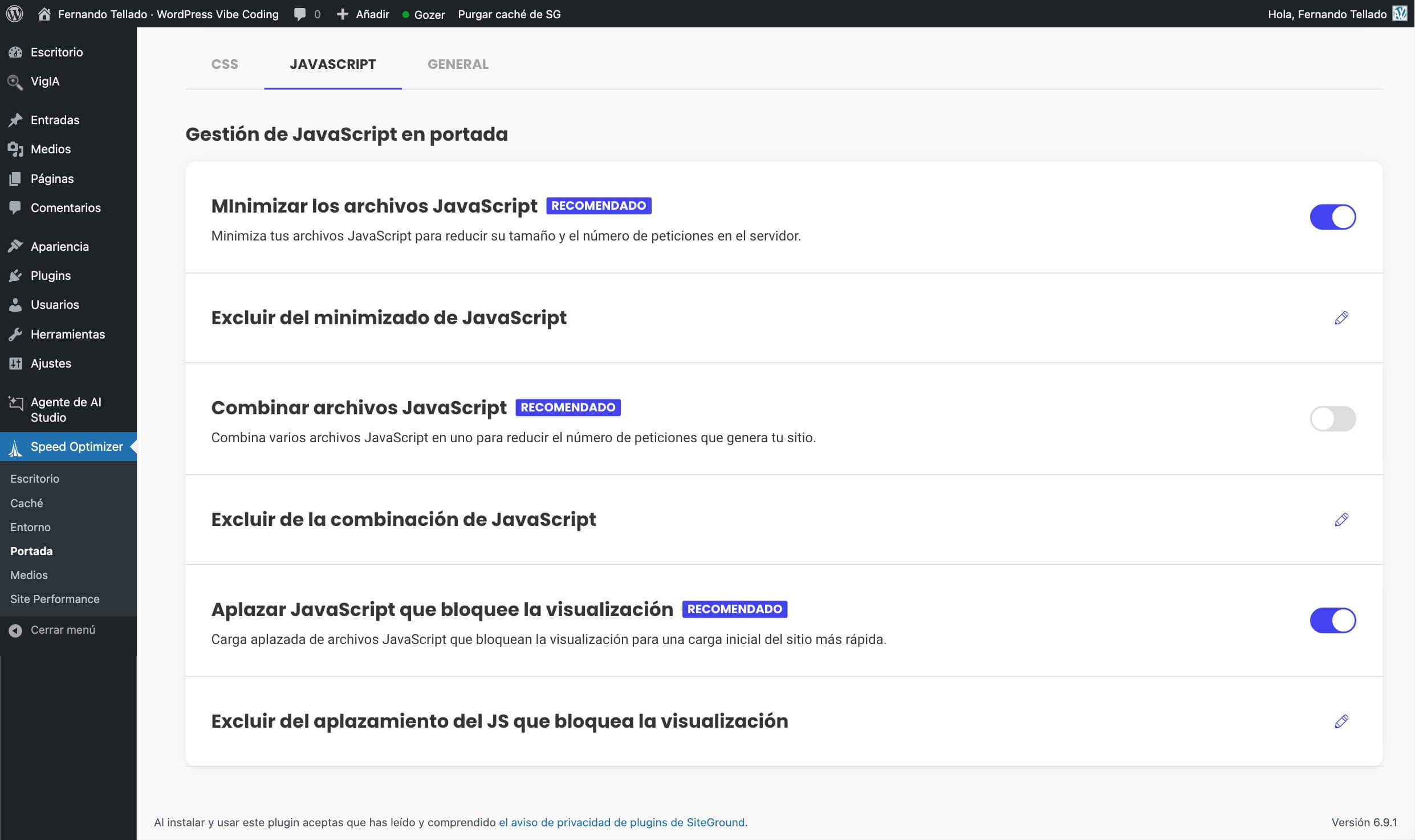
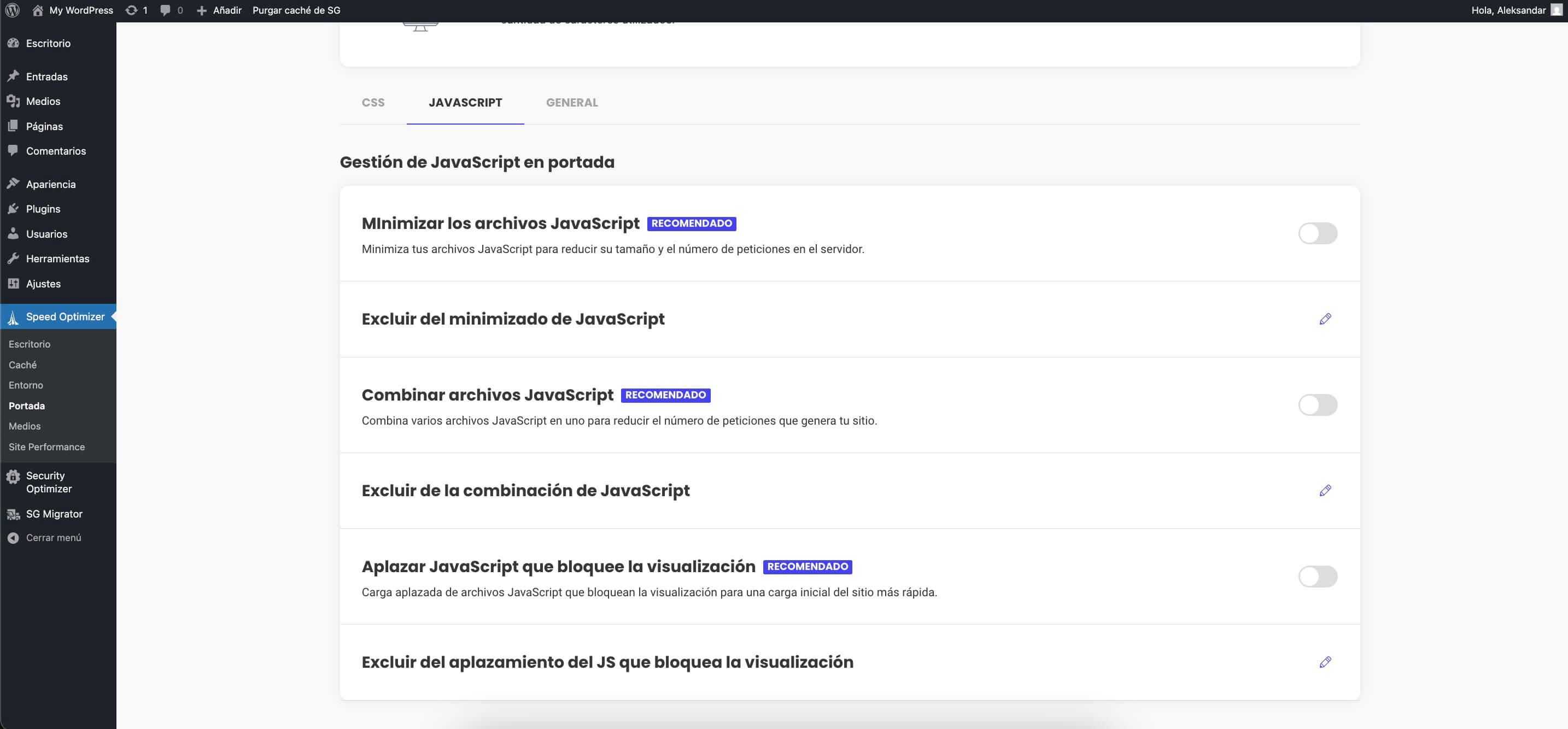
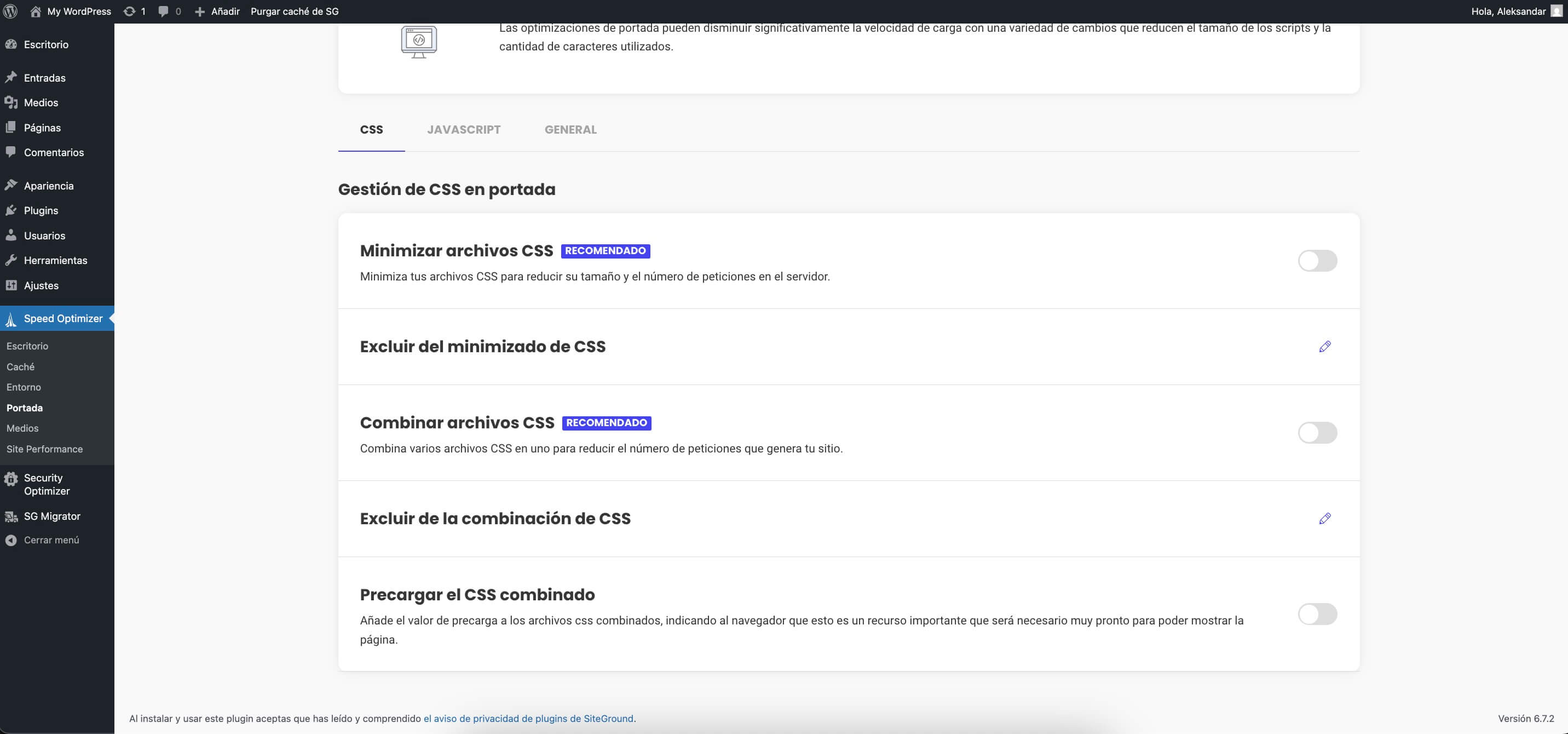
  • Minificación de CSS y JavaScript: Es una “limpieza profunda” que elimina caracteres innecesarios (espacios, comentarios) para reducir el tamaño de los archivos sin perder funcionalidad.
  • Combina archivos y reduce peticiones: Al unir múltiples archivos CSS y JS en uno solo, disminuyes las llamadas al servidor (peticiones HTTP). Esto acelera la carga, especialmente en móviles, y mejora métricas clave como el LCP.
  • Optimiza las fuentes: Limita el número de estilos y pesos de fuentes. Aloja las fuentes localmente para evitar peticiones externas a Google Fonts. Herramientas como el Speed Optimizer de SiteGround te permiten precargar fuentes esenciales para que el texto aparezca al instante.
  • Usa un tema ligero: Un tema bien programado y optimizado evita el código innecesario (“bloat”) y garantiza una base rápida desde el inicio.
  • Paginación de contenido: No cargues todo a la vez. Divide los posts largos, las secciones de comentarios y los catálogos de productos en varias páginas para que no se sobrecargue el navegador.

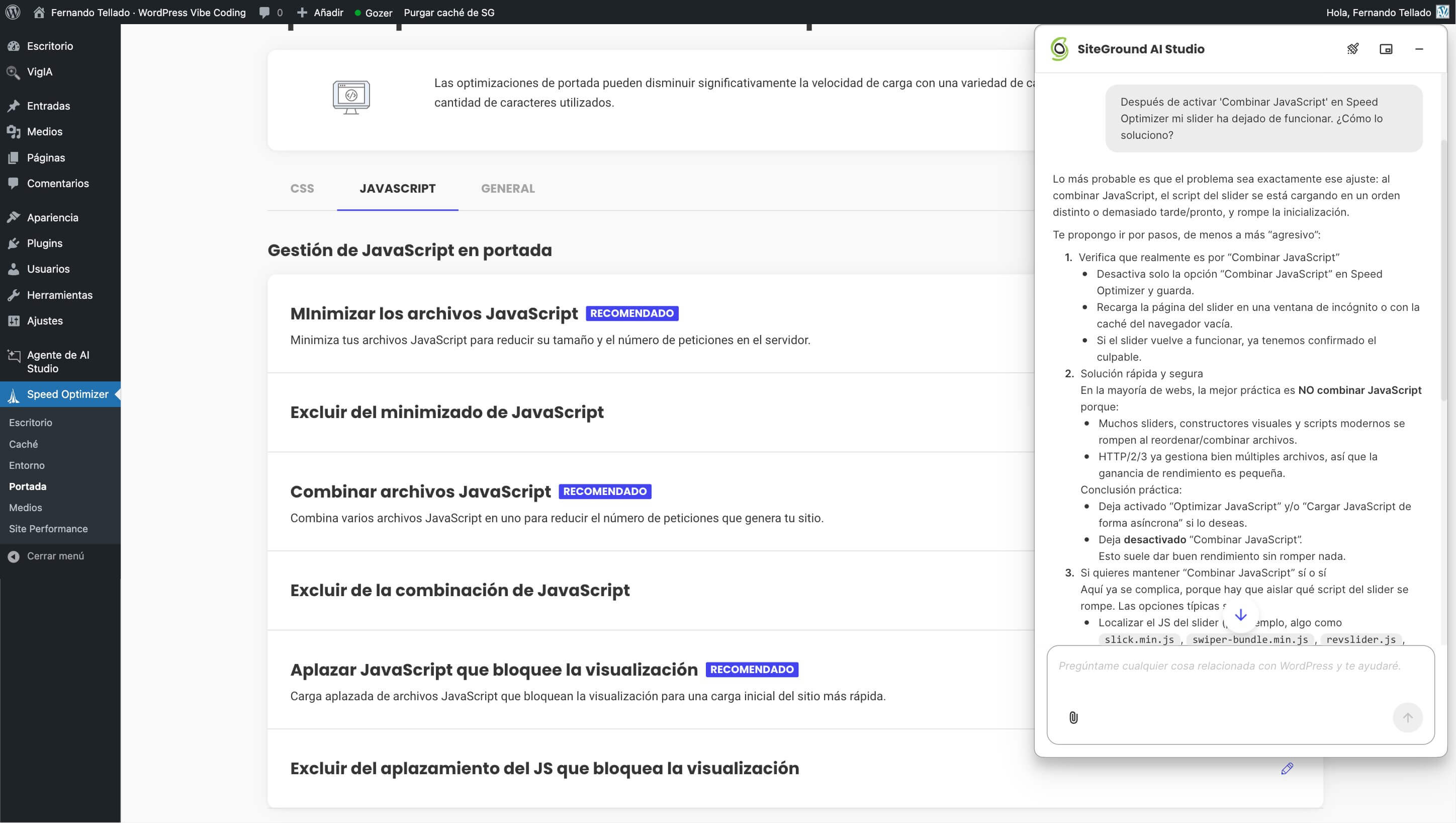
Al combinar archivos JavaScript, hazlo siempre con herramientas que permitan excluir scripts concretos, ya que algunos elementos como menús, sliders o formularios pueden dejar de funcionar si se agrupan sin control.

5. Limpiar y optimizar la base de datos

Imagina que tu sitio web de WordPress es como un armario: con el tiempo, se va llenando de cosas que ya no necesitas, como archivos antiguos, comentarios de spam y configuraciones obsoletas. Si el armario está demasiado desordenado, tardarás mucho más en encontrar lo que buscas. En tu web pasa lo mismo: una base de datos saturada hace que tu sitio sea más lento y pesado.

Para optimizar el uso de recursos, puedes aplicar estas acciones:

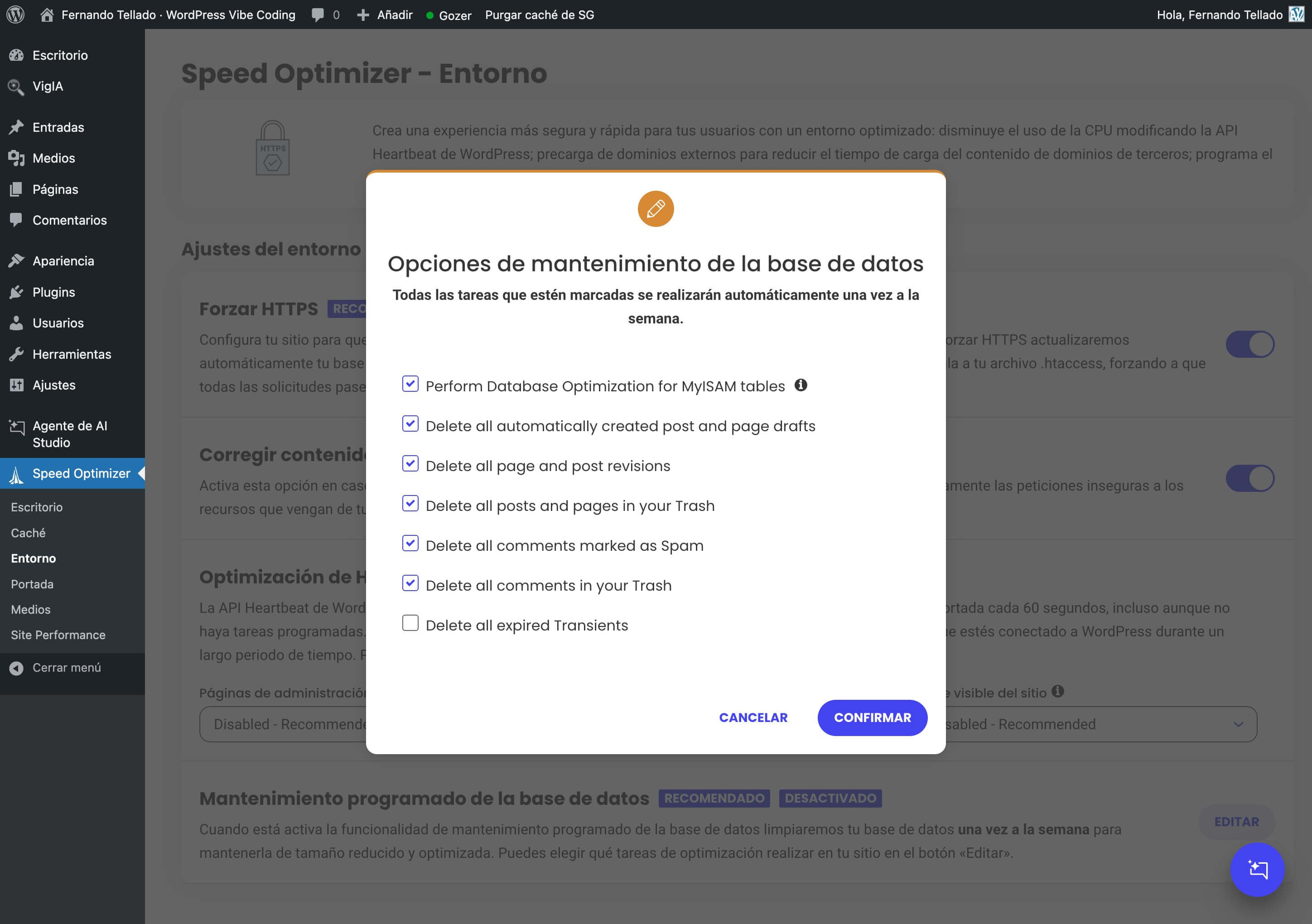
  • Eliminar datos innecesarios: WordPress guarda revisiones de entradas y páginas, comentarios de spam y transitorios caducados que no aportan valor. Limpiarlos periódicamente reduce el tamaño de la base de datos.
  • Usar plugins de optimización: Herramientas específicas pueden automatizar la limpieza y optimización de la base de datos, mejorando el rendimiento sin esfuerzo manual.
  • Limitar revisiones de contenido: Aunque WordPress guarda múltiples versiones de cada entrada, esto puede saturar la base de datos. Limita el número de revisiones (por ejemplo, a 5) desde el archivo wp-config.php o con un plugin de optimización.
  • Activar compresión GZIP: Esta técnica reduce el tamaño de los archivos antes de enviarlos al navegador del usuario, acelerando los tiempos de carga. Puedes activarla desde plugins de caché o mediante configuración del servidor.
  • Evitar subir archivos pesados directamente: Subir vídeos, PDFs grandes o copias de seguridad a WordPress puede afectar al rendimiento. Es mejor usar servicios externos como plataformas de vídeo o almacenamiento en la nube.

6. Usar CDN para optimizar web WordPress

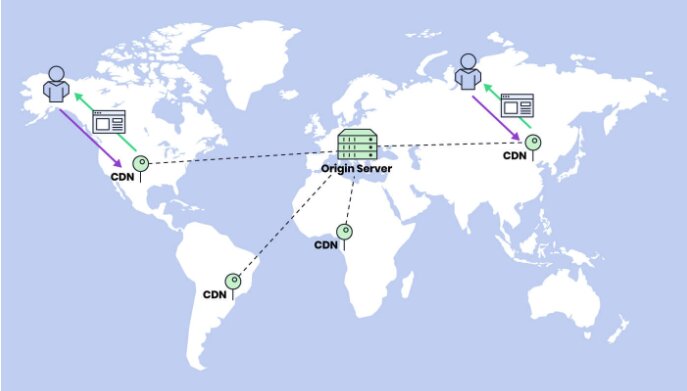
Una CDN (Red de Distribución de Contenidos) acelera el rendimiento de un sitio web en WordPress al distribuir copias de tu contenido en múltiples servidores ubicados en todo el mundo. De esta forma, cuando alguien accede a tu web, el contenido se entrega desde el servidor más cercano, lo que reduce los tiempos de carga y ofrece una experiencia más fluida.

Muchos proveedores de hosting gestionado, como SiteGround, incluyen opciones de CDN integradas dentro de sus servicios. Esto ofrece varias ventajas, como una configuración sencilla, gestión sin complicaciones, rendimiento optimizado, mayor seguridad y soporte integrado, todo ello sin necesidad de contratar un servicio adicional. Alternativamente, también puedes implementar una CDN de forma independiente, lo que te permite utilizar cualquier proveedor sin depender de tu hosting.

Ilustración de  CDN de SiteGround en el mundo

7. Reducir el uso de plugins innecesarios

Cada plugin que instalas añade una capa adicional de complejidad, consumo de recursos y posibles peticiones al servidor. Al reducir tu lista de plugins activos, no solo liberas recursos del servidor, sino que minimizas el riesgo de conflictos de código que suelen ser la causa principal de errores visuales y caídas de rendimiento.

8. Optimizar versiones y recursos del servidor

Mantener tu sitio actualizado no es solo una cuestión de seguridad; también influye directamente en el rendimiento. Usar software desactualizado es como correr con desventaja: tu web nunca va a rendir al máximo.

  • Versión de PHP 8.x: Asegúrate de usar la última versión estable de PHP. Las versiones más recientes procesan el código mucho más rápido, lo que reduce los tiempos de carga y mejora la eficiencia general del servidor.
  • Actualización de temas y plugins: Mantener tu tema y plugins actualizados no solo añade nuevas funciones, sino que optimiza el rendimiento de WordPress. Los desarrolladores mejoran constantemente el código para hacerlo más rápido y eficiente, lo que reduce errores, conflictos y posibles ralentizaciones causadas por versiones antiguas.
  • ¿Cómo gestionarlo?: Tienen varias opciones para que tu sitio esté siempre al día: activar las actualizaciones automáticas, realizar revisiones manuales periódicas o apostar por un hosting gestionado de WordPress, donde tanto el núcleo como los plugins se actualizan automáticamente sin intervención.

Con el plugin Speed Optimizer de SiteGround puedes…

Optimizar el rendimiento de tu WordPress de forma sencilla desde un solo lugar, sin necesidad de conocimientos técnicos avanzados. Estas son sus principales funciones:

    • Gestión de caché: Acelera la web reduciendo la carga del servidor mediante distintos niveles de caché.
    • Optimización de frontend: Mejora los Core Web Vitals minificando archivos, retrasando scripts y eliminando bloqueos de renderizado.
    • Optimización de imágenes: Comprime imágenes, las convierte a WebP, ajusta tamaños y activa lazy load automáticamente.
    • Mantenimiento de la base de datos: Limpia datos innecesarios como revisiones y spam para mejorar el rendimiento.
    • Ajustes de entorno y control: Permite gestionar PHP, GZIP y CDN directamente desde el plugin.

Optimización avanzada WordPress (nivel experto)

Cuando las mejoras básicas no son suficientes para alcanzar una puntuación perfecta en PageSpeed Insights, tienes que aplicar una optimización más avanzada y técnica en el sitio. 

Aquí tienes las optimizaciones clave para llevar tu página al máximo nivel:

Ilustración de Optimización avanzada de WordPress

1. Optimizar Core Web Vitals

Los Core Web Vitals de Google no solo miden la velocidad de carga, sino también la experiencia real del usuario: qué tan rápido responde la web, qué tan estable es visualmente y qué tan fluida resulta la interacción. Estas métricas son clave para el SEO y se pueden monitorizar con herramientas como Google PageSpeed Insights o Lighthouse, que permiten detectar cuellos de botella en el rendimiento.

Las principales métricas son:

  • LCP (Largest Contentful Paint): mide el tiempo de carga del elemento principal. Para optimizarlo, puedes usar fetchpriority=”high” en la imagen hero y evitar el Lazy Load en el primer contenido visible.
  • CLS (Cumulative Layout Shift): evalúa la estabilidad visual. No olvides reservar espacio para imágenes y anuncios mediante width y height, y usar font-display: swap para evitar saltos de texto durante la carga de fuentes.
  • INP (Interaction to Next Paint): mide la capacidad de respuesta. Se mejora reduciendo la carga de JavaScript, dividiendo tareas largas y posponiendo scripts no críticos hasta después de la interacción inicial.

2. Controlar el uso de admin-ajax y wp-cron

Dos de los mayores consumidores de recursos en WordPress, si no se supervisan correctamente, son los siguientes:

  • admin-ajax.php: muchos plugins lo utilizan para ejecutar funciones en tiempo real (como carritos, formularios o contadores), lo que puede generar un alto volumen de peticiones y saturar la CPU. Para optimizarlo, es recomendable limitar la frecuencia del Heartbeat API y monitorizar qué plugins están haciendo un uso excesivo de estas llamadas.
  • WP-Cron (cron nativo de WordPress): por defecto, WordPress ejecuta tareas programadas cada vez que alguien visita la web, lo que resulta ineficiente en sitios con tráfico alto. La mejor práctica es desactivar el cron interno (DISABLE_WP_CRON: true) y configurar un cron real desde el panel del servidor (cPanel o Site Tools), ejecutándolo cada 5 o 15 minutos.

3. Optimización para constructores visuales (Elementor, Divi)

Los page builders son herramientas muy potentes, pero pueden generar un DOM excesivamente pesado debido a la gran cantidad de capas de código HTML que añaden. Para optimizar su rendimiento, es importante aplicar varias mejoras clave:

  • DOM innecesario: activa funciones como Flexbox Container en Elementor para reducir el nivel de anidamiento y simplificar la estructura del código.
  • Carga selectiva de activos: utiliza plugins como Asset CleanUp o Perfmatters para desactivar CSS y JavaScript del constructor en páginas donde no se necesitan, evitando cargar recursos innecesarios (por ejemplo, scripts de formularios en páginas sin formularios).
  • Fuentes locales: evita cargar Google Fonts desde servidores externos; descárgalas y sírvelas desde tu propio hosting para reducir peticiones DNS y mejorar los tiempos de carga.

4. Optimizar WooCommerce para alto rendimiento

WooCommerce es dinámico por naturaleza, lo que limita el uso de caché en ciertas partes del sitio, pero aun así se puede optimizar de forma significativa para mejorar el rendimiento. Las principales son:

  • HPOS (High-Performance Order Storage): activa esta funcionalidad de WooCommerce, que reorganiza cómo se almacenan los pedidos en la base de datos. Al utilizar tablas dedicadas, las consultas son mucho más rápidas y eficientes.
  • Fragmentos del carrito: desactiva el script wc-ajax=get_refreshed_fragments en páginas donde no sea necesario. Este proceso suele generar peticiones adicionales que ralentizan páginas que deberían ser prácticamente estáticas.
  • Object Cache (Redis o Memcached): fundamental en eCommerce. Permite almacenar consultas frecuentes en memoria RAM, reduciendo el acceso a la base de datos y acelerando procesos clave como el carrito y el checkout, incluso en momentos de alta concurrencia.

Conclusión: cómo mantener tu WordPress rápido a largo plazo

Mejorar el rendimiento de WordPress no es solo cuestión de velocidad, sino de ofrecer una mejor experiencia de usuario, potenciar el SEO y aumentar las conversiones. Aplicando los siete puntos anteriores, puedes asegurarte de que tu web funcione de forma eficiente y estable.

Sin embargo, la optimización no es una tarea puntual. Para mantener un buen rendimiento, monitoriza tu web de forma periódica, revisa cada nuevo contenido o plugin antes de implementarlo y pregúntate siempre si realmente aporta más valor del que consume.

Si quieres crear tu web en WordPress de forma rápida y sin complicaciones  —o incluso migrar tu sitio de forma gratuita—, el plan de hosting de SiteGround es la solución perfecta. Con ello, tendrás acceso a herramientas avanzadas como el agente de IA para WordPress de AI Studio, capaz de crear tu web en cuestión de minutos con solo unas pocas instrucciones.

También contarás con plugins in-house como Speed Optimizer, Migrator y Security Optimizer, diseñados para mejorar el rendimiento, facilitar la migración y reforzar la seguridad de tu sitio.

CTA servicios hosting para WordPress en SiteGround

FAQ

¿Por qué va lento mi sitio WordPress?

Suele deberse a una combinación de tres factores: un hosting sin recursos suficientes, imágenes sin comprimir que pesan demasiado y el uso excesivo de plugins o scripts externos (como píxeles de seguimiento o fuentes) que bloquean la carga inicial.

¿Qué es la caché y por qué la necesito?

Suele deberse a una combinación de tres factores: un hosting sin recursos suficientes, imágenes sin comprimir que pesan demasiado y el uso excesivo de plugins o scripts externos (como píxeles de seguimiento o fuentes) que bloquean la carga inicial.

¿Cómo puedo medir la velocidad de mi web WordPress?

Las herramientas estándar de la industria son PageSpeed Insights (de Google), GTmetrix y Pingdom Tools. Lo ideal es fijarse no solo en la nota, sino en el “Tiempo de carga total” y en las métricas “Core Web Vitals”.

¿La optimización WordPress mejora el SEO?

Por supuesto. Google utiliza la velocidad (específicamente las Core Web Vitals) como un factor de posicionamiento oficial. Una web rápida rankea mejor, tiene menos tasa de rebote y ofrece una mejor experiencia de usuario, lo que se traduce en más conversiones. Si quieres profundizar en todos los factores que influyen en tu ranking, no te pierdas nuestra guía SEO para WordPress.

¿Qué tipo de contenido ralentiza más una web WordPress?

Los vídeos alojados localmente (siempre usa YouTube o Vimeo), las imágenes en alta resolución sin optimizar y los widgets externos (como feeds de Instagram o mapas de Google Maps) son los elementos que más suelen penalizar la velocidad.

¿Tener muchos plugins hace que mi web vaya lenta?

No es tanto la cantidad, sino la calidad. Un solo plugin mal programado puede ralentizar más tu web que 20 plugins ligeros y bien optimizados. Sin embargo, cuantos menos plugins tengas, menos riesgo de conflictos y menos peticiones HTTP realizará tu sitio.

¿Cómo influye el hosting en la velocidad de WordPress?

Un buen proveedor influye en aspectos clave como la velocidad y fiabilidad del servidor, el uso de hosting optimizado para WordPress, la capacidad de escalar ante picos de tráfico y la compatibilidad con la última versión de PHP, lo que mejora el rendimiento y la seguridad.
Además, funciones como un firewall a nivel DNS reducen la carga del servidor al filtrar amenazas antes de que lleguen a la web, y el uso de una CDN mejora la velocidad de carga al servir el contenido desde ubicaciones cercanas al usuario.

¿Cómo saber si una optimización ha funcionado?

Debes hacer un test de velocidad antes y después de aplicar los cambios. Es vital usar siempre la misma herramienta y, si es posible, hacer varias pruebas para sacar una media, ya que la carga del servidor puede variar en diferentes momentos del día.

Cómo automatizar la creación de contenido en WordPress con ayuda de IA

Ilustración de un autonomo trabajando en su laptop con iconos de WordPress e IA

Tengo una buena noticia: buena parte del trabajo mecánico de tu web ya puedes delegarlo. No hablo de que la IA escriba por ti, que también, (con matices que luego vemos), sino de que se encargue especialmente de toda la fontanería, o sea crear el contenido, estructurarlo, asignar taxonomías varias, generar los metadatos, subir imágenes y publicar.

A ser posible sin que tú tengas que tocar ni siquiera el escritorio de WordPress.

Puntos Clave:

  • Que tipo de trabajo automatizar: creación de entradas, fichas de producto y páginas, escritura, maquetación, taxonomías, metadatos e imágenes.
  • Flujos de trabajos:

    • Creación de entradas de blog completas
    • Fichas de producto individuales o en lote desde hoja de cálculo
    • Páginas estructurales con jerarquía y menú de navegación
    • Actualizaciones masivas de contenido existente
  • Como construir buenos prompts: Proporcionar contexto específico (tono, extensión, estructura, categorías, palabra clave), para mejor resultado y menos tokens consumidos.

Si tienes una web WordPress (o más) sabes de sobra cuál es el verdadero cuello de botella, y no, no es el diseño, ni el hosting, ni siquiera el SEO. El verdadero atasco es a la hora crear contenido, sobre todo si no es lo tuyo, o tienes que crear mucho. 

Sentarte, escribir, maquetar, asignar categorías, poner las etiquetas, subir la imagen destacada, rellenar los metadatos SEO, revisar que todo esté en su sitio y darle a publicar. Y vuelta a empezar.

Ese ciclo se repite con cada entrada, cada ficha de producto, cada página nueva. Y si gestionas varias webs o tienes una tienda con cientos de productos, multiplica eso por el número de sitios o referencias que manejes.

En este artículo te voy a enseñar cómo hacerlo paso a paso con el agente de IA para WordPress de AI Studio, usando flujos de trabajo sencillos pero tremendamente potentes que puedes aplicar desde ya.

Tres sitios donde usar el agente IA (y cuándo conviene cada uno)

Si ya usas AI Studio para optimizar tu web o para mejorar tu SEO, añadir la creación de contenido a tu flujo de trabajo es el siguiente paso lógico. 

Pero, antes de entrar en harina, conviene que tengas claro que el agente de IA para WordPress se puede usar desde 3 sitios distintos. Los tres sirven para (casi) lo mismo, pero cada uno tiene su momento y tipo de uso.

Desde AI Studio (el panel de cliente con sus agentes)

Es la interfaz principal, a la que accedes desde tu área de cliente de SiteGround. Aquí tienes la pantalla grande, el historial de conversaciones, puedes subir archivos (una hoja de cálculo con productos, por ejemplo) y gestionar varios sitios WordPress a la vez.

Es el sitio ideal para sesiones de trabajo largas en las que planificar contenido, crear varias entradas seguidas, hacer actualizaciones masivas o trabajar con datos que necesitas importar. De paso te evitas entrar en cada web WordPress.

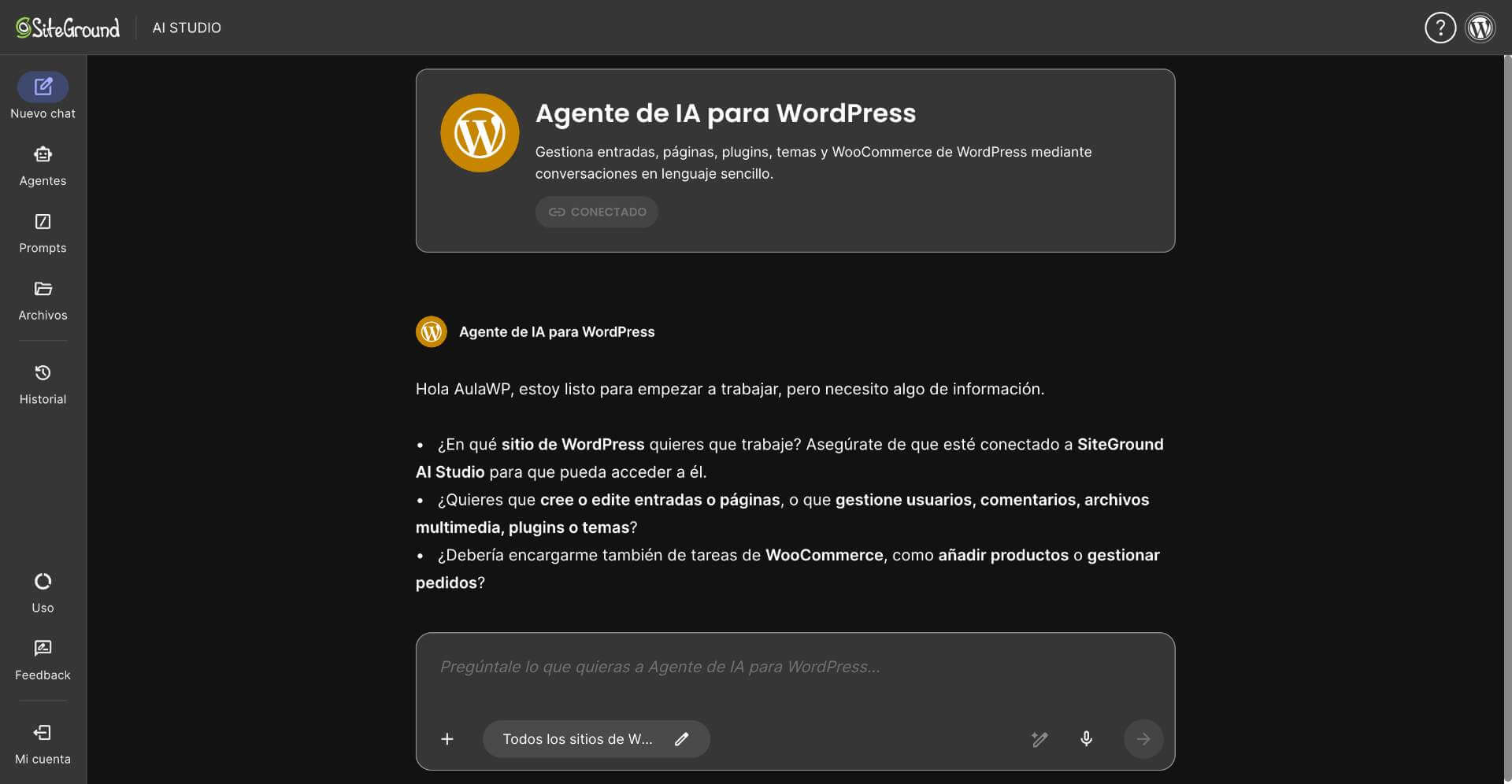
captura de pantalla de inicio del Agente IA para WordPress de SiteGround AI Studio

Desde el chatbot en el escritorio de WordPress

Cuando conectas tu web a AI Studio se instala el plugin SG AI Studio, que añade un chat emergente en tu escritorio de WordPress. Es el mismo agente, con las mismas capacidades, pero accesible sin salir de tu admin.

Es perfecto para tareas puntuales mientras estás trabajando en tu web, cosas como crear una entrada rápida, cambiar una categoría, moderar comentarios o consultar algo sobre un plugin.

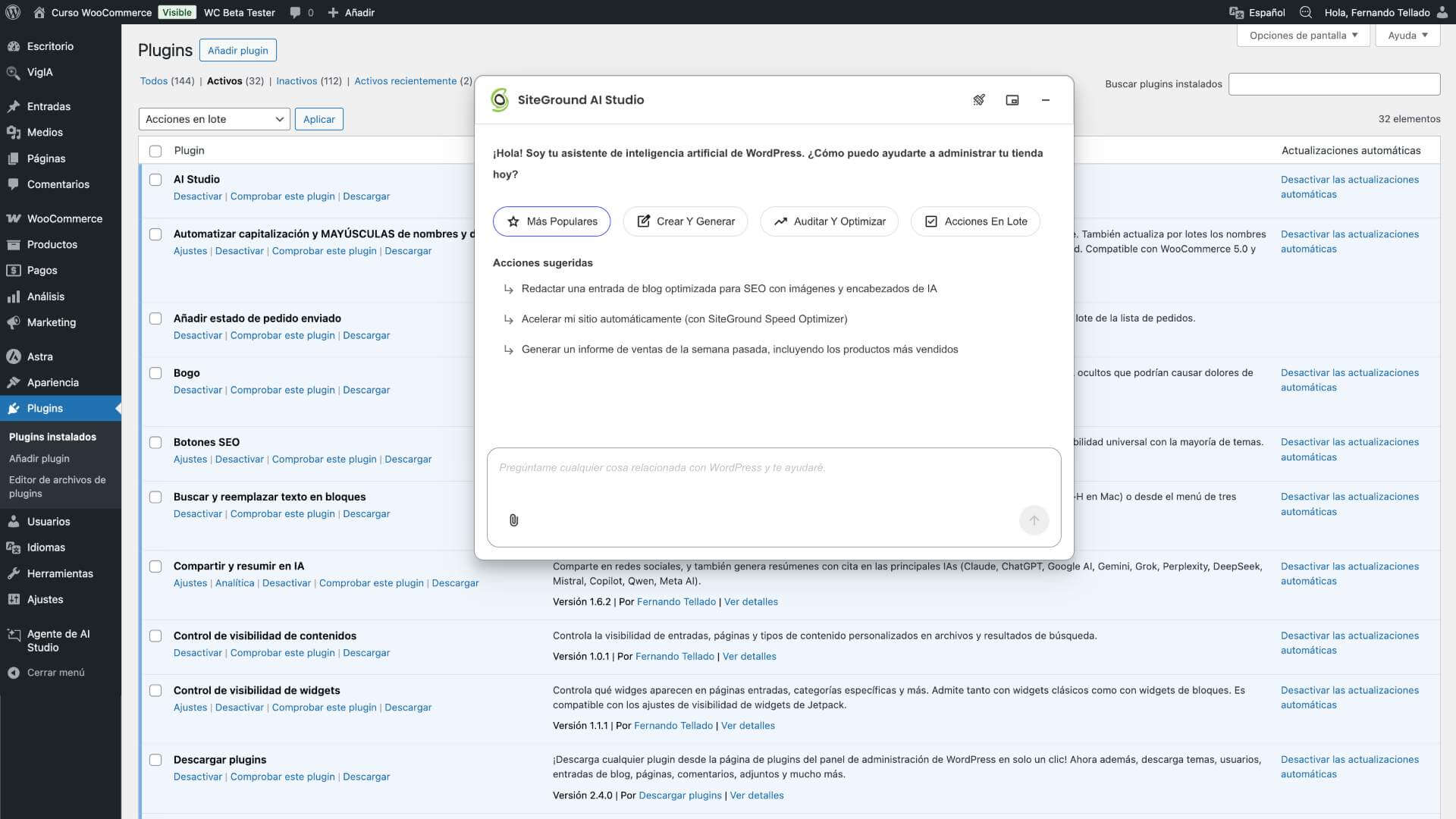
captura de pantalla del Agente IA para WordPress de SiteGround AI Studio funcionando como plugin en el escritorio WordPress

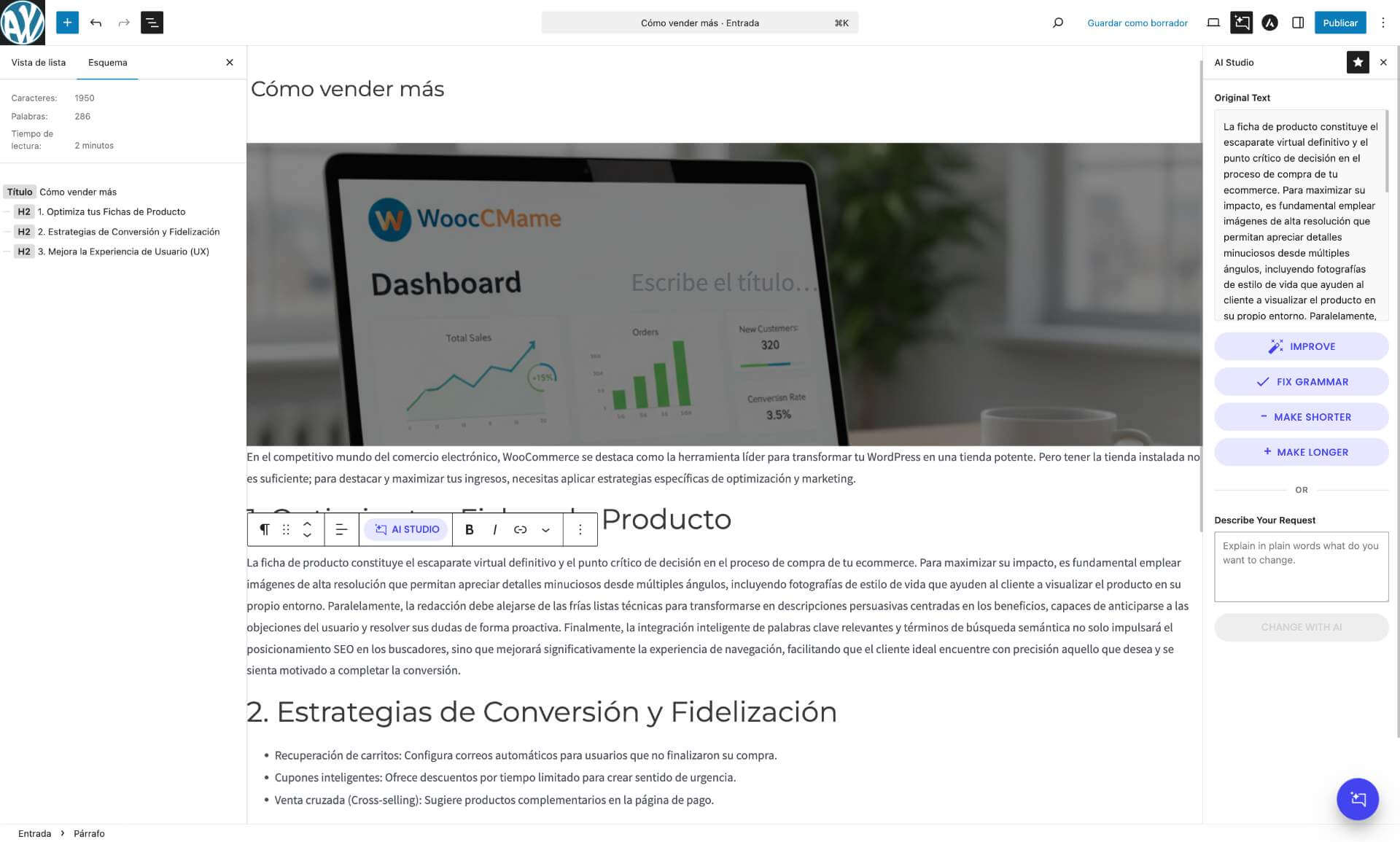
Desde el editor de bloques

Dentro del editor de entradas y páginas también tienes acceso a funciones de IA para generar o reescribir contenido bloque a bloque. 

Pero claro, si lo que quieres es evitar pasar por el editor, que es la gracia de usar el agente de IA, este tercer punto de entrada es más un complemento para retoques puntuales que una herramienta de producción. 

Es bueno que sepas que existe, para qué usarlo, que tiene sus cosas, pero ya, no es para automatizar, que es de lo que estamos hablando.

Mi consejo es que uses AI Studio como herramienta principal o el chatbot del escritorio para crear y publicar contenido de principio a fin, y reserves el editor de bloques solo para ajustes finos cuando necesites tocar algo muy específico dentro de una entrada u otro tipo de contenido ya creado previamente con los agentes IA.

captura de pantalla del editor WordPress, donde se puede ver el plugin del Agente IA para WordPress de SiteGround AI Studio

Dicho esto vamos a ponernos a trabajar, que seguro que es lo que estás esperando.

Flujo 1: Crear una entrada de blog de principio a fin

Este es el caso más habitual, y también el más sencillo de abordar (spoiler: sencillos son todos). 

Tienes algo que compartir, quieres publicar una entrada y no quieres pasarte media mañana entre el editor y los ajustes de WordPress.

Paso 1 – Dale contexto al agente para escribir contenidos

Cuanto más específico seas, mejor resultado vas a obtener. No le digas solo escribe un post sobre SEO, dale contexto real, cúrratelo un poquito:

Crea una entrada de blog en la web [x] con el título 'Cómo mejorar la velocidad de carga de tu tienda WooCommerce'. La entrada debe tener mínimo unas 1.200 palabras, con tono cercano y práctico, orientada a dueños de tiendas online que no son técnicos. Incluye una introducción, 5 secciones con consejos concretos y una conclusión con un resumen. Asígnala a la categoría 'WooCommerce' y añade las etiquetas 'rendimiento', 'velocidad web' y 'optimización'.
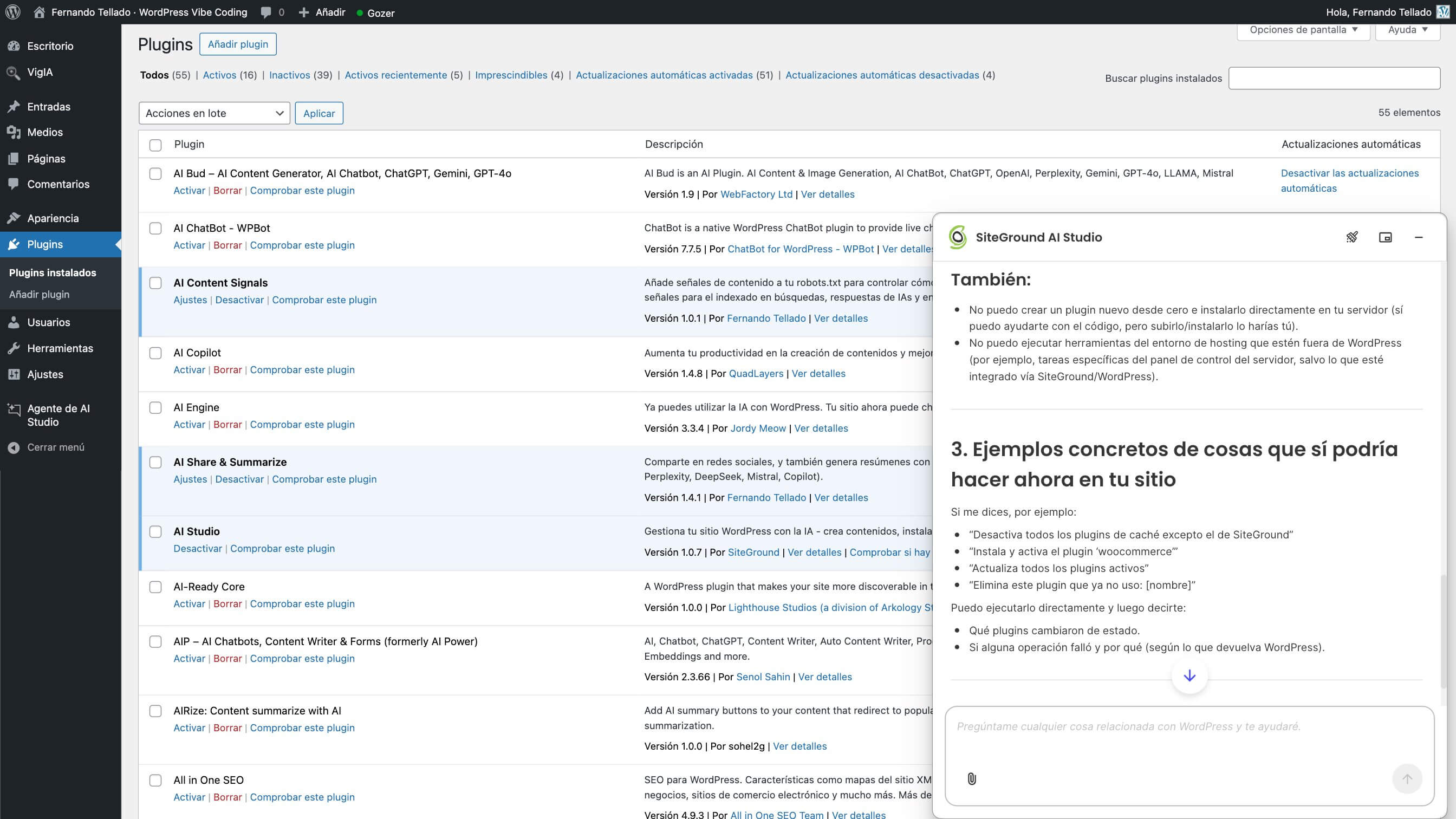
El agente creará la entrada completa, con su estructura, el texto, las categorías y etiquetas asignadas. Todo en un solo paso.

Paso 2 – Usa el agente de IA para crear imágenes destacadas y metadatos SEO

Si se te olvidó, porque podrías habérselo pedido del tirón, una vez creada la entrada puedes pedirle que complete los detalles que normalmente te llevan más tiempo del que deberían:

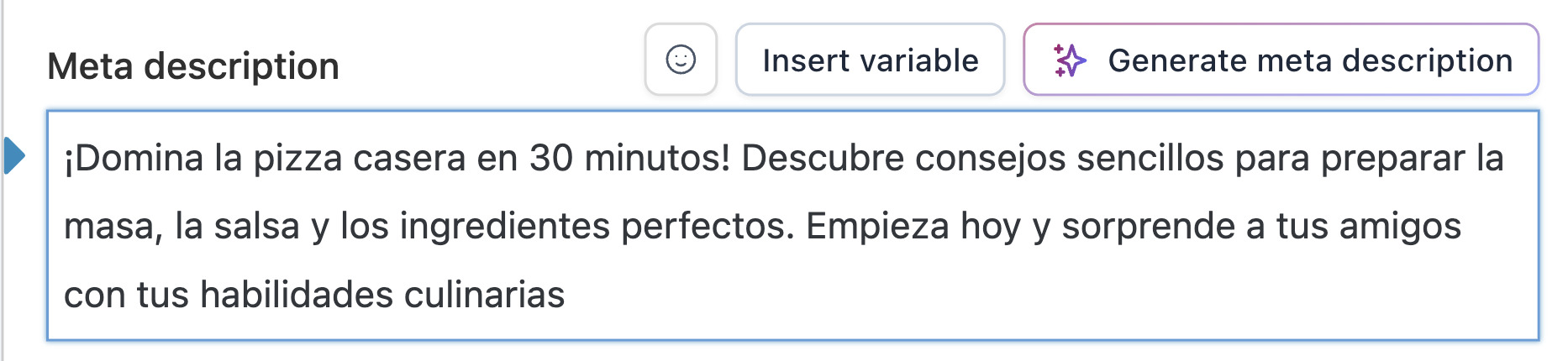
Genera una imagen destacada para esa entrada y súbela. Además, añade un título SEO de máximo 60 caracteres y una meta descripción de máximo 155 caracteres optimizados para la palabra clave 'velocidad WooCommerce'.

Si tienes un plugin tipo Yoast, Rank Math o SEOPress instalado el agente puede rellenar los metadatos de tu plugin de SEO directamente.

Paso 3 – Revisar y publicar

Este paso es tuyo y solo tuyo. El agente puede dejarte la entrada como borrador, que es su comportamiento por defecto, para que la revises antes de publicar, o publicarla directamente si se lo indicas. 

Mi consejo es que siempre te asegures y la dejes primero como borrador, así que no está de más que acompañes tus prompts de un mensaje final como este:

Deja la publicación como borrador, no la publiques todavía

Luego, cuando tengas un rato, ahora ya sí desde el editor, le echas un vistazo y ajustas lo que haga falta: tu toque personal, datos concretos, enlaces internos que solo tú conoces. Si el texto te suena demasiado a IA, edítalo para darle un toque más humano. Cuando estés listo, publicas. 

Este paso de revisión no debería ser opcional, es lo que separa el contenido genérico del contenido que aporta algo, o eso es lo que opina este humilde creador de contenidos, que lleva más de 20 años en esto. Por supuesto, tú decides.

Trucazo: Calendario editorial

Si tienes un calendario editorial planificado puedes crear varias entradas en la misma sesión:

Crea 4 entradas como borrador con los siguientes títulos y categorías: [lista]. Para cada una genera el contenido, una imagen destacada y los metadatos SEO. No publiques ninguna.

Desde AI Studio (el panel completo) es donde mejor funciona esto, porque puedes revisar el historial de la conversación y volver sobre cada entrada.

Flujo 2: Crear productos en WooCommerce

Si tienes una tienda online, crear fichas de producto es probablemente la tarea más repetitiva de tu día a día. 

Nombre, descripción, descripción corta, precio, imagen, categoría, atributos, stock y todo lo que necesites, todo eso multiplicado por cada referencia.

Producto individual

Para un producto suelto dale al agente toda la información de golpe:

Crea un producto simple en WooCommerce con estos datos: Nombre: 'Camiseta técnica trail running'. Descripción: una descripción de unas 150 palabras pensada para corredores de montaña, destacando el tejido transpirable y el diseño ligero. Descripción corta: una frase de enganche. Precio: 34,95 €. Precio en oferta: 29,95 €. Categoría: 'Ropa deportiva > Trail running'. Etiquetas: 'camiseta', 'trail', 'running'. Stock: 50 unidades. Ponlo como borrador.

El agente crea el producto con todos esos campos rellenos. Si además necesitas imagen puedes pedirle que genere una o que suba una desde tu biblioteca de medios desde la sección de archivos de AI Studio, que también sirve para eso.

Productos en lote con hoja de cálculo

Aquí es donde la cosa se pone interesante de verdad, casi emocionante. 

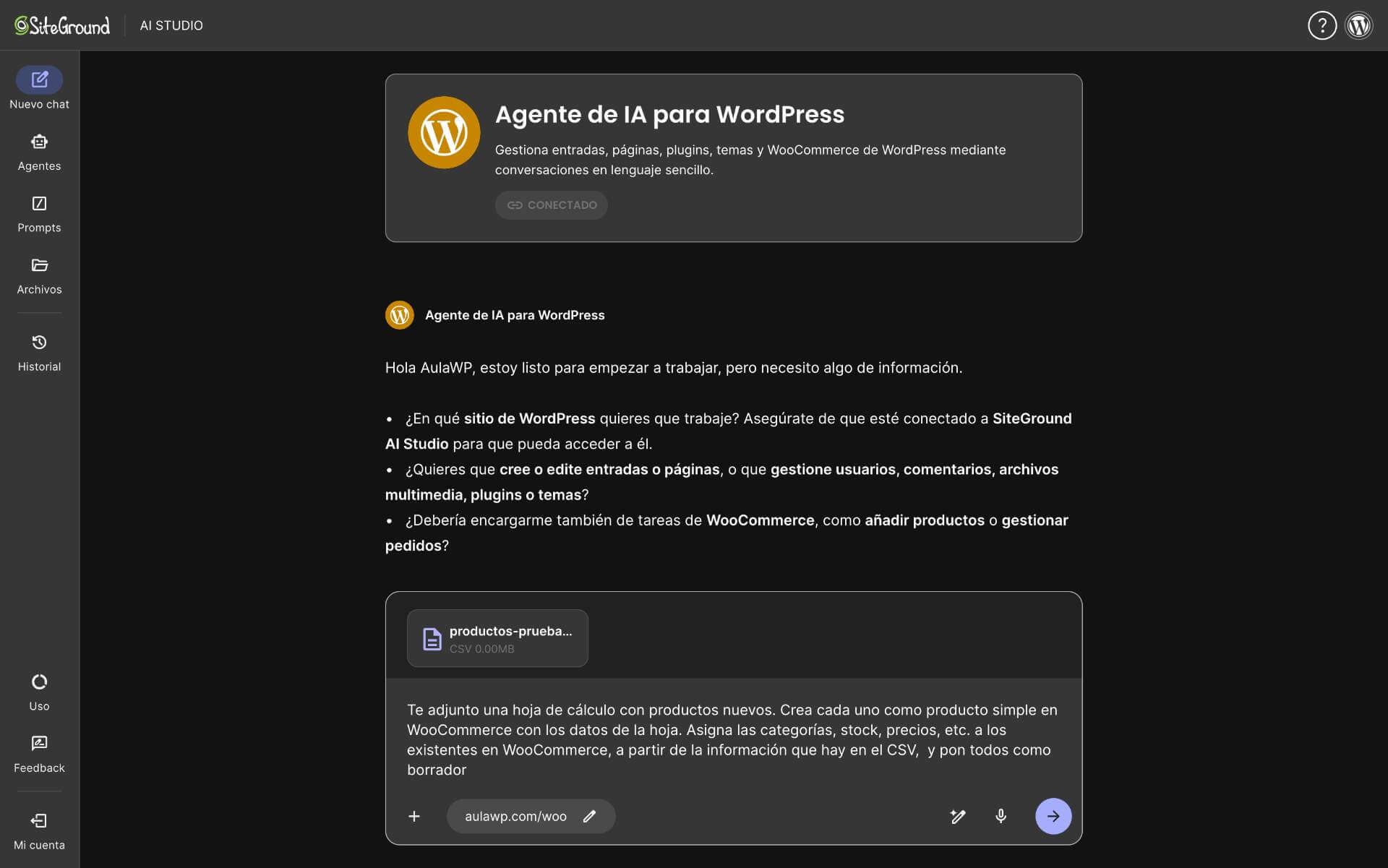
Si tienes un catálogo grande o necesitas subir muchos productos a la vez, puedes preparar una hoja de cálculo con las columnas que necesites (nombre, descripción, precio, categoría, stock, etc.) y subirla directamente en AI Studio o cargarla en su chat, y decirle lo que quieres que  haga con ello:

Te adjunto una hoja de cálculo con productos nuevos. Crea cada uno como producto simple en WooCommerce con los datos de la hoja. Asigna las categorías, stock, precios, etc. a los existentes en WooCommerce, a partir de la información que hay en el CSV,  y pon todos como borrador
captura de pantalla de una solicitud al Agente WordPress de SiteGround en AI Studio donde el usuario pide crear productos nuevos a partir de una hoja con datos

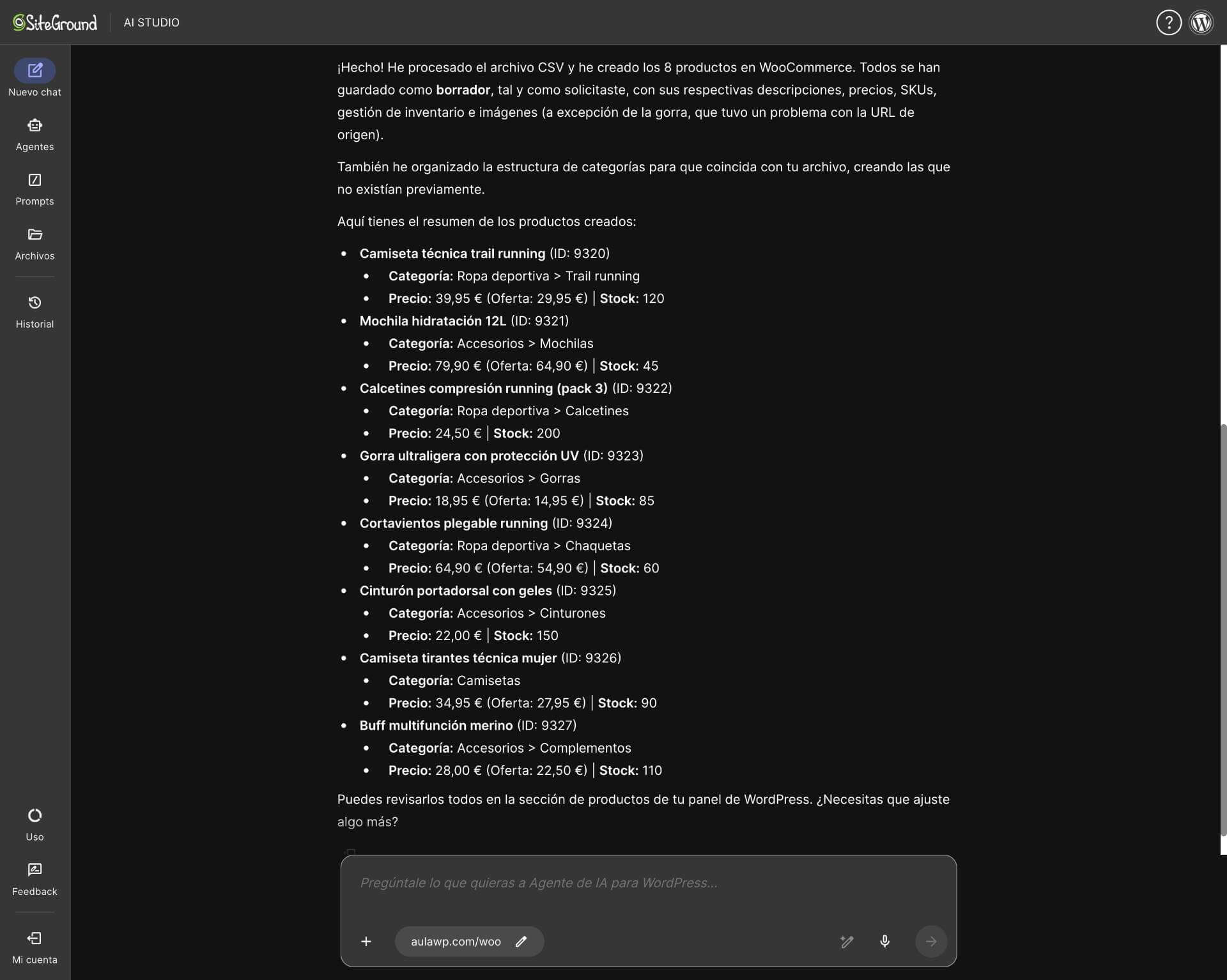
El agente procesa la hoja y crea los productos uno a uno. Es la misma idea que usar el importador CSV nativo de WooCommerce, pero con la ventaja de que puedes darle instrucciones adicionales en lenguaje natural, que genere las descripciones a partir de datos básicos, que asigne atributos según reglas que tú definas o que ajuste precios sobre la marcha.

captura de pantalla donde el Agente WordPress de SiteGround confirma haber creado los 8 nuevos productos

Creo que no hace falta aclararte que esto no solo lo puedes hacer con productos, funciona con cualquier tipo de contenido.

Esto es un cambiamentes. Una vez empiezas a hacer así las cosas no hay vuelta atrás, cuando lo has probado ya no vuelves a pasar por tediosos y lentos procesos manuales.

Actualizar precios y descripciones en lote

¿Campaña de rebajas? ¿Cambio de temporada? Estas preparando tu web para el Black Friday? No hace falta que vayas producto por producto:

Reduce un 20% el precio de todos los productos de la categoría 'Colección verano' y actualiza sus descripciones para mencionar que están en oferta por tiempo limitado.

Una instrucción, cientos de cambios. Eso sí, ten cuidado con las acciones masivas (grábate esto: modo Power).

De nuevo, este tipo de tareas te dan un vuelco a tu modo de ver, entender, y sobre todo aprovechar de verdad el uso de IA.

Flujo 3: Crear una página de contacto o servicios

Seguimos, con cosas menos espectaculares, pero igual de prácticas.

Las páginas de estructura (contacto, servicios, “sobre nosotros“) son las que más pereza dan porque no cambian a menudo, pero cuando toca crearlas o actualizarlas siempre acaban llevando más tiempo del previsto.

Página de contacto

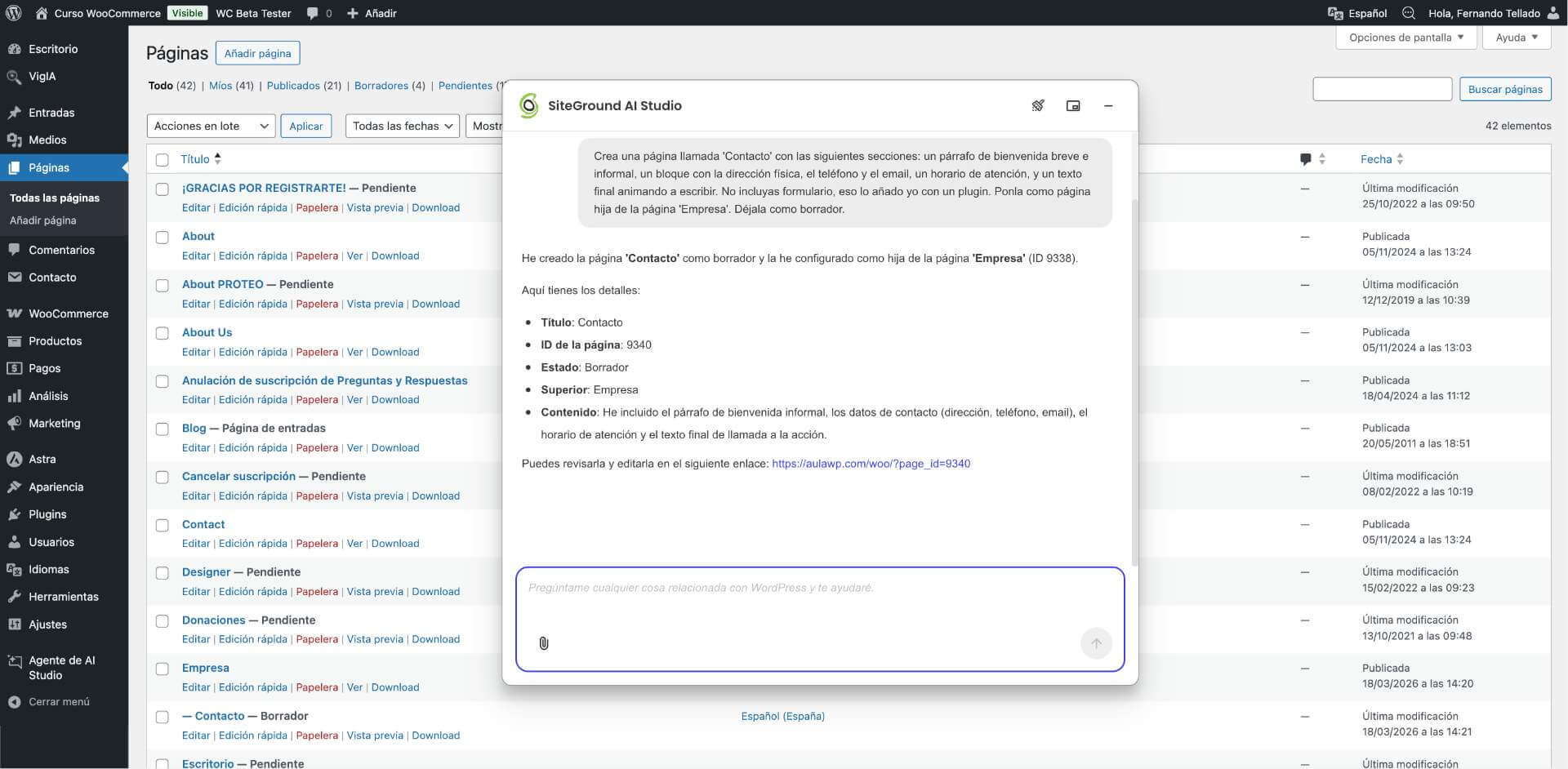
Crea una página llamada 'Contacto' con las siguientes secciones: un párrafo de bienvenida breve e informal, un bloque con la dirección física, el teléfono y el email, un horario de atención, y un texto final animando a escribir. No incluyas formulario, eso lo añado yo con un plugin. Ponla como página hija de la página 'Empresa'. Déjala como borrador.

El agente crea la página con la jerarquía correcta (página hija) y el contenido estructurado por secciones. 

captura de pantalla del plugin Agente WordPress de SiteGround que confirma haber creado la pagina Contacto directamente en el escritorio WordPress

Si necesitas que la añada al menú de navegación, solo tienes que pedírselo, igual no sabías que también se lo podías pedir.

Añade la página 'Contacto' al menú principal, al final

Página de servicios con varias secciones

Para una página más elaborada puedes darle la estructura completa:

Crea una página llamada 'Servicios' con 4 secciones: 'Diseño web', 'SEO', 'Mantenimiento WordPress' y 'Consultoría'. Para cada sección genera un párrafo de unas 80 palabras que explique el servicio de forma clara y directa, sin florituras. Añade una sección final con una llamada a la acción que dirija a la página de contacto. Ponla como borrador.

Crear toda una estructura de páginas

Si estás montando un sitio desde cero o haciendo una reestructuración, el agente puede crear la jerarquía completa de páginas de una sola vez:

Crea las siguientes páginas con esta estructura jerárquica: 'Inicio' (página principal), 'Servicios' con las páginas hijas 'Diseño web', 'SEO' y 'Mantenimiento', 'Blog' (solo la página, el contenido lo gestionan las entradas), 'Sobre nosotros' y 'Contacto'. Genera contenido básico para cada una y configura el menú principal con todas ellas en el orden que te he dado.

Eso es medio día de trabajo resuelto en una conversación de un par de minutos.

Flujo 4: Actualización masiva de contenidos y productos

Este es posiblemente el flujo que más tiempo te va a ahorrar junto con el que vimos antes de la carga de productos, porque las modificaciones masivas son la tarea más ingrata de gestionar un WordPress. 

Nadie quiere pasarse una tarde entera poniendo textos alternativos a 200 imágenes o revisando meta descripciones entrada por entrada.

Completar metadatos SEO de contenido existente

Si tienes entradas o páginas antiguas a las que les faltan los metadatos SEO (y seguro que las tienes):

Revisa todas las entradas publicadas en mi web y dime cuáles no tienen título SEO o meta descripción configurados.

El agente te dará un listado. A partir de ahí:

Genera y añade un título SEO y una meta descripción optimizados para cada una de las entradas que no los tenían. Usa la palabra clave principal de cada entrada para optimizarlos.

Es una auditoría SEO básica y su corrección, todo en dos prompts.

Actualizar textos alternativos e imágenes

Las imágenes sin texto alternativo no solo afectan a la accesibilidad, sino que también es una oportunidad para optimizar el SEO que a mucha gente se le pasa tener en cuenta, así que, por el mismo precio pídele a la IA, amablemente por supuesto, que te ayude:

Revisa mi biblioteca de medios y dime cuántas imágenes no tienen texto alternativo. 
Añade un texto alternativo descriptivo y relevante a todas las imágenes que no lo tengan, usando el contexto de las entradas donde están insertadas

Si hablamos de una biblioteca con cientos de imágenes de productos, esto puede ahorrarte literalmente días de trabajo.

Actualizar productos de WooCommerce en lote

Más allá de precios (que ya hemos visto), puedes hacer actualizaciones masivas de cualquier campo:

Actualiza la descripción corta de todos los productos de la categoría 'Accesorios' para que incluya la frase 'Envío gratuito en pedidos superiores a 50 €'

Cambia el estado de stock de todos los productos que tengan 0 unidades a 'Agotado' y añade la opción de notificar cuando vuelvan a estar disponibles
Revisa los productos y dime cuáles no tienen imagen destacada asignada

Limpieza de la biblioteca de medios

Con el tiempo, la biblioteca de medios de WordPress se llena de archivos que ya no se usan. El agente puede ayudarte a identificarlos:

Identifica los archivos de la biblioteca de medios que no están asignados a ninguna entrada, página o producto

Una vez que tengas el listado, puedes decidir qué borrar. Esta acción sí requiere modo Power, así que revisa bien antes de confirmar, y especialmente porque hay medios que aunque no estén asignados a ninguna publicación los puede estar usando el tema para la cabecera o elementos propios, en el caso de de temas clásicos, que no usan el editor nativo.

Precauciones al trabajar automatizaciones de contenido con IA

Hasta aquí todo suena muy bien, y merecidamente, pero hay varios puntos que conviene tener presentes para no llevarte sorpresas, incluso disgustos.

1. Revisa siempre antes de publicar

Esto lo repito porque es lo más importante del artículo. 

La IA genera contenido, pero no conoce tu negocio como tú, no sabe que tu proveedor cambió las condiciones la semana pasada, ni que ese dato que suena convincente puede estar desactualizado. 

Usa el agente para el trabajo mecánico y la estructura, pero el criterio editorial, los datos concretos y el toque personal son cosa tuya.

2. El modo Power existe por algo

Cuando le pides al agente que haga algo potencialmente peligroso (borrar plugins, eliminar productos, modificar configuraciones del sitio o cambios masivos), te pedirá que actives el modo Power. 

No lo actives por inercia, lee lo que va a hacer, confirma que es exactamente lo que quieres y, si tienes dudas, prueba primero en una instalación de entorno de pruebas (staging).

3. Los tokens no son infinitos

AI Studio incluye 20.000 créditos iniciales para todos los clientes de SiteGround. Si necesitas más volumen, puedes comprar créditos adicionales. 

Cada interacción con el agente consume tokens, así que conviene ser eficiente con los prompts. Un prompt bien escrito, con contexto y detalles claros, gasta menos tokens que cinco intentos de prueba y error.

Un truco bueno es que en lugar de ir instrucción por instrucción, agrupa todo lo que puedas en un solo mensaje. Es más eficiente un prompt largo y completo que diez mensajes cortos, sobre todo porque te ahorras verborrea de la IA.

Otro truco que funciona muy bien es indicarle al agente cómo quieres que interactúe contigo, y te digo un ejemplo de texto que debería añadir al final de tus prompts para que sepas a lo que me refiero:

… No me digas cada paso que realices ni hagas resúmenes, simplemente informa brevemente al final de la tarea confirmando su realización. No me hagas preguntas antes de realizar la tarea salvo que sean imprescindibles para su ejecución.

4. Usa el modelo de IA más avanzado

Siempre es más eficaz el uso de modelos avanzados de IA, consumen más por tarea pero a la larga tardan menos, son más precisos y en consecuencia la realidad es que ahorras tokens, porque nada consume más IA, y paciencia, que estar corrigiendo errores, enviando mensajes de revisión, aclaración, etc.

5. Maquetadores visuales

El agente funciona con cualquier WordPress, pero hay una limitación que conviene conocer: la edición a nivel de bloque dentro de maquetadores visuales como Elementor o Divi no está soportada de momento, porque cada maquetador usa su propia estructura de contenido. 

Todo lo demás (crear entradas, páginas, productos, gestionar categorías, metadatos, medios, plugins, temas, usuarios) funciona sin problemas con cualquier instalación.

6. Varias webs a la vez se puede, pero con precaución

Si gestionas varios sitios conectados a AI Studio, puedes ejecutar acciones en todos ellos desde una sola conversación. Instalar un plugin en 10 sitios, actualizar un texto legal en todas las webs de tus clientes, cambiar una configuración de forma global. Todo eso es muy potente pero un error también se multiplica. 

Verifica siempre el alcance de la acción antes de confirmar.

7. Problemas de acceso

Este punto es especialmente importante si lanzas las instrucciones desde AI Studio (el panel, fuera de WordPress) en lugar del chatbot integrado en tu escritorio. 

El agente se comunica con tu web a través de la REST API de WordPress, así que cualquier cosa que bloquee o restrinja esas peticiones externas puede impedir que funcione.

Los sospechosos habituales son:

  • Los plugins de seguridad con cortafuegos (Vigilante, Wordfence, Sucuri, Solid Security), que pueden interpretar las peticiones del agente como tráfico sospechoso y bloquearlas 
  • Las reglas personalizadas en el .htaccess que restrinjan el acceso a /wp-json/
  • Configuraciones de Cloudflare con reglas WAF muy agresivas
  • Tener la REST API desactivada (algunos plugins de seguridad lo hacen por defecto o puedes haberla desactivado manualmente en algún momento)

Si el agente no responde o te da errores al tratar de conectar, puede que incluso te informe del problema, lo primero que conviene revisar es esto. La solución suele ser añadir una excepción en el plugin de seguridad para las rutas que usa el plugin SG AI Studio.

Y, no está de más tampoco que compruebes antes que siempre tengas instalado y activo el plugin AI Studio, pues es el modo por el que se comunica con tus webs, y sino no podrá hacer nada. También comprueba que tengas activo el modo Power, pues sin ello tampoco puede crear nada.

8. Caché de terceros

La caché de SiteGround está preparada para convivir con el agente sin problemas, pero si usas plugins de caché de otros (WP Rocket, W3 Total Cache, LiteSpeed Cache, etc.) puede que las peticiones de la API se sirvan cacheadas o que los cambios que hace el agente no se reflejen de inmediato. 

Conviene excluir las rutas de la REST API del plugin de caché, o al menos tenerlo en cuenta si algo no cuadra después de una acción.

9. Campos personalizados y otros plugin de terceros

El agente trabaja con los campos nativos de WordPress y WooCommerce, pero no accede a campos personalizados creados con plugins como ACF, Toolset o JetEngine. 

Si tu web depende mucho de campos personalizados para mostrar información (fichas de producto con especificaciones técnicas en campos ACF, por ejemplo), el agente no podrá rellenar esos datos. Lo mismo aplica a configuraciones específicas de plugins de terceros que no se gestionan a través de la API estándar de WordPress.

10. El contenido de IA no se publica y ya

Google no penaliza el contenido generado con IA, pero sí el contenido genérico que no aporta nada. 

Si usas el agente para crear 20 entradas y las publicas tal cual sin revisarlas, el riesgo no es técnico, es editorial. Me refiero a contenido sin experiencia real, sin datos propios, sin el matiz que solo tú puedes dar. 

El agente es tu herramienta de producción no tu redactor jefe, úsalo para el trabajo mecánico y reserva para ti la parte que marca la diferencia.

Menos clics, más contenido

La idea de fondo no es que la IA sustituya tu criterio ni tu conocimiento del negocio, sino que te quite de encima las horas de trabajo mecánico que se comen tu tiempo y tu energía. 

Crear una entrada no debería llevar 45 minutos de formatos y clics por los menús de WordPress, subir 30 productos no debería ser una mañana entera de copiar y pegar.

Con el agente de IA para WordPress de AI Studio puedes reducir ese trabajo a unas pocas instrucciones bien escritas y dedicar el tiempo que te ahorras a lo que de verdad marca la diferencia, que es ni más ni menos que pensar qué contenido necesita tu audiencia, revisar que lo que publicas sea útil y preciso, y hacer crecer tu proyecto.

Si aún no lo has probado recuerda que todos los clientes de SiteGround tienen acceso a AI Studio, incluyendo el agente de WordPress, sin coste adicional, y yo creo que te he dado motivos de sobra para empezar a trabajar de verdad ayudándote con la IA, pero no cualquier chatbot el uso, sino de manera profesional, integrada totalmente con tus webs, como solo puedes hacer con AI Studio, es otro nivel.

Puedes elegir entre aprovechar las ventajas que tienes por estar alojado en SiteGround, o seguir haciendo las cosas como el resto de tus competidores que no tiene esta oportunidad ¿qué decides?

SEO en WordPress desde cero: cómo pasar de no tener visitas a aparecer en la primera página

Ilustración com varis elementos SEO en página de Wordpress

¿Sabías que una buena estrategia de SEO en WordPress puede convertir tu web en un imán de visitas y clientes potenciales? Tanto si tienes un pequeño negocio como si estás empezando, entender el posicionamiento web es fundamental para atraer tráfico orgánico y mejorar tu visibilidad en Google.

Y no te preocupes si la parte técnica no es lo tuyo: esta guía de SEO para principiantes está pensada para ayudarte paso a paso, sin complicaciones.

Aprenderás desde cómo crear una base sólida de SEO en WordPress hasta cómo optimizar los aspectos técnicos que influyen en tu posicionamiento. ¿Quieres que tu web aparezca en los primeros resultados de búsqueda y atraer más visitas cualificadas? Es el momento de mejorar tu SEO y hacer crecer tu negocio online.

Puntos claves

Base técnica sólida para SEO en WordPress: La configuración inicial del sitio — hosting rápido, HTTPS activo, permitir la indexación y usar plugins SEO— es fundamental para que los buscadores puedan rastrear y posicionar correctamente el contenido.
El contenido debe responder a la intención de búsqueda y aportar valor real: Más allá de incluir palabras clave, el posicionamiento depende de crear contenido útil y alineado con lo que los usuarios realmente quieren encontrar en cada búsqueda.
Optimización on-page para visibilidad y clics desde los resultados: Títulos atractivos, metadescripciones persuasivas, URL claras y una correcta optimización de imágenes ayudan a que cada página sea más relevante y aumente su rendimiento en buscadores.
El enlazado interno estructura el sitio y distribuye autoridad: Conectar contenidos relacionados mediante enlaces estratégicos facilita el rastreo, refuerza la temática del sitio y guía a los usuarios hacia información complementaria.
El SEO técnico permite desbloquear el potencial del contenido existente: Ajustes como configurar enlaces permanentes, generar sitemaps, implementar datos estructurados, evitar duplicidades y mantener la base de datos optimizada aseguran que el sitio sea comprensible para los motores de búsqueda.
La velocidad y la seguridad influyen directamente en el posicionamiento: Un sitio rápido, optimizado y protegido mejora la experiencia de usuario, evita penalizaciones y contribuye a obtener mejores resultados orgánicos.
El seguimiento continuo es clave para mejorar la estrategia: Analizar métricas de tráfico, comportamiento y rendimiento permite detectar oportunidades, corregir problemas y evolucionar el SEO de forma progresiva y sostenible.

SEO en WordPress para principiantes: la guía definitiva paso a paso

En esta guía aprenderás todo lo necesario para mejorar el SEO en WordPress, desde cómo construir una base sólida hasta cómo crear contenido que responda a la intención de búsqueda, optimizar los elementos de cada página y trabajar los aspectos técnicos del posicionamiento.

En pocas palabras, el SEO consiste en mejorar la visibilidad de tu sitio web en los resultados de Google y otros motores de búsqueda. Pero ¿cómo hacerlo correctamente? A continuación, te mostramos los siete pasos clave que debes seguir para lograrlo.

1. Crea la base de la estrategia SEO de tu sitio web WordPress

Antes de centrarte en las palabras clave y el contenido, asegúrate de tener bien configurados los aspectos técnicos del SEO. Son la base para que los motores de búsqueda puedan rastrear, indexar y posicionar correctamente tu web.

Elige un hosting rápido y fiable

Tu proveedor de hosting es uno de los factores más importantes que influyen en la velocidad de carga de tu web. El alojamiento web afecta directamente a tres aspectos clave:

  1. Tiempo de respuesta del servidor: el tiempo que pasa desde que un usuario hace clic en tu enlace hasta que el servidor empieza a enviar el contenido.
  2. Recursos del servidor: la potencia y la memoria disponibles para tu web. Es la diferencia entre un equipo básico y uno de alto rendimiento.
  3. Tiempo de actividad (uptime): que tu web esté disponible y funcionando de forma constante, sin caídas en momentos críticos.

Un buen hosting permite que tus páginas carguen en menos de 2 segundos, el tiempo recomendado por Google para ofrecer un buen rendimiento. Además, garantiza que tu sitio esté disponible cuando los motores de búsqueda lo rastrean. Tanto la velocidad de carga como el tiempo de actividad influyen directamente en tu posicionamiento en los resultados de búsqueda.

Si tu servidor es lento o sufre caídas frecuentes, los motores de búsqueda pueden tener dificultades para rastrear tu web correctamente. Como resultado, tu contenido podría no indexarse bien ni posicionarse como debería.

La velocidad de carga también afecta al SEO desde el punto de vista del usuario. Las páginas lentas generan:

  • Mayores tasas de rebote (los usuarios se van antes de que se cargue la página)
  • Menor tiempo de permanencia
  • Menos páginas vistas por sesión

Estas señales indican a Google que la experiencia de usuario no es buena, lo que puede perjudicar directamente el posicionamiento de tu sitio.

Elige un proveedor de alojamiento que ofrezca:
Tiempos de respuesta rápidos del servidor (lo ideal es menos de 200 ms)
Garantías de alto tiempo de actividad (en el caso de SiteGround es del 99,9 %)
Integración de la red de distribución de contenidos (CDN)
Actualizaciones automáticas de WordPress y parches de seguridad
Copias de seguridad automáticas periódicas

Protege tu sitio web con HTTPS

Google confirmó oficialmente en 2014 que el protocolo HTTPS es un factor de posicionamiento. La “S” de HTTPS significa “seguro” e indica que tu sitio web cuenta con un certificado SSL, que cifra los datos entre el servidor y los usuarios para proteger la información confidencial.

Captura de pantalla de una URL de ejemplo de https

Más allá del SEO, el certificado SSL mejora la seguridad y la confianza de los visitantes. Actualmente, los navegadores marcan los sitios que usan HTTP como “no seguros”, lo que puede generar desconfianza y aumentar la tasa de rebote.

Los certificados SSL deben renovarse periódicamente. Por ejemplo, los certificados gratuitos de Let’s Encrypt suelen tener una validez de unos tres meses. Gestionar estas renovaciones manualmente puede resultar incómodo, y si el certificado caduca, tu web mostrará advertencias de seguridad que pueden ahuyentar a los usuarios.

Por eso, es fundamental elegir un hosting que incluya SSL gratuito con instalación y renovación automáticas. Así te aseguras de que tu web esté siempre protegida sin tener que preocuparte por tareas técnicas.

Para los usuarios de WordPress que buscan un alojamiento que gestione estos aspectos de forma automática, existen proveedores que ofrecen hosting optimizado para WordPress, con mejoras de velocidad, SSL gratuito, actualizaciones automáticas y copias de seguridad diarias.

Comprueba la visibilidad en los motores de búsqueda

Aunque parezca obvio, es más común de lo que parece que un sitio web bloquee accidentalmente el acceso a los motores de búsqueda.

Para comprobar la visibilidad de tu web en WordPress, ve a Ajustes > Lectura y asegúrate de que la opción “Disuadir a los motores de búsqueda de indexar este sitio” no esté marcada.
Si esta casilla está activada, tu contenido no se indexará en Google ni en otros buscadores, por muy bien optimizado que esté.

Captura de pantalla de la parte de settings en WordPress

Utiliza plugins y herramientas SEO

WordPress no incluye funciones SEO integradas como metadescripciones, mapas de sitio XML o marcado de esquemas. Los plugins SEO añaden estas funciones esenciales directamente a tu panel de control.

All in One SEO (AIOSEO) es un popular plugin de WordPress que se encarga de la generación automática de mapas de sitio XML, la optimización de metaetiquetas, el marcado de esquemas y las herramientas SEO locales, todo lo que tu sitio WordPress necesita para el SEO técnico.

Para un análisis avanzado más allá de los plugins de WordPress, SEO PowerSuite es un kit de herramientas de escritorio que ofrece auditorías técnicas en profundidad, análisis de backlinks, investigación de palabras clave y seguimiento de posiciones. Funciona junto con tu sitio web para proporcionar información SEO de nivel profesional.

Juntos, proporcionan a los motores de búsqueda lo que necesitan para rastrear e indexar correctamente tu sitio web.

2. Escriba contenido que demuestre experiencia y autoridad.

Google ahora da preferencia al contenido que demuestra experiencia, autoridad y conocimientos reales frente a respuestas genéricas. Esto significa que, aunque tu SEO técnico esté perfecto, si tu contenido de WordPress no refleja que dominas tu tema, perderás posiciones frente a competidores que sí lo hacen.

Crear contenido de calidad no solo implica escribir bien: se trata de ofrecer información útil, completa y confiable que responda a lo que los usuarios realmente buscan. A continuación, veremos cómo mostrar autoridad y experiencia en tu contenido de WordPress de manera efectiva, tanto para los motores de búsqueda como para tus lectores.

Comprender y ajustarse a la intención de búsqueda

Antes de crear cualquier contenido, pregúntate: “¿Qué es lo que realmente buscan los lectores?”

Comprender la intención de búsqueda es clave, ya que Google prioriza los resultados que responden a lo que los usuarios quieren obtener, y no solo las páginas que incluyen las palabras clave correctas.

La intención de búsqueda se clasifica en cuatro tipos principales:

  1. Informativa: los usuarios quieren aprender algo.
    Ejemplo: “cómo optimizar imágenes para SEO”.
  2. De navegación: los usuarios buscan un sitio o página específicos.
    Ejemplo: “iniciar sesión en WordPress”.
  3. Comercial: los usuarios investigan antes de comprar.
    Ejemplo: “mejores plugins de SEO para WordPress”.
  4. Transaccional: los usuarios están listos para actuar o comprar.
    Ejemplo: “comprar alojamiento WordPress”.

Para entender la intención de búsqueda de tu palabra clave objetivo, realiza una búsqueda en Google y analiza los primeros resultados. Pregúntate:

  • ¿Qué tipo de formato predomina: guías, listas, comparativas o páginas de producto?
  • ¿Qué preguntas responden?
  • ¿Qué nivel de profundidad tienen?

Tu contenido debe coincidir con la intención de búsqueda y ofrecer una profundidad y valor similar o superior a lo que ya se está posicionando.

Demuestra experiencia y conocimientos reales

Con la creciente presencia de contenido generado por IA, Google ha reforzado la importancia de premiar páginas que demuestren notabilidad, experiencia, autoridad y fiabilidad reales (lo que se conoce como NE-E-A-T). Este es el factor que te permite diferenciar tu contenido del material genérico.

Los algoritmos de Google buscan señales claras de experiencia de primera mano, como:

  • Ejemplos personales y específicos: comparte tus propios casos de éxito o experiencias, no consejos genéricos que cualquiera podría copiar.
  • Datos originales: incluye estadísticas, estudios de caso o resultados que hayas obtenido personalmente.
  • Soporte visual: añade capturas de pantalla, fotos o vídeos que muestren tu proceso real.
  • Credenciales relevantes: menciona certificaciones, años de experiencia o resultados comprobables con clientes.
  • Explicación del “porqué”: no te limites a decir qué hacer; explica tus decisiones y el razonamiento detrás de tus recomendaciones.

Por ejemplo, si tienes un blog de cocina, no solo enumeres los ingredientes: detalla por qué ajustaste la receta después de probarla varias veces, qué errores encontraste y cómo los solucionaste. Esta experiencia personal es imposible de replicar para la IA y es exactamente lo que Google quiere priorizar en sus resultados.

Donde la IA se queda en la superficie, tu contenido profundiza

Las descripciones generales de IA de Google ahora responden preguntas sencillas directamente en los resultados de búsqueda, lo que significa que el contenido superficial ya no consigue clics. Tu contenido necesita ir un paso más allá:

  • No te limites a responder la pregunta principal; responde también a las dudas que puedan tener después los usuarios.
  • Explica matices, excepciones y errores habituales.
  • Aporta contexto que refleje una comprensión real del mundo.
  • Ofrece pensamiento estratégico, no solo una lista de acciones.

Por ejemplo, en lugar de limitarte a enumerar “10 consejos de SEO”, explica cuándo es relevante cada uno, por qué funciona, qué ocurre si lo omites y cómo encaja dentro de una estrategia más amplia.

Estructura el contenido tanto para humanos como para IA

Una estructura clara ayuda a los motores de búsqueda a entender tu contenido y también a optimizarlo para los motores generativos de IA. Para conseguir resúmenes y snippets destacados:

  • Usa encabezados H2 y H3 descriptivos que indiquen claramente de qué trata cada sección.
  • Incluye encabezados en forma de pregunta que reflejen cómo busca realmente la gente (“¿Por qué es importante la velocidad de la web para el SEO?”).
  • Utiliza párrafos cortos (de 2-3 frases como máximo) para facilitar la lectura.
  • Añade viñetas y listas numeradas para destacar los puntos clave.
  • Resalta en negrita los conceptos importantes para que los lectores identifiquen rápidamente la información esencial.
  • Crea una tabla de los contenidos más largos para que los usuarios puedan ir directamente a lo que necesitan.
Captura de pantalla de un blog sobre sobre la optimización de WordPress con IA

Organiza el contenido por categorías para obtener autoridad temática

La organización interna no solo mejora la experiencia del usuario, sino que también influye en el posicionamiento. Una buena categorización ayuda a construir autoridad temática, ya que demuestra a los motores de búsqueda que cubres un tema de forma completa:

  • Las categorías deben reflejar los grandes pilares de tu contenido (por ejemplo, “SEO en WordPress”, “Marketing de contenidos” o “SEO técnico”).
  • Mantén entre 5 y 10 categorías principales; tener demasiadas puede diluir tu autoridad.
  • Cada categoría debería reunir al menos entre 5 y 10 contenidos para evidenciar profundidad.
  • Enlaza entre sí los contenidos relacionados dentro de cada categoría para mostrar la conexión entre temas.
Captura de  pantalla de las categorías de la web de SiteGround

Aunque WordPress también permite usar etiquetas, su utilidad se centra sobre todo en la organización interna y el filtrado del sitio, más que en el SEO. Por eso, merece más la pena enfocar tus esfuerzos en construir una estructura de categorías sólida.

Construye autoridad real en tus temas principales

En lugar de escribir de forma aleatoria sobre cualquier palabra clave que encuentres, céntrate en desarrollar autoridad dentro de nichos concretos:

  • Elige entre 3 y 5 temas principales alineados con tu experiencia.
  • Crea contenidos pilar completos que aborden cada tema de manera amplia.
  • Desarrolla contenidos de apoyo que profundicen en subtemas y enlacen con los pilares.
  • Actualiza periódicamente el contenido existente a medida que evoluciona la información o adquieres nuevos conocimientos.
  • Interconecta los contenidos relacionados para evidenciar la relación entre los distintos temas.

Los motores de búsqueda tienden a premiar a los sitios que demuestran experiencia sostenida en áreas específicas, frente a aquellos que ofrecen una cobertura superficial de muchos temas.

3. Escribe descripciones meta y URL sólidas.

Ahora que tu contenido está listo, es momento de dar los últimos retoques al SEO on-page. Estos elementos ayudan a que tus páginas resulten tan atractivas para los motores de búsqueda como para los visitantes.

Crea etiquetas de título atractivas

La etiqueta de título es el encabezado clicable que aparece en los resultados de búsqueda. Es uno de los factores más importantes del SEO on-page, porque indica tanto a los usuarios como a los motores de búsqueda de qué trata tu página.

Procura que tengan menos de 60 caracteres, ya que los títulos más largos suelen cortarse en los resultados. Incluye tu palabra clave principal cerca del inicio y hazlos lo bastante atractivos como para incentivar el clic. Añade el nombre de tu marca al final y asegúrate de que cada título sea único dentro de tu sitio.

Ejemplo:

  • Mal ejemplo: “Entrada de blog sobre pizza”.
  • Buen ejemplo: “Receta fácil de pizza casera (¡lista en 30 minutos!)”.

La mayoría de los plugins de SEO para WordPress permiten personalizar las etiquetas de título de forma independiente al encabezado visible de la página, lo que te da mayor flexibilidad para optimizar la búsqueda.

Escribe metadescripciones que generen clics

Las metadescripciones son breves fragmentos que aparecen debajo del título en los resultados de búsqueda. Funcionan como tu argumento de venta: tienes solo unos segundos para convencer al usuario de que haga clic en tu resultado en lugar de seguir desplazándose.

Intenta que tenga entre 150 y 160 caracteres; de nuevo, cualquier cosa más larga se cortará en los resultados de búsqueda. Resume el contenido de la página, incluye una llamada a la acción, utiliza la voz activa e introduce tu palabra clave principal para mantener la relevancia y llamar más la atención.

Un buen ejemplo de meta descripción sería: “¡Domina la pizza casera en 30 minutos! Descubre consejos sencillos para preparar la masa, la salsa y los ingredientes perfectos. Empieza hoy y sorprende a tus amigos con tus habilidades culinarias”.

Captura de pantalla de un ejemplo de generar una metadescripción con la IA de WordPress

Para hacerlo más fácilmente, puedes instalar un plugin de SEO como All in One SEO. Al editar una entrada, solo tienes que desplazarte hasta la sección del plugin, completar el campo “Meta Description” y revisar la vista previa para ver cómo se mostrará en los resultados de búsqueda.

Crear URL optimizadas para SEO

Las URL limpias y descriptivas ayudan a entender de qué trata una página antes incluso de hacer clic. Además, son más fáciles de compartir y recordar, y permiten a los motores de búsqueda interpretar mejor tu contenido, lo que beneficia al SEO.

Procura que las URL sean cortas (idealmente por debajo de 60 caracteres), incluyan tu palabra clave principal, utilicen guiones para separar palabras y eliminen términos innecesarios como “un”, “el”, “y” o “de”. Por ejemplo: tuweb.es/receta-pizza-casera/

Al crear una publicación, haz clic en «Editar» junto al enlace permanente que aparece debajo del título, simplifica la URL y confirma los cambios.

Captura de pantalla de un ejemplo de slug
Screenshot

Nota: evita modificar las URL de páginas ya publicadas sin configurar redireccionamientos, ya que podrías romper enlaces existentes y perder valor SEO.

Optimiza tus imágenes

Las imágenes hacen que el contenido sea atractivo, pero deben optimizarse para evitar ralentizar tu sitio web. A continuación te explicamos cómo hacerlo:

Añade texto alternativo descriptivo a cada imagen: además de las ventajas para el SEO, es esencial para el diseño web accesible y cada vez más exigido por la ley según las normas ADA y WCAG. El texto alternativo ayuda a los usuarios con discapacidad visual a comprender tu contenido a través de lectores de pantalla, al tiempo que ayuda a los motores de búsqueda a indexar tus imágenes.

Utiliza nombres de archivo descriptivos antes de subir las imágenes, comprímelas para reducir su tamaño y habilita la carga diferida para que tu sitio web sea accesible, cumpla con la normativa y sea rápido.

Un mal ejemplo de texto alternativo es «”imagen1″, mientras que uno bueno es “pizza casera con mozzarella fresca y albahaca en una tabla de cortar de madera”.

Para actualizar el texto alternativo de una imagen, simplemente haz clic en una imagen de tu publicación, busca el campo “Texto alternativo” en la barra lateral de configuración del bloque, escribe tu descripción y guarda.

Acelera la optimización de imágenes:
El plugin SiteGround Speed Optimizer se encarga automáticamente de la optimización de imágenes: comprime las imágenes, habilita la carga diferida y optimiza la entrega sin necesidad de realizar ninguna tarea manual. Solo tienes que configurarlo una vez y olvidarte: no es necesario realizar ninguna compresión ni configuración manual.

4. Enlaza como un profesional


Los enlaces internos son una de las tácticas de SEO para WordPress más infrautilizadas. Los enlaces internos estratégicos distribuyen la autoridad de la página por todo tu sitio, ayudan a los motores de búsqueda a descubrir contenido y guían a los visitantes hacia información relacionada que mantiene su interés.

¿Por qué los enlaces internos son importantes para el SEO?

Los enlaces internos cumplen varias funciones fundamentales: distribuyen la autoridad de las páginas mejor posicionadas a otras, ayudan a los robots de búsqueda a descubrir y rastrear nuevas páginas, establecen qué páginas son más importantes, mantienen a los visitantes interesados durante más tiempo y muestran a los motores de búsqueda que tienes una cobertura completa de los temas.

Crea contenido pilar y grupos de temas

La estrategia de enlaces internos más eficaz se basa en el contenido pilar y los grupos de temas.

El contenido pilar es una guía completa sobre un tema amplio, como una guía integral de SEO para WordPress. Por su parte, el contenido de grupo está formado por artículos que profundizan en subtemas concretos y que enlazan tanto al pilar como entre sí.

Ejemplo de estructura:

  • Pilar: “La guía completa de SEO para WordPress”.
  • Grupos: “Cómo enviar tu mapa del sitio a Google Search Console”, “Optimización de la velocidad en WordPress”, “SEO local para WordPress”, “Investigación de palabras clave para blogs”.

Cada artículo de grupo enlaza al pilar, y el pilar enlaza a todos los grupos relevantes. Esto crea una red sólida de contenido temáticamente conectado que resulta muy valiosa para los motores de búsqueda.

Cómo implementarlo

  • Identifica entre 3 y 5 temas principales que cubrirá tu sitio.
  • Crea un contenido pilar completo para cada uno (aprox. 2.000–5.000 palabras).
  • Desarrolla artículos de grupo que profundicen en subtemas (1.000–2.000 palabras).
  • Enlaza los artículos de grupo hacia su pilar utilizando texto de anclaje descriptivo.
  • Enlaza desde el pilar hacia todos los artículos de grupo relevantes.
  • Interconecta los artículos de grupo relacionados dentro del mismo tema.

Utiliza texto de anclaje descriptivo

El texto de anclaje (las palabras clicables de un enlace), ayuda a los motores de búsqueda a entender el contenido de la página enlazada. Utiliza frases descriptivas que reflejen el tema del destino, incorpora palabras clave de forma natural, varía el texto y evita expresiones genéricas como «haz clic aquí» o «lee más».

Ejemplos:

  • Buen ejemplo: “Para saber más sobre la masa de pizza, haz clic aquí”.
  • Mal ejemplo: “Aprende a preparar una masa de pizza perfecta desde cero”.

Detecta y corrige el contenido huérfano

El contenido huérfano son páginas que no reciben enlaces internos. Esto dificulta que los motores de búsqueda las descubran y limita la transmisión de autoridad.

Cómo identificarlo:

  • Google Search Console: revisa Cobertura o Páginas y detecta URLs indexadas sin enlaces internos.
  • SEO PowerSuite WebSite Auditor: ejecuta una auditoría, accede a Estructura del sitio > Páginas y ordena por número de enlaces internos entrantes.
  • Screaming Frog (gratuito hasta 500 páginas): rastrea el sitio, ve a Interno > Enlaces entrantes únicos y filtra páginas con 0–1 enlaces.

Pon enlaces con mayor frecuencia a páginas clave

Las páginas más importantes, las que generan conversiones o atacan palabras clave estratégica, deberían recibir más enlaces internos. Identifica tus 10–15 URLs prioritarias y busca oportunidades naturales para enlazarlas desde otros contenidos, siempre con sentido para el lector.

Añade enlaces internos al publicar contenido nuevo

Cada vez que publiques un artículo nuevo realiza dos acciones:

  • Añade enlaces desde la nueva entrada: incluye entre 3 y 5 enlaces internos hacia contenido relevante existente, especialmente contenido pilar.
  • Añade enlaces hacia la nueva entrada: localiza entre 3 y 5 artículos ya publicados donde el nuevo contenido encaje y agrega enlaces contextuales.

Esto facilita que los motores de búsqueda descubran nuevas páginas con mayor rapidez. Puedes usar la búsqueda interna de tu sitio, revisar categorías relacionadas o apoyarte en plugins que sugieren enlaces mientras escribes.

Revisión periódica

Comprueba regularmente:

  • Páginas con pocos o ningún enlace interno.
  • Enlaces internos rotos (errores 404).
  • Contenido huérfano.

Utiliza Google Search Console para comprobar si hay errores 404 internos o instala el plugin Broken Link Checker de WordPress para buscar automáticamente enlaces rotos..

Lista de verificación de enlaces internos para cada publicación

Antes de publicar, asegúrate de haber:

  • Añadido entre 3 y 5 enlaces internos contextuales.
  • Enlazado al contenido pilar cuando sea relevante.
  • Utilizado texto de anclaje descriptivo (evitando “haz clic aquí”).
  • Identificado entre 3 y 5 artículos existentes que puedas actualizar con enlaces al nuevo contenido.
  • Verificado que todos los enlaces funcionan correctamente (sin errores 404).
  • Variado el texto de anclaje de forma natural.

Los enlaces internos estratégicos generan resultados acumulativos. A medida que amplías tu contenido y refuerzas las conexiones entre páginas, tu sitio gana autoridad y se vuelve más comprensible para los motores de búsqueda.

5. Ajusta el SEO técnico

Los problemas técnicos, como enlaces rotos, tiempos de carga lentos o mapas del sitio ausentes, impiden que Google rastree e indexe tus páginas. Solucionarlos desbloquea el potencial del contenido que ya tienes, pero que actualmente permanece invisible para los motores de búsqueda.

El SEO técnico puede parecer complicado, pero en esencia consiste en asegurarte de que los motores de búsqueda puedan encontrar, entender y mostrar correctamente tu contenido. Realizar una auditoría técnica de SEO te permite identificar problemas y corregirlos de forma sistemática. Piénsalo como organizar tu sitio de manera lógica tanto para visitantes como para buscadores.

Estos son los elementos técnicos esenciales que todo sitio web de WordPress necesita.

Optimiza la estructura de los enlaces permanentes (URL)

Los enlaces permanentes son las direcciones web de tus entradas y páginas. La estructura que elijas afecta a todas las URL de tu sitio y debe ser clara y descriptiva.

Ejemplos de URL:

  • tuweb.com/?p=123 → Predeterminado de WordPress, evita usarlo.
  • tuweb.com/mejores-consejos-seo/ → Recomendado: claro y descriptivo.
  • tuweb.com/2025/10/mejores-consejos-seo/ → Incluye la fecha: no ideal para contenido atemporal.
  • tuweb.com/seo/mejores-consejos-seo/ → Incluye categoría: bueno, pero más largo.

Cómo configurar los enlaces permanentes en WordPress:

  1. Ve a Ajustes > Enlaces permanentes.
  2. Selecciona Nombre de la entrada.
  3. Haz clic en Guardar cambios.
Captura de pantalla que muestra las opciones de los enlaces y enlaces permanentes en WordPress

Advertencia: solo cambia esta configuración en sitios nuevos. En sitios ya publicados, modificar los enlaces permanentes sin redireccionamientos puede romper enlaces existentes y afectar al SEO.

Configura tu sitemap XML

Un sitemap XML ayuda a los motores de búsqueda a entender la estructura de tu sitio, enumerando las páginas más importantes. La mayoría de los plugins de SEO lo generan automáticamente.

Pasos básicos:

  • Revisa la URL de tu sitemap (por ejemplo: tuweb.com/sitemap.xml o tuweb.com/sitemap_index.xml).
  • Excluye páginas que no quieras indexar (etiquetas, archivos antiguos, páginas administrativas).
  • Envía la URL de tu sitemap en Google Search Console > Mapas de sitio.

El mapa debe incluir contenido valioso (entradas de blog, páginas clave, categorías principales) y excluir páginas irrelevantes.

Añade marcado Schema para mejorar los resultados de búsqueda

El marcado Schema proporciona contexto adicional a los motores de búsqueda, mostrando en los resultados elementos como estrellas, imágenes, precios o preguntas frecuentes, lo que puede aumentar los clics.

No te preocupes, no necesitas escribir código. Esta es la forma más fácil:

Usando un plugin de Schema:

  1. Ve a Plugins > Añadir nuevo en tu panel de control.
  2. Busca un plugin de esquema como Schema Pro o Schema & Structured Data for WP.
  3. Haz clic en Instalar ahora y, a continuación, en Activar.
  4. El plugin añade un nuevo menú en tu panel de control: haz clic en él.
  5. Elige el tipo de contenido que tienes (artículos de blog, productos, información de negocios locales, recetas, etc.).
  6. Rellena formularios sencillos con información como tu horario comercial, el nombre del autor, los precios de los productos o los ingredientes de las recetas.
  7. El plugin se encarga automáticamente de todo el código técnico.

Comprobar si funciona:
Usa la herramienta Rich Results Test de Google o Schema Validator y prueba la URL de tu página.

Empieza con lo básico: Schema Article para entradas de blog y Schema LocalBusiness si tienes un negocio físico.

Usando tu plugin SEO actual:

Muchos plugins SEO de WordPress ya incluyen funciones de esquema:

  1. Cuando edites una entrada o página, desplázate hacia abajo hasta encontrar la sección de tu plugin SEO.
  2. Busca una pestaña llamada Schema (Esquema) o Datos estructurados.
  3. Elige el tipo que coincida con tu contenido en el menú desplegable.
  4. Rellena los campos del formulario.
  5. Guarda los cambios.

Cómo comprobar si los datos estructurados funcionan:

  1. Visite la herramienta Prueba de datos ennriquecidos de Google o Schema Validator.
  2. Introduzca la URL de su página en el cuadro de búsqueda.
  3. Haga clic en “Probar URL“.
  4. Revise los resultados: Google le mostrará las funciones mejoradas a las que puede optar en los resultados de búsqueda y señalará cualquier error que deba corregirse.

Empiece por lo básico: utilice el esquema Article para las entradas del blog y el esquema LocalBusiness si tiene una tienda física u oficina. Siempre puede añadir más tipos más adelante.

Mantén limpia tu base de datos

Tu base de datos de WordPress es donde se almacena todo: cada edición que realizas, cada comentario, cada configuración. Con el tiempo, acumula datos innecesarios que ralentizan tu sitio web. Piensa en este paso como si fuera limpiar un armario desordenado.

Cómo limpiarla:

  1. Instala un plugin como WP-Optimize o Advanced Database Cleaner.
  2. Revisa los elementos seguros para eliminar: borradores antiguos, comentarios spam, datos temporales caducados.
  3. Configura limpiezas automáticas semanales.

Importante: Antes de limpiar, asegúrate de tener una copia de seguridad reciente.

Configura tu archivo robots.txt

El archivo robots.txt es como un cartel de “prohibido el paso” para los motores de búsqueda. Les indica qué partes de tu sitio deben ignorar para que puedan centrarse en tu contenido real en lugar de perder el tiempo rastreando archivos innecesarios.

Puedes comprobar fácilmente tu archivo robots.txt añadiendo “/robots.txt” al final de tu dominio. Ejemplo: www.tuweb.com/robots.txt

La mayoría de los plugins de SEO te permiten editarlo fácilmente:

  • Busca el editor de robots.txt en la configuración de tu plugin de SEO para WordPress.
  • Copia y pega esta configuración básica (o tu plugin puede ofrecerte una plantilla):

User-agent: *
Disallow: /wp-admin/
Disallow: /wp-includes/
Disallow: /wp-content/plugins/
Disallow: /wp-content/themes/
Allow: /wp-content/uploads/
Sitemap: https://yoursite.com/sitemap.xml

Esto es lo que hace cada línea:

  • Las líneas “Disallow”: indican a los motores de búsqueda que ignoren y no rastreen rutas específicas, en este caso, tu área de administración de WordPress (/wp-admin/), los archivos del sistema central (/wp-includes/), los plugins (/wp-content/plugins/) y los archivos de temas (/wp-content/themes/).
  • Las líneas “Allow”: indican a los motores de búsqueda que pueden rastrear estas rutas, en este caso, tus imágenes y archivos multimedia subidos (/wp-content/uploads/).
  • Sitemap: dirige a los motores de búsqueda directamente a tu mapa del sitio.

Esto les indica a los motores de búsqueda: “Evita mis archivos del sistema de WordPress, ya que no son útiles para los resultados de búsqueda, pero rastreen mis imágenes y consulten mi mapa del sitio para encontrar todo mi contenido real”.

Evita problemas de contenido duplicado.

WordPress crea automáticamente varias versiones del mismo contenido: la misma entrada puede aparecer en el feed de tu blog, en páginas de categorías, en páginas de etiquetas y en archivos por fecha. Por ejemplo, una sola entrada de blog titulada “10 consejos de SEO” puede estar accesible en:

  • Tu página principal del blog: tuweb.com/blog/
  • La URL de la entrada individual: tuweb.com/10-consejos-seo/
  • Una página de categoría: tuweb.com/categoría/seo/
  • Una página de etiquetas: tuweb.com/etiqueta/consejos/
  • Un archivo por fecha: tuweb.com/2025/10/
  • Archivo del autor: tuweb.com/autor/tunombre/

Cada una de estas URL muestra el mismo contenido, ya sea completo o como extracto. Cuando los motores de búsqueda encuentran contenido idéntico o muy similar en varias URL, no saben qué versión es la «real» que deben mostrar en los resultados de búsqueda de Google.

Esto diluye tu poder de posicionamiento: en lugar de que todo tu valor SEO vaya a una URL fuerte, se divide entre varias más débiles. Peor aún, los motores de búsqueda pueden elegir la versión incorrecta para posicionar, enviando tráfico a una página de archivo en lugar de a tu publicación real.

Una etiqueta canónica es un fragmento de código en el HTML de tu página que identifica la versión original de tu contenido. Las etiquetas canónicas resuelven el problema del contenido duplicado al apuntar a la versión “principal”. Afortunadamente, la mayoría de los plugins de SEO se encargan de esto automáticamente. Para asegurarte de que funciona:

  1. Comprueba la configuración de tu plugin de SEO para confirmar que las etiquetas canónicas están activadas.
  2. Ve a cualquier página de tu sitio, haz clic con el botón derecho del ratón y selecciona “Ver código fuente de la página“.
  3. Busca una línea que diga <link rel=”canonical” cerca de la parte superior; si la ves, ya está todo listo.

Gestiona los comentarios sin ralentizar tu sitio web

Los comentarios son excelentes para fomentar la participación, pero si tienes cientos en una sola publicación, pueden ralentizar considerablemente el tiempo de carga de tu página (lo que perjudica al SEO), y otros usuarios pueden intentar promocionar sus sitios web de WordPress a través de la sección de comentarios de tu sitio web.

Para optimizar los comentarios:

  1. Ve a Ajustes > Comentarios en tu panel de control de WordPress.
  2. Marca la casilla “Desglosar los comentarios en páginas” y configúrala para que muestre entre 20 y 50 comentarios por página.
  3. Activa la opción “El comentario debe aprobarse manualmente” para poder filtrar el spam antes de que aparezca.
  4. Exige a los comentaristas que introduzcan un nombre y un correo electrónico (reduce los bots de spam).
  5. Instala Akismet o Antispam Bee para proteger tu web de spam.
Captura de pantalla de la sección de comentarios en WordPress

Si tienes páginas (como la página “Sobre nosotros” o la página “Contáctanos“) que no necesitan comentarios, desactívalos:

  1. Edita la página.
  2. Busca la configuración de “Discusión” en la barra lateral derecha.
  3. Desmarca “Permitir comentarios”.

Utiliza los enlaces NoFollow de forma adecuada.

Cuando enlazas a otro sitio web, básicamente le estás dando un pequeño voto de confianza a los ojos de Google. El atributo “nofollow” le dice a Google: “Estoy enlazando a esto, pero no lo avalamos”.

Deberías utilizar “nofollow” para:

  • Enlaces en comentarios (WordPress lo hace automáticamente).
  • Cualquier enlace por el que te paguen (contenido patrocinado o anuncios)
  • Enlaces de afiliados por los que ganes una comisión
  • Enlaces a sitios en los que no confíes plenamente o que no hayas verificado

Para añadir nofollow a un enlace:

  1. Resalta el texto y crea tu enlace como de costumbre.
  2. Haz clic en la flecha situada junto al enlace para ver más opciones.
  3. Activa «Añadir nofollow».
Captura de pantalla de los ajustes de los enlaces en WordPress

La mayoría de tus enlaces editoriales habituales a fuentes de calidad no deberían ser “nofollow”, ya que se trata de enlaces normales y útiles que hacen que la web funcione.

Mantén WordPress actualizado

Utilizar un software WordPress obsoleto es como dejar la puerta de tu casa abierta. Las vulnerabilidades de seguridad pueden hacer que tu sitio web sea pirateado o penalizado por Google. Uno de los pasos más importantes para proteger tu sitio web es mantener actualizados WordPress, los plugins y los temas.

Aquí tienes tu lista de verificación de actualizaciones:

  1. WordPress gestiona automáticamente las pequeñas actualizaciones de seguridad; asegúrate de que esta opción esté habilitada en Panel de control > Actualizaciones.
  2. Cada pocos meses, verás una notificación de actualizaciones más importantes de WordPress; haz clic para actualizar (la mayoría de los proveedores de alojamiento hacen que esto sea seguro con un solo clic).
  3. Mantén tus plugins actualizados; ve a Plugins y haz clic en Actualizar para cualquiera que lo necesite.
  4. Elimina los plugins y temas que no utilices (no te limites a desactivarlos, elimínalos).

Si te preocupa que las actualizaciones puedan causar algún problema, pregunta a su proveedor de alojamiento si ofrece un sitio de prueba donde puedas probar las actualizaciones antes de aplicarlas a tu sitio web.

El alojamiento de WordPress de SiteGround incluye entornos de prueba, actualizaciones automáticas y herramientas de un solo clic que facilitan la seguridad de tu sitio web.

Añade migas de pan para facilitar la navegación

Las migas de pan son las pequeñas rutas de navegación que ves como: Inicio > Blog > Consejos SEO > Este artículo. Ayudan a los visitantes a comprender dónde se encuentran en tu sitio web y les proporcionan una forma fácil de volver atrás.

La mayoría de los plugins de SEO incluyen migas de pan:

  1. Ve a la configuración de tu plugin de SEO.
  2. Busca la sección Migas de pan y actívalas.
  3. El plugin te proporcionará instrucciones sencillas para añadirlas a tu tema (normalmente solo hay que copiar y pegar un pequeño fragmento de código).

Las migas de pan también aparecen en los resultados de búsqueda, lo que hace que tus anuncios sean más informativos y atractivos.

Arreglar los enlaces rotos y los errores.

Con el tiempo, los enlaces se rompen: eliminas publicaciones antiguas, los sitios externos dejan de funcionar o las URL cambian. Estos enlaces rotos frustran a los visitantes y hacen perder tiempo a los motores de búsqueda que rastrean tu sitio.

Para encontrarlos y repararlos:

  1. Regístrate en Google Search Console (es gratis) y conecta tu sitio.
  2. Comprueba regularmente la sección Páginas en busca de errores “No encontrado” (404).
  3. Instala el plugin Broken Link Checker, que analiza tu sitio y te avisa de los enlaces rotos.
  4. Para las publicaciones eliminadas que aún reciben tráfico, instala el complemento Redirection para configurar redireccionamientos 301/302 para que los visitantes accedan al contenido sustitutivo relevante.

Piensa en ello como un mantenimiento regular, como revisar el aceite de tu coche. Una revisión mensual rápida mantiene todo funcionando correctamente.

6. Acelera y protege tu sitio WordPress

Hay dos factores que pueden determinar el éxito o el fracaso del SEO de tu WordPress: la velocidad y la seguridad.

Los sitios que se cargan en menos de 2,5 segundos obtienen una clasificación significativamente más alta: Google mide esto a través de las puntuaciones de Core Web Vitals, que registran el rendimiento de carga, la interactividad y la estabilidad visual.

Por otro lado, las vulnerabilidades de seguridad, como el malware o la falta de certificados SSL, pueden hacer que tu sitio sea marcado, penalizado o eliminado por completo de los resultados de búsqueda.

Optimizemos ambos aspectos para mantener el buen posicionamiento de tu sitio y la seguridad de tus visitantes.

Optimiza la velocidad de tu sitio web

La velocidad de la página es un factor confirmado en el posicionamiento de Google, pero también influye en el comportamiento de los usuarios. Los sitios web lentos tienen tasas de rebote más altas, menor interacción y menos conversiones, todas ellas señales que indican a Google que tu sitio web ofrece una experiencia deficiente.

Comprime y optimiza las imágenes

Las imágenes suelen ser el factor que más ralentiza los sitios web de WordPress. Las imágenes grandes y sin comprimir pueden añadir segundos al tiempo de carga, lo que perjudica directamente tu posicionamiento.

Empieza por comprimir las imágenes sin perder calidad antes de subirlas. Puedes utilizar herramientas gratuitas como TinyPNG o, mejor aún, automatizar todo el proceso con un plugin.

El plugin SiteGround Speed Optimizer se encarga de esto automáticamente: comprime las imágenes, habilita la carga diferida y optimiza la entrega sin necesidad de realizar ningún trabajo manual. Lo configuras una vez y te olvidas de él, sin necesidad de compresión manual ni configuración. También optimiza CSS, JavaScript y otros elementos que afectan a los tiempos de carga.

Utiliza el almacenamiento en caché

El almacenamiento en caché guarda una versión estática de tus páginas para que WordPress no tenga que reconstruirlas desde cero para cada visitante. Esto reduce drásticamente la carga del servidor y acelera la entrega de las páginas. El SuperCacher de SiteGround se encarga automáticamente de esto, junto con otras optimizaciones de rendimiento adicionales.

Cada segundo que reduces el tiempo de carga mejora tus puntuaciones en Core Web Vitals y puede hacerte subir en los rankings. Incluso las pequeñas mejoras en la velocidad marcan una diferencia apreciable tanto en la experiencia del usuario como en el rendimiento del SEO.

Proteja su sitio web con las mejores prácticas de seguridad

La seguridad de WordPress no solo consiste en proteger sus datos, sino que también es un factor de posicionamiento. Google penaliza o elimina activamente los sitios web con problemas de seguridad porque no quiere enviar a los usuarios a páginas potencialmente dañinas. Un sitio web pirateado puede perder todo su posicionamiento de la noche a la mañana.

Por qué la seguridad es importante para el SEO

Cuando tu sitio web se ve comprometido, pueden ocurrir varias cosas que destruyan tu SEO:

  • Google marca tu sitio web con advertencias de seguridad, lo que provoca una caída drástica del tráfico.
  • Los hackers inyectan enlaces spam o código malicioso que te penaliza.
  • Tu sitio web podría ser eliminado por completo de los resultados de búsqueda.
  • Incluso después de limpiarlo, puede llevar meses recuperar tu posicionamiento.

Prácticas de seguridad esenciales

Protege su sitio con estas medidas de seguridad fundamentales:

  • Utiliza contraseñas seguras y únicas para tu administrador de WordPress, tu cuenta de alojamiento y tu base de datos.
  • Mantén todo actualizado: el núcleo de WordPress, los plugins y los temas deben funcionar siempre con las últimas versiones; el software obsoleto es la vulnerabilidad de seguridad número uno.
  • Elimina por completo los plugins y temas que no utilices (no te limites a desactivarlos).
  • Habilita la autenticación de dos factores para obtener una capa adicional de protección de inicio de sesión.
  • Utiliza plugins de seguridad para supervisar las amenazas y vulnerabilidades.

El plugin SiteGround Security Optimizer proporciona una protección completa diseñada específicamente para sitios web de WordPress. Supervisa las amenazas, previene los ataques comunes y le alerta de posibles vulnerabilidades antes de que se conviertan en problemas. Un sitio web seguro mantiene tu posicionamiento en los motores de búsqueda, genera confianza en los visitantes y protege el trabajo de SEO en el que has invertido.

7. Estáte atento al progreso.

Ahora que tu sitio web está en funcionamiento, es importante realizar un seguimiento de su rendimiento y realizar los ajustes necesarios.

El SEO lleva tiempo, así que establece expectativas realistas. Puede que tardes unos meses en ver resultados, pero no te desanimes. La constancia y la paciencia son fundamentales.

Utiliza herramientas como Google Analytics y Google Search Console para supervisar el rendimiento de tu sitio web. Estáte atento a las métricas de marketing digital, como el tráfico, las tasas de rebote y el comportamiento de los usuarios. Por ejemplo, si observas una tasa de rebote elevada en una página concreta, esto podría indicar que el contenido no es lo suficientemente atractivo, lo que te llevaría a realizar mejoras.

[51]

Estos datos pueden ayudarte a comprender qué está funcionando y qué aspectos puedes mejorar. Estar al tanto de todo de forma regular te ayuda a mantenerte en el buen camino y a tomar decisiones inteligentes.

SEO en WordPress para principiantes: próximos pasos

Ya has sentado las bases para optimizar tu sitio web de WordPress para el SEO. Desde elegir el alojamiento adecuado y obtener certificados SSL hasta crear contenido que se ajuste a lo que busca tu público, cada paso es crucial para mejorar la visibilidad y el rendimiento de tu sitio web en los motores de búsqueda.

Ahora es el momento de poner en práctica estas estrategias. Impleméntalas paso a paso y observa cómo tu sitio web de WordPress sube en los rankings de los motores de búsqueda.

Tu viaje hacia el dominio del SEO en WordPress acaba de empezar. Sigue experimentando, aprendiendo y adaptándote, y con el tiempo cosecharás los frutos.

¡Feliz optimización!

CTA de WordPress hosting de SiteGround

¿Se puede usar la IA para optimizar una web WordPress?

En este artículo voy a explicarte los elementos principales que intervienen en la optimización de una web WordPress. 

Para cada uno veremos qué es, qué importancia tiene, qué métricas mejora, qué herramientas tienes a tu disposición y, lo más interesante, cómo puedes usar la IA para que te eche un cable. Todo con ejemplos prácticos de prompts que puedes usar tal cual.

Puntos Clave:

  • Que te puede ayudar a optimizar la IA:
    • Core Web Vitals: LCP (bajo 2,5s), INP (bajo 200ms) y CLS (bajo 0,1) son las tres métricas que Google usa como factores de posicionamiento.
    • Imágenes: Afectan directamente al LCP y se resuelven con compresión, conversión a WebP y lazy loading.
    • Caché: Afecta el TTFB, elimina los pasos de ejecución PHP y consultas a base de datos en cada visita.
    • Base de datos: Ralentiza las visitas, se soluciona con revisiones a entradas, transients caducados, opciones huérfanas de plugins desinstalados y tablas fragmentadas.
    • Código: JavaScript bloquea el renderizado, CSS no utilizado, y código sin minificar añaden peso y retrasan la carga. Se optimiza minificando HTML/CSS/JS, aplazando scripts y precargando recursos críticos.
  • Como te puede ayudar a optimizar la IA: Diagnosticando gracias a prompts con contexto específico (métricas, plugins instalados, errores concretos de PageSpeed) obtienes planes de acción priorizados por impacto, interpretación de resultados técnicos en lenguaje natural y diagnostico de conflictos entre plugins sin necesidad de perfil técnico.

¿Tu web va lenta y no sabes por dónde empezar? ¿Has probado de todo, plugins de caché, optimizar imágenes, cambiar de tema y sigues sin aprobar en PageSpeed? No has roto nada, nos pasa a todos, mira que llevo años en esto y no es tarea de un día, es una (pre)ocupación constante. 

La optimización web puede parecer un laberinto técnico donde cada decisión parece más una complicación que una solución. Pero aquí viene lo bueno, y es que la inteligencia artificial también ha llegado para echarnos una mano en esto. 

No digo que vaya a hacer magia, pero sí pueden ahorrarnos horas de trabajo y, sobre todo, ayudar a entender qué está pasando realmente en nuestras webs.

¿Vamos a ello?

La IA es tu mejor aliada para optimizar WordPress

Lo mejor de usar inteligencia artificial para optimizar tu web es que puedes preguntarle cualquier cosa en cualquier momento. No necesitas ser un experto en Web Performance para entender qué está pasando.

En el entorno WordPress, la herramienta más eficaz es el agente IA para WordPress de AI Studio, un asistente especializado configurado para que actúe como tu consultor técnico personal, resolviendo problemas, analizando tus páginas y optimizando en segundos.

Aquí tienes algunos ejemplos de cómo puedes usar la IA durante este proceso, y a lo largo de este artículo veremos muchos más:

“Acabo de pasar mi web por PageSpeed y he sacado 45 en móvil. Aquí están los problemas que me lista: [pegar]. Hazme un plan de acción ordenado por impacto“

“Mi LCP es de 3,8 segundos y el elemento más grande es una imagen de fondo del hero. ¿Cómo la optimizo sin perder calidad visual?“

“He activado todas las opciones de Speed Optimizer y ahora el menú desplegable no funciona. ¿Cómo identifico qué opción está causando el conflicto?“

“Quiero entender qué hace exactamente la opción ‘Aplazar JavaScript que bloquee la visualización’. Explícamelo como si tuviera 10 años“

“¿Cuáles son los plugins de WordPress que más suelen ralentizar las webs? Revisa los que tengo instalados. ¿Alguno es problemático?“

“Mi competencia carga en 1,5 segundos y yo en 4. ¿Qué pueden estar haciendo ellos que yo no?“

La clave está en preguntar de forma específica, dando contexto. Cuanta más información añadas mejor te podrá ayudar la IA. Y para facilitarte las cosas puedes usar este optimizador de prompts para IA que he preparado y te ayuda a mejorar tus instrucciones, de paso que aprendes.

¿Y cómo sé si necesito optimizar? – Core Web Vitals

Antes de ponerte a optimizar nada necesitas saber dónde estás, y para eso existen las Core Web Vitals, unas métricas que usa Google para medir la experiencia de usuario en tu web y en la de todos. 

Desde 2021 forman parte de los factores de posicionamiento, así que ignorarlas no es opcional.

captura de pantalla de la evaluación de métricas web en PageSpeed

Qué son exactamente las Core Web Vitals

Tenemos tres métricas principales:

  • LCP (Largest Contentful Paint): Mide cuánto tarda en cargarse el elemento más grande visible en la pantalla. Suele ser una imagen destacada, un vídeo o un bloque de texto grande. Google quiere que esté por debajo de 2,5 segundos.
  • INP (Interaction to Next Paint): Sustituyó al antiguo FID en 2024 y mide la capacidad de respuesta de tu web. Básicamente, cuánto tarda la página en reaccionar cuando alguien hace clic, toca o escribe. El objetivo es estar por debajo de 200 milisegundos.
  • CLS (Cumulative Layout Shift): Mide la estabilidad visual. ¿Alguna vez has ido a hacer clic en un botón y de repente la página se mueve y acabas pulsando un anuncio? Eso es un layout shift. Google quiere que esté por debajo de 0,1.

¿Es esto importante?

Más allá del SEO o GEO (Generative Engine Optimization, el nuevo SEO para IAs), estas métricas analizan tu web y evalúan cómo sería la experiencia real de tus usuarios, tanto a modo de experimento de laboratorio como a partir de tráfico real. 

Y es que una web lenta frustra, una web inestable confunde y una web que no responde hace que la gente se vaya. Y cuando la gente se va, no compra, no lee, no vuelve.

Cómo medirlas

Tienes varias opciones:

  • PageSpeed Insights (pagespeed.web.dev): La herramienta oficial de Google. Te da datos de laboratorio y datos de campo (usuarios reales).
  • Google Search Console: En el informe de Experiencia de página puedes ver cómo están tus Core Web Vitals en todo el sitio.
  • Extensión Web Vitals: Una extensión de Chrome que te muestra las métricas en tiempo real mientras navegas.

¿Cómo te puede ayudar la IA en optimizar tu web?

Pues empezamos pronto, porque los informes de PageSpeed pueden ser abrumadores, pero sobre todo muy técnicos, así que ni te lo pienses, porque la IA puede ayudarte a:

  • Interpretar los resultados en lenguaje humano.
  • Priorizar qué arreglar primero.
  • Entender el impacto real de cada problema en tu web.

Prompts de ejemplo:

“Mi web tiene un LCP de 4,2 segundos y PageSpeed me dice que el problema es ‘Reduce el impacto de código de terceros’. ¿Qué significa esto exactamente y qué puedo hacer para mejorarlo en WordPress?“

O si quieres un análisis más completo:

“Analiza estos resultados de PageSpeed Insights de mi web: [pegar resultados]. Ordénalos por impacto y dime por cuál debería empezar, por qué y cómo con los plugins que ya tengo instalados o los que recomiendes. No soy ingeniero así que dime soluciones sencillas, rápidas y a ser posible gratis“

captura de pantalla del plugin agente de WordPress de AI Studio sugiriendo plugins y una checklist para optimizar la web en el escritorio WordPress

El peso de página web

Este es un tema que ha cobrado relevancia recientemente y que mucha gente aún desconoce. 

Resulta que Google acaba de actualizar los límites de rastreo de Googlebot, su rastreador, y ahora solo procesa los primeros 2 MB del HTML de una página para indexarla. Antes eran 15 MB, así que hablamos de una reducción del 86%.

Qué significa el peso de página web en la práctica

Si tu página genera un HTML que supere los 2 MB (descomprimido, ojo), todo lo que esté más allá de ese límite es invisible para Google. Esto incluye:

  • Contenido importante que esté al final de la página.
  • Datos estructurados (schema) si los tienes al final del HTML.
  • Enlaces internos en el footer o navegación inferior.
  • Cualquier información relevante para el SEO.

¿Es esto importante?

Puede que pienses “mi web no pesa tanto”, pero te sorprenderías. Las webs modernas con muchos plugins, maquetadores visuales y JavaScript inline pueden inflar el HTML más de lo que imaginas. 

No hablamos del peso total de la página (imágenes incluidas), sino específicamente del documento HTML.

Qué métricas mejora el peso de página web

Optimizar el peso de página afecta a todo:

  • Mejor indexación y rastreo.
  • Menor TTFB (Time to First Byte).
  • Mejor LCP.
  • Menor consumo de recursos del servidor.

Herramientas útiles para comprobar el peso de tu HTML

DevTools del navegador: Haz clic derecho en cualquier parte vacía de tu web y en el menú que verás pulsa en “Inspeccionar”. En la pestaña Red (Network), filtra por “Doc” y mira la columna “Size” (tamaño transferido) y “Resource” (tamaño descomprimido). El que importa es el descomprimido.

Si usas terminal de comandos es más rápido:

curl -sL --compressed "https://tuweb.com" | wc -c

Te da el tamaño en bytes.

¿Cómo te puede ayudar la IA en la mejora del peso de página web?

La IA puede analizar tu código y detectar qué está inflando tu HTML:

Prompts de ejemplo:

“Tengo una página WordPress cuyo HTML pesa 2,3 MB descomprimido. ¿Cuáles son las causas más comunes de HTML hinchado en WordPress y cómo puedo identificar qué está ocupando tanto espacio?“

O más específico:

“Mi tema usa Elementor y tengo un HTML de 1,8 MB. ¿Qué ajustes de Elementor o widgets del maquetador pueden estar inflando el código y cómo puedo optimizarlo sin romper el diseño?“

Imágenes – Vamos con lo fácil y rápido

Si tuviera que apostar por dónde está el mayor problema de rendimiento en la mayoría de las webs WordPress, seguramente me dejaría el sueldo diciendo que es por las imágenes y ganaría casi siempre. 

Las imágenes suelen representar, como mínimo, entre el 50% y el 70% del peso total de una página (no del HTML que hemos hablado antes, del de la página), así que cualquier mejora aquí tiene un impacto enorme.

Qué aspectos son importantes para la optimización de imágenes

No basta con “optimizar imágenes” de forma genérica. Hay varios factores:

  • Tamaño de archivo: Una imagen de 2 MB es un lastre brutal.
  • Dimensiones: Subir una imagen de 4000×3000 píxeles para mostrarla a 800×600 es tirar recursos.
  • Formatos: JPEG, PNG, WebP, AVIF. Cada formato tiene su uso óptimo según el caso.
  • Carga diferida: No tiene sentido cargar imágenes que están fuera de la pantalla.

¿Es esto importante?

Las imágenes pesadas afectan directamente al LCP, que es una de las tres métricas que más lata dan, por su importancia para los usuarios. 

Si tu imagen destacada tarda 3 segundos en cargar tu LCP será de, al menos, esos 3 segundos, no hay mucho misterio en esto.

Qué métricas mejora tener imágenes más ligeras

  • LCP: Es el impacto más directo y significativo.
  • Peso total de página: Menos datos que transferir.
  • Tiempo de carga general: Todo va más rápido.

Herramientas útiles para optimizar imágenes

En SiteGround tienes el plugin Speed Optimizer que incluye varias funcionalidades para imágenes en varios de sus ajustes:

  • Compresión automática: Reduce el tamaño de las imágenes sin pérdida visible de calidad.
  • Conversión a WebP: Genera versiones WebP de todas tus imágenes, un formato que puede reducir el tamaño entre un 25% y un 35% respecto a JPEG.
  • Lazy loading: Carga las imágenes solo cuando el usuario se acerca a ellas haciendo scroll.

Todo esto se configura desde el panel de ajustes de Speed Optimizer en tu escritorio de WordPress. Fácil y gratis.

captura de pantalla de los ajustes de compresión en Speed Optimizer de SiteGround en WordPress

¿Cómo te puede ayudar la IA a optimizar las imágenes?

La IA puede ayudarte a auditar tus imágenes y tomar decisiones:

Prompts de ejemplo:

“Revisa la biblioteca de medios de mi WordPress y dime cuántas imágenes pesan más de 500 KB y cuáles son las 10 más pesadas.“

“Tengo 200 imágenes en mi web, ¿debería convertirlas todas a WebP o hay casos donde es mejor mantener el formato original?“

“Mi imagen destacada es un PNG de 1,2 MB. ¿Qué formato y nivel de compresión me recomiendas para mantener la calidad visual pero reducir el peso?“

Caché – La madre del cordero de la optimización

Si hay un concepto que transforma completamente el rendimiento de una web WordPress es la caché. 

Lo que hace parece cosa de locos, pero es que las webs dinámicas parecen cosa de locos, porque en lugar de generar cada página desde cero cada vez que alguien la visita (consultando la base de datos, ejecutando PHP, montando el HTML), que es lo que hacen todos los CMS dinámicos, la caché guarda una copia ya generada y la sirve directamente en todas las siguientes visitas, mientras no cambie su contenido.

Tipos de caché

  • Caché de página: Guarda la página HTML completa. Es la más efectiva para visitantes no conectados.
  • Caché dinámica: Es caché de página completa pero para recursos no estáticos, evitando consultas innecesarias a la base de datos.
  • Caché de objetos: Guarda los resultados de consultas a la base de datos en memoria RAM. Útil para webs dinámicas, o sea, WordPress, o con usuarios conectados. En tiendas online es obligatoria.
  • Caché de navegador: Le dice al navegador del visitante que guarde ciertos archivos (CSS, JS, imágenes) para no tener que descargarlos de nuevo en la próxima visita. Esta caché se suele configurar con plugins.
  • NGINX Direct Delivery: Aunque no es específicamente caché es un sistema adicional de optimización que funciona parecido, y que SiteGround tiene activo por defecto en todas las webs. Lo que hace es servir recursos estáticos desde el servidor, para que no lo tenga que hacer la aplicación, o sea, WordPress.

¿Es esto importante?

Sin caché cada visita a tu web implica:

  1. El servidor recibe la petición.
  2. Se ejecuta el código PHP.
  3. Se hacen consultas a la base de datos (a veces cientos).
  4. Se genera el HTML.
  5. Se envía al navegador.

Con caché de página los pasos 2, 3 y 4 desaparecen. El servidor simplemente entrega un archivo HTML ya listo. La diferencia puede ser de segundos a milisegundos.

Qué métricas mejora la caché

  • TTFB (Time to First Byte): El impacto más directo. No es raro pasar de 800 ms a 50 ms.
  • LCP: Al cargar más rápido el HTML, todo lo demás empieza antes.
  • Consumo de servidor: Menos trabajo = menos recursos = plan de hosting más barato.

Herramientas útiles para la caché

En SiteGround tienes todos los sistemas de caché a nivel de servidor, y optimizados expresamente para WordPress:

  • NGINX Direct Delivery
  • Caché de objetos Memcached
  • Caché dinámica
  • Caché de navegador
captura de pantalla del SuperCacher en Site Tools de SiteGround

Todo esto puedes además activarlo desactivarlo a voluntad con el plugin gratuito Speed Optimizer de SiteGround, o desde “Site Tools > Velocidad > Caché”.

captura de pantalla del Speed Optimizer - Caché en WordPress

¿Cómo te puede ayudar la IA para configurar la caché?

La caché puede dar problemas si no se configura bien, especialmente en webs con contenido dinámico, tiendas online o zonas de miembros. La IA puede ayudarte:

Prompts de ejemplo:

“Tengo una tienda WooCommerce y quiero activar la caché dinámica, pero me preocupa que los usuarios vean el carrito de otros. ¿Qué páginas debería excluir de la caché?“

“Después de activar Memcached mi web va más lenta en lugar de más rápida. ¿Por qué puede pasar esto y cómo lo diagnostico?“

“Explícame cómo funciona la caché de navegador y qué tiempos de expiración debería configurar para cada tipo de archivo.“

Base de datos – Las tripas de la bestia

WordPress guarda absolutamente todo en la base de datos: entradas, páginas, comentarios, opciones, transients, revisiones, metadatos, y con el tiempo esta base de datos crece y acumula basura que ralentiza cada consulta.

Qué se acumula en la base de datos

  • Revisiones de entradas: Cada vez que guardas un borrador, WordPress crea una revisión. Si editas mucho, puedes tener cientos de revisiones por entrada.
  • Datos temporales caducados (transients): Datos temporales que deberían borrarse solos, pero a veces no lo hacen.
  • Comentarios spam: Aunque estén en la papelera, siguen ocupando espacio.
  • Opciones huérfanas: Plugins que desinstalaste pero dejaron sus opciones en la base de datos.
  • Tablas sin optimizar: Con el uso, las tablas se fragmentan y ocupan más espacio del necesario.

¿Es esto importante?

Cada vez que alguien visita tu web (sin caché), WordPress hace consultas a la base de datos. Si esa base de datos está hinchada y fragmentada, cada consulta tarda más. Multiplica eso por decenas de consultas por página y por cientos de visitas al día.

Qué métricas mejora tener una base de datos limpia

  • TTFB: Consultas más rápidas = respuesta más rápida del servidor.
  • Tiempo de carga general: Todo el proceso se acelera.
  • Estabilidad: Una base de datos limpia da menos problemas.

Herramientas útiles para optimizar la base de datos

Speed Optimizer de SiteGround incluye mantenimiento automático de la base de datos. Una vez activado, limpia automáticamente cada semana:

  • Comentarios en spam y papelera.
  • Entradas y páginas en papelera.
  • Transients caducados.
  • Optimización de tablas.

Lo activas desde “Speed Optimizer > Entorno > Mantenimiento programado de la base de datos”. Un clic y te olvidas.

captura de pantalla de las opciones de mantenimiento de la base de datos en el Speed Optimizer de SiteGround

¿Cómo te puede ayudar la IA en la optimización de la base de datos?

Prompts de ejemplo:

“¿Cuántas revisiones de entradas tengo en mi base de datos y cuánto espacio ocupan? Dame una consulta SQL para comprobarlo.“

“Quiero limitar las revisiones de WordPress a 5 por entrada y eliminar las antiguas. ¿Cómo lo hago de forma segura?“

“Mi tabla wp_options tiene 2.000 filas con autoload=’yes’. ¿Esto es normal? ¿Cómo identifico cuáles son innecesarias?“

Código – Se puede también optimizar CSS, JavaScript y HTML

El código que genera tu web puede ser ligero y eficiente o un monstruo hinchado que bloquea la carga. La diferencia entre una cosa y otra suele estar en cómo se gestiona ese código.

Los problemas habituales

  • JavaScript que bloquea el renderizado: Por defecto, cuando el navegador encuentra un script, para de renderizar la página hasta que lo descarga y ejecuta. Si tienes muchos scripts en el <head>, la página tarda en mostrarse.
  • CSS no utilizado: Muchos temas y plugins cargan hojas de estilo enormes de las que solo usas un 10%. El resto es peso muerto.
  • Código sin minificar: Los espacios, saltos de línea y comentarios hacen el código legible para humanos, pero añaden peso innecesario.
  • Demasiadas peticiones: Cada archivo CSS o JS es una petición HTTP. Muchas peticiones pequeñas pueden ser peores que pocas grandes.

¿Es esto importante?

Un JavaScript que bloquea el renderizado puede añadir segundos al tiempo de carga. CSS no crítico que se carga en el <head> retrasa el primer pintado de la página. Todo esto afecta a cómo los usuarios perciben la velocidad.

Qué métricas mejora un código ligero

  • LCP: El contenido se muestra antes si no hay scripts bloqueando.
  • INP: Menos JavaScript = mejor respuesta a las interacciones.
  • CLS: Cargar CSS crítico primero evita saltos de diseño.

Herramientas útiles para un código eficiente

Speed Optimizer tiene una sección completa de optimización de recursos de portada:

  • Minimizar HTML, CSS y JavaScript: Elimina caracteres innecesarios.
  • Combinar CSS y JavaScript: Reduce el número de peticiones.
  • Diferir JavaScript de bloqueo de renderizado: Los scripts se cargan después de que la página sea visible.
  • Cargar JavaScript de bloqueo de forma asíncrona: El script se descarga en paralelo y se ejecuta cuando está listo.
  • Precargar recursos: Le dice al navegador qué archivos va a necesitar pronto.

Lo encuentras en “Speed Optimizer > Portada”. Mi consejo es que actives las opciones (menos la de combinar, esa nunca) una por una y compruebes que nada se rompe antes de activar la siguiente.

captura de pantalla de la gestion JavaScript en Speed Optimizer de SiteGround

¿Cómo te puede ayudar la IA para mejorar tu código?

Prompts de ejemplo:

“PageSpeed me dice que tengo ‘Eliminar recursos que bloquean el renderizado’ y lista 5 archivos CSS y 3 JS. ¿Cómo sé cuáles puedo diferir sin romper nada?“

“Mi tema carga un CSS de 300 KB pero solo uso el 15% en la página principal. ¿Cómo puedo cargar solo el CSS crítico y diferir el resto?“

“Después de activar ‘Combinar JavaScript’ en Speed Optimizer mi slider ha dejado de funcionar. ¿Cómo lo soluciono?“

captura de pantalla de la gestión JavaScript en Speed Optimizer de SiteGround con el intervento de AI Studio

Tiempo de respuesta del servidor (TTFB)

El TTFB (Time to First Byte) del que llevo tiempo comentando en esta pequeña pero amena guía, y te pido mil perdones por no haberlo comentado antes, es el tiempo que pasa desde que el navegador pide una página hasta que recibe el primer byte de respuesta. 

Es, por decirlo de otro modo, el punto de partida de toda la carga de tu web.  Si tu servidor tarda 2 segundos en empezar a responder tu LCP nunca bajará de 2 segundos.

De qué depende el TTFB

El TTFB está influido por:

  • Calidad del hosting: ¡Sorpresa! Pues no, no todos los servidores son iguales. Si ya tienes tu web alojada en SiteGround no te tengo que contar nada, ya sabes que esta es una métrica que mejora al instante nada más migrar.
  • Distancia geográfica: Si tu servidor está en EEUU y tu visitante en España, hay latencia, es inevitable.
  • Configuración del servidor: Versión de PHP, configuración de MySQL, etc.
  • Optimización de WordPress: Plugins lentos, consultas pesadas, etc.
  • Caché: Ya lo hemos visto, pero lo repito porque es imprescindible.

¿Es esto importante?

El TTFB es el cimiento sobre el que se construye todo lo demás. Puedes tener las imágenes perfectamente optimizadas, el CSS minificado y el JavaScript diferido, pero si tu servidor tarda un segundo en empezar a responder, partirás siempre con desventaja.

Qué métricas mejora un buen TTFB

  • TTFB (directamente): Es la métrica que mide, cero sorpresas.
  • LCP (indirectamente): Porque todo empieza antes.
  • Experiencia de navegación: La web se nota más rápida en general en cada clic.

Herramientas útiles para un buen TTFB

En SiteGround tienes varias bazas a tu favor:

  • PHP ultrarrápido: Una configuración optimizada de PHP específica para WordPress que mejora significativamente el rendimiento. Lo activas desde Site Tools > Desarrolladores > Gestor PHP.
captura de pantalla del gestor PHP en Site Tools de SiteGround
  • CDN de SiteGround: Replica tu contenido en servidores distribuidos por todo el mundo. Cuando un visitante de Australia visita tu web alojada en Europa, el contenido se sirve desde el nodo más cercano. Se activa desde Site Tools > Velocidad > CDN.
  • HTTP/2-3: Habilitado por defecto en todos los sitios con SSL. Permite cargar múltiples recursos en paralelo sobre una única conexión.
  • HTTPS/SSL: Además de la seguridad, activa automáticamente HTTP/2 y da confianza a los usuarios.
captura de pantalla de la CDN en SiteGround Site Tools

¿Cómo te puede ayudar la IA a mejorar tu TTFB?

Veamos cómo puedes pedirle a una IA que te ayude a mejorar tu TTFB. En mi caso, le pedí al agente de WordPress de AI Studio.

Prompts de ejemplo:

“Mi TTFB está en 1,2 segundos. ¿Cuáles son las causas más comunes en WordPress y cómo las diagnostico?“

“¿Cómo compruebo qué plugins que tengo activos pueden estar ralentizando mi WordPress? ¿Se puede medir el tiempo de carga de cada uno?“

Captura de pantalla del plugin del agente de WordPress de AI Studio que funciona para mejorar TTFB

Plan de acción paso a paso

Vale, ya tienes toda la teoría, pero ¿y ahora por dónde empiezo? Aquí va mi recomendación de cuál debería ser el orden:

1. Mide antes de tocar nada

Pasa tu web por PageSpeed Insights y anota las puntuaciones y los Core Web Vitals. Esto es tu punto de partida. Si no mides, no sabes si estás mejorando.

2. Revisa el hosting y la caché

Si estás en un hosting lento, plantéate seriamente migrar, nada de lo que “apañes” dentro de tu  WordPress solucionará el hecho de que tengas un motor averiado o anticuado, creo que me entiendes. Si no tienes caché activada, actívala. Estas dos cosas por sí solas pueden transformar tu web.

3. Optimiza las imágenes

Es donde más impacto vas a conseguir con menos esfuerzo. Comprime, convierte a WebP, activa lazy loading.

4. Limpia la base de datos

Activa el mantenimiento automático y haz una limpieza inicial de revisiones, spam y transients (los temporales de plugins).

5. Optimiza el código

Minimiza y optimiza todo lo que puedas, aplaza la carga de los scripts. Con cuidado y probando después de cada cambio.

6. Vigila el peso de página

Comprueba que tu HTML no supere los 2 MB. Si lo hace, busca qué lo está inflando.

7. Mide de nuevo y compara

¿Han mejorado las puntuaciones? ¿Cuánto? ¿Qué falta por optimizar?

Optimizar no tiene que ser complicado

La optimización web puede parecer un mundo oscuro lleno de siglas incomprensibles y configuraciones que dan miedo tocar, pero la realidad es que con las herramientas adecuadas y un poco de guía todos podemos mejorar significativamente el rendimiento de nuestro WordPress.

Lo que antes requería horas de investigación, prueba y error, ahora puedes acelerarlo enormemente con la ayuda de la inteligencia artificial, no para que haga el trabajo por ti, sino para que te explique qué está pasando, te ayude a tomar decisiones y te guíe cuando algo no funciona como esperabas.

Y si tienes tu web en SiteGround tienes a tu disposición la mejor infraestructura, además de herramientas especializadas, como Speed Optimizer y todas las cachés y optimizaciones del servidor especializadas en WordPress que hacen gran parte del trabajo pesado sin necesidad de ser un experto. Puedes (debes) combinarlas con el agente de IA para WordPress, y sobre todo si lo integras en tu web, y tendrás un equipo realmente potente para mantener tu sitio rápido y optimizado.

El Agente de WordPress, además de asesorarte, instalará un plugin en tu web para habilitar un chat directo en tu escritorio. Esto cambia las reglas del juego: ya no solo recibes consejos, sino que puedes pedirle que ejecute los cambios, instale plugins o limpie tu base de datos directamente desde el admin de tu WordPress, sin copiar y pegar código.

Es, literalmente, tener a un técnico de guardia IA dentro de tu panel de control WordPress listo para actuar. Porque al final se trata de eso, de que tu web cargue rápido, tus usuarios estén contentos y de que Google y las IAs te miren con buenos ojos y te enlacen y citen. Todo lo demás son detalles técnicos que, con las herramientas adecuadas, puedes ir resolviendo sobre la marcha.

¿Tienes dudas sobre algún punto? ¿Has probado alguna de estas optimizaciones y quieres compartir tu experiencia? Ya sabes que puedes  preguntarme lo que quieras, si sé la respuesta te la daré encantado.

WordPress + IA: Cómo crear y gestionar webs con agentes de IA

Ilustración de un sitio web de WordPress rodeado de íconos que representan plugins y funcionalidades IA. En la parte inferior, una etiqueta de Experts Talking Series y foto de Fernando Tellado

¿Imaginas cómo es un agente de IA que viva dentro de tu WordPress, que conozca tu instalación, que pueda ejecutar tareas por ti y que trabaje de forma autónoma?

Puntos Clave:

  • Agentes IA vs. herramientas IA convencionales: Un Agente vive dentro de WordPress (conoce la instalación, puede observar el estado del sitio, proponer acciones, ejecutarlas directamente). Los plugins de IA tradicionales solo responden cuando se les pregunta y ejecutan una tarea concreta.
  • Área de gestión del agente:
    • Mantenimiento y actualizaciones inteligentes (detectando conflictos y prioridades de seguridad)
    • Creación y edición masiva de contenido
    • Auditorías de seguridad y diagnóstico de rendimiento
    • Gestión completa de WooCommerce (productos, pedidos, inventario)
    • Configuración técnica sin tocar código
  • Ventajas que marcan la diferencia:
    • Permisos que definen el nivel de autonomía: Por defecto el agente actúa de forma conservadora; el modo Power (activación manual) habilita acciones irreversibles y requiere un backup reciente con restauración verificada
    • Integración nativa con el hosting: Al operar dentro de la misma infraestructura, el agente tiene acceso directo sin peticiones externas, sin latencia adicional, sin exponer credenciales y sin consumir recursos del servidor que afecten al rendimiento

Si llevas tiempo usando WordPress seguro que ya has probado alguna herramienta de IA. ChatGPT para escribir borradores, algún plugin que genera descripciones de productos, quizás una herramienta de SEO que te sugiere títulos y extractos para posicionar mejor en ese buscador del que usted me habla.

Todas esas herramientas tienen algo en común, y es que tú les pides algo, te lo dan y ahí termina la cosa. Son como un diccionario donde haces consultas, obtienes respuesta y lo cierras.

Pero hay algo diferente que lo cambia todo, pero especialmente tu relación con la IA generativa, y no es otro plugin ni otra herramienta de generación de textos. El cambio ni te la imaginas, es enorme, y si gestionas uno o varios sitios WordPress lo vas a notar.

De la IA que escribe a la IA que hace cosas: ¿Qué es un Agente de IA para WordPress?

Vamos a empezar por lo importante, y es la diferencia que hay entre lo que probablemente ya conoces y lo que vamos a ver en este ratito.

Las herramientas de IA “normales” sirven para generar texto y poco más

Cuando instalas un plugin de IA en WordPress normalmente hace una cosa concreta. Los hay que generan texto para tus entradas, otros que optimizan imágenes, algunos que sugieren palabras clave. Son herramientas útiles pero funcionan siempre igual, o sea, tú les pides algo específico, te lo dan y ya está.

Si quieres que el plugin de generación de texto te escriba una descripción de producto tienes que ir al producto, abrir la página del plugin, escribir el prompt, esperar la respuesta, copiarla, pegarla, revisar, ajustar y guardar. Y esto producto por producto, uno a uno.

Y si además quieres actualizar plugins, revisar la seguridad, comprobar el rendimiento y moderar comentarios, cada una de estas tareas requiere su propia herramienta, su propio método de trabajo, su propia inversión de tiempo … y de dinero, medido en tokens.

Los agentes de IA lo cambian todo, también tu manera de aprovechar, incluso disfrutar la IA

Un agente de IA funciona de forma diferente, pues no se limita a responder cuando le preguntas. Puede observar el estado de tu web, identificar lo que necesita atención, proponer acciones y, si tú se lo permites, ejecutarlas directamente.

La diferencia es parecida a la que hay entre tener un traductor automático y tener un asistente bilingüe. El traductor convierte texto cuando se lo pides, el asistente puede leer tus correos en otro idioma, contestarlos, tratar con proveedores y avisarte solo cuando necesita tu aprobación para algo importante.

A un agente de IA, para WordPress ya que estamos, puedes decirle «actualiza las descripciones de todos los productos de la categoría Ofertas añadiendo que tienen envío gratis» y lo hace. Sin abrir cada producto, sin tener que hacer copiapega, sin dedicar una tarde entera para tareas que en principio no son complicadas, pero sí tediosas.

O puedes preguntarle «¿hay algo en mi web que debería revisar?» y te dará un diagnóstico de plugins desactualizados, problemas de rendimiento, contenido sin optimizar, comentarios pendientes de moderación, lo que haya

Ese es el auténtico cambio, el pasar de la IA que te contesta a cosas a la IA que gestiona tu web.

El agente de WordPress que vive en tu escritorio

Hasta ahora, para usar IA con tu WordPress tenías que saltar entre herramientas, algo como:

  • Abres ChatGPT en otra pestaña.
  • Redactas la pregunta, el contexto, discutes.
  • Vuelves al admin de WordPress.
  • Pegas las respuesta

Vamos, un proceso de locos, que consume tiempo y rompe el flujo de trabajo de hasta el más organizado.

Un agente de IA para WordPress como el de SiteGround funciona de otra manera, pues se integra directamente en el escritorio de administración de tu web, a través de un plugin que se instala automáticamente al activar el agente en tu web, y aparece como un chat emergente en el área de trabajo de tu sitio web. 

No tienes que cambiar de ventana, no tienes que copiar y pegar nada, no tienes que explicarle qué plugins tienes instalados, ni siquiera cómo está configurada tu web.

El agente ya lo sabe, tiene acceso a tu instalación y puede interactuar con ella en tiempo real.

Captura de pantalla del agente de WordPress de AI Studio de SiteGround que aparece como un plugin en WordPress

Esto marca una diferencia importante respecto a usar cualquier IA genérica. 

Cuando le preguntas a ChatGPT «¿Cómo actualizo los plugins de mi WordPress?» te da instrucciones genéricas que luego tienes que seguir tú, adaptarlas a TU realidad, volver al chat a matizar detalles, cosas que se te olvidaron decir, ya sabes ese tostón. 

Captura de pantalla de un chat de ChatGPT con instrucciones después de que un usuario preguntara cómo actualizar los plugins de WordPress

Pero cuando le preguntas lo mismo al agente de WordPress de SiteGround, este puede revisar qué plugins tienes, cuáles necesitan actualización, si hay conflictos conocidos y, sobre todo, actualizarlos directamente si se lo pides.

Captura de pantalla del agente de AI Studio de SiteGround que aparece en el escritorio del usuario para actualizar los plugins directamente en WordPress

Es la diferencia entre recibir un manual y tener a alguien que te hace el trabajo. Y sí, hay muchos plugins WordPress por ahí para hacer cosas con IA, pero ninguno se integra de este modo con tu web.

Y si quieres entender mejor qué son los agentes de IA en general, cómo funcionan y qué tipos existen, te recomiendo mi artículo anterior en la Academia SiteGround, donde explico todo esto en detalle.

Ejemplos de cosas que puede hacer el agente de WordPress por ti (y por mí)

Vamos a lo práctico, que todo se entiende mejor – como dicen las IAs – en su contexto. 

Veamos algunas tareas concretas que puedes pedirle al agente, organizadas por algunas de las áreas de trabajo más habituales para una agencia o profesional que gestione webs.

1. Mantenimiento y gestión diaria

El mantenimiento de WordPress es una de esas tareas que nadie quiere hacer pero que no puedes ignorar. Actualizaciones, revisiones, limpieza… se acumula rápido, especialmente si gestionas varios sitios.

En SiteGround hay muchas ayudas en la herramienta Site Tools, pero reconóceme que la mayoría de las veces ni te acuerdas de que está ahí. Sin embargo, si tienes una web le echas montones de horas en el admin de WordPress, y ahí es donde trabajas con el agente de IA, o más concretamente, ahí es donde el agente de IA trabaja para ti.

Con el agente puedes hacer montones de cosas, y esto solo son ejemplos.

Gestionar actualizaciones de forma inteligente

Le dices «Revisa qué necesita actualizarse» y te da un listado completo: core de WordPress, plugins, temas. Pero no solo eso, también te dice si alguna actualización es de seguridad (urgente), si hay incompatibilidades conocidas, si algún plugin lleva tiempo sin actualizarse (señal de alerta).

Si quieres, le dices «Actualiza todo excepto WooCommerce» (porque ya sabes que esas actualizaciones hay que hacerlas con cuidado y hacer pruebas antes y después) y lo hace. En todos tus sitios conectados a la vez si hace falta, si decides usar el agente IA para WordPress en tu cuenta de SiteGround.

Gestionar plugins y temas

Puedes pedirle que instale un plugin concreto, que desactive los que no estés usando, que busque alternativas a un plugin que te está dando problemas, o que compruebe si hay plugins incompatibles entre sí.

Administrar usuarios

Crear nuevos usuarios con los perfiles adecuados, revisar qué usuarios llevan tiempo sin conectarse, identificar cuentas sospechosas y más.

Revisar la salud general del sitio. 

Una pregunta tan simple como «¿Cómo está la salud de mi web?» y, sin que tengas que andar buscando en varias pantallas de admin, te devuelve un diagnóstico rápido del estado del servidor, tiempos de carga, errores recientes, tareas pendientes, sin salir del chat integrado.

2. Contenido: aquí hay tomate

Aquí es donde la mayoría piensa «Bah, otra IA para escribir artículos». Pero no, el agente va mucho más allá de eso.

Crear y editar contenido directamente en WordPress

Le dices «Crea una entrada sobre las novedades de primavera en la categoría Blog, con tres párrafos, incluyendo un CTA hacia la página de contacto» y la crea. No te da un texto que luego tienes que copiar y pegar, crea el borrador directamente en tu WordPress, con la categoría asignada, listo para que lo revises y publiques, o si lo prefieres incluso puede publicarla directamente.

Captura de pantalla de una entrada de blog generada por el agente WordPress de AI Studio, directamente en un borrador de WordPress

Ediciones masivas de contenido

Esto es oro para quien gestiona muchos contenidos. «Añade al final de todas las entradas de la categoría Tutoriales un enlace a la página de Servicios» o «Cambia el texto ‘Contáctanos’ por ‘Solicita presupuesto’ en todas las páginas». Lo que a mano te llevaría horas, el agente lo hace en segundos.

Captura de pantalla de un usuario solicitando al agente de WordPress de AI Studio que añada un enlace a todas las entradas del blog en determinadas categorías

Cuando te das cuenta de que funciona trabajar así te da todo un vuelco.

Gestionar categorías y etiquetas 

Crear nuevas, reorganizar las existentes, asignarlas a contenidos que no las tengan. «Revisa qué entradas no tienen etiquetas y sugiere cuáles podrían aplicarse» es otro ejemplo de cosas que le puedes pedir.

Optimizar para SEO 

Revisar las metas title y description, textos alternativos de imágenes, casi cualquier cosa que se pueda hacer en WordPress. Puedes pedirle, por ejemplo, algo como «Añade texto alternativo descriptivo, partiendo del título de la entrada, a todas las imágenes que no lo tengan» y lo hace.

Moderar comentarios 

Revisar los pendientes, identificar spam, aprobar los legítimos. «Revisa los comentarios de la última semana y marca como spam los que parezcan publicidad», te ahorra una tarea tediosa.

3. Seguridad y rendimiento

Aquí el agente actúa como un técnico de guardia permanente que conoce tu instalación.

Auditorías de seguridad 

Le pides una revisión y te indica si hay plugins con vulnerabilidades conocidas, configuraciones que deberían cambiarse, usuarios con contraseñas débiles, archivos sospechosos, etc.

Diagnóstico de rendimiento 

¿Por qué va lenta mi web? El agente puede analizar tiempos de carga, identificar qué está causando cuellos de botella (un plugin pesado, imágenes sin optimizar, demasiadas consultas a la base de datos) y sugerirte soluciones concretas.

Resolución de conflictos 

Ese momento en que algo deja de funcionar después de una actualización. El agente puede ayudarte a identificar qué plugin está causando el problema, desactivarlo temporalmente y buscar alternativas.

4. WooCommerce: gestión de tiendas sin perderte en menús

Si tienes una tienda online, sabes que WooCommerce es potente pero también complejo. La cantidad de pantallas, opciones y configuraciones puede ser abrumadora.

Gestión de productos 

«Aplica un 10% de descuento a todos los productos de la categoría Alimentación» o «Actualiza la descripción de todos los productos que contengan la palabra ‘oferta’ añadiendo que el envío es gratuito». Cambios masivos que, a mano, requerirían editar producto por producto.

Captura de pantalla de un usuario solicitando al agente de WordPress de AI Studio que aplique un descuento a todos los artículos de una determinada categoría en WooCommerce

Consultas de pedidos

«¿Cuántos pedidos hay pendientes de envío?» o «Muéstrame los pedidos de más de 100€ de la última semana». Información al instante sin navegar por varias páginas de administración.

Gestión de inventario

Identificar productos con poco stock, actualizar cantidades, detectar productos que llevan tiempo sin venderse. Prueba y te sorprenderá.

Informes y analítica de ventas

Las posibilidades de tu asistente IA también te pueden ayudar con informes de ventas, cupones activos y utilizados, clientes, de todo.

5. Configuración técnica sin tocar código

Para muchas personas cambiar configuraciones técnicas de WordPress da respeto. El agente puede hacerlo por ti de forma segura.

Ajustes generales

Cambiar el título del sitio, la zona horaria, la configuración de lectura, los permalinks, y esto es solo una pequeña lista.

Configuraciones específicas

Ayuda con plugins multilingües, configuración de caché, ajustes de optimización, preparación de migraciones, ¿sigo?

Aprendizaje guiado

Si no solo quieres que haga algo sino entender el por qué, puedes pedirle que te explique qué está haciendo y por qué. Es como tener un técnico que además te enseña.

Cómo dar acceso seguro a un agente autónomo

Ahora las dudas, porque seguro que has pensado (y si no deberías), «Si el agente puede hacer cambios en mi WordPress, ¿cómo me aseguro de que no rompa nada?».

La respuesta está en cómo está diseñado el sistema de permisos, que en SiteGround han llamado «Modo Power».

Por defecto el agente sugiere más que actúa

Cuando conectas el agente a tu WordPress viene configurado de forma conservadora. 

Puede leer información, hacer diagnósticos, generar contenido en borrador y realizar cambios menores, pero las acciones que podrían tener un impacto importante requieren que actives permisos adicionales.

Esto significa que puedes empezar a usarlo sin miedo. Pregúntale cosas, pídele diagnósticos, deja que te ayude con borradores. 

De hecho, en ocasiones le pedirás cosas que te contestará que no puede hacer, y te dirá cómo hacerlas por tu cuenta.

Vas cogiendo confianza con cómo funciona antes de darle más autonomía, y la autonomía se llama… 

El modo Power

Este llamado modo Power es un interruptor en los ajustes del agente IA para WordPress que, cuando lo activas, permite al agente realizar acciones más significativas. 

Está desactivado por defecto y solo tú puedes activarlo.

Captura de pantalla de la página de configuración de AI Studio en WordPress, donde hay que activar manualmente el interruptor del modo Power

Con el modo Power activado el agente puede:

  • Eliminar plugins, temas, entradas, páginas, usuarios o productos.
  • Hacer cambios masivos de contenido (editar todos los títulos a la vez, actualizar URLs en múltiples páginas, eliminar borradores en masa).
  • Crear y actualizar usuarios.
  • Cambiar configuraciones generales de WordPress como la URL del sitio o el título.
  • Gestionar pedidos de WooCommerce (cancelar pedidos, marcarlos como completados, eliminar transacciones).

¿A que cambia la cosa? Son acciones que si se hacen mal o sin querer pueden causar problemas. Por eso requieren que conscientemente esas capacidades extra.

Mi consejo es que mantengas el modo Power desactivado inicialmente, mientras te familiarizas con el agente. Más adelante, cuando ya entiendas cómo funciona y qué tipo de peticiones le haces normalmente, lo activas para tareas específicas y lo vuelves a desactivar después, así te proteges hasta de tus mismas prisas.

¡Ah, se me olvidaba! Eso de las copias de seguridad

Esto es aplicable con o sin agentes de IA, pero lo repito porque es importante, y porque luego vienen los lloros: antes de hacer cambios significativos en tu web asegúrate de tener una copia de seguridad reciente.

En SiteGround las tienes con restauración en un clic y a medida, pero nunca está de más que compruebes que estén funcionando y que las pruebes, que aprendas cómo usarlas, porque funcionan, pero siempre ganas más confianza cuando has visto que no fallan. Si algo sale mal ya sabes que podrás volver atrás sin dramas.

Con el agente esto es también importante, especialmente cuando usas el modo Power. Un «actualiza todas las descripciones de productos» puede afectar a cientos o miles de registros. Si el resultado no es el esperado vas a querer dar marcha atrás.

Por qué es tan relevante que el agente sea nativo de tu alojamiento

Aunque ya sé que es algo que no es evidente, es precisamente lo que hace que sea totalmente diferente a cualquier uso de IA para tu web que hayas hecho hasta ahora. 

El agente WordPress de SiteGround no es una capa genérica de IA sobre WordPress, está integrado con la infraestructura del hosting, y esto le da un conocimiento y un acceso a tu sitio web al que otras herramientas no van a llegar ni de lejos.

1. Rendimiento sin afectar a tus visitantes

Cuando el agente trabaja en tu web (especialmente en tareas pesadas como cambios masivos o análisis completos) ese procesamiento ocurre en los servidores, optimizado para no interferir con el rendimiento de cara a tus visitantes.

Si usas una herramienta de IA externa que hace peticiones constantes a tu WordPress, cada petición consume recursos de tu servidor, además de las conexiones constantes a la API externa que tengas conectadas, la comprobación de tokens y montón de consultas más que afectan al rendimiento y la fluidez. 

El agente de SiteGround está diseñado para trabajar de forma eficiente aprovechando la infraestructura donde ya está tu web.

2. Seguridad y privacidad de fábrica

Las credenciales y los accesos del agente a tu WordPress están protegidos por las mismas capas de seguridad que protegen tu sitio web en SiteGround: firewall inteligente, sistema anti-bot, monitorización continua.

No estás dando acceso a tu web a un servicio externo que se conecta desde fuera y que vete a saber qué hace, cómo y a dónde viajan tus datos. El agente opera dentro del ecosistema donde ya has decidido confiar tu web.

3. Sin esperas

La comunicación entre el agente y tu WordPress es prácticamente instantánea porque ocurre dentro de la misma infraestructura. 

Esto hace que la experiencia sea fluida. Tú le pides algo y la respuesta es rápida, casi como una conversación en tiempo real.

Con herramientas externas cada petición tiene que viajar por internet de ida y vuelta. Esos milisegundos se acumulan y hacen que el trabajo se note más lento y como a plazos.

Hay un mundo más allá de WordPress: los agentes especializados

El agente de WordPress es probablemente el que más vas a usar si gestionas sitios web pero no está solo. AI Studio de SiteGround incluye más de 15 agentes especializados que cubren diferentes necesidades de negocio.

Tienes agentes para email marketing que pueden crear campañas completas (asunto, cuerpo, imágenes) y enviarlas directamente desde el servicio de email de SiteGround, agentes para redes sociales que adaptan tu mensaje a cada plataforma y lo publican en tus perfiles conectados, expertos en publicidad de Google y Meta que generan variaciones de anuncios siguiendo las directrices de cada plataforma.

También hay agentes de SEO, redacción, diseño de imágenes, traducción, investigación web, etc.

La idea es que puedas cubrir diferentes necesidades de tu negocio desde un único espacio de trabajo, sin tener que contratar múltiples suscripciones a diferentes servicios de IA.

Empieza a trabajar con agentes y descubrirás de verdad el potencial de la IA generativa

Me alegra no haberte aburrido y que hayas llegado hasta aquí. Espero haberte mostrado que los agentes de IA para WordPress son algo más que otra moda tecnológica, porque en realidad son una forma diferente de gestionar tu web, más eficiente, menos tediosa, con resultados más consistentes.

No van a hacer tu trabajo creativo por ti, no van a decidir la estrategia de tu negocio, no van a reemplazar tu criterio ni tu conocimiento de tu audiencia, pero sí te van a ayudar, y mucho.

Pueden encargarse de una cantidad enorme de trabajo operativo que ahora mismo te consume tiempo y energía, ese tiempo que podrás dedicar a lo que realmente importa, como hacer crecer tu negocio, crear contenido de valor, atender a tus clientes.

Si tu web está en SiteGround ya tienes acceso a AI Studio, con 20.000 créditos iniciales incluidos, y con eso tienes de sobra para empezar a usar el agente de WordPress hoy mismo desde tu área de cliente, sin configuraciones raras, es tremendamente sencillo.

Mi consejo es que empieces poco a poco, para ir viendo en qué te merece la pena usarlo y en qué no. Hazle preguntas sobre el estado de tu web, pídele que te genere algún borrador, deja que te haga un diagnóstico de seguridad o rendimiento. 

Lo importante es que vayas cogiendo confianza en cómo funciona antes de activar el modo Power y pedirle tareas más complejas, y también de paso aprenderás a utilizarlo de manera eficiente y sin tener que pagar por consumos innecesarios del agente.

El futuro del trabajo con WordPress pasa por combinar tu criterio y experiencia con la capacidad de ejecución de los agentes. Cuanto antes empieces a explorar esa combinación antes empezarás a usar de verdad la IA generativa en todo su potencial, en vez de ese sucedáneo de los chatbots genéricos.

Seguridad y SEO: Los mejores plugins para proteger tu cartera de webs a escala

Ilustración de seguridad y SEO

Aunque te parezca un poco rara la mezcla de seguridad SEO en realidad tiene todo el sentido por varios motivos, a saber… 

  • Si tu web está insegura el SEO no tendrá futuro, menos si al final la hackean.
  • Una vez instalada tu web si hay algún plugin imprescindible siempre serán los primeros uno de seguridad para reforzar tu sitio, y uno de SEO con el que ayudarte a mejorar su posicionamiento.

Esto es lo fundamental, así que hoy quiero compartir contigo los que considero que son los mejores plugins gratuitos de seguridad y SEO para WordPress, para que no pierdas tiempo buscando entre los miles de plugins que hay en WordPress.org, y que a veces confunde más que ayudar.

¿Por cuáles empezamos?, pues por los de seguridad, pues siempre que instales WordPress para hacer una web, el primer plugin que debes instalar siempre debe ser uno de seguridad.

Los mejores plugins de seguridad gratis para WordPress

Captura plugins de seguridad

Toda selección de plugins es siempre personal, la mía también, pero te aseguro que en esto de la seguridad no tengo amigos, o me sirves o no me sirves.

Y empezaré siéndote sincero con mi primera decepción, y es que ningún plugin WordPress gratuito de seguridad ofrece todo lo necesario para un refuerzo completo, a todos les falta algo, así que tenlo en cuenta a la hora de determinar cuál usarás en tus webs, porque no es suficiente, ninguno, a todos les falta algo, que al final de la lista te diré.

Dicho esto, empezamos… 

Security Optimizer

Security optimizer

Este plugin de seguridad gratuito de SiteGround puedes usarlo en cualquier hosting, con todas sus herramientas totalmente gratuitas, así que no es algo exclusivo para sus clientes, ni tiene ningún requisito especial.

Eso sí, aunque como te he dicho, Security Optimizer es totalmente gratuito y está disponible para cualquier usuario de WordPress, utilizarlo en el hosting de SiteGround desbloquea ciertas ventajas adicionales que merecen la pena, pues en SiteGround este plugin viene preinstalado y acompañado de una serie de medidas de seguridad adicionales a nivel de servidor que refuerzan aún más la protección de tu sitio, sin necesidad de configuración extra:

  • Firewall de aplicaciones web (WAF) personalizado y actualizado constantemente
  • Reglas de seguridad gestionadas a nivel de servidor
  • Monitorización constante del entorno
  • Copias de seguridad automáticas y fáciles de restaurar
  • Soporte técnico especializado 24/7, preparado para ayudarte con cualquier incidencia de seguridad

En cuanto a tus estrategia de protección se basa en 4 frentes:

  1. Seguridad del sitio – En esta sección se centra en la protección del sistema de archivos y de reforzar la seguridad interna de WordPress.
  2. Seguridad en el acceso – Fundamental, con estrategias para evitar ataques de fuerza bruta y/o diccionario.
  3. Registro de actividad – Registro de accesos y acciones de usuarios registrados o no, con posibilidad de bloquear IPs.
  4. Acciones post-hackeo – Sencilla herramienta que permite reinstalar de manera limpia todas los plugins y temas existentes desde WordPress.org.

Dicho esto, yendo por partes, la parte mejor cubierta es la de seguridad en el acceso, pues contempla lo fundamental:

  • Enmascarar la URL de acceso, para evitar bots que atacan a las direcciones de login conocidas de WordPress, así como ataques DDOS así definidas.
  • Bloqueo de intentos de acceso exagerados, para bloquear ataques al login.
  • Doble verificación (2FA), la única medida de seguridad realmente efectiva para evitar accesos indeseados.

Además permite definir IPs únicas con permiso de acceso, muy restrictivo, pero útil cuando es viable, y alguna medida más de ocultación de información que pudiese ayudar a hackers a determinar cómo atacar tu web.

Esta sección es muy completa.

En cuanto a la seguridad del sitio cumple con la mayoría de lo necesario:

  • Protección contra ataques XSS
  • Desactivar los protocolos XML-RPC y los feeds RSS innecesarios
  • Protección contra ejecución en las carpetas internas de WordPress.
  • Desactivar edición de archivos en WordPress

Además, de nuevo, de alguna ocultación de información gratis, en la cabecera HTML y en el archivo de la versión de WordPress.

Esta sección es muy completa, y a mi parecer solo le faltaría poder cambiar los permisos de los archivos sensibles: wp-config.php y .htaccess, por lo demás es prácticamente perfecta.

Por último, el registro de actividad puede que no sea de las herramientas que consulto a diario, pero reconozco que tiene su valor. Especialmente útil para quienes necesitan llevar un control preciso o hacer un seguimiento detallado, esta función puede ser clave en muchos casos.

Por resumir te diré algo que muchos ya saben, y es que en mis webs y en las de mis clientes el plugin de seguridad que siempre utilizo es este, Security Optimizer, al que refuerzo con lo que comento al final de esta sección, así que no puedo ser más claro.

¿Le faltan cosillas?, ya lo he comentado, pero tiene un equilibrio muy bueno de funcionalidades y lo que le falta es fácilmente subsanable. Y a su favor diré que nunca han hackeado ninguna de mis webs o de mis clientes desde que uso la combinación de seguridad actual.

Wordfence Security

captura Wordfence

Si hay un plugin WordPress de seguridad famoso ese es Wordfence Security, y de hecho es el que más instalaciones tienes activas de todos.

Sus herramientas son las siguientes:

  • Cortafuegos – Ofrece un cortafuegos básico a nivel de servidor, así como un cortafuegos WAF, también básico.
  • Exploración de archivos – Dispone de una herramienta muy útil de análisis de la instalación, con detección de archivos infectados o sospechosos, con la posibilidad de recuperar la copia original desde WordPress.org. Esta es quizás su herramienta que más me gusta de largo
  • Seguridad en el acceso – Ofrece la doble verificación, con periodo de gracia configurable, que personalmente creo que sobra, porque todos terminan activándolo, lo que viene a ser un «quiero la doble verificación pero todavía no». También tiene control de límite de intentos de acceso y – muy útil – detección de contraseñas que se sabe que han sido vulneradas previamente.
  • Protección del sistema de archivos – Ofrece la posibilidad de añadir la protección de los archivos del sistema

Y me dirás … «¡Leche, Fernando, si tiene de todo! ¿por qué no es también tu favorito?»

La respuesta es sencilla: experiencia, en realidad, malas experiencias.

Tengo una muy mala estadística con Wordfence y es que todas las webs que me han pedido que desinfecte de virus y malware, todas, tenían activo Wordfence, gratis o de pago ¿he dicho todas?

Esto es debido principalmente a varios motivos, en mi opinión, y experiencia:

  • Wordfence tiene muy buenas herramientas pero la mayoría vienen desactivadas por defecto, y los usuarios no saben configurarlas, pues muchas además no son sencillas de entender. No digo que no se pueda configurar bien Wordfence pero debe hacerlo alguien ya experto en seguridad. Además, el hecho de que estén inactivas por defecto hace que muchos usuarios ni las activen.
  • En varias ocasiones Wordfence ha ocultado, o retrasado, fallos propios de seguridad, dejando vulnerables a sus usuarios, algo que en un plugin de seguridad es imperdonable.
  • No permite bloquear protocolos débiles, como XML-RPC o la API REST, por propia filosofía, algo incomprensible en un plugin de seguridad, pues es una decisión comercial, de que TODO funcione con su plugin activo, en vez de PRIMERO proteger, y luego tratar de ser compatible.

Todo esto me lleva a llegar a la conclusión de que nunca utilizo ni recomiendo Wordfence, que de paso, tampoco tiene un cortafuegos realmente potente, ni añade cabeceras de seguridad, junto a sus otros problemillas.

Tampoco es de mi gusto que necesites darte de alta en su web y añadir una clave de API para usar el plugin, cuando en realidad no es para nada necesario, salvo que quieras participar de su red de sitios.

Una pena porque tiene todo lo necesario para ser un gran plugin de seguridad, pero con un enfoque de producto equivocado.

Solid Security

Captura Solid Security

Termino esta parte con el que durante mucho tiempo fue mi plugin de seguridad favorito, pues lo tenía todo: herramientas a montones y sencillez en la configuración.

El antiguamente conocido como Better WP Security, posteriormente como iThemes Security, y actualmente como Solid Security.

¿Por qué dejó de ser mi plugin favorito?, pues por estos 2 motivos:

  1. Complicaron innecesariamente su configuración.
  2. Pusieron de pago funcionalidades que siempre habían sido gratuitas.

Hubo un cambio de empresa propietaria, que provocó una serie de cambios que no ayudaron, pero no obstante, sigue siendo un plugin de seguridad viable, enfocado en estos valores:

  • Análisis de archivos de la instalación para buscar vulnerabilidades.
  • Cortafuegos – muy – básico para evitar ataques DDOS.
  • Seguridad en el acceso mediante comprobaciones de seguridad básicas en usuarios y activación a voluntad de la doble verificación, además de ocultación del login.
  • Protección del sistema de archivos, evitando ejecución de PHP y protegiendo archivos sensibles, algo esto último que otros no tienen.

Suma frente a otros plugins que sigue ofreciendo algunas utilidades de seguridad que, al menos a mi, me encantan:

  • Control de acceso a la API REST.
  • Cambiar el ID 1 del primer usuario.
  • Cambiar el prefijo de la base de datos.
  • Cambiar los SALTS de WordPress.

A pesar de ello, la configuración es algo errática, teniendo los ajustes en lugares poco lógicos, que hace que a veces no sepas si quiera que existen, aunque a su favor diré que los importantes están activos por defecto.

De todos modos, a pesar de que sigue teniendo sus virtudes, el flojo cortafuegos y concepto demasiado básico me hace que tenga que – a mi pesar – descartarlo para cualquier web.

¿Qué les falta a todos los plugins de seguridad para WordPress?

Como te dije antes, todos adolecen de lo mismo, y a todos les faltan un par de medidas de seguridad imprescindibles:

  1. Cabeceras de seguridad HTTP, para reforzar la seguridad desde la conexión con el navegador – Puedes añadirlas con un plugin como HTTP Headers.
  2. Firewall del servidor, que proteja tu instalación frente a la mayoría de los ataques más frecuentes a sitios WordPress – Puedes añadir el más potente, por supuesto gratis, descargando el 8G Firewall de Perishable Press, solo tienes que descargar el zip y añadir a tu archivo .htaccess las reglas que encontrarás dentro del fichero comprimido.

Los mejores plugins de SEO gratis para WordPress

Captura plugins SEO

¿De verdad hay que instalar un plugin de SEO en WordPress?, ¿no dicen siempre que WordPress es muy bueno para el SEO sin tener que añadirle nada?

Te engañan, a medias…

WordPress es muy bueno para el SEO por sí solo, por varios motivos:

  • Genera un robots.txt virtual con la situación de indexado de sus contenidos, que puedes elegir indexar o no desde los ajustes generales.
  • Crea un mapa del sitio más que suficiente para cualquier bot de los buscadores.
  • La relación canonical de sus contenidos es, por defecto, perfecta, no provocando ningún posible error de mala identificación de contenidos supuestamente duplicados.
  • Su estructura de URLs es jerárquicamente sencilla, fácilmente identificable por los buscadores.
  • Genera un HTML correctamente estructurado.

Pues ya está ¿no?

Para mi gusto le faltarían solo un par de cosillas:

  • Poder personalizar el mapa del sitio para elegir qué sale y qué no.
  • Poder indexar o no tipos de contenido y contenidos concretos.
  • Poder definir metas title y description personalizadas.

Hay muchas más cosas que ofrecen los plugins de SEO para WordPress, pero con esto me parecería más que suficiente, porque realmente son herramientas que le faltan, y a nada que las uses verás que son imprescindibles.

Dicho esto, vamos a ver los que considero que son los mejores plugins gratuitos de SEO para WordPress, que por supuesto cumplen con esas cosillas que le faltan a WordPress, y le añaden alguna cosilla más que tampoco está mal.

SEOPress

Captura logo SEO Press

Como siempre, empezaré con mi plugin – actualmente – favorito para SEO en WordPress, y es que ya hace más de 3 años que uso principalmente SEOPress en todas mis webs y las de mis clientes, y todo han sido mejoras, sin nada que objetar.

Lo que ofrece SEOPress, para mejorar el SEO de WordPress, y competir con otros plugins de SEO, es lo siguiente:

  • Sencillo asistente de configuración con importación (completa) desde datos de otros plugins de SEO.
  • Configuración completa de metas title y description por tipo de contenido, taxonomías y archivos.
  • Mapa del sitio XML, HTML, de autores y de vídeo, totalmente configurables, sin publicidad y muy rápidos de cargar.
  • Análisis SEO en el editor, compatible con los principales maquetadores (Elementor, Divi, etc.) pudiendo usar varias frases clave, personalización social con vistas previas y metas avanzadas.
  • Detector de enlaces entrantes y salientes.
  • Marcado como noindex, nofollow, etc. rápido desde edición rápida, en lotes y editor.
  • Compatible con WPML.
  • Indexado instantáneo en Bing y Google.
  • Integración con Google Analytics, Matomo, Clarity, Search Console y otros rastreos personalizados.
  • Barra de cookies / RGPD
  • Ajustes avanzados de optimización SEO de imágenes: quitar caracteres, alt, title,  descripción y leyendas automáticas.
  • Quitar category de WordPress y WooCommerce.
  • Quitar enlaces innecesarios en cabecera HTML, archivos y páginas individuales.
  • Código limpio y sin publicidad en el HTML.
  • Escaso consumo de recursos y base de datos.
  • Asistente SEO mediante IA (todos traen esto actualmente)

Si has usado plugins de SEO para WordPress habrás comprobado que tiene lo que todos, pero con algunos extras, como el poco uso de recursos y el código limpio que genera, algo vital en webs de cierto tamaño.

Como los plugins más populares, tiene el analizador de SEO, la vista previa del snippet de búsqueda, y toda esas pijadas que nos gustan, pero además tiene funcionalidades de SEO puro y duro que son las que marcan diferencias, como la limpieza de código, el etiquetado de imágenes o la gestión de snippets enriquecidos, en lo que destaca.

Si te vale de algo mi experiencia, he pasado por todos los plugins de SEO que hay para WordPress, y actualmente es el que considero más completo, limpio y efectivo.

Rank Math SEO

Cabecera Rank Math

Hace unos años habría dicho que el plugin de SEO líder sin discusión sería otro (luego 

hablamos de eso) pero actualmente la mayoría de nuevas instalaciones se las lleva Rank Math, y será por algo ¿no?

Te lo resumo muy fácil:

  • Rank Math es una mezcla de todo lo bueno que siempre han tenido All in One SEO y Yoast SEO, en sus versiones de pago, pero en Rank Math es gratis.

Buena estrategia ¿verdad? Sobre todo teniendo en cuenta que All in One SEO casi cada año ha ido teniendo menos funcionalidades gratis porque de repente eran de pago, por obra y gracia de sus nuevos propietarios.

Pero Yoast SEO tampoco se ha ayudado, pues ha dejado en la capa de pago funcionalidades que realmente no aportan nada como para decidirse a pagar un plugin, pero que si te las dan gratis entonces sí que … «es que aquí además te regalan esto y lo otro»

Que sí, que somos unos tristes y nos gusta todo gratis, pero es que existe, no lo decidimos nosotros, hay opciones, y elegimos.

Por avanzar, está claro que Rank Math ha acertado en mucho, y ofrece montones de herramientas gratis, toma nota:

  • Sencillo asistente de instalación y configuración
  • IA de ayuda con contenidos, por supuesto
  • Monitor de errores 404
  • Gestor de redirecciones completo
  • Ajustes de SEO local básicos
  • Mejoras de SEO de imágenes
  • Mapa del sitio XML
  • Editor de robots.txt
  • Contador de enlaces
  • Analizador SEO

Como te decía, tienes Yost SEO premium, pero gratis, y el funcionamiento es prácticamente el mismo. ¿Que de qué viven?, pues principalmente de servicios avanzados, analítica y seguimiento de rastreos SEO y ese tipo de servicios adicionales de posicionamiento.

Y dirás «si tantas cosas gratis tiene y no dices que no te guste ¿por qué no es Rank Math tu favorito en vez de SEOPress», y te lo voy a explicar…

Principalmente, mis quejas sobre Rank Math SEO son las siguientes:

  • Demasiado consumo de recursos, no es el peor, pero está en el top 3 de más consumidores de RAM y CPU de entre los plugins de SEO.
  • Código con demasiado sobrante, poco limpio.
  • Demasiadas herramientas innecesarias activas por defecto (sí, se pueden desactivar).
  • El empeño en que te registres en su web.
  • El gestor de redirecciones, un aliciente, normalmente de pago en otros plugins, también en SEOPress, es errático y me ha dado muchos disgustos en webs de clientes, básicamente no funciona perfecto, cuando hay soluciones gratuitas que sí funcionan perfectamente, así que una de las principales ventajas de Rank Math pierden su valor.

Pero, esto no significa que no sea un fantástico plugin de SEO, aunque tampoco sería nunca mi segunda opción, aunque te sorprenda…

Yoast SEO

Cabecera YOAST SEO

Pues sí, mi segunda opción sigue siendo Yoast, tras descartar las redirecciones gratuitas de Rank Math, y a pesar de que en Yoast algunas funciones como el indexado automático solo están disponibles en su versión de pago, lo cierto es que hay  otros plugins que ofrecen características similares de forma gratuita.

Y es debido a que, aunque Rank Math le copia en todo, o casi, a Yoast, la realidad es que con Rank Math he tenido sustos con los mapas del sitio y el indexado que jamás pasan ni con SEOPress ni con Yoast SEO, y la fiabilidad en temas de SEO es un básico, porque lo contrario es arruinar tu posicionamiento en buscadores.

Yoast SEO sigue siendo un gran plugin, con todo lo fundamental, en lo que fueron los mayores innovadores, pero tristemente se van quedando atrás, desconozco el motivo, pero están centrados en otras cosas, y tampoco es que sus versiones de pago ofrezcan nada realmente potente que merezca la pena, pues todo lo que ofrecen de pago puedes conseguirlo gratis con otros plugins, que lo hacen mejor. 

Si me apuras, el modelo premium de Rank Math es más acertado, porque no ofrecen funcionalidades extras del plugin, sino herramientas adicionales, complementarias, ajenas al plugin en sí mismo.

No obstante, si usas Yoast SEO, y no tienes motivos para el cambio, sigue siendo un gran plugin de SEO.

En su contra, realmente, solo tengo que tiene demasiados ajustes innecesarios, que consume una burrada de recursos, y que mete código de más y excesiva publicidad en la versión gratuita. hasta en el mapa del sitio, es incontenible, y llega a ser molesto, ni te cuento si lo pones en webs de clientes, ahí, siempre, mostrando banners para que compres sus versiones de pago. Me parece muy poco profesional.

Tener tiene de casi todo lo importante, y lo hace bien, sin sustos, pero le sobran tantas cosas que te reconozco que le he cogido manía, y cuando te acostumbras a un plugin que hace lo que debe y no te da la tabarra con más cosas, simplemente está ahí, haciendo lo suyo, sin molestar, volver a la pesadez e insistencia comercial de Yoast es abrumador, inaceptable.

Extra – Redirection

Cabecera Redirection

Te vengo diciendo que por muchas cosas que le metan a los plugins siempre hay alguno que lo hace mejor, y este es quizás el mejor ejemplo.

Porque nada justifica ni el pago por SEOPress premium (y mira que me encanta y es el que uso), ni siquiera el uso gratis del gestor de redirecciones de Rank Math, cuando hay un plugin, Redirection, totalmente gratis, que es perfecto en lo suyo: gestionar redirecciones y controlar errores 404.

Si además te digo que puede crear redirecciones automáticamente para cambios de slugs en tu instalación, no hay más que hablar: Redirection es un plugin imprescindible, obligatorio, en todo sitio WordPRess, da igual que plugin de SEO utilices.
El plugin Redirection es el compañero perfecto para cualquier otro plugin de SEO que elijas, y si tu plugin de SEO ya tiene gestor de redirecciones no lo uses, utiliza Redirection para ello.

La combinación perfecta de plugins SEO

En mi caso, mi combinación perfecta de SEO es SEOPress + Redirection, y no me quejo, no me va mal.

Gracias por haber llegado hasta aquí, cualquier duda que tengas déjala en los comentarios y contestaré lo antes posible.

Cómo Eliminar Recursos que Bloquean el Renderizado

Ilustración sobre eliminar elementos que dificultan la renderización

Este artículo fue escrito y publicado originalmente el 28 de marzo de 2022 por Cal Evans. Ha sido actualizado el 20 de marzo de 2025 para reflejar los últimos desarrollos en técnicas para eliminar recursos que bloquean el renderizado.

Durante la primera etapa de la era web, las primeras páginas web se construyeron en una versión simplificada de XML llamada HTML. Blanco con texto negro. Si veías una frase con un subrayado azul, sabías que podías hacer clic en ella. Si era morado, sabías que ya habías hecho clic.

La vida era simple.

Hoy en día, el HTML suele ser la parte más pequeña de cualquier página web. Cuando un navegador solicita una página, obtiene el HTML pero luego tiene que procesarlo y descargar los recursos.

  • CSS
  • JavaScript
  • Imágenes
  • Fuentes
  • …y otros archivos externos necesarios para proporcionar la experiencia del usuario

No todos los recursos se cargan de la misma forma. Algunos recursos que deben cargarse pueden ralentizar la visualización de la página web.

Estos recursos se llaman “Recursos que Bloquean el Renderizado” y este artículo te mostrará algunas tácticas que puedes usar para reducir el número de recursos que bloquean el renderizado en tu sitio web y cómo aplicarlas manualmente o usando el plugin SiteGround Speed Optimizer.

¿Qué son los Recursos que Bloquean el Renderizado?

“Renderizar” es el término técnico para “mostrar”. En este artículo, cada vez que hablamos de renderizado, nos referimos al proceso de mostrar tu sitio web en una pantalla.

Cada recurso que se carga en tu sitio web tiene el potencial de ser un recurso que bloquea el renderizado. Esto incluye:

  • Imágenes grandes
  • Código JavaScript que debe ejecutarse en elde tu página
  • CSS grande que tu página no puede mostrar hasta que esté completamente cargado
  • Cualquier recurso de otro sitio que sea más lento que el tuyo
  • Plugins que tienen sus propios archivos CSS y JavaScript

En resumen, cualquier cosa que tengas en tu HTML para ser cargada es potencialmente un recurso que bloquea el renderizado.

¿Por Qué Deberías Eliminar los Recursos que Bloquean el Renderizado?

Cuando un visitante llega a tu sitio web, su navegador quiere mostrarle la página lo más rápido posible. Pero si hay demasiados recursos que bloquean el renderizado, el navegador tiene que frenar y esperar a que esos archivos se descarguen y procesen antes de mostrar algo útil.

Esto crea lo que llamamos un “primer renderizado lento” – esa pausa incómoda donde los usuarios miran una página en blanco o medio cargada. No es lo ideal, ¿verdad?

¿Por qué es importante?:

  • Mejor Experiencia de Usuario – Las páginas que cargan rápido se sienten fluidas y pulidas. Una página que carga lentamente, por otro lado, puede frustrar a los visitantes y hacer que se vayan antes de siquiera ver tu contenido.
  • Optimización SEO – Google y otros motores de búsqueda consideran la velocidad de la página como un factor principal de clasificación. Si tus páginas son lentas debido a recursos que bloquean el renderizado, afectará tu posición en los resultados de búsqueda.
  • Mayores Tasa de Conversión – Ya sea que estés gestionando una tienda en línea, un blog o un sitio de portafolio, las páginas que cargan más rápido a menudo significan tasas de conversión más altas. Una página ágil ayuda a mantener a la gente interesada.
  • Uso Más Eficiente de los Recursos – Eliminar activos innecesarios o mal optimizados reduce el uso de ancho de banda y la carga del servidor, lo que puede ahorrarte dinero y reducir la tensión en tu entorno de hosting.

Con Interacción al Siguiente Renderizado (INP) reemplazando a Retraso de la Primera Entrada (FID) como una métrica de core web vitals, es aún más importante reducir los recursos que bloquean el renderizado.
Optimizar la rapidez con la que los usuarios pueden interactuar con tu página no solo mejorará el rendimiento percibido, sino que también impactará positivamente en tu puntuación de web vitals.

Al final, el objetivo de tu sitio web es comunicar algo de manera rápida y clara. Los recursos que bloquean el renderizado se interponen en el camino al retrasar el momento en que los visitantes pueden comenzar a interactuar con tu contenido.

Ahora que sabes el “por qué”, vamos a profundizar en cómo identificar estos lentos y agilizar el proceso de carga de tu sitio web.

¿Cómo Identificar Recursos que Bloquean el Renderizado en tu Sitio Web?

Hay muchas herramientas para ayudarte a ver cómo carga tu sitio web. Sugerimos estas opciones para identificar recursos que bloquean el renderizado:

Usando las DevTools del Navegador

Esta es una de las herramientas que puede mostrarte una vista de “cascada” de cómo carga una página. Todos los navegadores modernos incluyen esta función.

Haz clic derecho en cualquier parte de tu página web, selecciona “Inspeccionar”, luego dirígete a la pestaña “Red”.

Recarga la página, y verás algo como esto:

Captura de pantalla ejemplo de inspeccionar

En el lado derecho, verás el gráfico de cascada. Las barras de colores muestran cuánto tiempo tarda cada recurso en cargarse. La delgada línea azul marca cuándo la página comienza a renderizarse.

Si notas muchos recursos cargándose antes de esa línea, podría significar que hay margen de mejora.

Esta vista integrada es genial para revisiones rápidas, pero solo te dice cómo se desempeña la página en tu configuración actual. Si estás desarrollando localmente, los resultados podrían ser más rápidos que en condiciones reales.

Para obtener información más profunda, puedes recurrir a herramientas en línea como WebPageTest.

WebPageTest y Otras Herramientas de Pruebas de Rendimiento

WebPageTest te da una imagen más clara de cómo se desempeña tu sitio a nivel global. Además, puedes personalizar las pruebas para que coincidan con condiciones del mundo real.

Consejo profesional: Si quieres una visión general más rápida, herramientas como PageSpeed Insights también señalan recursos que bloquean el renderizado.

El método típico es:

  • Comienza con una prueba de escritorio
  • Elige una ubicación de servidor que esté lejos del host de tu sitio web
  • Mantente con Chrome a menos que tengas una razón para elegir otro navegador

Puedes ajustar esto en la pestaña de “Configuración Avanzada”.

Captura de pantalla de prueba con pagina web

Haz clic en “Iniciar Prueba” y revisa los resultados.

Captura ejemplo con web 2

Ahora verás un gráfico de cascada más detallado. Al hacer clic en él, se abre una versión de tamaño completo donde puedes identificar archivos JavaScript y CSS que bloquean el renderizado.

Captura ejemplo de renderizado

En este ejemplo, hay 32 recursos que bloquean el renderizado, principalmente archivos CSS, con algunos archivos JavaScript mezclados.

Es fácil ver por qué JavaScript puede bloquear el renderizado, pero CSS también puede hacerlo. El navegador no puede mostrar completamente la página hasta que tenga todos los estilos que necesita. Si una regla CSS importante se carga tarde, tu página podría pausarse hasta que esté lista.

Por eso es clave optimizar la entrega de CSS y JS, y es exactamente lo que cubriremos a continuación.

Cómo Eliminar Recursos que Bloquean el Renderizado

Con el tiempo, los desarrolladores web han experimentado con varios métodos para reducir o eliminar recursos que bloquean el renderizado. Hoy en día, hay varias técnicas confiables que puedes usar para acelerar el renderizado de la página.

1. Optimización de la Carga de JavaScript

JavaScript es uno de los culpables más comunes cuando se trata de bloquear el renderizado. Afortunadamente, hay varias técnicas para controlar cómo y cuándo se cargan tus scripts, para que tu página pueda mostrarse más rápido.

1.1. Entendiendo Async vs. Defer

Para evitar que los archivos JavaScript bloqueen el renderizado de la página, debes usar los atributos DEFER o ASYNC en tus etiquetas de script.

<script defer src="https://example.com/script.js"></script>
  • DEFER descarga el script mientras la página se está renderizando y lo ejecuta solo después de que el HTML esté completamente analizado. Preserva el orden de los scripts.
  • ASYNC descarga y ejecuta el script tan pronto como esté listo, independientemente del estado de renderizado de la página. Esto puede causar que los scripts se ejecuten fuera de orden.

Generalmente, DEFER es la mejor opción, especialmente cuando tus scripts dependen unos de otros o del DOM. Permite que el navegador se concentre en pintar la página antes de ejecutar scripts.

1.2. Manejo Eficiente de Scripts de Terceros

Los scripts de terceros, como los de analíticas o widgets de redes sociales, son bloqueadores de renderizado comunes. Si es posible, carga estos scripts usando DEFER o ASYNC.

Algunos scripts de terceros no esenciales también pueden moverse para cargarse después de que la página haya terminado de renderizarse por completo, usando escuchadores de eventos como window.onload.

1.3. Carga Diferida de Scripts No Críticos con IntersectionObserver

Para scripts que solo se necesitan una vez que un usuario interactúa o se desplaza a una cierta sección (por ejemplo, widgets de chat o videos incrustados), puedes cargarlos de manera diferida usando la API IntersectionObserver.

const observer = new IntersectionObserver((entries) => {
  if (entries[0].isIntersecting) {
    // Dynamically load script here
  }
});
observer.observe(document.querySelector('#lazy-element'));

Esto le indica al navegador que cargue estos scripts solo cuando los elementos relacionados entren en vista, reduciendo la carga inicial para el navegador.

2. Optimización de CSS para una Renderización más Rápida

CSS le dice a tu navegador cómo estilizar tu página, pero también puede ralentizar la velocidad con la que aparece esa página. Veamos cómo hacer que tu CSS trabaje contigo, no contra ti, en lo que respecta al rendimiento.

2.1. Incluir CSS Crítico para el Contenido Above-the-Fold

Los navegadores bloquean la renderización hasta que han procesado el CSS. Para acelerar el primer pintado, Google sugiere identificar tu “CSS crítico” (los estilos necesarios para el contenido above-the-fold) e incluirlos directamente en tu HTML.

<style>/* Critical CSS goes here */</style>

Esto elimina la necesidad de que el navegador espere por hojas de estilo externas antes de mostrar el contenido above-the-fold.

La forma más fácil de identificar e incluir CSS crítico es usando herramientas como la Herramienta de Cobertura de Chrome para ver qué estilos se cargan durante la renderización inicial.

Captura ejemplo de herramienta de cobertura  de Chrome

Te mostrará el CSS que estás cargando que no es crítico (barra roja) y el crítico (barra verde).

Al extraer el CSS crítico y colocarlo inline, puedes eliminar el CSS como un recurso que bloquea la renderización.

2.2. Aplazar CSS No Crítico

Para estilos no esenciales, como los que afectan al pie de página o elementos debajo del fold, puedes aplazar la carga usando el atributo media con un valor como print y cambiarlo de nuevo a all después de que la página cargue:

<link rel="stylesheet" href="non-critical.css" media="print" onload="this.media='all'">

Este truco permite al navegador priorizar recursos críticos y cargar el resto después de que la página esté visualmente completa.

2.3. Pre-cargar Archivos CSS Clave

Otra táctica es pre-cargar archivos CSS que sabes que son cruciales pero no quieres incluir inline. Pre-cargar ayuda al navegador a descubrir estos recursos antes en el proceso de renderización:

<link rel="preload" href="important.css" as="style" onload="this.rel='stylesheet'">

Es útil para hojas de estilo importantes que impactan el aspecto y la sensación del contenido above-the-fold pero son demasiado grandes o complejas para incluir inline.

3. Técnicas de Renderización Progresiva

Más allá de scripts y hojas de estilo, hay algunas estrategias adicionales que puedes usar para cargar contenido progresivamente y acelerar el primer pintado de tu sitio web.

3.1. Renderización del Lado del Servidor (SSR) y Generación Estática

La Renderización del Lado del Servidor (SSR) y la generación estática pueden ayudar a entregar HTML completamente formado al navegador, reduciendo la dependencia de scripts del lado del cliente para la renderización inicial.

Esto significa que el contenido se vuelve visible más pronto porque el navegador no tiene que esperar a que JavaScript construya la estructura de la página.

Frameworks como Next.js o Gatsby facilitan la implementación de SSR y generación estática.

3.2. Optimización de Fuentes e Imágenes para Mejorar los Tiempos de Carga

Las fuentes e imágenes también pueden bloquear la renderización si no se manejan correctamente. Para optimizarlas:

  • Usa la propiedad CSS font-display: swap para evitar que los archivos de fuentes bloqueen el primer pintado.
  • Carga diferida de imágenes debajo del fold usando el atributo loading=”lazy”.
  • Precarga fuentes clave o imágenes heroicas con la etiqueta para priorizarlas.

Juntas, estas estrategias mejoran el rendimiento de tu sitio al permitir que los navegadores muestren contenido lo antes posible mientras cargan activos no esenciales en segundo plano.

Cómo Reducir Recursos que Bloquean la Renderización en WordPress con SiteGround Speed Optimizer

Si usas WordPress, el plugin Speed Optimizer de SiteGround ofrece una manera fácil de reducir recursos que bloquean la renderización sin tocar tu código.

Incluso si no alojas con SiteGround, este plugin aún puede ayudar a optimizar el rendimiento de tu sitio web.

Advertencia:
Al hacer estos cambios, es importante proceder con cuidado. Recomendamos ajustar una configuración a la vez y luego verificar tu sitio en un navegador diferente para asegurarte de que todo sigue funcionando correctamente.
De esta manera, puedes identificar cualquier problema potencial y solucionarlo inmediatamente antes de pasar a la siguiente optimización.

1. Optimización de JavaScript

Primero, ve a la configuración de JavaScript en el plugin. Aquí están las optimizaciones clave:

Captura ejemplo de java script
  • Minificar Archivos JavaScript: Esto elimina caracteres innecesarios de tu código JavaScript. Esto lo hace más pequeño y rápido de cargar.
  • Combinar Archivos JavaScript: Combinar archivos JavaScript reduce el número de solicitudes que el navegador necesita hacer, acelerando el tiempo de carga.
  • Aplazar JavaScript que Bloquea la Renderización: Esta opción importante añade el atributo DEFER a tus archivos JavaScript, permitiendo que la página se renderice antes de ejecutar JavaScript.

2. Optimización de CSS

A continuación, dirígete a la configuración de CSS:

Captura ejemplo de ajustes CSS
  • Pre-cargar CSS Combinado: Esta configuración asegura que tu archivo CSS combinado se cargue temprano en el proceso, para que esté disponible cuando la página comience a renderizarse.
  • Minificar Archivos CSS: Esto elimina espacios, nuevas líneas y comentarios de tu CSS, reduciendo el tamaño del archivo y mejorando los tiempos de carga.
  • Combinar Archivos CSS: Combinar archivos CSS ayuda a reducir el bloqueo de renderización al disminuir el número de solicitudes HTTP.

Al aplicar estas optimizaciones, puedes reducir significativamente los recursos que bloquean la renderización en tu sitio de WordPress y hacerlo más rápido.

Si quieres profundizar en las optimizaciones de WordPress, echa un vistazo a nuestro video sobre Cómo Acelerar tu Sitio Web de WordPress como un Pro.

Después de pasar por todos estos pasos en nuestro sitio de prueba, hemos reducido a 24 recursos que bloquean la renderización de 32. Eso es un muy buen comienzo.

Captura ejemplo de resultados de optimización

El siguiente paso es localizar todo el CSS crítico e incluirlo inline. Luego aplazar todo el CSS restante y aplicar las otras técnicas de optimización que discutimos anteriormente. Eso eliminará casi todos los bloqueadores de renderización restantes.

Ahora, repasemos una lista de verificación final de todas las técnicas que hemos explorado.

Lista de Verificación para Eliminar Recursos que Bloquean la Renderización

Hasta ahora, has aprendido que los recursos que bloquean la renderización no solo ralentizan las cosas, sino que pueden impactar directamente en la experiencia del usuario, SEO y conversiones.

Para ayudarte a poner todo en acción, aquí tienes una lista de verificación que puedes seguir:

  • ✅ Identifica recursos que bloquean la renderización usando las DevTools del navegador o herramientas como WebPageTest.
  • ✅ Añade atributos defer o async a archivos JavaScript no críticos.
  • ✅ Optimiza scripts de terceros cargándolos de forma asíncrona o aplazándolos cuando sea posible.
  • ✅ Usa IntersectionObserver para cargar scripts de forma diferida que no se necesitan inmediatamente.
  • ✅ Incluye tu CSS crítico (estilos above-the-fold) directamente en tu HTML.
  • ✅ Aplaza CSS no crítico o cárgalo de forma asíncrona, y elimina CSS no utilizado.
  • ✅ Pre-carga archivos CSS importantes para darle al navegador una ventaja.
  • ✅ Implementa técnicas de renderización progresiva como la Renderización del Lado del Servidor (SSR) o generación estática donde tenga sentido.
  • ✅ Optimiza fuentes e imágenes para eliminar cuellos de botella ocultos.
  • ✅ Usa plugins de optimización de rendimiento como el SiteGround Speed Optimizer para automatizar muchas de estas tareas fácilmente.

Eliminar recursos que bloquean la renderización puede parecer un ajuste fino. Cada uno de estos pasos reduce esas pausas frustrantes durante las cargas de página. Aplícalos de manera consistente y crearás una experiencia más rápida y fluida para tus visitantes.

Desde mejorar la experiencia del usuario hasta impulsar el SEO, cada optimización cuenta. Cuando tus páginas cargan rápidamente, los visitantes se quedan más tiempo y los motores de búsqueda se dan cuenta de eso.

¿La mejor parte? Con una herramienta como el SiteGround Speed Optimizer, puedes automatizar muchos de estos pasos y obtener resultados más rápidos sin mucho esfuerzo y conocimiento de codificación.

A largo plazo, cada pequeña mejora suma, y eso es lo que mantiene tu sitio web rápido, confiable y listo para rendir.

Ventajas de elegir un hosting gestionado especializado en WordPress

Ilustración hosting WordPress

Cuando quieres una página web te enfrentas a montones de dudas, nuevas tecnologías, opciones, aplicaciones recomendadas, y decenas de posibilidades a la hora de decidir casi cualquier paso hacia tu futuro flamante sitio web.

Pero si hay un escollo grande y que a todos se nos atasca en este momento crucial de nuestra aventura en Internet es todo lo relacionado con el alojamiento de la web, con el hosting y todo lo que tiene que ver con ello.

Da igual si ya sabemos que usaremos WordPress, incluso qué tema y plugins usaremos en nuestra web, todo lo relativo al hosting es como de otro planeta, con una jerga incomprensible, términos muy técnicos, y tecnologías que hay que tener en cuenta, a pesar de que una vez esté nuestra web en marcha poco o nada tendremos que prestarles atención.

Así que empezaré por aclarar algo, por darte una certeza, y es que sí, si tenías dudas, te confirmo que si ya sabes que vas a usar WordPress para tu nueva página web, debes elegir para ella un hosting que sea gestionado y que esté especializado en WordPress.

Ahora bien, ¿eso qué significa?, ¿qué es un hosting gestionado?, ¿cómo sé si está especializado en WordPress?, ¿vale cualquiera?, ¿qué debería tener?, son muchas dudas, que simplemente navegar por las páginas de venta de las empresas de hosting no te aclarará nada, y como tú, como a lo largo de los años me he visto obligado a aprender estas cosas del hosting, sin quererlo, voy a compartir contigo lo que sí he aprendido, en concreto a la hora de elegir un hosting, gestionado por supuesto, y que realmente esté especializado en WordPress.

Qué es un hosting gestionado o administrado

Históricamente, en el mundo del hosting web ha habido siempre dos tipos de alojamiento: 

  • Autónomo
  • Gestionado, o administrado

En el primer tipo de hosting, el autónomo, como yo lo llamo, pero que puede tener otros nombres según la empresa de alojamiento, eres tú, el cliente, quien se encarga de tener el servidor al día en todos los sentidos.

Lo que debes saber es que cuando contratas hosting estás alquilando parte del espacio y recursos de un ordenador conectado a Internet y con software especializado en servidor contenidos.

No estás contratando un ordenador completo, normalmente, sino parte de los recursos de uno o varios servidores, a veces conectados entre ellos.

Las distintas tecnologías empleadas por la empresa de hosting pueden servir a modo de reclamo comercial, con nombres como compartido, VPS, Cloud, dedicado, etc.

La diferencia entre estos tipos de alojamiento no es si son gestionados o no sino que tiene más que ver con la tecnología del servidor y la cantidad de recursos que se te asigna a tu cuenta de hosting.

Para que sepas más o menos de qué se trata esto sería una descripción sencilla (mía) de cada uno:

  • Compartido – Normalmente el hosting más barato, en el que compartes recursos con otro montón de webs en un mismo servidor o red de servidores. Suficiente para el 90% de las webs existentes y por existir, incluida también la tuya.
  • VPS – Tecnología mediante la cual se te asigna a tu hosting una serie de recursos (espacio en disco, memoria, consumo de CPU, etc.) en un entorno virtualizado, o sea, varios ordenadores funcionando como un solo servidor, que comparten sus recursos (RAM, CPU, etc.) y los reparten según lo que contrates.
  • Cloud – Un renombrado más moderno de la misma tecnología que los VPS, con aplicaciones de software que permiten asignar recursos en caliente (tiempo real) a los clientes y poco más.
  • Dedicado – Este tipo de hosting está cada vez más en desuso porque contratas unos recursos fijos (disco, CPU y RAM), aunque eso sí, dedicados, no compartidos con ningún otro cliente. Solo son interesantes si tu web siempre tiene el mismo tráfico y consumo de recursos.

Ahora bien, ¿de los tipos de hosting anteriores, cuáles son autónomos y cuáles gestionados?, pues todos y ninguno. Me explico…

El hecho de que un plan de hosting sea gestionado o no depende únicamente de si tú, como cliente, te tienes que ocupar de instalar y actualizar el software del plan que contrates, e incluso de si tendrás soporte de la empresa de hosting o no.

Normalmente, o más bien habitualmente, los hosting dedicados casi nunca estaban gestionados, y prácticamente era como si alquilases espacio en un servidor y a partir de ahí te buscases la vida. Igual que si alquilas un local vacío para un negocio y te tienes que contratar, mantener y actualizar todas sus necesidades y servicios.

Pero este modelo de atención, de servicio, se puede adaptar al resto de tipos de hosting, y de hecho hay empresas que ofrecen servicios Cloud y VPS, casi nunca compartidos, en modo autónomo, no gestionado, donde el cliente se encarga de toda la parte de actualizaciones de su máquina (virtualizada), igual que haría con un dedicado.

Por el contrario, un hosting gestionado es como alquilar el local para tu negocio dentro de un centro o galería comercial, donde el propietario te ofrece el local con todos los servicios e instalaciones listas para que montes tu escaparate. Tú te ocupas de tu negocio y el propietario de todo el mantenimiento, limpieza y reparaciones necesarias del local.

Traslada este modelo al hosting y es exactamente lo mismo. En un alojamiento gestionado únicamente tienes que ocuparte de tu negocio, como mucho de tu instalación de WordPress y poco más, del resto se ocupa el personal de la empresa de hosting, incluso de ayudarte con tu web si fuese necesario, mediante un sistema de soporte por email, tickets o teléfono.

Olvídate de versiones de software de servidor, de aplicaciones de gestión del servidor, te encontrarás todo instalado, actualizado y funcionando, y tú solo tienes que centrarte en tu aplicación, en tu web.

A día de hoy la mayoría de las empresas de hosting ofrecen alojamiento gestionado en todos sus planes de hosting, incluidos incluso los dedicados, si el cliente lo requiere.

¿Es mejor un hosting gestionado o no?

De corazón te digo que siempre es mejor un hosting gestionado, salvo en la rara situación en la que tu empresa tenga ya personal especializado en servidores, y aún así yo contrataría algo de la gestión del hosting, sino toda.

Aunque tengas conocimientos de servidores nunca vas a tener un acceso tan directo a los mismos como la empresa de hosting, y en el peor de los casos siempre es mejor tener alguien a quién recurrir, incluso reclamar, en caso de problemas, y no verte solo ante las vicisitudes de un servidor caído, y tu web sin poder mostrarla al mundo.

Por si tenías dudas, todos los planes de hosting de SiteGround son gestionados.

Qué NO es un hosting especializado en WordPress

Y llegamos a la siguiente cuestión: la especialización en WordPress, o no.

Y voy a empezar por explicar qué NO es un hosting especializado en WordPress, con una sencilla lista:

  • Un hosting no está especializado en WordPress solo por llamarse Hosting WordPress – Actualmente WordPress es tan popular que poner «WordPress» como apellido de un plan de hosting se ha convertido en casi un cliché sin relevancia alguna,  un mero reclamo de marketing que no significa nada.
  • Un hosting no está especializado en WordPress solo por permitir instalar WordPress en un clic – Desde hace muchos años cualquier empresa de hosting permite instalar a un clic todo tipo de aplicaciones, mediante software como Softaculous o similares, lo que no implica que el plan de hosting esté, de algún modo, especializado de manera alguna en WordPress.
  • Un hosting no está especializado en WordPress solo por ofrecer un plan de WordPress pre-instalado o con plugins y temas ya instalados – Eso es un pack de instalación, nada más, una versión mejorada de lo anterior.

Visto esto, para que no te líen, ahora vamos a ver lo que de verdad sí es un hosting especializado en WordPress, con todo lo que tiene que tener para diferenciarlo del que no lo es.

Qué es un hosting especializado en WordPress

Visto lo que no es un hosting especializado en WordPress, casi es de lógica entender qué sí es un hosting especializado en WordPress, que yo definiría así:

Un hosting especializado en WordPress es un alojamiento web con sistemas, software, soporte y soluciones específicas para webs WordPress.

De este modo, si en un hosting esperas soluciones de seguridad, rendimiento y prestaciones para tu web, en un hosting especializado en WordPress, esas soluciones deberán estar específicamente diseñadas para WordPress, teniendo en cuenta cómo está creado, cómo se gestiona, y qué peculiaridades tiene que lo diferencian de otras aplicaciones web.

Así, un hosting especializado en WordPress debería ofrecer la mejor respuesta posible en cuanto a seguridad, prestaciones y rendimiento en webs WordPress, siendo estas apreciables por los clientes.

Características de un hosting gestionado especializado en WordPress

Pues bien, ahora que hemos desglosado ya todos los términos, y para que tengas más claro, si esto fuera posible, qué debe tener un hosting gestionado o administrado, especializado en WordPress, vamos a detallar un poco más qué prestaciones y/o servicios debes esperar encontrar en un hosting gestionado especializado en WordPress, que lo distinga claramente de uno que no lo sea.

Soporte especializado en WordPress

¿A que no tiene sentido que una empresa te ofrezca como mejor solución de sus servicios instalar WordPress a un clic, en un plan denominado WordPress, pero luego no atienda preguntas relacionadas específicamente con WordPress?

Pues esto ha pasado durante años, y sigue pasando. A día de hoy sigue habiendo empresas de hosting, que ofrecen planes “WordPress”, pero que luego solo atienden preguntas de soporte técnico relacionadas con los servicios específicos del hosting: email, FTP, estado del servidor, etc., dejando sin respuesta a preguntas de los clientes relativas a problemas o mal funcionamiento de sus webs, creadas con WordPress, alojadas en su plan “WordPress”, al que le animaron a contratar.

Un hosting gestionado especializado en WordPress debe ofrecer soporte específico sobre los principales problemas de WordPress, y el personal de soporte técnico debe conocer tanto WordPress como su ecosistema de plugins y temas, para así poder orientar a los clientes si tienen problemas con su web en su alojamiento especializado.

Por supuesto, cualquier empresa de hosting actual profesional debe ofrecer un canal de ayuda y soporte técnico activo durante las 24 horas del día, 7 días a la semana, porque es el tiempo en que tu web está activa, y si tú no tienes un horario específico, sino global, la empresa de hosting también debe poder dar servicio de soporte técnico de manera global, durante todo el día, todos los días.

Luego, los canales disponibles para soporte son importantes, pero lo vital es que estén disponibles siempre. No siempre lo más cómodo es lo más efectivo, y mi consejo es que siempre priorices los canales por escrito, porque así quedará constancia de tus solicitudes, y de las respuestas, para posterior revisión, si fuese necesario.

Y sé que a veces es tedioso, pero las bases de conocimiento, las preguntas frecuentes, están ahí por un poderoso motivo: son el mejor soporte posible para el 90% de los problemas que tenemos habitualmente con nuestras webs, y salvo cuestiones muy concretas, casi siempre tardaremos menos nosotros en arreglar un problema ya identificado en la base de conocimiento que un empleado de soporte que, primero tiene que revisar nuestra web, hacer pruebas, etc.

En cualquier caso, lo más importante, en relación a lo que estamos hablando, es que todo el material y recursos de soporte estén especializados en WordPress, nuestra herramienta, la que usamos para nuestra web, y la empresa de hosting debe ser capaz de ayudarnos con ella.

Sistemas especializados para WordPress

Aunque no lo creas, tú sabes de sistemas, sabes de requisitos, o sino al menos alguna vez lo has leído y eres, hasta cierto punto, consciente de qué sistemas requiere WordPress, a diferencia de otras aplicaciones de creación web, o similar, o igual. De algún modo sabes que WordPress tiene una serie de requisitos, por varios motivos.

Para empezar, habrás leído que WordPress requiere de Apache o NGinX, PHP y MySQL para funcionar, así que ya tienes por donde empezar, pues tu hosting gestionado especializado en WordPress debería disponer de estas aplicaciones, en sus versiones actualizadas y seguras, instaladas en el servidor donde irá alojada tu web. ¿A que no es mal principio?

Además, las webs WordPress están detrás de las mayores webs, y hoy estamos todos acostumbrados a webs rápidas, así que nuestra empresa de hosting gestionado especializada en WordPress deberá disponer de los servidores más modernos, con discos de almacenamiento ultrarrápidos, memorias de máxima velocidad, y procesadores de ultima generación.

Básicamente debemos exigir el máximo posible de prestaciones para nuestra web, sienco consciente de que WordPress, como cualquier otra aplicación moderna de creación web, tiene unos mayores requisitos que una web estática en HTML, por ejemplo, luego las prestaciones del hosting deben estar adaptadas en consecuencia, ofreciendo un rendimiento sobresaliente, desde el plan más económico al más avanzado. 

Seguridad especializada para WordPress

WordPress es seguro, incluso más seguro que otras aplicaciones web menos populares, a pesar de que la popularidad de un software siempre juega en su contra ya que los delincuentes informáticos siempre tratarán de atacar los sistemas más populares.

Precisamente por su popularidad, pero sobre todo por la enorme comunidad de desarrolladores que hay detrás de WordPress, es una aplicación web muy segura, pero esto no quita que no haya riesgos en su uso, comunes, y específicos.

Además de los riesgos habituales en cualquier entorno web, de la necesidad de usar contraseñas seguras en todas las conexiones y plataformas que utilicemos, hay algunos riesgos o especificidades concretas en lo que se refiere a la seguridad en WordPress, que una empresa de hosting gestionado especializado en WordPress.

Por ello, un hosting gestionado, especializado en WordPress, debería ofrecer – al menos – estas prestaciones de seguridad especificas:

  • Copias de seguridad diarias – No debemos olvidar que WordPress está pensado para la creación de contenidos y que, normalmente, una web WordPress tendrá contenidos actualizados, que conviene salvaguardar mediante copias de seguridad, mejor si son diarias, y que puedas recuperar de hasta, como poco, 15 días. SiteGround ofrece copias de seguridad de hasta 30 días y opciones adicionales con su nuevo servicio Premium Backup, que incluye copias automáticas cada hora con 48 horas de respaldo, 5 copias adicionales bajo demanda para actualizaciones sin riesgos, y fácil restauración y descarga desde Site Tools.
  • Actualizaciones automáticas, también de plugins, temas – A las actualizaciones automáticas que hace WordPress por su cuenta, de las versiones menores del sistema, y de las que active el usuario, un hosting gestionado especializado en WordPress podría ofrecer actualizaciones forzadas también de otros plugins, o incluso a versiones mayores de WordPress, porque de cara a la seguridad siempre es mejor priorizar la seguridad que la compatibilidad, y es mejor ofrecer una web con algún fallo de un plugin que una web insegura, donde todo será vulnerable y terminará siendo peor solución.
  • Firewall especializado en WordPress – Infectar una web WordPress tiene sus propios protocolos y vías de posible inyección, y un hosting gestionado especializado debería aplicar reglas que eviten las amenazas más comunes y habituales en instalaciones WordPress, reforzando aquellas áreas normalmente más vulnerables o atacadas.
  • Sistemas de detección y prevención de ataques de malware y denegación de servicio – Una empresa de hosting profesional debe aplicar medidas preventivas para evitar la infección de las webs de sus clientes, y mejor si son medidas que, conociendo las especificaciones de WordPress, se aplican para evitar los ataques más  habituales. SiteGround, en este sentido, ha desarrollado soluciones propias de detección de malware y todo tipo de ataques mediante inteligencia artificial, mucho antes de que se hablase mayoritariamente de las IAs, y te aseguro que para mi, una medida básica de seguridad para las webs WordPress que me encargan realizar mantenimiento, es alojarlas en SiteGround, precisamente gracias a esta tecnología.

¿Suficiente?, ¡nunca!, pero esta es una buena base, en seguridad jamás es suficiente.

Optimización especializada para WordPress

¿Sabías que las aplicaciones de diseño web actuales crean páginas más lentas que las antiguas páginas web en HTML?

Eso es así porque una vieja página web en HTML es estática, ofrece lo que ves, texto, imágenes y poco más, pero no requiere, por ejemplo, consultar en una base de datos si el precio de un producto está rebajado, si por ser cliente habitual tienes un descuento del 10% o si al estar registrado en el blog ves los artículos sin publicidad.

¡Exacto!, todas esas funcionalidades dinámicas a las que estamos acostumbrados, que usamos casi sin darnos cuenta, requieren que la web que visitamos utilice una base de datos donde almacenar todo tipo de información y preferencias, entre otras cosas.

Eso hace que mostrar una página web dinámica tarde más que una estática, y por eso para WordPress, como para cualquier otro sistema moderno de diseño y creación de contenidos, hacen falta tecnologías específicas que compensen esas dependencias y necesidades.

Sistemas de almacenamiento en caché, optimización de códigos, precarga de consultas en la base de datos y otras tecnologías, especializadas en gestores de contenidos como WordPress, son actualmente imprescindibles, y tu proveedor de hosting gestionado, especializado en WordPress, si lo es realmente, debe ofrecerte optimizaciones específicas en este sentido.

SiteGround, por ejemplo, ofrece hasta 3 sistemas de caché para entregar páginas al instante, sin esperas: dinámica, estática de página y caché de objetos, esta última imprescindible para tiendas online.

Además, sus sistemas están especialmente optimizados para la gestión de datos que requiere una aplicación dinámica, como es WordPress.

Adicionalmente, SiteGround usa su propia versión de PHP, optimizada para WordPress, que ofrece un rendimiento un 30% superior al PHP estándar.

Este tipo de adaptaciones, de optimizaciones específicas, son lo que determina al final si de verdad un hosting gestionado, está de verdad optimizado para WordPress.

Apoyo a la comunidad WordPress

No sé si te acordarás que hace un rato te contaba como una de las ventajas de WordPress es que lo mantiene una comunidad de desarrolladores, pero no te detallé que es una comunidad de voluntarios, que dedican horas y conocimientos de manea altruista a que tengamos WordPress, sus plugins, temas y todos sus recursos disponibles para todos, y encima gratuitamente.

Pues bien, hay empresas que refuerzan su compromiso con WordPress, no por ofrecer planes de hosting especializados en WordPress, sino apoyando a voluntarios en su labor, bien patrocinando su trabajo, bien dedicando tiempo de sus propios empleados a ayudar a hacer WordPress.

SiteGround dedica al año decenas de miles de euros a apoyar al proyecto WordPress, patrocinando empleados, apoyando grupos locales (meetups) y sponsorizando eventos WordCamp en todo el mundo.

Este tipo de compromiso podrías pensar que no dice nada de los productos que luego ofrecen las empresas que apoyan a la comunidad WordPress, y es verdad que no debes dejar de comparar servicios, pero es un plus importante, pues sin la ayuda de unas pocas empresas, que no son tantas, no tendríamos WordPress libre y gratuito todos los usuarios que lo utilizamos, sin tener que invertir ni un euro, para crear nuestro negocio web. 

Recursos especializados para WordPress

Para finalizar, las mejores empresas de hosting gestionado especializado en WordPress, además de todo lo anterior, van a destacar casi siempre ofreciendo recursos y soluciones especializadas para WordPress, como plugins propios, por ejemplo. 

SiteGround, desde hace años, ofrece algunos recursos, por si no los conocías, específicos para WordPress, aprovechables, no solo por los clientes de SiteGround, sino por cualquier usuario de WordPress, incluso en otros servicios de alojamiento.

  • SiteGround Central – Asistente post-instalación de WordPress que ayuda al usuario novel a elegir un tema y los plugins necesarios o recomendables para el tipo de web que quiera crear, cubriendo así una carencia de WordPress, que no dispone de un asistente de este tipo.
  • SiteGround Migrator – Este plugin es la manera más sencilla de migrar una web WordPress desde cualquier otra empresa de hosting a SiteGround. Solo tienes que instalar el plugin en la web actual, y activar la migración copiando y pegando una clave desde tu nuevo alojamiento en la interfaz del plugin. Cuando termine de migrar la web te avisa por email para que puedas terminar con el proceso. 
  • Speed Optimizer – El plugin de SiteGround más popular, con diferencia, es Speed Optimizer, también conocido como CachePress, por la gestión triple de caché que ofrece: dinámica, estática, Memcached. Además, ofrece optimización de códigos, creación de imágenes WebP, carga diferida de imágenes, precarga de recursos y todo lo que puedes esperar en un plugin de optimización. Lo mejor de todo es que funciona en cualquier empresa de hosting, aunque su mayor potencial lo desarolla si la web está alojada en SiteGround. 
  • Security Optimizer – -Si necesitas un plugin de seguridad qué no tengas que hacer un master para aprender a usarlo, que por defecto venga configurado perfecto, y que complemente las medidas de seguridad del hosting, Security Optimizer de SiteGround es una buena solución para todo tipo de usuarios. Yo mismo lo uso por defecto en todas mis webs y las de mis clientes. En las que están alojadas en SiteGround no tengo que hacer nada más, y en las que están en otras empresas de hosting les añado además un cortafuegos.

Y nada más por esta vez, espero haberte ayudado a comprender estas cosas de los hosting, que parecen hechas en otro idioma, y te entiendo completamente, son difíciles de entender, máxime cuando no vamos a necesitar siquiera entender sus términos más que cuando contratamos el alojamiento para nuestra web.

Solo espero que la próxima vez que vayas a contratar un hosting gestionado, o administrado, especializado en WordPress, sepas distinguir bien entre los que sí lo son, y los que simplemente usan el nombre de WordPress como mera atracción de marketing.

Si tienes cualquier duda me tienes disponible en los comentarios, en mi blog o en mis perfiles sociales.

Los mejores temas WordPress gratuitos

mejores temas WordPress

Una de las decisiones más importantes y a la vez difíciles a la hora de crear tu web es la elección del tema o plantilla para tu sitio, pues será la cara visible de tu web, y el modo en el que se visualizarán tus contenidos.

Cuando usas WordPress para crear tu web tienes una gran ventaja sobre cualquier otro gestor de contenidos, y es que dispones de cientos, miles de temas entre los que elegir, y esto, que a priori parece una bendición, puede convertirse en justo lo contrario, al tener tantas opciones que no sabes ni por dónde empezar.

En este artículo vas a encontrar los mejores temas WordPress gratuitos, con sus principales características y funcionalidades, para que te sea más fácil elegir entre unos y otros, y sobre todo para que elijas pronto tu tema favorito y te puedas concentrar cuanto antes en la creación de contenidos.

¿Qué características debe tener el tema WordPress perfecto?

Aunque tengo claro que te vas a guiar por el aspecto del futuro tema de tu web, hay algunos aspectos que deberías tener en cuenta a la hora de elegirlo, al menos para no equivocarte y haber perdido el tiempo en tu elección.

La lista no es larga, pero sí importante:

  • Preparado para bloques y, a ser posible, para la edición completa del sitio – El presente y futuro de WordPress está basado en la edición y diseño mediante bloques, así que te recomiendo elegir un tema que ya esté preparado para el uso del editor avanzado de bloques de WordPress, y mejor aún si  ya está preparado para la edición completa del sitio.
  • Personalizable – Cuántas más opciones de personalización – en principio – mejor, pues esto te permitirá usar un mismo tema para prácticamente cualquier tipo de web que quieras crear. Esto es importante porque un tema puede tener cualquier aspecto, siempre que cuente con suficientes opciones de personalización, y así no tendrás que buscar un tema diferente para cada web, sino que podrás usar un mismo tema para prácticamente cualquier tipo de sitio, simplemente cambiando su aspecto desde los ajustes de personalización del tema, con los colores, tipografías, aspecto necesario para cada web.
  • Ligero y de carga rápida – A pesar de lo anterior, las posibilidades de personalización no deben suponer una sobrecarga para tu web. El nuevo tema debe generar un código limpio y solo el imprescindible, permitiendo que las páginas de tu web se muestren rápidamente en cualquier dispositivo.
  • Totalmente adaptable o responsive – Aunque puede considerarse una personalización, es importante que este apartado esté muy bien cubierto por los ajustes que puedas modificar, pudiendo adaptar el aspecto de tu web a los distintos dispositivos móviles.
  • Desarrollo activo – Esto se le suele escapar a la mayoría de usuarios, pero es importante que confirmes que el tema recibe actualizaciones frecuentes, tanto para adaptarse a las novedades de WordPress y nuevas tecnologías como para hacer frente a posibles vulnerabilidades de seguridad.
  • Soporte activo – Por último, pero no por ello menos importante, es que compruebes que el tema ofrece un sistema de soporte a los usuarios rápido y eficaz. El método da igual (email, foros), lo importante es que atiendan rápido a los usuarios y de manera eficiente, algo que puedes comprobar tú mismo revisando los foros de soporte del tema en WordPress.org y comprobando cuánto tiempo tardan en contestar a los usuarios y si los problemas quedan resueltos correctamente.    

¿Gratis, Fremium o Premium?

Todos los temas que puedes instalar desde la administración de WordPress son – en principio – gratuitos, pero también encontrarás otros modelos de uso.

  • Completamente gratis – Todo lo que tiene que ofrecer el tema en cuanto a posibilidades de personalización está en la versión única y gratuita del mismo, sin ofrecer versiones de pago con funcionalidades más avanzadas.
  • Freemium – Es muy común encontrar en el directorio de temas de WordPress temas gratuitos que, a su vez, también ofrecen una versión ampliada, con más funcionalidades del mismo. Puedes usar la versión gratuita indefinidamente, y solo cambiar a la versión de pago si necesitas alguna de sus herramientas adicionales.
  • Premium – No solo puedes adquirir temas WordPress en el directorio oficial, otros desarrolladores deciden vender directamente los temas en sus webs o en mercados de temas. En este caso son temas que no encontrarás buscando en el directorio oficial de temas WordPress, sino que tendrás que comprar en otra web, descargar un archivo zip con el tema y subirlo mediante el instalador de temas de WordPress, con la opción de «Subir tema». Hay algunos temas premium que son muy populares, por sus inmensas posibilidades de personalización.

¿Son mejores los temas premium que los gratuitos? Podrías pensar que sí, que si cobran será por algo, pero esto no siempre es cierto. De hecho en el listado que he preparado abajo verás que hay temas totalmente gratuitos, sin siquiera opción freemium, que son enormemente personalizables, mucho más incluso que algunos temas premium/de pago.

Mi consejo es que primero, siempre busques un buen tema gratuito, y en esta guía vas a encontrar muy buenas opciones, te lo aseguro 😉 

Cómo cambiar de tema WordPress

Cambiar de tema en WordPress es realmente sencillo, y lo más importante que debes saber es que cambiar de tema no afectará a tus contenidos ni configuraciones del sitio, pues son capas diferentes.

En lo que afectará el cambio de tema WordPress es en el modo en el que se muestran tus contenidos, incluso en cómo se organizan en la página de inicio y la del blog, pero no modifican el contenido mismo de tus entradas de blog ni de tus páginas.

Dicho esto, que considero que es importante para que no tengas ningún miedo a la hora de elegir cambiar de tema, si ya estás decidido a realizar el cambio, puedes hacerlo desde dos sitios diferentes en WordPress.

Si estás dentro del escritorio de WordPress, en la administración, debes ir a la sección Apariencia > Temas, donde verás un botón desde el que puedes «Añadir nuevo».

En la siguiente pantalla encontrarás una serie de herramientas para elegir el tema adecuado, como los temas populares, recomendados, filtrar por características, e incluso un buscador por cualquier término que quieras.

Una vez localizado un tema que quieras instalar, o simplemente probar, si colocas sobre su miniatura el cursor, verás que puedes visualizar más detalles del tema, instalarlo o hacer una vista previa, algo siempre recomendable, antes de activar cualquier tema WordPress.

Es importante que sepas que, por su funcionamiento, puedes tener instalados tantos temas WordPress como quieras, pero solo uno de ellos puede estar activo.

El otro modo de instalar temas para probarlos y, si te gusta, activarlo en tu web, es desde la portada de tu web si estás conectado, donde verás un botón en la barra superior llamado «Personalizar» (también puedes acceder a esta herramienta desde la administración, en el menú Apariencia > Personalizar.

Ahí encontrarás el nombre del tema activo con sus ajustes, y un botón para cambiar de tema.

Al pulsarlo puedes elegir entre activar un tema ya instalado o iniciar una búsqueda en el directorio de temas de WordPress, donde encontrarás las mismas opciones y funciones que mediante el método anteriormente visto.

Para no enrollarme más, y como siempre es mejor ver las cosas en la realidad, aquí tienes un vídeo de cómo cambiar de tema en WordPress que grabé para el canal en YouTube de SiteGround. Verás qué fácil.

Los 10 mejores temas gratuitos para WordPress

Ya no querrás esperar más ¿verdad?

La siguiente selección de los mejores temas gratuitos para WordPress están basados en mi propia experiencia de más de 12 años creando webs con WordPress.

Por supuesto, todos los temas que te recomiendo cumplen con los requisitos que te indicaba anteriormente acerca de qué características debe tener un tema WordPress perfecto.

Todos los temas de esta lista los uso habitualmente para webs de clientes y en mis propios proyectos, y los recomiendo sin ningún tipo de duda. Además, muchos de ellos son, por mérito propio, algunos de los temas más utilizados en WordPress.

En cada tema tienes sus principales características, sus aspectos destacados, y enlace para descargarlos.

Pero, sobre todo, verás que no es una lista inmensa, como las que verás en algunos blogs en ocasiones, en las que hay tanta información que al final en vez de ayudar te complican más todo.

Astra

A destacar

Astra es el tema WordPress más instalado de la historia, por encima incluso de los temas que ya vienen instalados en WordPress por defecto, y no es por casualidad, es un tema WordPress fantástico.

Además de ser un tema realmente ligero y de carga rápida, casi siempre el más rápido en todos los tests, ofrece incluso en su versión gratuita centenares de opciones de personalización, no solo en el personalizador, sino también en lo que se refiere a configuraciones diferenciadas página a página.

Incluye incluso un maquetador propio de cabeceras y pies de página, que permite personalizar totalmente estos elementos comunes de la web.

Si tienes una tienda online con WooCommerce también incorpora decenas de ajustes de personalización para tiendas online realmente interesantes, aunque en este caso la versión de pago es la que marca realmente diferencias, siendo imprescindible.

En todo lo demás, es un tema gratuito en el que no echarás en falta ninguna opción de personalización, habiendo incluso funciones de código para conseguir funcionalidades de pago de manera gratuita.

Es totalmente compatible con los principales maquetadores, como el editor de bloques, Elementor y otros, siendo el tema recomendado por los creadores de Elementor, aún por encima de su propio tema, que lo tienen.

Especialmente destacable de Astra es que puedes personalizar prácticamente cada elemento no solo globalmente, sino también con ajustes para cada tipo de dispositivo, desde los menús a cada ajuste de color, estructura y visualización.

Descarga gratuita – Compra premium

Generate Press

A destacar

GeneratePress está siempre a un paso (delante o detrás) de Astra en cuanto a prestaciones y rendimiento.

No faltará una comparativa de los temas más rápidos en la que no aparezcan estos dos temas alternándose la primera y segunda posición, dependiendo de las condiciones de las pruebas realizadas.

Lo que está claro es que, sea cual sea el primero, GeneratePress es un tema siemprea tener en cuenta si, por algún motivo, no te convence del todo Astra o por cuestiones de gustos en los pequeños aspectos que les distinguen, que no son muchos, aunque para mi gusto a favor siempre de Astra.

GeneratePress es un gran tema WordPress, con muchos ajustes gratuitos tanto para webs, blogs como tiendas online, se integra perfectamente con los principales maquetadores como Elementor y el editor de bloques.

No hay grandes diferencias entre Astra y GeneratePress, cualquier puede ser una elección perfecta, en la que te llevará a uno u otro algún aspecto concreto que un tema o el otro te permita personalizar para una web en concreto, siendo que para otra web prefieras el otro tema.

Quizás en lo que queda más por detrás de Astra es en las opciones de personalización según el tipo de dispositivo, pues mientras Astra te permite ajustes diferentes para dispositivos de escritorio, tabletas y móviles, con GeneratePress no tienes tantos ajustes por dispositivo, y donde los hay solo están disponibles para escritorio y móviles.

Descarga gratuita – Compra premium

Kadence

A destacar

Kadence es otro de los temas que siempre encontrarás en todas las listas de buenos temas WordPress, pues también destaca por su velocidad de carga y posibilidades de personalización, muy amplias, aunque menos que Astra, pero le pisa los talones.

De hecho, aunque es menos famoso y tiene menos instalaciones que GeneratePress, en realidad personalmente considero que Kadence es mucho mejor tema que GeneratePress por muchos motivos.

En cuanto a velocidad de carga están a la zaga, pero en cuanto a personalizaciones posibles le gana por goleada, diferenciándose muy poco de Astra, pues ofrece ajustes para poner a tu gusto prácticamente cualquier elemento de la web, y pudiendo aplicar configuraciones diferentes si el dispositivo es de escritorio, tableta o móvil, y todo de manera muy sencilla.

En lo que se refiere a personalización de tiendas online WooCommerce es completísimo, bastante más que la versión gratuita de Astra, así que si es tu caso no dejes de darle una oportunidad.

Descarga gratuita – Compra premium

OceanWP

A destacar

Si me preguntas por el tema gratuito que más personalizaciones tenga para tiendas online, OceanWP estará siempre en los primeros lugares.

De hecho es incluso abrumadora la enorme cantidad de posibles ajustes y configuraciones que tiene disponibles para tiendas online creadas con WooCommerce, tantas que a veces te costará encontrar dónde puedes cambiar el aspecto de algo de tu Ecommerce, pero da por seguro que con OceanWP hay un sitio para cada ajuste, y más tarde o más temprano lo encontrarás. Es realmente sorprendente, te costará encontrar algo que no puedas personalizar a golpe de clic en una tienda online.

De la mano de esta gran cantidad de ajustes, viene una de sus pequeños defectos, y es que tardan bastante en mostrarse sus ajustes, pero una vez cargados no afectan negativamente a la velocidad de carga de las páginas. No es que sea el tema más rápido de todos los de esta listas, pero tampoco vas a hacer esperar a tus visitantes a que carguen productos o contenidos.

Ya sin tener en cuenta la parte de tienda online, también es un tema realmente bueno para cualquier otro tipo de web, e igualmente con cientos y cientos de personalizaciones posibles.

Si estás buscando un tema WordPress con el que nunca tengas que tocar ni  una línea de código para modificar el aspecto de cualquier elemento de tu web, OceanWP te va a encantar, aunque te repito que puede ser a veces incluso demasiado, de tanto que tiene a veces cuesta encontrar las configuraciones adecuadas para cada necesidad, convirtiendo virtud en defecto, pero vamos, que es un tema que merece la pena que lo pruebes y le des una oportunidad, por mérito propio.

Es más, tiene tantas cosas, que la versión premium (de pago) en realidad no es una versión mejorada o con más ajustes del tema, no es literalmente posible, sino una serie de ampliaciones para usos muy concretos. Si es que … 

Se nota que le tengo cierto cariño ¿verdad?

Descarga gratuita – Compra premium

Proteo

A destacar

Te presento a mi tema favorito para tiendas online, pero también muy a tener en cuenta para cualquier tipo de web.

Algo muy a valorar de este tema es que es gratuito y siempre lo será, pues es el tema WordPress que ofrece gratis la empresa Yith para probar tus plugins.

Y esto no significa que sea un tema menor, sino todo lo contrario, pues dispone de uno de los paneles de personalización más completos y equilibrados que hay.

En Proteo no vas a encontrar tantas pantallas, subpantallas y subsubpantallas de ajustes como en OceanWP, pero es que verás que no es necesario, y ofrece tal cantidad de configuraciones que es más que suficiente para el 99,9% de las webs, sin pecar del exceso de OceanWP.

Al estar pensado inicialmente para tiendas online enseguida notarás que la sección de ajustes para WooCommerce es especialmente amplia y detallada, pudiendo configurar y personalizar todo lo importante de una tienda online. Pero no lo descartes para otros tipos de webs, pues sus opciones de personalización de widgets, barras laterales y sobre todo de cabecera, te van a dar una flexibilidad enorme para cualquier web, pues incluye elementos que no encontrarás en otros temas, ni gratuitos ni de pago.

Para mejorar aún todo, puedes instalar el plugin Proteo Toolkit, que te añade la posibilidad de crear temas hijos a un clic, instalar varias demos, plugins de carruseles de productos y más funcionalidades realmente útiles.

Descarga gratuita

StoreFront

A destacar

Si alguna vez has instalado WooCommerce para crear tu tienda online con WordPress seguramente te habrá fijado que el mismo proceso de instalación te ofrece a su vez instalar StoreFront como tema especialmente dedicado para tiendas online, y así es, pero no solo eso.

StoreFront tiene algunas particularidades que te recomiendo tengas en cuenta a la hora de elegir tema, no solo para tiendas online. Y una de las principales es que hay disponibles montones de temas hijo con distintas temáticas y aspectos para instalar gratis y, sobre todo, montones de plugins para StoreFront, que le añaden funcionalidades de todo tipo, desde cabeceras especiales, funciones especiales de carrito de compra, navegación por productos y mucho más, que además, también puedes en ocasiones aprovechar para webs que no tengan tienda online.

Otra ventaja de StoreFront es que es un tema muy ligero y de carga rápida, con un aspecto inicial minimalista, que es una ventana a la hora de diseñar tu web.

También merece la pena tener en consideración el hecho de que está creado por los desarrolladores de WooCommerce, por lo que siempre será compatible con todas las novedades de este plugin de creación de tiendas online.

Y, si no tienes miedo a «tocar código», hay cientos de funciones y otros fragmentos de código disponibles y muchísima documentación para que puedas personalizar tu web al máximo, lo que compensa los – en principio – pocos ajustes de personalización que verás disponibles con StoreFront, comparados con el resto de temas de la lista.

Descarga gratuita

Unwind

A destacar

Si estás buscando un tema ligero, centrado en el contenido, para un blog o una web enfocada en la lectura de artículos, Unwind es un tema ideal.

Unwind es un tema que – lo vas a notar enseguida – es realmente elegante y bonito, está especialmente bien diseñado, y nada más activarlo anima a leer los contenidos de cualquier web.

No destaca por tener multitud de ajustes de personalización, aunque tiene bastantes y en general los principales para casi cada parte de la web, pero cumple con todos los estándares de WordPress, es un tema ligero, y con un uso realmente genial de la tipografía, los espacios y los colores del tema.

Si tienes pensado lanzar una web de noticias, eres influencer o quieres disponer de un blog realmente bonito y fácil de leer, que anime a consumir su contenido, dale una oportunidad a Unwind, te sorprenderá.

Es un tema gratuito realmente interesante, lleno de detalles.

Descarga gratuita

CoverNews

A destacar

Cuando pienses en montar una web de noticias profesional, antes de gastar ni un solo euro en temas premium, mira antes a ver si CoverNews te satisface, que será raro que no lo haga.

Lo primero que te va a sorprender de CoverNews es que, aunque hay una versión premium de pago, te va a costar justifiar el coste de adquirirla, pues la versión gratuita es realmente completa y llena de posibles personalizaciones.

Pero quizás lo más importante del tema CoverNews es que, al contrario que la mayoría de temas WordPress especializados para sitios de noticias, no es un tema pesado ni sobrecargado, un mal habitual en este tipo de temas. CoverNews es un tema muy bien programado, que te permite mostrar montones de extractos de noticias de manera rápida y óptima.

Eso sí, no encontrarás montones de personalizaciones de aspecto, solo las principales, pero lo importante es que puedes diseñar muy fácilmente la portada de tu medio de noticias mediante montones de secciones que en realidad son áreas de widgets, donde puedes agregar todo tu contenido a voluntad.

Descarga gratuita – Compra premium

Neve

A destacar

Neve es un tema muy ligero, con montones de posibilidades de personalización a golpe de clic, pudiendo diferenciar tus ajustes para cada tipo de dispositivo e incluso tipo de contenido.

Destaca su integración con los bloques por defecto de WordPress, permitiendo personalizaciones de los principales desde su propia interfaz.

Para tiendas online, sin embargo, no ofrece muchos ajustes en la versión gratuita, comparado con otros temas que hemos visto.

Neve es compatible con todos los principales maquetadores de páginas.

Descarga gratuita – Compra premium

Blocksy

A destacar

Blocksy es un tema realmente sorprendente e interesante. Podría competir en cantidad de ajustes de personalización con OceanWP, pues la cantidad de elementos que puedes poner a tu gusto es realmente impactante, no sabes ni por dónde empezar.

Al igual que Astra, dispone de su propio maquetador sencillo e integrado de cabeceras, no así de pie de página, y de hecho es prácticamente igual que el de Astra.

Algunos elementos que le distinguen de otros temas son sus características que en otros temas solo tienes en la versión de pago, como los botones de subir, datos estructurados de Schema o migas de pan (breadcrumbs) personalizables.

Algo también fantástico de Blocksy es poder configurar la tipografía y colores para cada tipo de encabezado, y también destacan las posibilidades inmensas de personalizar los aspectos relacionados con tiendas online, siendo junto a OceanWP uno de los más completos en este sentido.

De Blocksy me encanta que, precisamente por la cantidad de ajustes que tiene, disponga de una opción, un botón en realidad, para devolver todas las configuraciones del tema a sus ajustes por defecto, por si se te va la mano personalizando y llega un momento en el que ya no sabes ni qué has modificado. 

Descarga gratuita – Compra premium


¿Cuál es el mejor tema WordPress gratuito?

Sinceramente no puedo decirte qué tema de los que hemos visto antes es el mejor de todos. Actualmente utilizo principalmente Astra, pero ten en cuenta que estas cosas también tienen que ver con a qué nos acostumbramos, y en su momento me decidí por Astra por cuestiones tan nimias como la forma de gestionar la cabecera y la estructura del blog, porque para mi era lo más importante, más que disponer de cientos de opciones adicionales de personalización, que yo, por mis conocimientos, puedo subsanar aplicando CSS cuando lo necesito.

Y este seguramente no será tu caso, así que mi recomendación es que, a partir de los detalles que he indicado de cada tema, elijas el más adecuado para cada proyecto, pero siendo consciente de lo que te comentaba al principio de esta guía, de que elijas a ser posible un tema que te sirva para otros tipos de webs, para no tener que aprenderte montones de nuevos ajustes en cada web.

O no me hagas caso en absoluto y guíate por la emoción, por lo bien que se ven tus contenidos con uno u otro, todos estos temas son buenos en todo lo importante, que vimos al principio.
Estaré encantado de escuchar tus comentarios, sobre estos temas o cualquier otro. Gracias por llegar hasta aquí y por seguir el blog de SiteGround. No olvides suscribirte al canal en YouTube de SiteGround España, donde publicamos montones de tutoriales gratuitos sobre WordPress.