Todo lo que necesitas saber sobre WordPress: desde consejos para principiantes hasta técnicas avanzadas de personalización para optimizar tu sitio web.
Los piratas informáticos atacan de promedio sitios web cada 39 segundos, según muestra un estudio de la Escuela Clark de la Universidad de Maryland. Dado que más del 40% de la web usa WordPress, es uno de los objetivos populares en peligro de ataques de piratas informáticos. Además, como software de código abierto, al que todos los desarrolladores pueden contribuir, puede haber algunas vulnerabilidades potenciales en el código. Los ciberdelincuentes aprovechan las vulnerabilidades y otros problemas de seguridad de WordPress que se pueden evitar fácilmente, como nombres de usuario comunes, contraseñas débiles, complementos obsoletos y otros.
Afortunadamente, hay cuatro cosas fáciles que todo propietario de una web puede hacer, generalmente sin la ayuda de un desarrollador, para hacer que su sitio web sea más seguro.
Problemas de seguridad y vulnerabilidades más comunes de WordPress
Primero, echemos un vistazo a algunas de las vulnerabilidades y problemas más comunes de WordPress que los ciberdelincuentes tienden a explotar cuando atacan un sitio web:
Núcleo de WordPress desactualizado
Tener WordPress desactualizado es una de las cosas que los piratas informáticos buscan en un sitio web. Es por eso que debes estar atento cuando sale una actualización para un programa o biblioteca.
Temas y plugins obsoletos
Asegúrate de que todos tus temas y plugins estén actualizados, de modo que cualquier error existente se solucione con la versión más reciente.
Ataques de fuerza bruta
Puedes detener los ataques de fuerza bruta de varias maneras, como usar un complemento de seguridad o tener mitigación de fuerza bruta con tu proveedor de alojamiento web.
Malware
Evita la inyección de software malicioso en tu sitio web por diferentes medios, como escáneres de malware y servicios de limpieza de forma regular.
Ataques DoS o DDoS
Una forma de evitar este tipo de ataques es tener un sistema de almacenamiento en caché o un sistema de mitigación DDoS integrado en la infraestructura de tu proveedor de alojamiento web.
Entorno de alojamiento deficiente
Cuando busques un proveedor de alojamiento web, asegúrate de que tenga una buena reputación, un conocimiento profundo de WordPress y, sobre todo, que sea confiable.
Mejora la seguridad de tu WordPress en cinco sencillos pasos
¿Estás listo para abordar estas vulnerabilidades por tu cuenta? Para quitarte la carga de encima, tengo cinco sencillos pasos para hacer que tu sitio web de WordPress sea más seguro con solo unos pocos clics:
1. Cambia el nombre de usuario del administrador
Esto es muy obvio. Si todavía usas admin, administrador o algo que sea realmente fácil de adivinar, ¡PARA! Fijate, para acceder a tu web, un atacante necesita dos cosas, un nombre de usuario y una contraseña. Si usas un nombre de usuario de administrador predeterminado, entonces les has dado la mitad de lo que necesitan. Hagámoslo un poco más difícil, ¿de acuerdo?
Para cambiar el nombre de administrador, puedes hacerlo manualmente o puedes instalar un plugin. Dado que los plugins ralentizan tu web y solo lo necesitarías para hacer esto, mejor hagámoslo manualmente.
Inicia sesión con tu cuenta de administrador existente.
En “Usuarios”, haz clic en “Añadir nuevo”.
Crea un nuevo usuario y asignale un rol de de administrador. Pon el nombre de usuario sea el que desees, EXCEPTO Administrador, admin o tu nombre. (Sí, los atacantes probablemente lo sepan, dado que la cuenta de Facebook de tu empresa está vinculada a tu página personal)
Cierra sesión en WordPress y vuelve a iniciar sesión con tu nueva usuario administrador.
Haz clic en “Usuarios” para enumerar los usuarios y, en tu cuenta de administrador original, haz clic en “Eliminar”. Asegúrate de seleccionar “Atribuir contenido a” y selecciona tu nueva cuenta de administrador para que no pierdas ningún contenido.
Si deseas deshabilitar los nombres de usuario comunes con un solo clic, instala el plugin SiteGround Security. Es una herramienta gratuita que brinda opciones fáciles para proteger tu sitio web y mejorará en gran medida la seguridad de tu WordPress. Úselo para deshabilitar la creación de nombres de usuario comunes y, si ya tienes uno o más usuarios con un nombre de usuario débil, te pedirá que proporciones uno nuevo. Además, cuando se alterna, aparecerá una ventana emergente en la que podrás elegir un nuevo nombre de usuario y reemplazar automáticamente los débiles existentes.
2. Utiliza contraseñas seguras
Sí, a todo el mundo le encanta usar su cumpleaños como contraseña. ¿Sabes a quién le gusta más? A los atacantes. Mira, las contraseñas débiles son fáciles de adivinar.
Si publicas en tus redes sociales: “¡Frozen II es mi PELÍCULA FAVORITA! ¡Iré a verla mañana por mi cumpleaños! “, le has dado a un atacante un dato fundamental. En este punto, comenzarán a probar contraseñas y nombres de usuario relacionados con la película.
Todo lo que hayas publicado en las redes sociales les brinda a los atacantes un poco más de información con la que trabajar. SUGERENCIA: Utilizar el l33tsp34k (Leet Speak) o reemplazar letras con números tampoco engaña a los atacantes. Ellos se dieron cuenta de eso antes que tú.
Entonces, ¿qué funciona? Contraseñas seguras. Las cadenas largas y aleatorias de letras y símbolos son geniales. El problema de esto es que, como son difíciles de recordar, tendemos a escribirlos. Si pierdes el folio (puede ser físico o electrónico) en el que apuntaste, entonces un hacker tiene las llaves del reino.
WordPress ahora tiene la funcionalidad para generar contraseñas seguras, pero no las requiere. Sin embargo, hay plugins que lo harán cumplir. No tengo la costumbre de recomendar plugins de seguridad de WordPress, pero si vas a wordpress.org/plugins y buscas por “Contraseñas seguras”, encontrarás varios para elegir.
Instala uno de estos plugins.
Si tienes usuarios habituales en tu web, así como administradores, autores, etc., es posible que solo quieras aplicar contraseñas seguras en tus cuentas de nivel superior para reducir la complejidad que tienen tus usuarios al registrarse e iniciar sesión en tu sitio web.
¡Ah! Y si te estás preguntando cómo lidiar con contraseñas seguras sin escribirlas, invierte en un administrador de contraseñas. La mayoría de los modernos funcionan tanto en ordenadores de mesa como en dispositivos móviles y sincronizarán tus datos en todos tus dispositivos.
La verificación en dos pasos (o 2FA) no es un nuevo concepto de seguridad. Durante décadas, las instituciones financieras han usado los “Fobs” (pequeños dispositivos que se pueden adjuntar a tu llavero que tienen una pantalla y generan un número que cambia constantemente) como un factor adicional para iniciar sesión.
El concepto general de seguridad es “Algo que sabes, algo que tienes, algo que eres”. En 2FA, elegimos dos de estos. Cuando inicia sesión en un sitio web sin 2FA, solo usa “algo que sabes”: el nombre de usuario y la contraseña. Independientemente de cuán fuertes creas que son, existe la posibilidad de que puedan verse comprometidos. 2FA agrega una capa encima de eso, el “algo que tienes”.
Actualmente, en lugar de tener que entregarle un llavero a cada usuario administrador, tenemos teléfonos inteligentes y software que pueden reemplazar a los llaveros. Si tienes un teléfono inteligente moderno (uno fabricado en los últimos 5 años), puedes ejecutar una aplicación que funciona como “algo que tienes”.
La aplicación más utilizada, aunque de ninguna manera la única, para 2FA es “Google Authenticator”. Es la más común porque es gratis. Antes de seguir el camino de 2FA, asegúrate de que Google Authenticator esté disponible para tu teléfono.
Si ya usas un plugin como SiteGround Security, tienes todo lo que necesitas para configurar 2FA. Solo necesitas habilitar esta opción desde el panel del plugin y se les pedirá a todos los usuarios administradores y editores que configuren su autenticación de dos factores en su próximo inicio de sesión.
Una vez que se implementa la 2FA y después de que el usuario haga clic en el botón de inicio de sesión, será llevado a una segunda pantalla de inicio de sesión que le pedirá su “token”. Si han configurado la aplicación correctamente, la abrirán, encontrarán tu sitio web en ella y escribirán el número en la pantalla. Este número cambia cada 30 segundos. El número se denomina “Contraseña de un solo uso basada en el tiempo” (TOTP). Tu teléfono y el plugin que usas saben cómo calcularlo, pero nadie más lo sabe. Cuando ingresan el token y pulsan el botón, el plugin calculará el TOTP apropiado y luego verificará que coincida con lo que el usuario escribió. En función de eso, permitirá o denegará el inicio de sesión.
Ten en cuenta que algunos sistemas 2FA no se basan en aplicaciones sino en mensajes de texto enviados a tu teléfono con los tokens. Ten en cuenta que estos no son seguros, por lo que debes evitarlos.
4. Utiliza HTTPS
Sinceramente, este paso ya lo deberías estar haciendo. Desde hace ya un par de años Google sostiene que si tu sitio no se ejecuta a través HTTPS, lo posicionará por debajo de otros sitios que sí lo hacen. Sin embargo, aparte del SEO, https mantiene todo tu tráfico encriptado y alejado de miradas indiscretas.
Si no usas SiteGround, esto implica trabajar con tu proveedor de hosting para comprar e instalar un certificado seguro. Luego, deberás pedirle a WordPress que cambie tu URL a HTTPS.
Si SiteGround es tu proveedor de hosting, todo lo que necesitas hacer es usar el Gestor de SSL para obtener un certificado gratuito “Let’s Encrypt”. Una vez que el panel de control de SiteGround lo obtenga e instale el certificado por ti, todo lo que necesitas hacer es hacer clic en “Forzar HTTPS” y listo, todo tu sitio web estará encriptado.
5. Mantén tus plugins actualizados
No me refiero solo a los principales, me refiero a cada plugin que hayas instalado en tu sitio web, cada vez que haya una actualización. ¿Por qué es importante mantener los plugins actualizados?
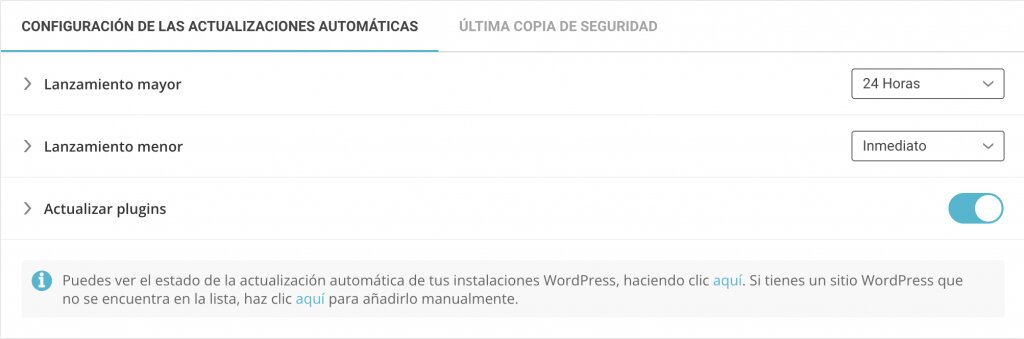
La razón principal es, por supuesto, la seguridad de WordPress. Los buenos autores de plugins solucionan los problemas de seguridad de WordPress cuando se informan y lanzan parches tan pronto como pueden. Si tienes activada la actualización automática, ni siquiera tienes que hacer nada, obtendrás el nuevo código. Si no lo haces, tan pronto como inicies sesión y observas que hay actualizaciones, ve a Plugins, haz clic en los botones de actualización, observa cómo se actualizan y luego intenta recordar por qué inició sesión en primer lugar.
Si eres cliente de SiteGround, puedes aprovechar la herramienta SiteGround WordPress AutoUpdate. Mantiene tus sitios de WordPress seguros y actualizados en todo momento. Entre otras cosas, también se encarga de tus plugins. En esta herramienta, puedes habilitar la opción de actualizaciones automáticas del plugin desde la configuración. Si habilitas esta opción, en cada actualización de WordPress realizada, SiteGround verificará si tus plugins también están actualizados y, de lo contrario, los actualizará para ti.
Si puedes medir el tiempo de inactividad en euros, entonces vale la pena asegurarse de tener siempre la última y mejor versión de todo y que los plugins importantes en tu sitio web tienen mantenimiento constantemente. Asegúrate de que las actualizaciones de seguridad de WordPress estén entre tus principales prioridades.
Un último paso
Sí, es muy importante que mantengas WordPress actualizado.
Sí, es muy importante que mantengas tus temas actualizados.
Sí, es muy importante que mantenga actualizados tus plugins.
Pero hay otro paso. En algún momento dentro del mundo del código abierto, los autores se cansarán de dar soporte a un paquete y lo abandonarán. A veces son amables y le cuentan a la gente sus planes y hacen arreglos para que alguien se haga cargo. Si no es así, el código se queda sin actualizar. Debes asegurarte de que los plugins en los que confías estén en desarrollo activo.
La forma más sencilla de hacerlo es saber quién está detrás del plugin. Si hay una empresa o un equipo detrás de él, las posibilidad de que se abandone es mucho mejor que si hay un solo programador.
Conclusión
El secreto de la seguridad web es que no se trata de hacer una gran cosa, se trata de hacer muchas cosas pequeñas. Estos sencillos pasos ayudarán a mejorar la seguridad de tu WordPress. Cada capa de seguridad que agregas a tu web hace que sea un poco más difícil el acceso para los atacantes. No tienes que tener un sitio web absolutamente seguro para estar seguro, sólo tienes que crear más trabajo para el hacker de lo que realmente vale hackear. Los hackers finalmente se cansan y pasan a objetivos más fáciles… esos sitios cuyos propietarios no han leído esta entrada de blog.
Los días de una web basada en páginas blancas, texto negro y enlaces azules se están desvaneciendo en la historia. Actualmente, si quieres llamar la atención, tu página web tiene que “saltar a la vista”. JavaScript, CSS e imágenes se suman a hacer llamativo tu sitio web. Las fuentes también añaden mucho al aspecto distintivo de tu sitio web.
Sin embargo, a diferencia de algunos de los otros elementos de tu sitio web, las fuentes pueden ser grandes bloques de datos que, si no se manejan correctamente, pueden ralentizar la carga de tu sitio web. La velocidad es el rey en estos días, por lo que, si bien ser llamativo es importante, debes asegurarte de no afectar a la velocidad de tu sitio al usar fuentes.
En este artículo, veremos las fuentes y cómo se relacionan con WordPress, cómo cambiar las fuentes en WordPress, cómo usar las fuentes de Google dentro de WordPress y, finalmente, cómo puedes organizar tus fuentes para que hagan que tu sitio de WordPress se vea bien sin afectar a la velocidad.
Así que empecemos, ¿de acuerdo?
Cómo agregar nuevas fuentes de WordPress a tu sitio
1. Elige una fuente en el formato correcto
El primer paso que debes hacer al trabajar con fuentes es seleccionar tu fuente e incluirla en tu sitio web. Si buscas, encontrarás muchas fuentes gratuitas disponibles para su uso. Estas fuentes vienen en una variedad de formatos. Debes asegurarte de que, al seleccionar una fuente, elijas una que esté disponible en el formato correcto. Como ocurre con todo en la web, tienes opciones y no todas son iguales.
EOF: fuentes OpenType integradas
Este formato es de fuentes OTF más compactas.
OTF: fuentes de tipo abierto
Estas son las fuentes web más utilizadas.
TTF: fuentes True Type
Este es un formato más antiguo desarrollado en la década de 1980 por Microsoft y Apple.
WOF 1.0: Formato de fuente abierta web
Este formato se usa ampliamente para páginas web y es recomendado por el W3C.
WOFF 2.0: Formato de fuente abierto web
Esta es una mejor opción que WOFF 1.0 debido a sus mejores capacidades de compresión.
En el momento de redactar este documento, todos los formatos eran compatibles con la versión actual de todos los navegadores web modernos. (NOTA: Internet Explorer no es un navegador web moderno).
Todos los formatos anteriores funcionarán, pero por motivos de rendimiento siempre que sea posible utiliza fuentes WOFF2. Cómo están comprimidas, se cargan más rápido.
2. Agrega la fuente de WordPress a tu sitio
Hay algunas formas diferentes de agregar fuentes personalizadas a tu tema. Veamos dos opciones: cómo puedes hacerlo manualmente y cómo puedes hacerlo a través de temas y plugins.
Opción 1: agrega fuentes manualmente a través del Administrador de archivos
Primero, veamos el camino difícil. Cargándolas manualmente.
Lo primero que debemos hacer es localizar una fuente. Yo saqué una desde uno de mis sitios personales, pero puedes buscar y encontrar una que te guste.
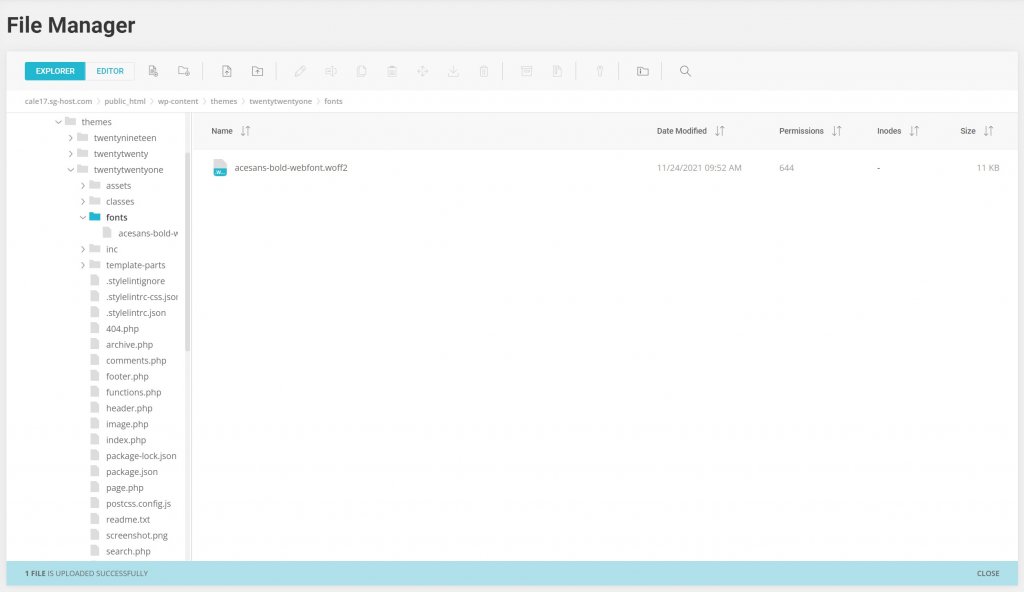
A continuación, debemos cargar el archivo de fuente real en nuestro sitio web. Dado que mi sitio de prueba está alojado en SiteGround, utilizo SiteTools-> Gestor de archivos para hacer esto.
Estoy usando el tema predeterminado actual de WordPres: twentytwentyone. Entonces, en ese directorio creo un directorio llamado “fuentes” y subo mi archivo de fuentes allí.
A continuación, debemos decirle a nuestro tema que tiene una nueva fuente con la que trabajar. Hacemos esto con una sección @font-face en nuestra hoja de estilo.
Esto le dice a nuestro tema que hay una nueva familia de fuentes llamada ace_sansbold y que se puede cargar desde fonts/acesans-bold-webfont.woff2.
Todo eso está muy bien, pero el solo hecho de tener una fuente no hace ninguna diferencia, tenemos que aplicar la fuente. Quiero que se utilice esta fuente en el título de mi sitio. Para hacer eso, buscamos el selector de estilo utilizado para eso y lo cambiamos.
En twentytwentyone, ese es el selector de título de .site-title. Por defecto tiene este aspecto:
Así es como se veía el título de mi sitio antes de agregar la fuente.
Después de seguir las instrucciones anteriores, se ve así:
Opción 2: agrega y edita fuentes a través de temas y plugins
Bien, lo hicimos de la manera difícil, ahora vamos a ver la manera más sencilla, es decir, aprovechar los temas y plugins para agregar fuentes a tu sitio fácilmente.
Cómo agregar fuentes usando el Editor de temas
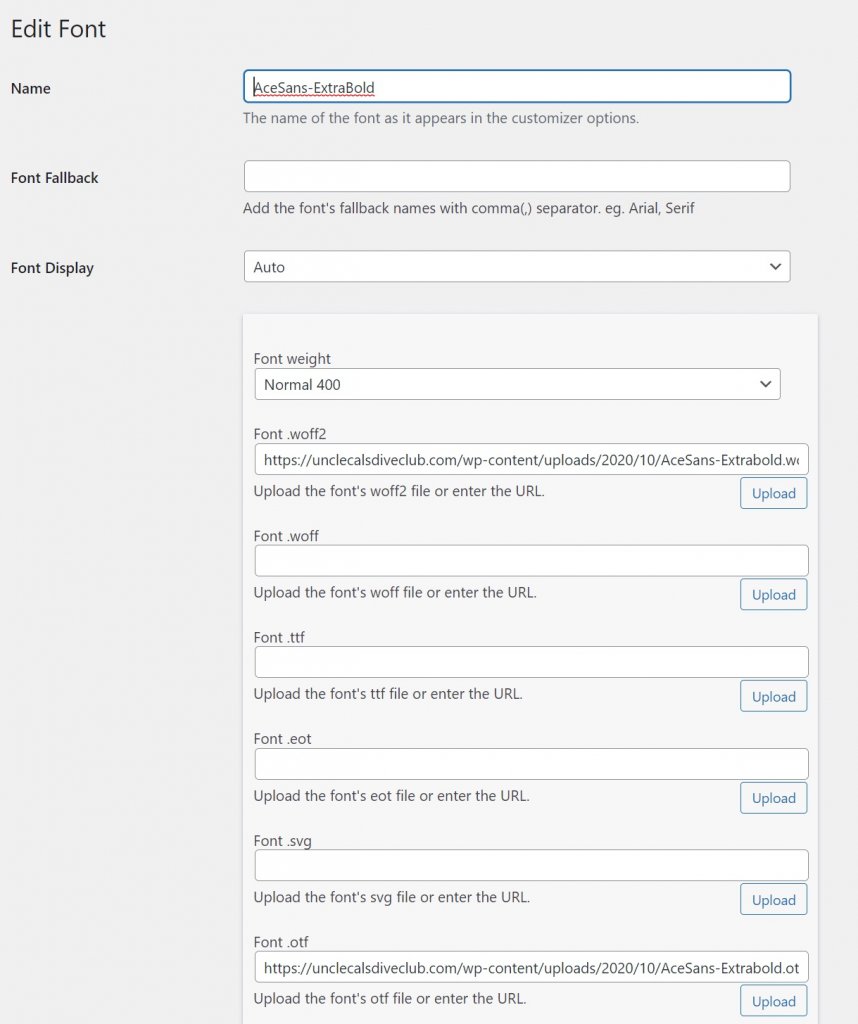
La mayoría de los temas modernos tienen alguna forma de agregar fuentes y asignarlas a partes del sitio. Utilizo el tema Astra WordPress en uno de mis sitios y viene con una función llamada “Fuentes personalizadas”. En lugar de tener que aplicar manualmente el código CSS y cargar archivos, se me presenta un formulario simple que me permite agregar o editar fuentes.
Una vez que lo guardo, todo se gestiona automáticamente para mí. No solo la fuente está colocada donde debería estar y es fácilmente accesible, sino que las nuevas fuentes ahora aparecen en mi Editor de temas, listas para que las use. ¡Sin hackear CSS!
Como beneficio adicional, Astra viene preparado para que uses cualquiera de las fuentes de Google. Ya están programadas y listas para que las uses.
Cómo agregar fuentes usando los plugins de fuentes de WordPress
Si tu tema actual de WordPress no incluye fuentes listas para usar, todavía hay opciones como plugins freemium.
“Fonts Plugin” ofrece todas las fuentes de Google listas para usar en WordPress. Además, te permitirá ingresar tu clave API de Adobe si tienes una, para usar todas las fuentes de Adobe también.
Una de las cosas que este plugin no hará es permitirte cargar fuentes personalizadas como se describe arriba. La versión pro puede permitirte hacer eso, pero la documentación no está clara en este punto.
Una característica realmente buena de este plugin es que ofrece un nuevo bloque de Gutenberg llamado bloque “Google Fonts”. Esta es una extensión del blog Paragraph y te da la opción de seleccionar una fuente para el bloque. Cambiar las fuentes de un elemento de texto en Gutenberg es difícil. Es bueno ver a alguien darse cuenta de eso.
Hay otros plugins que puedes usar para agregar fuentes al tema existente de tu sitio web de WordPress. Echa un vistazo rápido al repositorio de plugins de WordPress y encontrarás varios que harán el trabajo.
Cómo cambiar las fuentes en el Personalizador de temas
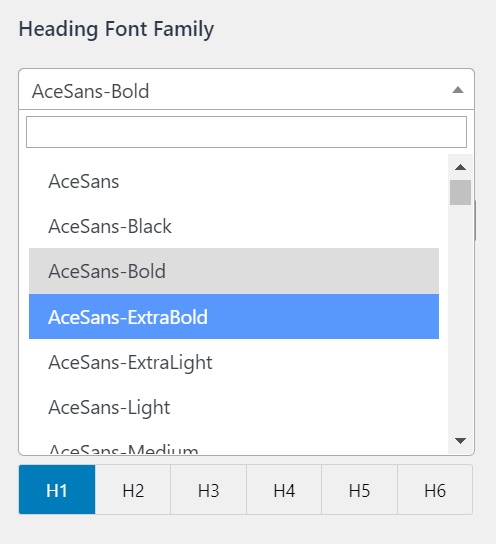
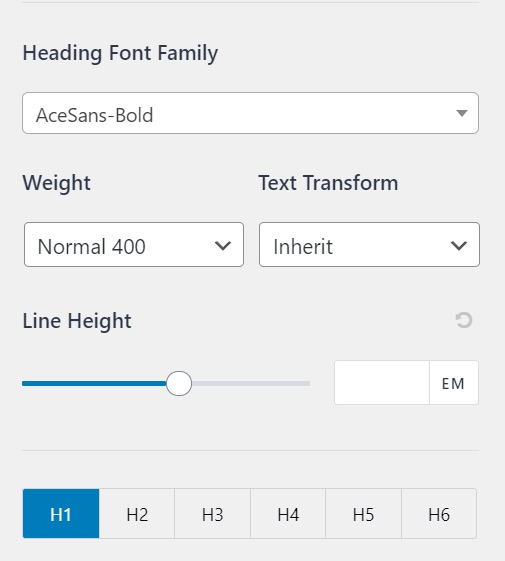
Algunos temas de WordPress tienen selectores de fuentes para diferentes partes de tu página o sitio web. De forma predeterminada, twentytwentyone no lo hace, pero como se muestra arriba, Astra lo hace. En Astra, la opción “Global” tiene una opción de “Tipografía”. Al hacer clic en Tipografía, se presentan selectores que te permiten establecer diferentes fuentes y pesos para cosas como:
Cuerpo
Encabezados (H1-H6)
Esto te ofrece un amplio control sobre las fuentes que se muestran en tu sitio. Diferentes temas y plugins agregarán otras opciones al Personalizador de temas para permitirte un control más preciso sobre qué fuentes se usan y dónde. Un buen ejemplo de esto es el Font Plugin descrito anteriormente. Agrega una sección al Personalizador de temas para twentytwentyone para permitir a los usuarios seleccionar y asignar fuentes.
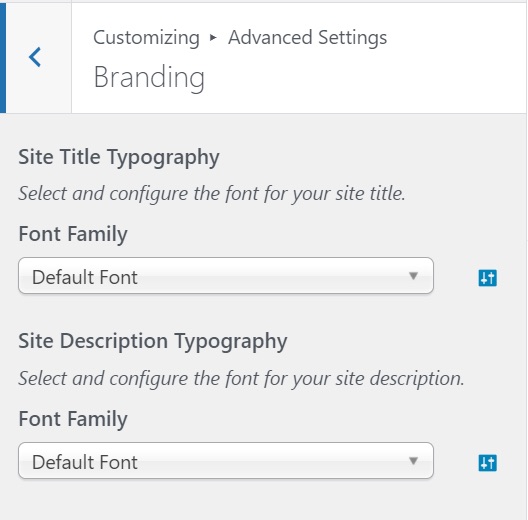
Puedes elegir fuentes, pesos y tamaños para la mayoría de los elementos estándar. Por ejemplo, arriba reemplazamos manualmente la familia de fuentes para el selector .site-title. Con Font Plugin, es tan simple como ir a Configuración avanzada> Marca.
Allí puedes seleccionar las opciones de Tipografía del título del sitio.
Bonus: cómo evitar que las fuentes ralenticen tu sitio
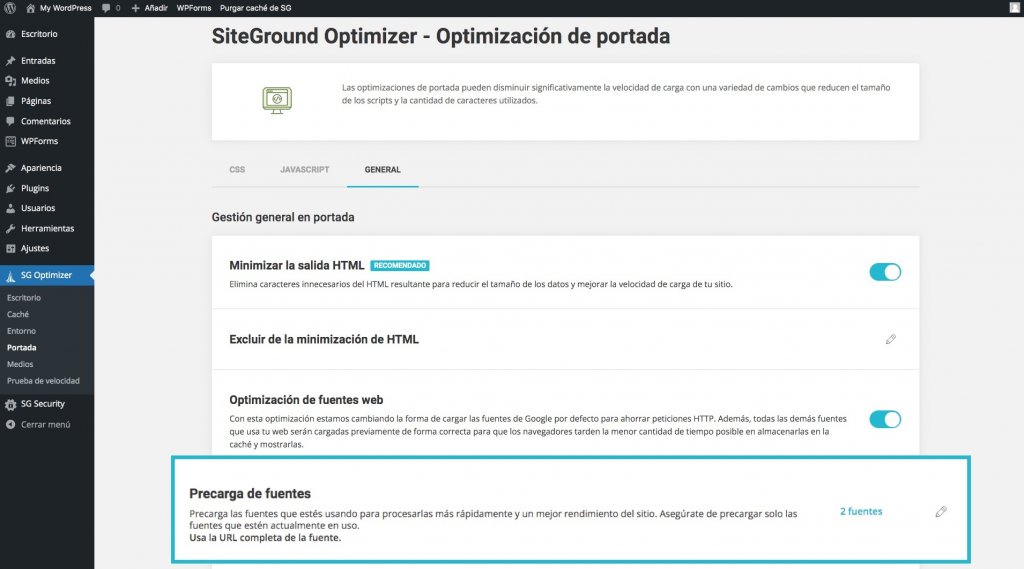
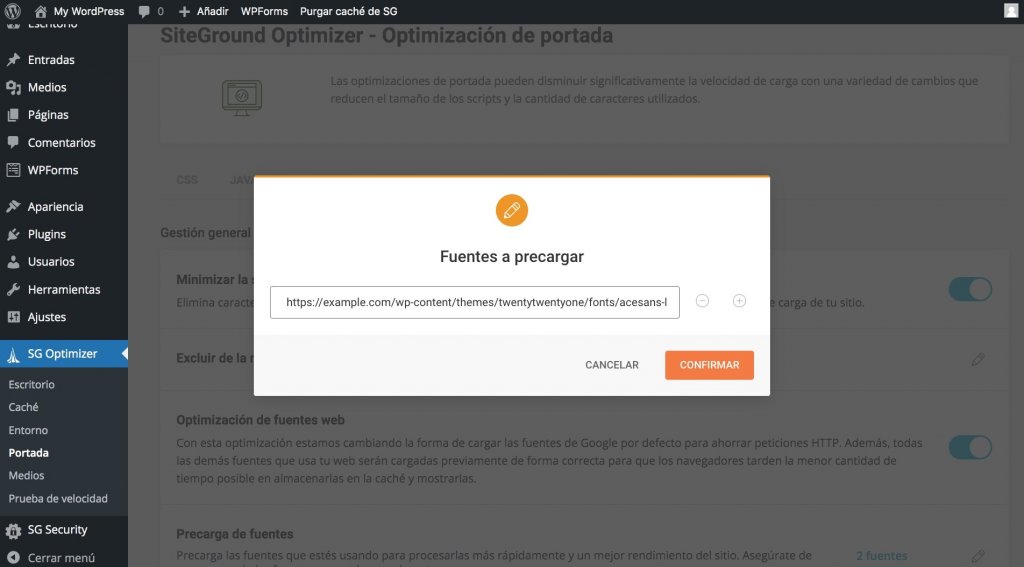
Hemos hablado mucho sobre cómo introducir fuentes en tu sistema y cómo utilizarlas. Sin embargo, las fuentes son solo una cosa más que un navegador tiene que cargar para ver tu sitio web. Las cosas que tiene que cargar un navegador son solo cosas que pueden ralentizar. ¿Cómo puedes lidiar con esto? La solución es precargar tus archivos de fuentes. Afortunadamente, si alojas tu sitio web con SiteGround, tienes acceso al plugin SiteGround Optimizer, que hará que esta tarea sea realmente sencilla. En la configuración del plugin > Portada > General, encontrarás la función “Precarga de fuentes”.
Esta opción es un poco diferente a la mayoría de las otras opciones en el plugin porque no está activada pero tampoco desactivada, debes ingresar la URL de tu fuente para que se puedan precargar.
En nuestro caso, la URL sería https://example.com/wp-content/themes/twentytwentyone/fonts/acesans-bold-webfont.woff2. Ingresamos esa URL y hacemos clic en Confirmar.
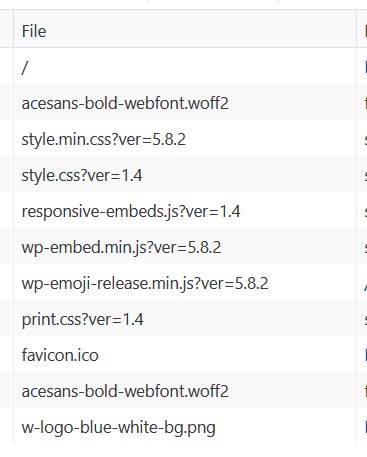
Esto insertará la etiqueta de enlace adecuada con rel = ”preload” en ella para que el archivo de fuente sea lo primero que se cargue. Puedes ver esto abriendo tu sitio web en un navegador diferente, uno en el que no hayas iniciado sesión, visitando la página y luego haciendo clic en Inspeccionar y establecer redes. Luego recarga la página.
La primera entrada es la página real que solicitó, pero la segunda entrada será el archivo de fuente. Se carga como primer activo.
Consejo importante: Solo precarga los archivos de fuentes más comunes que utilizas. Si precargas todos tus archivos de fuentes, terminarás ralentizando tu sitio. Uno, tal vez dos archivos de fuentes precargados deberían ser lo suficientemente buenos para que tu sitio esté en funcionamiento.
Conclusion
Las fuentes son una buena forma de hacer que tu sitio se vea distintivo. Si se usan con moderación, pueden diferenciar tu sitio sin afectar significativamente su rendimiento.
Como ocurre con todas las cosas buenas, menos es más. Demasiadas fuentes ralentizarán tu sitio y también harán que tu sitio sea más difícil de leer para tus usuarios. Los resultados finales son los mismos en ambos casos, los usuarios rebotan al siguiente sitio, así que, como con todo, usa las fuentes del sitio web con prudencia y asegúrate de mantenerlas optimizadas.
Si no sabes lo que es WordPress, espero que en esta sencilla guía puedas entender no solo qué es WordPress, sino también todas sus posibilidades y cómo puedes utilizarlo, como hobby, en el trabajo o como oportunidad de crecimiento personal y profesional.
En esta guía voy a ir al grano, centrándome en las principales dudas que te puedan surgir acerca de WordPress, así que esto no pretende ser un tutorial sobre todo lo que puedes hacer con WordPress y cómo hacerlo, no es una guía paso a paso de cómo hacer todo tipo de cosas con WordPress, sino una introducción detallada de todo lo que te ofrece.
Al final de la guía encontrarás, además, una serie de recursos y enlaces por si quieres ampliar más tus conocimientos sobre WordPress y sus posibilidades, que son muchas.
Pero empecemos por el principio…
¿Qué es WordPress?
Dicho de manera sencilla, WordPress es una aplicación, un programa, o como lo quieras llamar, que sirve para crear sitios web y publicar contenidos en estos sitios web.
Es lo que se conoce también como un CMS.
WordPress existe desde 2003 y ha ido creciendo durante estos últimos años desde una aplicación que servía poco más que para crear blogs de manera sencilla a actualmente, donde puedes usar WordPress para prácticamente cualquier aplicación web que puedas imaginar.
Además, es importante resaltar que WordPress es un sistema de generación de contenidos dinámicos, o sea, que pueden actualizarse fácilmente, programar su publicación, permitan edición múltiple, etc.
Y, quizás, una de sus mayores ventajas es que no necesitas aprender a programar para publicar contenidos web con WordPress, está listo para usar, y cualquier persona con conocimientos básicos de uso de aplicaciones de edición de texto y navegadores puede usarlo y aprovechar sus posibilidades al 100%.
Por otra parte, es importante que sepas que WordPress es una aplicación totalmente online, no tienes que instalar nada en tu ordenador, si tienes un navegador, da igual el dispositivo, puedes acceder con tus credenciales y crear o modificar contenidos en tu web.
Si en tu empresa hay un sitio web seguramente esté creado con WordPress, es más, es posible que ya estés usando WordPress sin saberlo, pues es de uso tan sencillo que simplemente no requiere la mayoría de las ocasiones de una formación específica o cursos de aprendizaje.
Si en la escuela o la universidad has trabajado con páginas web, también es muy posible que igualmente hayas utilizado WordPress sin saberlo.
La web de tu ayuntamiento, incluso la de tu gobierno, es muy probable que estén creadas con WordPress.
WordPress actualmente es la aplicación con la que está creado más del 40% de las webs que ves habitualmente.
Algunas de las instituciones y empresas más conocidas que usan WordPress son las siguientes:
WhiteHouse (EE.UU.)
Todas las webs de las embajadas en los EE.UU.
La web de la NASA
Sony Music
Variety
BBC
TechCrunch
Congreso de los Diputados (España)
Rolling Stone
Pau Gasol
Rafa Nadal
Walt Disney
Grupo Renault
Bloomberg
CNN
Danone
Escuela MasterChef
Ferrovial
Mercedes-Benz
MTV News
LinkedIn Official Blog
Time
¿Es WordPress solo para blogs?
Casi con la lista de webs conocidas que usan WordPress de arriba debería darse por contestada esta pregunta, pero por si quedaba alguna duda: No, WordPress hace mucho que no es solamente para blogs.
Con WordPress puedes crear cualquier tipo de sitio y aplicación web que puedas imaginar, da igual qué funcionalidades necesite la web o a qué tipo de usuario esté destinado.
A pesar de ello, aún encontrarás a supuestos profesionales del desarrollo web que sigan manteniendo que WordPress es solo para blogs, pero eso es debido principalmente a dos causas:
Desconocimiento por su parte del avance que ha tenido WordPresss los últimos más de 15 años.
Que no conoce bien o domina WordPress, así que desprecia aquellas aplicaciones que desconoce para orientar al cliente a las que sí conoce o domina, aunque sean de calidad inferior o no sean las adecuadas para las necesidades del cliente.
Así que si escuchas o lees que WordPress es solo para blogs, que solo vale para blogs y poco más, o incluso que WordPress no es lo suficientemente potente para webs que no sean blogs, ya sabes que quién diga o escriba eso es alguien que no está al día en lo que a tecnologías web se refiere.
¿Qué es un CMS?
Al principio, al describir WordPress, entre otras cosas, te dije que WordPress es un CMS, pero no te lo expliqué, y es relevante para todo este debate sobre qué es WordPress, pero sobre todo para qué sirve WordPress.
Básicamente, un CMS es un sistema de gestión de contenidos, pues es una abreviatura del inglés Content Management System, que traducido es eso, sistema de gestión de contenidos, y se refiere a toda aplicación que permite crear y administrar contenidos, normalmente en entornos web.
Hasta hace aproximadamente 10 años se consideraba que WordPress no era un CMS completo, debido a que carecía de algunas de las características básicas que se supone, debe tener todo CMS que se precie de serlo:
Sistema de diseño independiente del sistema de creación de contenidos.
Plantillas para el diseño.
Sistema de extensiones/módulos/plugins para ampliación de sus funcionalidades.
Gestión de archivos de medios (imágenes, vídeos, etc.)
Creación y edición de contenidos sencilla.
Poder insertar medios en los contenidos.
Control de versiones, fácilmente actualizables.
Gestión de varios tipos de contenidos: entradas, páginas, enlaces, menús, etc.
Multiusuario, con distintos perfiles de acceso y control del CMS.
Posibilidad de crear distintos tipos de web, estáticas y dinámicas.
No requiere saber programación para usarlo y gestionarlo.
Gestión online de contenidos, sin necesidad de instalar nada en el ordenador del usuario.
WordPress cumple de sobra estas características básicas de todo CMS, y mucho más, así que WordPress es un CMS, es más, WordPress no es solo un CMS, WordPress es el CMS más utilizado en todo el mundo.
¿Es WordPress gratis?
Otro de los motivos de que WordPress se haya popularizado hasta llegar a ser el sistema de creación y gestión de contenidos más utilizado del planeta es que además todo lo que ofrece es totalmente gratis.
El software, la aplicación, o como lo quieras llamar, WordPress, es totalmente gratis y siempre podrás descargarlo, modificarlo, compartirlo y usarlo de manera libre y gratuita.
Siempre tendrás las distintas versiones de WordPress disponibles para descargar desde la web oficial del proyecto, en español en https://es.wordpress.org.
Además, cada vez más empresas de alojamiento web (hosting) ofrecen la instalación de WordPress a un clic, para que no tengas que realizar un proceso manual de descarga e instalación y todo sea aún más sencillo.
En la misma página de descarga de WordPress (https://es.wordpress.org/download/#hosting) tienes una lista de las empresas recomendadas por la comunidad WordPress para este tipo de instalación sencilla, a un clic, entre ellas SiteGround.
Esto es gracias a que WordPress es lo que se conoce como software libre de código abierto o, en inglés, Open Source. Esto significa que su código es visible y manipulable para cualquier persona que tenga conocimientos de programación, sin tener que realizar ninguna manipulación de ingeniería inversa, romper ninguna llave de protección o similar, como pasa con el conocido como software propietario, como por ejemplo las aplicaciones de Microsoft o Apple.
¿Significa esto que puedo descargar WordPress y enviar el programa a otra persona sin restricciones?
Significa eso y mucho más, pues WordPress es un software que funciona de acuerdo a los principios de un tipo de licencia especial, conocida como licencia GPL, que comprende una serie de libertades y garantías.
Además, WordPress no pertenece a nadie y nos pertenece a todos, es lo que se conoce como software de comunidad, lo que significa que ninguna empresa o persona individual es el dueño de WordPress, sino que pertenece a sus usuarios y colaboradores.
La misma comunidad de usuarios de WordPress creó en 2010 una fundación, la Fundación WordPress (https://wordpressfoundation.org/), que se ocupa de que la libertad y gratuidad de WordPress esté siempre garantizada.
Es una organización sin ánimo de lucro cuyos objetivos son que WordPress siempre esté libre y disponible para los usuarios.
[subscribe_cta]
¿Qué significa que sea software libre y con licencia GPL?
Las implicaciones de que WordPress sea software libre y con licencia GPL son enormes, pues garantizan las conocidas como libertades del software libre:
La 1ª libertad – De ejecutar el programa para cualquier propósito.
La 2ª libertad – De estudiar cómo funciona el programa y cambiarlo para hacer lo que quieras.
La 3ª libertad – De redistribuir.
La 4ª libertad – De distribuir copias de tus versiones modificadas a otros.
Además, la licencia GPL tiene algunas características que la hacen especialmente relevante, y la fundamental es que cualquier obra derivada de un software libre con licencia GPL se debe transmitir y compartir igualmente bajo la misma licencia. Esta cualidad es por la que algunos dicen que es una especie de licencia viral, pues libera todo lo que toca.
Gracias a la licencia todo software que amplíe o añada funcionalidades a WordPress y dependa de WordPress para su funcionamiento, automáticamente adquiere la licencia GPL, y debe ser igualmente compartido bajo los mismos criterios y las 4 libertades.
Esto es de una relevancia extrema, pues garantiza el uso de aplicaciones libres y gratuitas, no solo para nosotros, los usuarios actuales, sino también para las futuras generaciones, para que en un futuro no haya que depender de empresa y gobiernos para disfrutar de aplicaciones de todo tipo libres y gratuitas, de y para los usuarios.
¿Qué significa que WordPress sea un proyecto de comunidad?
Otra de las características especiales de WordPress es que sea un proyecto de comunidad, y esto conlleva ciertas ventajas, pero también inconvenientes, más o menos.
Que WordPress sea un proyecto de comunidad implica, por ejemplo, que nadie decide unilateralmente sobre el presente o futuro de WordPress. Todo nuevo proyecto, mejora o modificación debe consultarse con la comunidad de usaurios que colaboran a diario con WordPress desde la web oficial (https://make.wordpress.org) y las distintas herramientas de comunicación que utilizan.
Hay grupos de trabajo de todo tipo, en la que cualquier usuario puede participar, desde programación de las nuevas versiones a realización de eventos locales, traducciones, marketing, diseño, formación, soporte, etc.
Esto es una ventaja en lo que se refiere a la transparencia en la toma de decisiones, pero puede suponer una desventaja en lo relativo a la inmediatez, pues siempre se toman decisiones más rápidas cuando hay menos personas implicadas.
Esto siempre supone que los proyectos de comunidad siempre tienen un avance más lento que los proyectos propietarios, pero por otra parte son más seguros, pues todo se analiza más en detalle y, sobre todo, no se depende de requerimientos comerciales para el lanzamiento de proyectos o versiones, a veces apresurados, por parte de las empresas.
¿Qué diferencia hay entre WordPress.org y WordPress.com?
Siempre que alguien se acerca por primera vez a conocer WordPress se encuentra con esta duda, totalmente lógica, debido a que hay 2 webs cuyo dominio se denomina WordPress, una de ellas con la extensión .org y otra terminada en .com.
Si conoces la cultura de Internet en lo que se refiere a las extensiones de dominio, conocidas como TLD, la diferencia es fácil de adivinar, pues históricamente, los dominios .org se han utilizado para organizaciones sin ánimo de lucro, mientras que los dominios .com se asocian a proyectos comerciales. Fácil ¿eh?
Dicho esto, que es cierto, no obstante conviene aclarar el porqué de que haya 2 webs con el nombre de dominio de WordPress, y qué hay en cada una de ellas.
Explicado de manera breve esto es lo más importante:
WordPress.org – Es la web oficial del proyecto WordPress libre y gratuito, de código abierto.
WordPress.com – Es un servicio comercial de la empresa Automattic, que ofrece alojamiento gratuito limitado y premium de pago, utilizando la tecnología de WordPress.
El hecho de que exista WordPress.com, cuando la fundación WordPress no permite que se utilice el nombre de WordPress en webs que no sean del proyecto de código abierto es debido a una excepción que se hizo desde un principio, debido a que la empresa que comercializa los servicios desde WordPress.com pertenece a uno de los creadores originales de WordPress, Matt Mullenweg.
De todos modos, este asunto es de polémica permanente dentro de la comunidad WordPress y cada poco tiempo se abre de nuevo el debate y propuesta para que esta empresa deje de usar el nombre de WordPress en el dominio de la web de sus servicios, precisamente para evitar la confusión de los usuarios, pues al final Automattic no es la única empresa (ni muchísimo menos) que ofrece servicio de hosting enfocado en el uso de WordPress, y por mucho que el dueño de esta empresa sea creador de WordPress, no deja de mostrarse como un agravio comparativo frente a otras muchas empresas que también apuestan a diario por WordPress.
¿Qué tipos de web puedo hacer con WordPress?
Al principio de esta guía sobre qué es WordPress te dije que con WordPress se puede hacer cualquier tipo de web o aplicación web, y es totalmente cierto, pero seguro que hasta te sorprende la cantidad de sitios que puedes crear con WordPress, ¿te recuerdo que de manera libre y gratuita?
Algunos ejemplos serían estos:
Webs corporativas estáticas.
Blogs personales o de marca.
Diarios digitales.
Landing Pages para campañas.
Webs de membresía mediante suscripción periódica.
Tiendas online de todo tipo de productos, ya sean simples, con variaciones, lotes o de productos personalizados. Puedes incluso crear tiendas para pedidos online de pizzas a domicilio, personalización de ordenadores o trabajos manuales a medida.
Webs de reserva de casas de alquiler o venta.
Webs de reserva de habitaciones para hoteles y residencias de apartamentos.
Webs de restaurantes, con reserva de mesas, menús y horarios.
Wikis y todo tipo de webs colaborativas en las que los usuarios puedan enviar y modificar los contenidos publicados.
Redes sociales completas, con registro de usuarios, muro de publicaciones, grupos privados o abiertos, mensajería privada, me gusta, cita a usuarios, etc.
Webs de donaciones y micropatrocinios, puntuales o periódicos.
Webs de contratación de servicios con pago recurrente de todo tipo, desde empresas de hosting a servicios de mantenimiento o limpieza.
Webs para ofrecer a su vez webs a otros usuarios solo con registrarse.
Redes de sitios por temática o intereses, con gestión centralizada.
Y así prácticamente hasta el infinito. Solo tienes que tener claro qué funcionalidades quieres ofrecer en tu sitio web, instalar WordPress, añadir las herramientas extra que necesite tu web y empezar a publicar. Pero sigamos paso a paso …
¿Cómo se instala WordPress? ¿Es difícil?
¿A que te he dicho que WordPress es un programa, una aplicación? Pues como toda aplicación, también hay que instalar WordPress.
La principal diferencia entre WordPress y las aplicaciones a las que estás acostumbrado es que WordPress no necesitas instalarlo en tu ordenador sino que debes instalarlo en un servidor web, para que esté siempre disponible, desde cualquier ordenador con conexión a Internet.
El modo de instalar WordPress en un servidor web pasa por contratar un espacio donde alojar la web, lo que se conoce como hosting u hospedaje web.
Ahora bien, hay básicamente dos maneras de instalar WordPress, la difícil y la fácil.
La famosa instalación en 5 minutos de WordPress
Históricamente, y aún actualmente, la instalación de WordPress se ha caracterizado por ser bastante sencilla, aunque para los parámetros actuales la consideraríamos difícil. Resumiendo mucho, esta famosa instalación conlleva estos pasos:
Contratar alojamiento web y un dominio.
Descargar la última versión de WordPress desde la web oficial.
Subir el archivo ZIP descargado a nuestro espacio web contratado mediante un cliente FTP o el gestor de archivos del alojamiento.
Descomprimir el archivo ZIP una vez subido.
Crear una base de datos, con su usuario y contraseña.
Acceder a la dirección de nuestro alojamiento web para que comience el asistente de instalación de WordPress.
Introducir la información de la base de datos creada, del servidor y del usuario que utilizaremos para administrar WordPress.
Conectar la instalación de WordPress con la base de datos.
Acceder a nuestra web WordPress.
Y sí, todo esto se podía hacer en 5 minutos, si no contamos el tiempo de contratación, la descarga del ZIP de WordPress, su descompresión y la creación de la base de datos.
Afortunadamente, todo esto prácticamente no hace falta actualmente nunca, todo se ha simplificado mucho.
La no tan famosa pero más sencilla instalación a 1 clic de WordPress
Desde hace ya bastantes años las empresas de hosting se han especializado en facilitar a los usuarios la instalación de WordPress y, de hecho, deberías simplemente descartar cualquier empresa de alojamiento web que no te ofrezca actualmente la instalación rápida de WordPress en 1 clic.
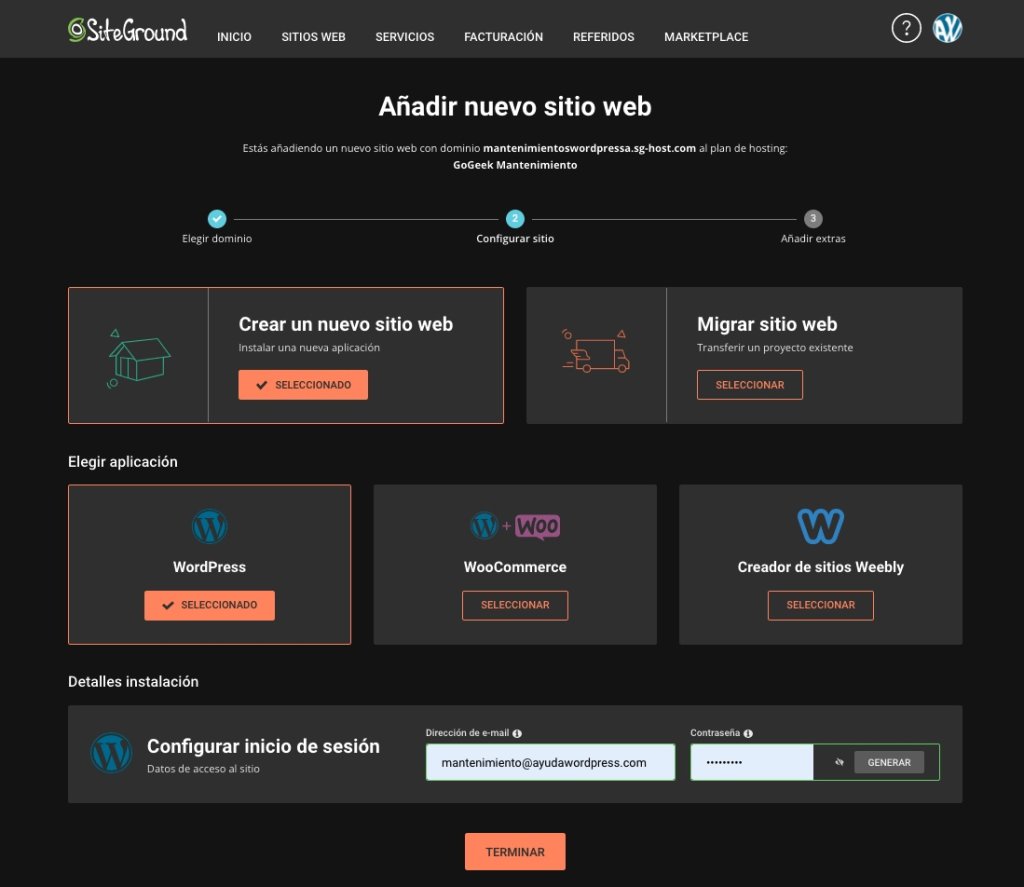
Una vez contrates el alojamiento y dominio para tu web te vas a encontrar enseguida el ofrecimiento de instalar WordPress, y lo único que tendrás que hacer es elegir dónde instalarlo (normalmente en la carpeta raíz de tu alojamiento) y el nombre y usuario para acceder a tu web, todo lo demás se hace automáticamente, y lo mejor es que el proceso dura menos de 1 minuto.
¿Cómo se configura WordPress?
Nada más instalar WordPress puedes empezar a publicar contenido, pero siempre es recomendable configurar la aplicación para un rendimiento y funcionamiento óptimo.
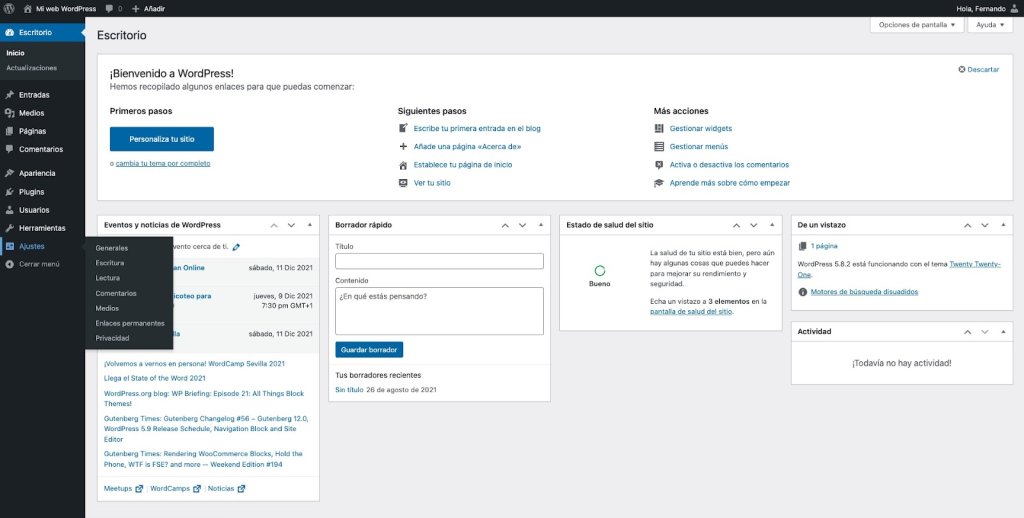
Para ello WordPress dispone de un montón de herramientas de administración desde las que puedes configurar cada aspecto de la gestión de tu web.
Las principales secciones de toda administración de WordPress, que puedes ver en la captura anterior, son las siguientes:
Escritorio
Inicio – La pantalla de llegada a WordPress, con enlaces a las principales secciones de administración y creación de tu web
Actualizaciones – Donde puedes actualizar WordPress y sus complementos a un soloclic
Entradas
Todas las entradas – Listado de tus entradas de blog
Añadir nueva
Categorías – Listado de gestión y creación de categorías para organizar tus entradas de blog
Etiquetas – Listado de gestión y creación de etiquetas para facilitar la navegación por tus entradas de blog
Medios
Biblioteca – Listado de medios subidos
Añadir nuevo
Páginas
Todas las páginas – Listado de las páginas de tu webb
Añadir nueva
Comentarios – Gestión de comentarios dejados por los visitantes
Apariencia
Temas – Lista de temas de tu web e instalador de nuevos temas
Personalizar – Personalización de los ajustes del tema activo
Widgets – Elementos que puedes añadir en zonas de tu web para facilitar la navegación
Menús – Gestión y creación de menús para facilitar la navegación por tu web
Fondo – Configurar el fondo de tu web (depende del tema activo)
Editor de temas – Para modificar el código de los temas instalados (si sabes programar)
Plugins
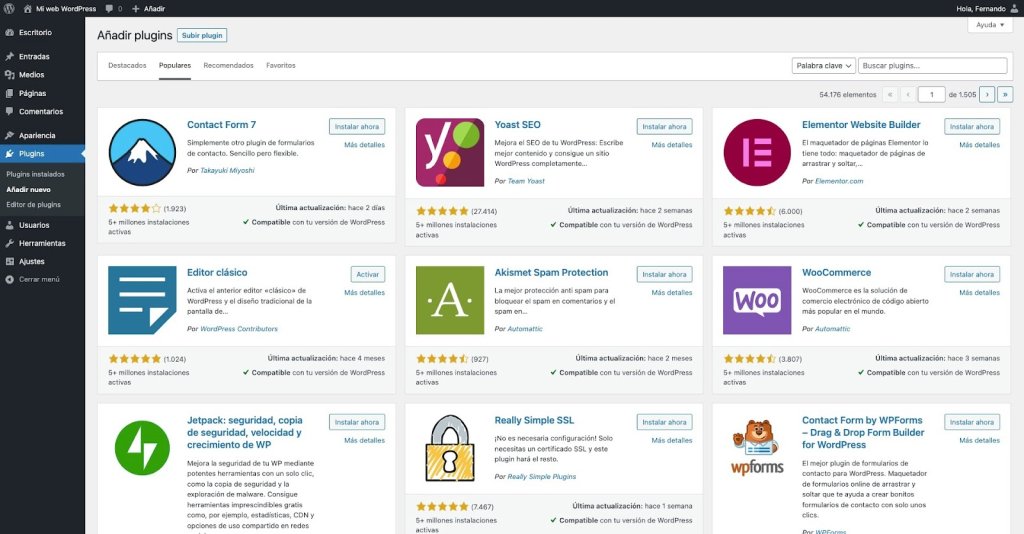
Plugins instalados – Lista de aplicaciones que amplían las funcionalidades de WordPress, conocidas como plugins
Añadir nuevo
Editor de plugins – Para modificar el código de los plugins instalados (si sabes programar)
Usuarios
Todos los usuarios – Lista y gestión de usuarios y sus perfiles de acceso
Añadir nuevo
Perfil – Acceso a la modificación de tu perfil de usuario
Herramientas
Conversor de etiquetas y categorías
Importar – Herramienta para importar contenido desde otra instalación de WordPress y otros CMS
Exportar – Herramienta para exportar tu contenido a otra instalación de WordPress
Salud del sitio – Herramienta que analiza el rendimiento y seguridad de tu web, ofreciéndote consejos y herramientas para mejorar
Exportar los datos personales – Herramienta de privacidad
Borrar los datos personales – Herramienta de privacidad
Ajustes
Generales
Escritura
Lectura
Comentarios
Medios
Enlaces permanentes
Privacidad
Aunque te parezca mucho en realidad la mayoría de las secciones de administración de WordPress solo se configuran una vez, nada más instalar WordPress, luego la mayoría del tiempo de administración lo pasarás creando y modificando contenidos, ya sean entradas o páginas.
En cuanto a las opciones de ajustes de las distintas secciones de administración no te debes preocupar mucho por ellos pues la mayoría están bien configuradas por defecto en la instalación estándar de WordPress, y sino siempre puedes pedir consejo a la comunidad, que también está para eso.
¿Cómo crear una web profesional en pocos clics con WordPress?
Actualmente es más sencillo que nunca crear una web de aspecto y funcionalidad totalmente profesional con WordPress, pues no solo la instalación es sencilla.
Las opciones más habituales, que usan la mayoría de usuarios que quieren crear rápidamente una web son las siguientes:
Usar un tema avanzado que incluya plantillas predefinidas con contenido de demostración.
Usar un plugin de maquetación que incluya plantillas predefinidas con contenido de demostración.
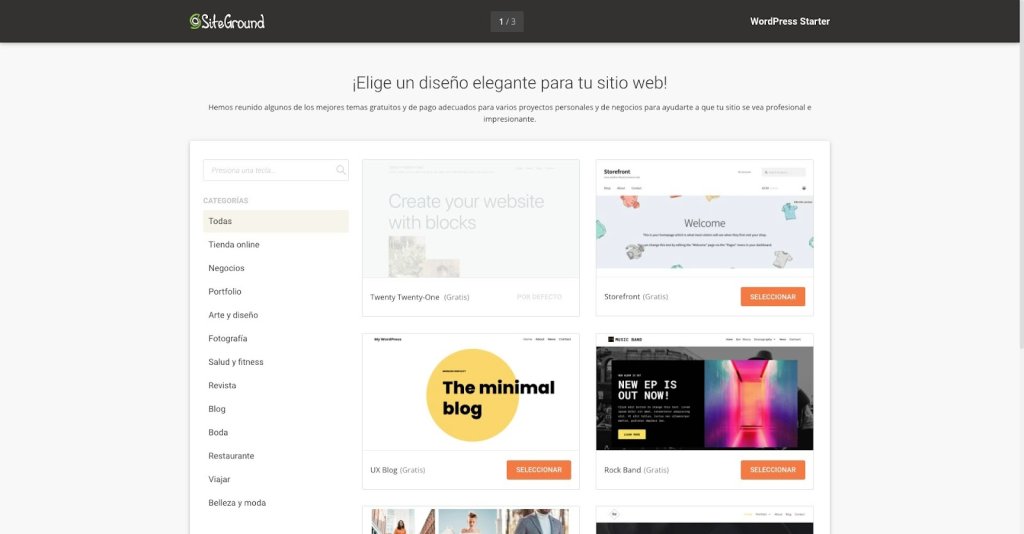
Usar un asistente de inicio de WordPress, como el que ofrece SiteGround y se lanza nada más instalar WordPress.
Cualquiera de estas opciones te permitirá crear una web rápidamente, en la que solo tendrás que cambiar pequeños detalles de aspecto y sustituir los textos e imágenes de demostración por los tuyos.
¿Qué son los temas WordPress?
La parte más importante a la hora de personalizar WordPress son los temas, conocidos como plantillas en otros sistemas.
Los temas WordPress son, digamos, el traje que pones a tu web para que luzca su mejor aspecto, y puedes cambiar de tema tantas veces como quieras sin que esto afecte a los contenidos, que se gestionan totalmente aparte.
Y este es el primer dato importante que debes tener en cuenta, que da igual cuántas veces cambies de tema, tu contenido no se verá alterado, sino el modo en el que se visualizará.
Así, por ejemplo, el título de tu web siempre será el mismo, pero en unos temas se mostrará en la parte superior izquierda de la sección de cabecera, mientras que en otros temas puede mostrarse en el centro de la cabecera, o en un lateral, o incluso no mostrarse, salvo que lo configures mediante la herramienta de personalizar el tema incluida en WordPress y que, dependiendo del tema activo, mostrará unos ajustes u otros de personalización.
Aúnque con la instalación de WordPress siempre se instalan 3 temas por defecto, puedes instalar tantos temas como quieras, y solo uno será el tema activo, el traje que lleve puesto tu web, siguiendo con la analogía anterior.
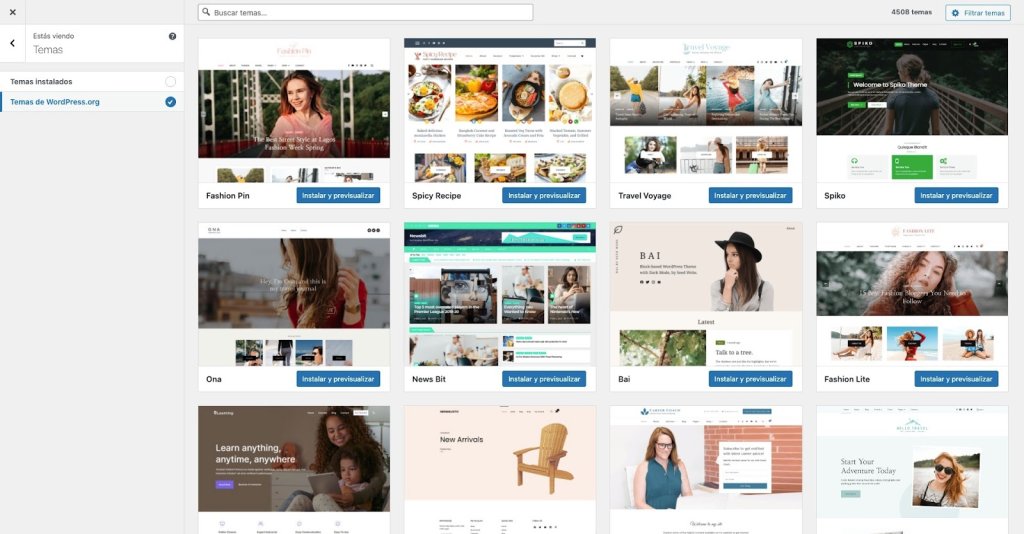
Encontrarás miles de temas gratuitos que instalar en el mismo WordPress a un clic, y puedes previsualizar cómo se verá tu web, y activarlos si lo deseas.
¿Cuáles son los mejores temas gratis para WordPress?
Son tantos los temas gratuitos disponibles que es muy raro que necesites instalar un tema de pago, aunque puedes, o que no haya algún tema gratuito que no tenga todo lo que necesites.
No obstante, como son tantos los temas disponibles, aquí tienes una lista de los 10 mejores temas gratuitos, descartando los temas por defecto, que más opciones de personalización ofrecen, en orden de popularidad:
Astra
OceanWP
GeneratePress
Neve
Sidney
ColorMag
OnePress
Hestia
PopularFX
Kadence
¿Qué son los plugins WordPress y para qué sirven?
Los plugins WordPress son uno de los principales culpables del gran éxito de WordPress. Son pequeñas aplicaciones que añaden funcionalidades que WordPress no trae por defecto en la instalación inicial.
Hay decenas de miles de plugins gratuitos que puedes instalar desde la administración de tu WordPress a golpe de clic, y con ellos puedes añadir todo tipo de herramientas y características que harán que tu web pase de algo básico a una aplicación totalmente profesional.
Tienes plugins para convertir tu web en una tienda online o una red social, plugins de formularios de contacto avanzados, de sistemas de reservas de eventos, de prácticamente cualquier funcionalidad que puedas llegar a necesitar alguna vez en cualquier proyecto web.
¿Cuántos plugins WordPress necesito?
Con tantos plugins gratuitos que añaden funcionalidades interesantes a tu web es bastante habitual que caigas en la fiebre de los plugins, instalando decenas o cientos de ellos, para ofrecer todo lo que encuentres y que te parezca «chulo», pero debes evitar caer en esa tentación, porque los recursos de tu web no son infinitos, y los plugins, aunque son pequeñas aplicaciones, son aplicaciones, y cada plugin instalado y activo consume recursos del servidor donde estás alojado, y puedes rápidamente consumir los recursos contratados y necesitar contratar un plan superior, quizás sin necesidad real de ello.
Por este motivo, debes analizar bien qué funcionalidades realmente necesitas en cada web, en cada proyecto, y que los visitantes vayan realmente a utilizar y apreciar. También es buena práctica probar funcionalidades y, si compruebas que tus usuarios no las utilizan, desactivar el plugin que la active.
¿Cuáles son los mejores plugins gratis para WordPress?
Hay ciertos plugins que siempre deberías instalar en toda web WordPress, así que aquí tienes una lista, por tipo de funcionalidad, de plugins:
Seguridad – Debes reforzar la seguridad activa y pasiva de tu web con algún buen plugin de seguridad, que los hay, y gratuitos (Recomendación: SG Security e iThemes Security)
SEO – Aúnque WordPress está preparado para ofrecer contenidos que sean fácilmente legibles por los motores de búsqueda hay plugins que pueden ayudarte a personalizar y reforzar el posicionamiento en buscadores (Recomendación: SEOPress y Yoast SEO)
Redirecciones – Tarde o temprano tendrás que hacer alguna redirección a contenido borrado o por otros motivos, además de vigilar posibles errores de páginas no encontradas (Recomendación: Redirection)
Rendimiento – A medida que subas contenido y actives plugins vas a notar que tu web carga más lento, y aunque la mejor medida es la contención, hay plugins de optimización que pueden ayudarte a mejorar la velocidad de tu web (Recomendación: SG Optimizer y Autoptimize)
Formulario de contacto – Una de las funcionalidades básicas que debe tener toda web no está incluida en su instalación, así que instala un plugin de formularios (Recomendación: Contact Form 7)
Copias de seguridad – Además de las copias de seguridad que haga tu empresa de hosting debes crear copias adicionales para recuperarlas en caso de necesidad (Recomendación: UpdraftPlus)
Tienda online – Para poder crear productos y ganar ingresos mediante comercio electrónico debes intalar un plugin para activar este tipo de funcionalidad en WordPress (Recomendación: WooCommerce)
¿Cómo se crean noticias y páginas con WordPress?
Ahora que ya hemos visto todo lo que se puede hacer con WordPress y cómo hacerlo nos falta lo más importante: tu contenido.
Porque por muchas funcionalidades que tenga la web, por muy bonito que sea su aspecto y bien configurada que esté, no servirá de nada sin tu contenido, tus escritos, productos, servicios, lo que sea que vayas a publicar.
Para ello WordPress ofrece 2 tipos de contenidos básicos:
Entradas – Contenido noticiable, que puede que caduque su vigencia con el tiempo. Es lo que usarás para publicar noticias en una web de un medio de comunicación o en un blog.
Páginas – Contenido perenne, que no caduca. Las básicas son aquellas que informan de quién eres, qué haces y dónde se te puede localizar o contactar, pero puedes crear páginas de tus productos o servicios principales, además de una página de inicio impactante.
Además, un tipo de contenido muy común, aunque no venga inicialmente activo en WordPress, pero que puedes activarlo con plugins, son los productos, la base imprescindible de cualquier tienda online.
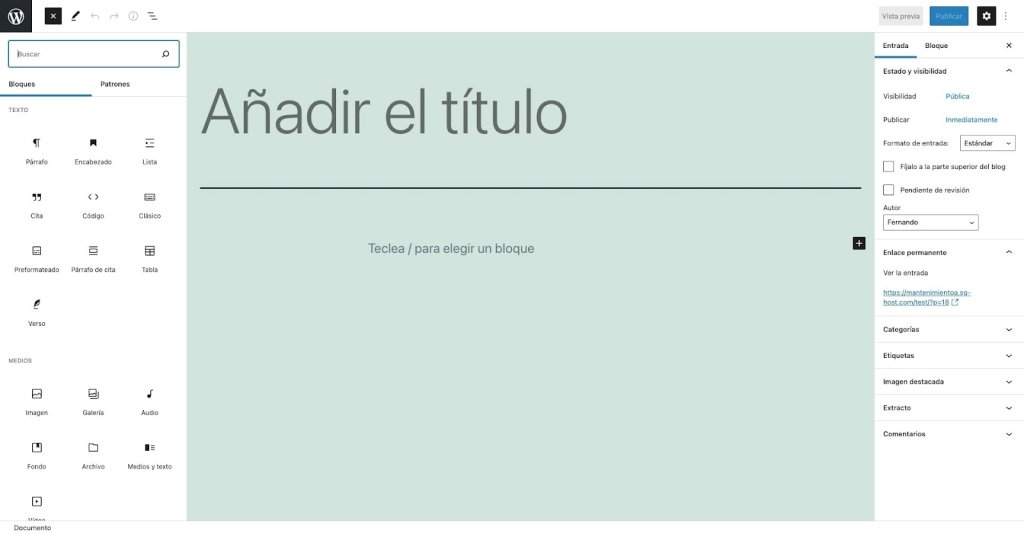
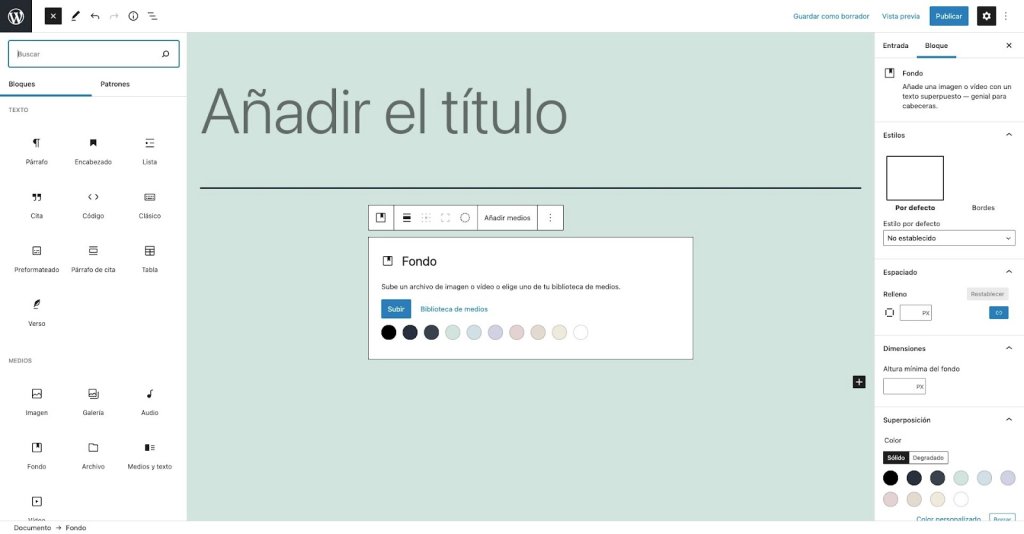
Todos los contenidos de WordPress se crean con el editor, una herramienta muy fácil de utilizar, en la que vas añadiendo bloques de texto, encabezados, imágenes, vídeos, listas, galerías, lo que necesites en cada parte del contenido.
Cuando termines de crear tu entrada, página, producto, etc. simplemente pulsa en el botón de publicar y estará visible en tu web.
El editor de WordPress, además, te permite guardar tus contenidos como borrador, programarlos para que se publiquen automáticamente en cualquier momento, etc. Es tán fácil de usar que aprenderás simplemente practicando con sus bloques, probando las posibilidades de personalización de cada uno de ellos.
¿Es seguro WordPress?
El hecho de que WordPress sea un software de código abierto es, además de otras muchas cosas, una garantía de seguridad, pues no hay ningún código oculto que comprometa la seguridad o privacidad de los usuarios, ya que el código es siempre visible.
No obstante, como responsable de un sitio web, debes asegurar tanto la integridad de tu contenido como la privacidad y seguridad de los usuarios.
Para ello hay 2 principales herramientas que debes tener en cuenta:
La empresa de hosting debe tener un fuerte compromiso con la seguridad y privacida de sus servidores y webs de sus clientes, con una política de actualizaciones y refuerzos de seguridad que protejan a sus clientes de las principales vulnerabilidades de todo sitio en Internet.
Tú, como responsable de tu sitio web, debes implementar medidas adicionales de protección, adecuadas a las características y uso de tu web, mediante un buen plugin de seguridad, como los que he indicado en un apartado anterior, y un compromiso con la privacidad y derechos de los usuarios.
Con estas sencillas herramientas WordPress es tan seguro como cualquier otro sistema web, e incluso más, pues debido a su comunidad, está en constante evolución y actualización a las nuevas amenazas que van surgiendo, publicándose periódicamente versiones de refuerzo de seguridad y mantenimiento.
¿Son rápidas las webs hechas con WordPress?
Existe la creencia de que las webs hechas con WordPress son lentas, es más, de que las webs hechas con cualquier CMS son más lentas que las programadas directamente en HTML… y es verdad.
Cualquier web dinámica, que almacene su contenido en una base de datos, para entregar los contenidos para cada tipo de usuario, visita, etc. siempre tardará más en mostrar las páginas que una web estática que no adapta el contenido de forma alguna.
Por esto mismo, no puedes tener una tienda online ni ningún otro tipo de contenido dinámico si no es con un CMS, porque para que el sitio sepa qué productos ha añadido un cliente al carrito, para que guarde sus datos de entrega, etc. necesita almacenar esa información en la base de datos.
Esa es la grandeza de los CMS, y de WordPress, pero como te decía, eso hace que el proceso de recuperación de la información, sea la que sea, lleve su tiempo.
No obstante, todo esto es subsanable mediante modernas técnicas de optimización del rendimiento y optimización de carga, que puedes aplicar con plugins de mejora de rendimiento como los que te indiqué en el apartado sobre plugins de arriba.
Básicamente, para ofrecer un rendimiento óptimo de WordPress y unas velocidades de carga de tus páginas ultrarrápidas, debes disponer de lo siguiente:
Hosting optimizado para WordPress con discos rápidos SSD y sistemas propios de caché.
Un buen plugin de optimización del rendimiento como los que vimos antes.
Subir imágenes a tu web con una relación óptima de tamaño y peso, evitando subir imágenes de más de 200 Kb de peso, pensando especialmente en los usuarios de dispositivos móviles.
¿Dónde pido ayuda o puedo aprender más sobre WordPress?
Llegados a este punto, seguro que te van a quedar dudas, siempre y a cada paso, es lo habitual con cualquier sistema o aplicación.
Pero no te preocupes porque siempre puedes pedir ayuda sobre WordPress, y el hecho de que no haya una empresa detrás de WordPress, de que sea un proyecto de comunidad, no es un problema, sino todo lo contrario, lo único que no vas a tener es un teléfono de atención al cliente, pero sí todos los demás canales, y estos son tus principales vías de ayuda sobre WordPress:
Foros de soporte oficial de WordPress en español – Atendidos por voluntarios, pero donde no queda ni una sola pregunta sin respuesta en el día – https://es.wordpress.org/support/
Soporte de SiteGround – En el caso de SiteGround tenemos expertos en WordPress que ayudan a diario a los clientes no solo a reparar errores sino también a mejorar sus webs.
Webinars de SiteGround – Si eres cliente de SiteGround recibirás avisos puntuales de los muchos seminarios web que hacemos enseñando todo tipo de asuntos relacionados con WordPress, además de SEO, márketing y más.
Blog de Ayuda WordPress – Para todo lo demás, no iba a olvidarme de invitarte a visitar mi blog, Ayuda WordPress, en el que publico a diario desde hace más de 10 años guías y tutoriales sobre WordPress para todo tipo de usuarios, desde lo más básico a lo más avanzado.
Espero que esta guía te haya servidio para resolver cualquier duda que tuvieses sobre qué es WordPress, para qué sirve, e incluso cómo se utiliza y dónde encontrar recursos útiles.
Además, si lo deseas, siempre puedes dejar tus dudas, abajo en la sección de comentarios, y los contestaremos lo mejor posible.
Cuando instalamos WooCommerce para crear una tienda online tenemos mucho camino adelantado pero no hemos terminado, hay muchos pequeños y grandes pasos que dar antes de poder empezar a vender online.
Un buen comienzo que también te servirá de guía es el curso gratuito de WooCommerce en vídeo de WooCommerce que encontrarás en el canal de YouTube de SiteGround España.
Hay mucho que puedes configurar solamente con WooCommerce, pero siempre faltarán detalles, dependiendo del tipo de tienda online y productos, y aquí es donde comienza el maravilloso mundo de los plugins WordPress.
¿No es WooCommerce un plugin, para qué más plugins?
WooCommerce es un plugin WordPress, y solo con él puedes crear una tienda online, pero por sí solo no incluye todas las opciones, tipología de productos y funcionalidades que necesita cualquier tienda online que vayas a crear.
En lugar de incluir en WooCommerce todas las opciones posibles, de toda tipología de tienda y productos posible, se ha optado por ofrecer la base que toda tienda online necesita, para luego añadir mediante otros plugins las funcionalidades específicas de cada tienda online.
¿Cuántos plugins puedo añadir a una tienda online?
No hay un límite de plugins, o funcionalidades, que puedas añadir a tu tienda online, ni siquiera teniendo en cuenta el rendimiento de la web, que dependerá más de que esté alojada en un buen plan de hosting especializado en WooCommerce y WordPress, de optimizar su velocidad de carga mediante técnicas específicas a cada web, y de la calidad del código de los plugins elegidos.
La cuestión no es tanto cuántos, sino cuáles elegir.
¿Cuántos plugins hacen falta para una tienda online?
Dependiendo del tipo de tienda online puedes no necesitar ningún plugin o decenas de ellos. Dependerá de las necesidades de tu tienda, tus clientes, la tipología de productos que vayas a ofrecer y los servicios que ofrezcas.
Para saber cuántos plugins necesitarás para TU tienda online te recomiendo hacerte estas preguntas:
¿Tiene WooCommerce de serie todos los tipos de producto que venderé?
¿Tiene WooCommerce de serie todos los métodos de pago que quiero ofrecer?
¿Tiene WooCommerce de serie todas las funcionalidades para los clientes que necesito?
¿Tiene WooCommerce de serie herramientas internas necesito para gestionar mi tienda online?
Si la respuesta a alguna de las preguntas anteriores es negativa es el momento de empezar a buscar algún plugin que satisfaga esa necesidad.
Lo que no te recomiendo es que instales plugins siguiendo guías, como esta o cualquier otra, sin valorar si realmente servirán para TU tienda online y sus necesidades específicas.
Lo que vamos a ver a continuación son una serie de plugins, elegidos bajo criterios de utilidad y calidad de su código, que solo deberás instalar si realmente los necesita tu tienda online.
¿Cuánto cuestan los plugins para WooCommerce?
Hay básicamente 4 tipos de plugins WordPress, ya sea para WooCommerce o cualquier otra necesidad:
Gratuitos: Plugins que ofrecen todas sus herramientas gratis.
Freemium: Plugins que ofrecen algunas herramientas gratis pero que para acceder a todo su potencial hay que pagar un plan de pago.
SAAS: Software como servicio. El plugin es gratuito pero en realidad es de pago porque no funciona si no se registra un plan de pago.
De pago: Plugins que necesitas comprar un plan de pago para acceder a sus herramientas.
En el directorio e instalador oficial de plugins WordPress encontrarás los 3 primeros, mientras que para los plugins exclusivamente de pago, y algunos SAAS, solo los encontrarás en la web de sus desarrolladores.
Plugins para gestión interna de la tienda online WooCommerce
Antes de empezar a valorar necesidades concretas de tu tienda, vamos a ver una serie de plugins imprescindibles para cualquier gestor de tiendas online responsable.
Plugins de seguridad para WooCommerce
Ofrecer una tienda online segura no es una opción sino una obligación incluso legal, pues legislaciones como la de protección de datos de la Unión Europea considera parte de los requisitos ofrecer una navegación segura por cualquier web que ofrezca productos o servicios, y esto empieza en ofrecer navegación cifrada mediante un certificado SSL e incluye implementar medidas que protejan la información de los datos de los usuarios.
Para ello, además de ofrecer navegación segura mediante HTTPS, debemos instalar un buen plugin de seguridad que fortalezca la instalación de WordPress + WooCommerce.
SiteGround Security
Precio: Gratuito
Mi primera opción de plugin de seguridad siempre es el ofrecido de manera gratuita por SiteGround, pues no solo puedes instalarlo en un plan de alojamiento de SiteGround sino que es un fantástico plugin de seguridad que puedes instalar en cualquier hosting.
Ofrece las siguientes herramientas:
URL de acceso personalizada
Acceso de doble verificación para administradores
Bloqueo de IPs atacantes
Desactivar nombres de usuario comunes
Limitar ataques mediante intentos de acceso masivos
Protección de carpetas del sistema
Ocultar la versión de WordPress
Desactivar el editor de plugins y temas
Desactivar XML-RPC
Desactivar feeds Atom y RSS
Añade cabeceras de seguridad HSTS, XSS y X-Content-Type
Acciones de recuperación tras un hackeo.
Hay más plugins de seguridad para WordPress y WooCommerce pero ninguno incluye de manera tan sencilla, y gratis, tanto como SiteGround Security.
Plugins de privacidad para WooCommerce
Aunque WordPress ofrece funcionalidades de privacidad, como crear una página de privacidad básica, avisos de cookies básicos y herramientas para borrar y recuperar datos personales, no es suficiente para cumplir las exigentes leyes de privacidad actuales.
GDPR Cookie Compliance
Precio: Fremium
Aunque es un plugin Fremium, que tiene opciones de pago, la parte gratuita es tan completa que no vas a necesitar prácticamente nada más para ofrecer una navegación que cumpla con las legislaciones de privacidad más estrictas.
Su integración con WooCommerce es perfecta y ofrece.
Banner de información de privacidad y cookies totalmente configurable.
Sistema integrado de integración de scripts para evitar cookies sin consentimiento.
Aceptación/rechazo de cookies por capas.
WP Activity Log
Precio: Fremium
Además de ofrecer seguridad y privacidad en tu tienda online WooCommerce, debes ser capaz de identificar y registrar toda la actividad de los usuarios en tu tienda online, y este plugin es justo lo que ofrece.
Registra toda la actividad, tanto de administradores como de usuarios, permitiendo identificar e informar de manera sencilla pero sobre todo detallada, de cualquier actividad que ponga en peligro la privacidad de tus usuarios/clientes.
Si, además, quieres un sistema integrado de alertas mediante SMS a los usuarios puedes adquirir la versión de pago, pero la parte gratuita es suficiente para cualquier tienda online.
Plugins de optimización para WooCommerce
Otro básico que debe ofrecer tu tienda online es una navegación rápida y optimizada, que garantice un proceso de venta fluido y sin esperas.
Para ello nada mejor que usar plugins que optimicen los procesos de WooCommerce, para que tu tienda online prácticamente vuele, y comprar sea una experiencia gratificante.
SiteGround Optimizer
Precio: Gratuito
Totalmente integrado con los sistemas de caché de SiteGround, el plugin SG Optimizer es la herramienta imprescindible para cualquier tienda online alojada en SiteGround, pues ofrece todas las optimizaciones fundamentales para cualquier web o tienda online, además de mejoras de rendimiento gratuitas que solo encontrarás en plugins de pago.
Además de la integración y personalización de los sistemas de caché de SiteGround, ofrece:
Minimizado de códigos HTML, CSS y JavaScript
Aplazamiento de carga de scripts y estilos
Optimización automática de imágenes
Conversión automática a formato de imagen WebP
Carga diferida de imágenes y recursos
Desactivación de códigos innecesarios
Precarga de dominios y tipografías
Nota: Para usar SG Optimizer tu tienda online debe estar alojada en SiteGround.
WP Rocket
Precio: 49 $/año
Si tu web no está alojada en SiteGround el mejor plugin, con todas las herramientas y utilidades para optimizar tu tienda online, es WP Rocket.
Tiene todas las funcionalidades de SG Optimizer con las siguiente diferencias:
La optimización de imágenes requiere de servicio de pago adicional.
La conversión a WebP requiere de servicio de pago adicional.
Ofrece un sistema de caché básico.
Optimiza los scripts de WooCommerce para realizar carga selectiva.
Plugins de recuperación de carritos abandonados para WooCommerce
Ninguna tienda online puede sobrevivir sin poder gestionar y tener algún modo de recuperar los carritos abandonados por los clientes.
Son tantas las situaciones y motivos que pueden hacer que un cliente no termine de pagar los productos añadidos al carrito online que pueden suponer más de un 25% de tus ventas potenciales, y sería una locura no tratar de recuperarlos.
Con este objetivo podemos añadir plugins que, además de mostrar los carritos abandonados, nos permita contactar con los clientes que no terminaron su compra, con el objetivo de animarles a finalizarla, y aumentar tus ventas, recuperando esos carritos.
WooCommerce Recover Abandoned Cart
Precio: 79,99 €/año
Este es el plugin más completo que vas a encontrar para la recuperación de carritos abandonados.
Ofrece una pantalla de gestión de carritos abandonados, pero también de pedidos pendientes de pago, pudiendo crear correos electrónicos de activación automática que se enviarán a los clientes para incentivarlos a terminar el pago de sus carritos y/o pedidos.
Además, puedes generar automáticamente cupones que ayuden aún más a la finalización de la compra que el cliente dejó abandonada.
MailPoet
Precio. Gratuito
Quizás te sorprenda que incluya en esta sección un plugin que, inicialmente es para la creación y gestión de boletines de noticias y newsletters, pero es totalmente factible usarlo además o únicamente para el envío automático de correos electrónicos a usuarios que hayan abandonado sus carritos, gracias a que el plugin está totalmente integrado con WooCommerce y ofrece un tipo de correo electrónico especializado en la automatización de envío de recordatorios en el caso de carritos abandonados.
Plugins de seguimiento de envío de pedidos para WooCommerce
No hay nada peor para un cliente que no tener información precisa sobre cuándo llegará su pedido, y también en esto puedes ayudarte con plugins para WooCommerce.
CorreosExpress
Precio: Gratuito
Seguramente el método de envío más rápido, fiable y barato que hay en España es el de Correos Express, y afortunadamente disponemos de un plugin con el que configurar los costes de envío y también el seguimiento de los mismos.
WooCommerce Delivery Date
Precio: 99,99 €/año
Para el seguimiento de envío de pedidos, independientemente del proveedor del servicio de entrega, este plugin ofrece un completo sistema con el que tus clientes podrán especificar los horarios y días de recogida.
Plugins para añadir métodos de pago a WooCommerce
Por defecto, con WooCommerce puedes recibir pagos con los siguientes métodos:
Cheque
Transferencia bancaria
Contra reembolso
PayPal estándar
Si te fijas, en realidad solamente la pasarela de pago PayPal estándar ofrece pagos realmente online, el resto son pagos que requerirán una gestión posterior, y en ningún caso se ofrece el método de pago online más requerido y básico: tarjetas de crédito.
WooCommerce Stripe Payment
El método más sencillo para ofrecer a tus clientes el pago con tarjetas de crédito es Stripe, una pasarela de pagos líder mundial que se gestiona igual de fácil que una cuenta de PayPal, con la ventaja de que tus clientes no necesitan tener una cuenta en Stripe.
Ofrece pagos mediante las tarjetas bancarias más habituales además de adeudos directos SEPA y transferencias bancarias de autorización directa.
Lo que más destaca en los métodos de pago de Stripe es que el cliente nunca sale de tu tienda online, todos los métodos de pago están integrados en tu web.
WooCommerce PayPal Payments
Si vas a ofrece el pago mediante PayPal el mejor plugin y más completo, que se integra totalmente en WooCommerce es este, también de los creadores de WooCommerce.
En sus últimas versiones, además de la conocida pasarela de pago mediante PayPal, también ofrece el pago mediante tarjetas bancarias sin salir de tu tienda online.
WooCommerce RedSys Gateway Light
El método de pago mediante tarjetas de crédito estándar en España que ofrecen todas las entidades bancarias es RedSys, y normalmente ofrecen su propio plugin.
No obstante te recomiendo que uses en su lugar este otro plugin, que añade funcionalidades adicionales, como elegir los iconos de tarjetas, integración del pago en el sitio y muchas personalizaciones más, además de un soporte en español que no encontrarás con ningún otro plugin.
Plugins de gestión de clientes para WooCommerce
Todo negocio que pretenda crecer, ganar clientes y no perder los actuales debe en algún momento plantearse la instalación de un sistema de gestión de las comunicaciones, documentos e información de sus clientes, lo que se conoce como un CRM.
Jetpack CRM
Precio: Fremium
Este plugin ofrece un completo CRM gratuito para WordPress, aunque requiere una actualización de pago para su integración con WooCommerce.
Su principal virtud es que se integra totalmente, ofreciendo desde gestión de comunicaciones a creación de todo tipo de documentos e incluso facturas y presupuestos.
Agile CRM WooCommerce
Precio: Freemium
Este fantástico sistema de CRM se puede integrar con WooCommerce, con la ventaja de que ofrece un plan gratuito para hasta 10 usuarios internos y 50.000 clientes y empresas, con todas las funcionalidades del CRM incluidas.
Plugins de facturación para WooCommerce
Aunque WooCommerce genera automáticamente notas de los pedidos, estas no sustituyen a las facturas que la mayoría de las legislaciones exigen generar para los clientes, así que necesitarás un plugin para crear las facturas de los pedidos que se generen en tu tienda online, y que esto sea un proceso automático y sencillo.
Además, en España y otros países, necesitarás también crear facturas rectificativas, conocidas en otros países como notas de crédito.
WooCommerce PDF Invoices & Packing Slips
Precio: Freemium
Este seguramente sea el plugin de facturas en PDF más instalado de todos, pues salvo las facturas rectificativas, incluye todo lo necesario para configurar y crear facturas y notas de entrega en PDF y adjuntarlas a los pedidos de tus clientes de la tienda online.
Para disponer de la funcionalidad de facturas rectificativas o notas de crédito debes adquirir la licencia profesional con un coste de 59 €/año por sitio.
YITH WooCommerce PDF Invoices & Packing Slips
Precio: 79,99 €/año
Si buscas otro plugin con todo lo que necesitas para crear facturas en PDF, notas de envío y facturas rectificativas o notas de crédito, con este plugin de YITH tienes todo lo necesario y adaptado a la legislación española, italiana y prácticamente la mayoría de países.
Plugins para añadir otros tipos de producto a WooCommerce
Por defecto, WooCommerce ofrece los siguientes tipos de producto:
Productos simples.
Productos variables.
Productos agrupados.
Productos externos/afiliación.
Así que si necesitas ofrecer algún otro tipo de producto diferente tendrás que añadirlos mediante plugins que incorporen sus características y peculiaridades.
Vamos a ver los tipos de productos más comunes, que no se pueden crear con la instalación de WooCommerce por defecto.
Plugins de servicios de citas y reservas para WooCommerce
Aunque podrías tratar de ofrecer citas y reservas con formularios de contacto y productos simples, la realidad es que sería un proceso demasiado manual, en el que no aprovecharías todas las posibilidades de la venta online.
En esta tipología de productos entran desde la reserva de una clase de yoga por horas hasta unas vacaciones completas con reserva de alojamiento por días y contratación de actividades adicionales.
Si gestionas un hotel, ofreces sesiones por horas o incluso vacaciones completas, necesitarás la flexibilidad y potencial que ofrecen los plugins de gestión de citas y reservas.
Amelia Events & Appointments Booking Calendar
Precio: Freemium
Este plugin para creación, venta y gestión de citas y reservas tiene un diseño realmente impresionante, no solo en la parte visible por el cliente sino también en las páginas de gestión y administración.
Es especialmente impresionante en lo que se refiere a ofrecer servicios de citas y reservas en los que estén implicados varios profesionales, así que es tremendamente útil para todo tipo de oferta de clases y servicios de asesoramiento y consultoría, donde cada profesor y/o profesional puede llevar una gestión personalizada de sus respectivos clientes.
WooCommerce Bookings
Precio: 240 $/año
De los creadores de WooCommerce tenemos este completo plugin de gestión de reservas, que ofrece un completo sistema de contratación de servicios de reserva por horas, días o fracciones, ideal para hoteles y todo tipo de servicios de este tipo. También ofrece integración con Google Calendar.
Plugins de servicios de membresía para WooCommerce
Si tienes un club, una asociación, o quieres ofrecer servicios de membresía con distintos niveles de miembro y acceso a servicios necesitarás un plugin para crear y gestionar las distintas membresías.
En ocasiones, además, querrás añadir pagos periódicos de suscripción a la membresía, en cuyo caso necesitarás, además, un plugin de gestión de suscripción, como los que veremos en la siguiente sección.
Pero si solo necesitas gestionar membresías de pago estos son los mejores plugins…
WooCommerce Memberships
Precio: 199 $/año
Ofrece planes de membresía de pago a contenidos completos, partes de contenido o servicios con este plugin que se ha convertido en un auténtico estándar en este tipo de funcionalidades.
Puedes asignar membresías de todo tipo a usuarios concretos o grupos de usuarios fácilmente.
Los planes de membresía no son productos de WooCommerce sino elementos que se gestionan de manera autónoma desde el plugin.
YITH WooCommerce Membership
Precio: 149,99 €/año
Si quieres restringir el acceso a partes de tu WooCommerce u ofrecer todo tipo de planes de membresía este plugin te ofrece todo lo que necesitas.
Puedes crear tiendas privadas, zonas solo para socios, contenidos completos o en parte de acceso exclusivo, ofrecer sistemas de créditos, de todo.
Los tipos de planes de membresía y restricciones que puedes crear son ilimitados.
Plugins de servicios de suscripción para WooCommerce
Para ofrecer pagos periódicos automáticos necesitarás un plugin con el que ofrecer pagos de suscripción a software, productos y servicios, como mantenimientos, licencias de software, clubes de vinos o cualquier tipo de membresía de pago periódico, necesitas un plugin que te facilite la automatización de estos pagos recurrentes.
WooCommerce Subscriptions
Precio: 199 $/año
YITH WooCommerce Subscription
Precio: 199,99 €/año
Plugins de lotes de productos para WooCommerce
Aunque en principio puedas pensar que los productos agrupados incluidos por defecto en WooCommerce suplan la posibilidad de ofrecer lotes de productos en realidad no son tales, pues no podrás crear lotes, sino agrupaciones de productos, totalmente independientes.
Para ofrecer lotes de productos, que promuevan compras mayores al ofrecer paquetes de varios productos vas a necesitar un plugin adicional.
WPC Product Bundles for WooCommerce
Precio: Freemium
Este plugin gratuito te permite crear fácilmente todo tipo de oferta de lotes de productos mediante productos simples, pudiendo configurar descuentos y condiciones especiales.
En caso de necesitar añadir a tus lotes productos variables o variaciones concretas tendrás que adquirir la versión de pago, por 32 €/año por cada sitio en el que lo instales.
YITH WooCommerce Product Bundles
Precio: Freemium
La versión gratuita de este plugin te permitirá crear fácilmente lotes de productos con todos los productos simples que quieras, pudiendo personalizar el aspecto de los lotes.
Si quieres usar también productos variables tienes la opción de pago, por 79,99 €/año, pero además vas a poder aplicar distintas cantidades mínimas o máximas, establecer diferentes costes de envío, descuentos y ofertas, cambiar el nombre a cada parte del lote y muchísimo más.
Plugins de productos personalizables para WooCommerce
Si vas a ofrecer la venta de pizzas, ordenadores a medida o cualquier otro producto o servicio en el que el cliente configure su producto final necesitarás un plugin que permita la personalización del producto final por parte del cliente.
WPC Composite Products for WooCommerce
Precio: Freemium
Completísimo plugin gratuito para crear todo tipo de productos a base de componentes, para que puedas vender todo tipo de productos personalizados o por piezas sueltas.
La versión gratuita del plugin es prácticamente perfecta, y solo necesitarás la versión de pago si quieres asignar a tus productos compuestos etiquetas o categorías de productos.
YITH Composite Products for WooCommerce
Precio: 99,99 €/año
Si optas por un plugin premium para esta funcionalidad, con este de YITH vas a poder crear y personalizar cualquier propuesta de producto compuesto, con componentes opcionales y obligatorios, filtrar componentes por ID, etiqueta o categoría, especificar descuentos, componentes exclusivos e incluso mostrar los componentes con distintos diseños de selección.
Otros plugins WooCommerce imprescindibles
Además de todo lo que hemos visto, hay algunas funcionalidades que esperamos siempre encontrar en cualquier tienda online, bien sea porque los principales eCommerce las ofrecen, bien porque ayudan a fidelizar a nuestros clientes.
Los siguientes plugins ayudarán a ofrecer una tienda online totalmente profesional con WooCommerce.
Plugin de listas de deseos
Nadie imagina una tienda online sin la posibilidad de añadir productos a una lista de deseos, en las que hacer seguimiento de tus productos favoritos para comprarlos cuando mejoren su precio, o simplemente sea el momento de comprarlos.
YITH WooCommerce Wishlist
Precio: Freemium
Si no sabes qué plugin de lista de deseos elegir esta es tu opción más acertada, pues no solamente es el más instalado sino que la mayoría de temas WordPress para tiendas online ofrecen integración con él.
La versión gratuita es más que suficiente para tus clientes, pero si además quieres saber como gestor qué añaden tus clientes a sus listas de deseos, para enviarles ofertas, entonces la opción de pago de este plugin te ayudará a mejorar tus ventas, a partir de las listas de deseos de los usuarios.
Plugin de productos comprados juntos frecuentemente
¿A que más de una vez has ‘picado’ y añadido productos al carrito a partir de la recomendación de la tienda online de otros productos añadidos habitualmente al actual?
No eres tú solo, es una técnica fantástica de rentabilizar compras, consiguiendo que los clientes añadan más productos, normalmente relacionados, a su carrito.
YITH WooCommerce Frequently Bought Together
Precio: Freemium
De nuevo un plugin de YITH es la mejor opción, también por su popularidad y características, y porque se integra de maravilla en cualquier tema para WooCommerce.
La versión gratuita te permitirá configurar productos relacionados ilimitados, ahora bien, si quieres automatizar la tarea, y asignar productos comprados juntos frecuentemente de manera automática, entonces debes optar por la versión de pago, que te facilitará mucho la tarea, evitándote decenas o cientos de horas de configuración, sobre todo si tienes muchos productos.
Más plugins para WooCommerce
Por supuesto, hay muchísimos más plugins para WooCommerce, y como cada tienda es diferente y necesitará distintas funcionalidades, es posible que tengas que buscar e instalar más plugins, dependiendo de la tipología de tus productos y requerimientos de tu tienda y sus clientes.
Si quieres seguir indagando te animo a ver este vídeo del curso de WooCommerce, en el que explico algunos de los plugins que hemos visto en esta guía y otros también interesantes que pueden servirte:
He administrado (y mal administrado también) bases de datos SQL durante casi 37 años. SQL fue el segundo lenguaje de programación que dominé y hasta el día de hoy sigue siendo uno de mis favoritos.
En todo este tiempo batallando con bases de datos, una cosa se ha mantenido constante, tienes que gestionar tus bases de datos constantemente y, en ocasiones, eso significa limpieza y mantenimiento. Las bases de datos de WordPress no son diferentes.
¿Por qué limpiar tu base de datos de WordPress?
Una de las razones más importantes para realizar una limpieza de base de datos de WordPress es porque la base de datos es la segunda parte más lenta de todo tu sistema. Lo único más lento es el propio sistema de archivos. Por lo tanto, asegurarte de que tu base de datos está operando a una velocidad óptima es importante no solo para la salud de tu sitio sino también para los rankings en los motores de búsqueda. La mayoría de los principales motores de búsqueda utilizan la velocidad de carga de la página para clasificar la página. Para un rendimiento WordPress óptimo, quieres mantener la base de datos limpia. La limpieza de tu base de datos de WordPress es una parte del proceso general de ajuste de rendimiento de WordPress.
La gran mayoría de instalaciones de WordPress utilizan un sistema de gestión de bases de datos relacionales MySQL (o MariaDB). Esto es en lo que nos centraremos en este artículo. Aún así, la mayoría de los consejos se pueden aplicar a cualquier tipo de almacenamiento que utilice tu base de datos de WordPress.
Pasos a seguir para una limpieza óptima de la base de datos de WordPress
Crea una copia de seguridad antes de empezar
Antes de adentrarte en este viaje, asegúrate de crear una nueva copia de seguridad. Si, deberías tener al menos 30 copias de seguridad diarias pero hay cosas que podrían haber cambiado desde tu última copia de seguridad. Querrás asegurarte de que si se estropea algo, puedes restaurar fácilmente a cómo estaba todo antes de empezar.
Si tu alojamiento web ofrece copias de seguridad bajo demanda como hace SiteGround, haz una ahora. Sino, antes de continuar, instala un plugin que te permita crear y restaurar copias de seguridad de tu base de datos.
Hay muchos plugins buenos ahí fuera que te ayudarán. He trabajado con varios y revisado otros. Para este trabajo, crear una copias de seguridad y restaurar, me gusta UpdraftPlus WordPress Backup Plugin porque tiene una función de restauración muy sencilla de entender. La versión gratuita será suficiente para realizar el trabajo pero la versión de pago añade muchas otras funciones útiles (como soporte para WP-CLI… que es muy importante para mi en la mayoría de plugins).
Una vez tengas el plugin instalado, procede a realizar una copia de seguridad. A menos que vayas a eliminar archivos, no es necesario realizar una copia de seguridad de todo, solo haz una copia de la base de datos.
Después de que hayas hecho tu copia de seguridad, realiza una restauración para que puedas ver su funcionamiento antes de entrar en una situación de emergencia. Recuerda, si tienes un sistema de recuperación sin probar, no tienes un sistema de recuperación ante desastres, tienes esperanzas y deseos.
Tablas sobrantes en la base de datos de WordPress
Ahora que tienes tu sistema de copias de seguridad listo, el primer elemento que podrías querer incluir es un desarrollador. Soy muy fan de incluir ayuda profesional cuando estoy sobrecargado y esta tarea podría sobrecargar a mucha gente.
Si tu web lleva mucho tiempo online, es posible que hayas instalado y desinstalado muchos plugins. Mi web personal ha estado utilizando WordPress desde 2005. Muchos plugins, en especial los antiguos, no realizaban limpiezas de sí mismos. Esto significa que durante la instalación, podrían crear tablas en tu base de datos que no se eliminaban cuando desinstalas el plugin. Echa un vistazo a la lista de tablas (si no sabes cómo, no deberías estar haciendo esto sin ayuda) e intenta identificar cualquiera que no esté en uso. Elimina esas tablas de tu base de datos.
Una vez las hayas eliminado, prueba TODO. Son estás operaciones las que me hacen recomendar tener un entorno staging para probar estás cosas en el entorno de pruebas. Aún así, si tienes tu copia de seguridad, estás listo para comenzar.
Revisé la base de datos de mi web personal hace aproximadamente un año más o menos. Hay más de 500 tablas. La instalación estándar de WordPress tiene alrededor de 40. Necesito realmente tomar tiempo para limpiar las cosas yo mismo.
Hay plugins que te ayudarán con esta tarea si no tienes a un desarrollador que te pueda ayudar. Uno de ellos está mencionado a continuación, WP-Optimize.
No te alarmes si cuando intentas eliminar una tabla da error. El usuario de la base de datos desde la que se ejecuta WordPress puede que no (probablemente NO DEBERÍA) tenga los permisos suficientes para eliminar estas tablas. Aun así, puedes mostrar esta lista a tu desarrollador y ellos sabrán cómo eliminar estas tablas de forma segura.
Revisiones
A continuación, vamos a hablar de las revisiones de entradas. A la vez que estás trabajando en una entrada o página, WordPress lo guarda constantemente en segundo plano. Para permitirte volver atrás y restaurar una de esas versiones en una fecha posterior, cada revisión se guarda como un registro separado en la base de datos de entradas. Una vez hayas finalizado la edición de tu entrada y la hayas publicado, estas revisiones no sirven para nada.
Si tienes un desarrollador en tu equipo, ellos pueden eliminar estos registros desde la tabla sin tener que instalar plugins. Si no tienes un desarrollador, o deseas realizar un cambio que mantenga este problema resuelto, echa un vistazo a WP Revisions Control. Este simple plugin te permitirá configurar cuantas revisiones mantener y mantendrá tu base de datos limpia automáticamente.
Borradores
Otra fuente de contenido inútil en tu base de datos son las entradas que empezaste pero que nunca llegaste a publicar. De nuevo, utilizando mi web personal como ejemplo, miré una vez y tenía más de 50 entradas en estado BORRADOR. Esto significa que no solo tengo 50 registros en mi base de datos que no necesito sino que también tiene revisiones por cada una de ellas. Deshazte de esas entradas antiguas que nunca vayas a publicar.
Vacía la papelera
Como administrador de una instalación de WordPress, necesitas eliminar antiguas entradas, páginas y otras cosas. WordPress no borra automáticamente esas entradas antiguas de tu sistema, las mueve a la ‘papelera’. (Desde una perspectiva técnica cambia el estado de estos elementos.)
La papelera es genial si necesitas volver y recuperar algo posteriormente pero después de cierto tiempo, puedes estar seguro de que no vas a necesitar lo que está en la papelera. Por lo que vacía la papelera. Cuando lo hagas, eliminarás los elementos que WordPress marcó como basura. Esto los borra de la base de datos y evita que se acumulen.
Cosas de las que no preocuparse
Hay muchas recomendaciones sobre qué deberías hacer para limpiar la base de datos de tu WordPress en Internet. Parte de estos consejos tienen buenas intenciones pero no son tan útiles. Aquí hay un par de cosas de las que no debes preocuparte.
Limpiar archivos transitorios
Los transitorios son pequeñas piezas de información que WordPress y los plugins necesitan almacenar temporalmente. Los transitorios tienen fecha de caducidad. Algunas personas te aconsejarán que te asegures de limpiar los transitorios caducados de vez en cuando. No te molestes. El sistema cron de WordPress hará esto por ti todas las noches. En el mejor de los casos, puedes eliminar algunos cientos de registros unas horas antes. El esfuerzo que pone en la gestión de los transitorios es un esfuerzo que podrías invertir mejor en hacer que tu web sea más bonita, más rápida o más útil para sus lectores.
Optimizar tablas
Muchos sitios te dirán que “optimices tus tablas”. Algunos incluso podrían explicar lo que esto significa, mientras que otros simplemente lo usaron como un encantamiento mágico que se supone que te hará sentir mejor con tu base de datos. La verdad es que hubo un momento en que la optimización de las tablas de bases de datos era importante. Afortunadamente, esos días ya pasaron. En estos días, la mayoría de las bases de datos MySQL utilizan tablas que no requieren optimización. Incluso la base de datos de mi vieja web personal ya no necesita ser optimizada. Técnicamente, ya no es necesario hacer esto para el 99,9% de las instalaciones de WordPress que existen. Si eres parte del otro 0.01%, en lugar de optimizar tus tablas, mueve tu sitio a una versión moderna de MySQL con un tipo de tabla que no necesita optimización.
Plugins que harán todo esto por ti
Sí, hay cosas que debes hacer con regularidad para mantener tu base de datos limpia y saludable. Sí, tu o un programador que trabaje para ti puede hacer estas cosas manualmente de forma regular. Sin embargo, si es como la mayoría de nosotros, no te gusta tener que acordarte de limpiar cosas. Para esos casos, hay plugins que pueden hacer todo esto y mucho más por ti, automáticamente. Piensa en ellos como el Roomba para tu web. Estos plugins aparecerán mientras no estés presente y se encargarán de limpiar los rincones polvorientos de tu web de forma regular.
Este plugin está disponible tanto gratis como premium. La versión gratuita hará todo lo básico que necesitas. Incluso puedes programarlo para que se ejecute de forma regular para que tu base de datos se mantenga limpia. La versión Pro te dará muchas más opciones. Recomiendo comenzar con el gratuito hasta que comprendas lo que hace y luego, si sientes la necesidad, pasar al Pro.
Esta es otra buena opción, aunque ofrece “optimización de tabla” que acabo de decirte que era innecesaria. Mantendrá tu base de datos limpia de entradas antiguas, comentarios, revisiones y un montón de otras cosas. No hay tantas opciones como Advanced Database Cleaner, pero las que realmente necesita están ahí. Este plugin es gratuito y hay un enlace para donar al autor si lo usas y lo encuentras útil. (y siempre sugiero que done a los autores de plugins gratuitos si usas sus plugins)
Si eliges analizar las tablas, intentará ejecutar un análisis en ellas, pero si estás utilizando un tipo de tabla que no requiere esta función, te lo dirá. No dañará tu base de datos ni ninguno de sus datos.
Sin embargo, probablemente mi opción favorita (y la que he instalado en mi sitio personal) es WP-Optimize. Este plugin realiza todas las funciones que hemos discutido aquí y muchas otras cosas. Al igual que los dos anteriores, puede programar este plugin para que se ejecute automáticamente. Sin embargo, dado que esto está escrito por el mismo equipo que escribió el primer plugin que recomendé, UpdraftPlus WordPress Backup Plugin, se integra perfectamente y te brinda la opción de realizar una copia de seguridad automática de tu base de datos antes de realizar el mantenimiento. Esta es una buena característica. Al igual que Updraft Plus, WP-Optimize viene en una versión gratuita y de pago. Dejaré que tú decidas si necesitas las funciones presentes en la versión paga.
Si SiteGround es tu alojamiento web, asegúrate de tener instalado el plugin SiteGround Optimizer. Este es un plugin que DEBES INSTALAR para cada sitio alojado con SiteGround porque es velocidad gratuita.
Este es un plugin fácil de instalar y, si bien la base de datos no es su enfoque principal, realiza el mantenimiento de rutina de la base de datos. También hace MUCHO más para acelerar tu web y mantenerlo rápido. Para obtener todos los detalles sobre este gran plugin, consulte esta publicación de blog.
Para finalizar
Mantener la base de datos de tu WordPress limpia es un paso importante para asegurar que tu web siempre se ejecuta rápidamente. Puedes invertir el tiempo en limpiar tu web manualmente o instalar y configurar uno de los plugins recomendados que lo harán por ti. En ambos casos, es tiempo bien invertido.
Hacer que tu sitio web sea seguro no es cosa de una sola acción. No es un interruptor que puedas cambiar a “SEGURO” y luego no volver a preocuparte por él. La seguridad web está integrada en capas. El objetivo de cada capa es conseguir que a los malos entrar les sea un poco más difícil. Nuestro objetivo es colocar las capas suficientes para que se rindan y se vayan a por otra web con menos capas.
Exactamente, ¿qué es la “seguridad WordPress”?
Muchos propietarios de sitios web con los que hablo piensan que la seguridad de WordPress es un plugin que instalan o un servicio que compran. Nada mas lejos de la realidad. La seguridad es una forma de pensar, no es algo específico. Es algo en lo que debes pensar en cada decisión que tomes sobre tu sitio web.
¿Quieres un tema nuevo? ¿Cuál es la reputación de los desarrolladores de temas en cuanto a seguridad?
¿Quieres agregar un nuevo plugin? ¿Cómo es de seguro es? ¿Se ha informado de alguna vulnerabilidad en él?
¿Quieres contratar a un nuevo desarrollador? ¿Qué tienen los demás que decir sobre su trabajo? ¿Su código es seguro?
Cada decisión que tomes debe estar envuelta en la pregunta “¿Cómo afectará esto a la seguridad de mi web?” Si no puedes decir con certeza que la respuesta a esa pregunta es aumentarla o al menos no dañarla, entonces necesitas reconsiderar la decisión.
La otra analogía que uso mucho es que la seguridad no es una acción específica, sino una serie de capas que añades en tu sitio.
La capa superior es un firewall de red.
La siguiente capa es el firewall de tu aplicación (en WordPress, esto suele ser un complemento)
La siguiente capa son las contraseñas seguras.
La siguiente capa es la verificación de dos pasos
La siguiente capa es mover tu directorio wp-admin a un nombre diferente.
La siguiente capa, no usar el nombre “admin” para iniciar sesión.
La próxima capa es deshabilitar XML-RPC.
Ninguna de estas cosas por sí sola hará que tu sitio sea seguro. Sin embargo, todas juntas pueden hacer que tu sitio esté suficientemente protegido para que los malos se vayan a por otra web con menos seguridad. Otra buena noticia es que hoy en día puedes proteger fácilmente tu sitio web alojándolo en un hosting de alta calidad que esté comprometido con la seguridad.
La instalación de un certificado SSL no está en la lista anterior porque tener un certificado SSL no es una medida de seguridad, es algo que debes hacer sí o sí cuando configuras todos y cada uno de tus sitios web. Mejoran su seguridad y su clasificación en los motores de búsqueda. Dado que ahora son gratuitos, no hay absolutamente ninguna razón para que un sitio web se ejecute sin uno. Además, para hacértelo aún más fácil, en SiteGround instalan en tu web de forma gratuita el certificado SSL por ti poco tiempo después de crearla dentro de su hosting.
¿Cuáles son los mejores plugins de seguridad WordPress para proteger cada capa de tu web WordPress?
La mayoría de las personas necesitarán algo de tiempo para crear la configuración en capas descrita anteriormente. Como mencioné anteriormente, casi todo se puede lograr en estos días aunque no seas un webmaster técnico. Dicho esto, si pensar cómo proteger tu web te pone nervioso o no estás seguro de tu capacidad para dedicar tiempo a hacer las cosas bien, contrata a alguien en quien confíes para que lo haga por ti.
Firewall de red
Si está utilizando un proveedor de hosting de buena reputación como SiteGround, ellos se encargarán de configurarlo por ti. Si no estás seguro de si tu hosting te brinda este servicio, pregúntale. Si no obtienes un “Sí, le proporcionamos un firewall a nivel de red”, muy claro. Considera buscar un nuevo hosting que sí lo tenga.
Firewall de aplicación
En el ecosistema de WordPress, un Firewall de aplicación generalmente significa un plugin. Hay varios buenos con una sólida reputación para elegir. Por lo general, no recomiendo plugins específicos porque tan pronto como lo hago, alguien me escribe para decirme en qué están equivocadas mis recomendaciones. Aún así, dado que muchos usuarios me han pedido recomendaciones sobre plugins de seguridad, voy a romper mi regla y hacer algunas. Es importante tener en cuenta que estos no están en ningún orden en particular.
Por cierto, la mayoría de estos plugins hacen mucho más que simplemente ser un Firewall a nivel aplicación, como por ejemplo:
Escaneo de malware
Auditorías de seguridad
Endurecimiento de la seguridad
Firewall del sitio web
Algunas de las empresas detrás de estos plugins también ofrecen eliminación de malware y limpieza de sitios pirateados. Si buscas tranquilidad, es una gran característica.
Jetpack es el plugin ómnibus de Automattic. Tiene muchas funciones y la mayoría no se ocupan de la seguridad. Sin embargo, tiene algunas características de seguridad integradas. Si ya tienes Jetpack instalado, considera comprar las funciones de seguridad.
Si actualmente no tienes Jetpack instalado y no necesitas ninguna de las otras funciones, es posible que esta no sea la mejor solución.
Actualmente no lo estoy usando, pero cuando sí lo hacía era uno de los mejores, si no el mejor, del mercado. (Es importante tener en cuenta que no creo que el plugin fuese a peor de ninguna manera, simplemente mis necesidades cambiaron).
Lo único que recuerdo sobre este plugin es que su página de administración es compleja. Asegúrate de reservar algunas horas durante un par de días para leer y comprender todas las opciones disponibles para que puedas tomar las decisiones correctas. Este consejo es igualmente aplicable a todos los plugins de seguridad.
A diferencia de otros plugins, iThemes te ofrece todas las funciones en todos los niveles de precios. La diferencia de precio se basa en la cantidad de sitios que desees proteger.
Contraseñas seguras
Aunque hay plugins disponibles para esta capa, afortunadamente el soporte de contraseñas está integrado en el núcleo de WordPress. Te recomiendo encarecidamente que apliques contraseñas seguras a cualquier usuario que tenga una seguridad superior a Invitado o Suscriptor en tu web. Si pueden administrar algo, deberían tener al menos una contraseña segura.
La verificación en dos pasos (2FA) es una de las tecnologías más nuevas que han llegado a la web, pero es importante. Los inicios de sesión y las contraseñas se pueden robar online, pero un teléfono no. Al añadir 2FA como una capa a tu seguridad, haces imposible que alguien acceda a tu sitio web solo porque consiguió tu nombre de usuario y contraseña.
Un plugin que he usado durante años para implementar la verificación en dos pasos es WP 2FA. Solo hace eso. Si ya tienes un firewall de aplicaciones que implementa la verificación en dos pasos, úsalo, pero si no lo hace, WP 2FA es una buena opción.
…y el resto
Las otras capas aún necesitan ayuda. Probé combinaciones de docenas de plugins diferentes para implementarlos y cada vez algo diferente no salió bien. Si bien me encanta el concepto de “un plugin, una función” A veces los plugins no funcionan bien entre sí y luego terminas con un lío entre tus manos.
Es por eso que me emocioné cuando SiteGround lanzó su propio plugin de seguridad WordPress, SiteGround Security. Envuelve muchas capas de seguridad en un solo plugin.
Este es un recién llegado al grupo, pero ya se ha convertido en mi plugin de seguridad favorito. Ya lo tengo instalado en 4 de mis instalaciones de WordPress, solo una de ellas está alojada en SiteGround.
SiteGround Security viene con muchas características de seguridad. Cada una de ellas se puede activar o desactivar en un clic sin interferir con el resto de funciones. Mis 4 características favoritas del plugin son las siguientes:
Autenticación de dos factores
Deshabilitar XML-RPC
Deshabilitar el nombre de inicio de sesión “admin”
Bloquear y proteger las carpetas del sistema
He instalado plugins independientes que hacían cada una de estas cosas y siempre terminaba eliminando el plugin porque no hacía el trabajo como yo quería o se convertía en “abandonware” y retrasaba la actualización de mi sistema.
En cambio, SiteGround Security integra las cuatro funciones importantes en un solo plugin y, debido a que fue creado por SiteGround, sé que no se abandonará.
Hace mucho más que estas 4 cosas, pero estas son las más importantes para mí. Para ver todo lo que puede hacer, ¡lo mejor es que lo instales y lo compruebes por ti mismo/a! Está disponible tanto para webs alojadas en SiteGround, donde el plugin viene preinstalado en las nuevas instalaciones de WordPress, como para webs alojadas en otros proveedores de hosting.
Concluyendo sobre la seguridad WordPress
Dedicar tiempo a pensar en mantener tu web segura siempre es tiempo bien invertido. Es aún más importante ahora que estamos en tiempo de vacaciones. Asegurarte de estar actualizado/a y lo más protegido/a posible significa que puedes dedicar menos tiempo a preocuparte por tu web y tener más tiempo para disfrutar de tus vacaciones.
Recuerda, el objetivo de la seguridad no es bloquear el sistema firmemente para que nadie pueda acceder a él, porque entonces … bueno, nadie podría entrar. El objetivo de la seguridad es hacerlo lo suficientemente difícil para que los malos se vayan a por otra web en la que sea más fácil entrar.
En el directorio raíz de cada sitio de WordPress hay un archivo más antiguo que el propio WordPress: xmlrpc.php, que durante los días b2 se creó para ofrecer a los sitios una forma de comunicarse entre sí y para que otras aplicaciones se comunicasen con el blog.
¿Qué es XMLRPC?
El nombre te dice todo lo que necesitas saber sobre la funcionalidad.
XML: se diseñó para aceptar cargas útiles en XML. JSON es hoy en día un formato mucho más común. XMLRPC es bastante anterior a JSON.
RPC: RPC significa llamada a procedimiento remoto (Remote Procedure Call). Era un estándar por el cual un sistema podía pedir a otro sistema que hiciera algo. Ahora usamos API-REST o Graph API – para hacer lo mismo, pero antes de que existieran, RPC era una de las herramientas disponibles.
¿Cómo funciona XMLRPC?
Para hacer que XMLRPC.php hiciera algo, tenías que enviarle (POST) un mensaje. Si no estás familiarizado con el funcionamiento de los navegadores, esto es básicamente como hacer clic en el botón “Enviar” en un formulario. Eso suele iniciar una solicitud POST.
Si realizas una solicitud POST a tudominio.tld/xmlrpc.php y le entregas una carga útil XML con el formato adecuado, puedes hacer cosas como crear una publicación en tu web.
Una de las cosas para las que XMLRPC se utilizó mucho en su día fueron los “pingbacks”. Esos comentarios que ves en publicaciones que muestran que alguien más lo enlazó desde su blog.
Amenazas potenciales de seguridad del XMLRPC de WordPress
Durante mucho tiempo, XMLRPC fue una herramienta útil. Ahora toda la funcionalidad para la que se usaba XMLRPC se maneja mediante la API REST, ya incorporada. Aunque ya no se use, es una función todavía activa y a aquellos que sienten nostalgia por tales cosas, les causa una sonrisa. Sin embargo los que están preocupados por la seguridad, lo ven y fruncen el ceño.
La presencia de XMLRPC representa varios riesgos de seguridad para sitios WordPress que pueden llegar a convertirse en ataques severos.
Ataques de fuerza bruta a través de XMLRPC
El primer tipo de ataque XMLRPC de WordPress es un simple ataque de fuerza bruta. Dado que parte de la carga útil XML que se pasa a WordPress es el nombre de usuario y la contraseña del usuario que desea realizar la acción, es una manera fácil para que los atacantes prueben combinaciones de nombre de usuario y contraseña hasta que encuentren una que funcione. Muchos propietarios de sitios preocupados por la seguridad limitarán la cantidad de intentos de inicio de sesión que un usuario puede realizar antes de bloquearlos, pero no se molestarán en bloquear las solicitudes XMLRPC, lo que dejará una puerta trasera abierta para que los atacantes intenten encontrar una entrada.
Una vez que un atacante encuentra las credenciales que funcionan, puede intentar dañar tu sitio inyectando contenido en la base de datos del mismo. Ya sean publicaciones, páginas o solo comentarios, el resultado final es el mismo: tu sitio ofrece contenido que no aprobaste y que probablemente no deseas. No obstante, en el peor de los casos, podrían ser publicaciones o comentarios inocuos que tengan malware inyectado.
Ataques DDoS usando XMLRPC
Otro de los beneficios de XMLRPC fue la habilitación de pingbacks. Los ciberdelincuentes pueden usarlo para bloquear tu servidor emitiendo muchas solicitudes pesadas a la vez.
Un pingback escribe un registro en tu base de datos, y escribir en tu base de datos es una tarea costosa en cuanto a recursos. Si bien un solo pingback no perjudicaría el rendimiento de tu sitio, cientos o incluso miles de ellos a la vez pueden poner de rodillas incluso al servidor más robusto.
Esto se denomina ataque DDos o de denegación de servicio distribuido. Distribuido porque normalmente no es una sola máquina la que realiza todas las solicitudes, normalmente son un gran número de máquinas repartidas por diferentes lugares.
Cómo deshabilitar XMLRPC en WordPress
Hay varias formas de deshabilitar XMLRPC. Te recomiendo que lo hagas porque sinceramente, no lo necesitas.
A través del archivo de configuración de tu servidor web
Si estás familiarizado con el bloqueo de solicitudes a través de los archivos de configuración de tu servidor web y tienes acceso a ellos, ésta es una excelente manera de bloquearlo. Para Apache, puedes agregar este código al archivo .htaccess en el directorio raíz de tu sitio.
<Files xmlrpc.php>
order deny,allow
deny from all
</Files>
Eso lo detendrá en seco.
A través del archivo functions.php de tu tema
Si no eres de los que te gustan mucho los archivos de configuración de tu servidor web, puedes agregar una sola línea de código al archivo functions.php de tu tema.
add_filter( ‘xmlrpc_enabled’, ‘__return_false’ );
Asegúrate de hacerlo bien, hay 2 guiones bajos antes de la palabra retorno. De nuevo, esto lo desactivará pidiéndole al propio WordPress que no desea aceptar más solicitudes XMLRPC.
Instalar un plugin
Finalmente, si no quieres molestarte en agregar código al functions.php de tu tema, puedes deshabilitar XMLRPC en WordPress instalando un plugin. El plugin hace exactamente lo mismo que el consejo anterior. Hay varios plugins buenos que son gratuitos, pero también es posible que ya tengas esta funcionalidad disponible si tienes instalado algún plugin que incluya Firewall de aplicaciones.
Si no es así, permíteme recomendarte mi favorito y el que uso en todos mis sitios para desactivar XMLRPC: plugin SiteGround Security. Incluso si no estás alojado en SiteGround, puedes usar este plugin gratuito para administrar varias tareas de seguridad diferentes. Si solo deseas que desactive XMLRPC, desactiva todas las demás opciones. Ésa es una de las cosas que me gustan de este plugin: todo es opcional.
XMLRPC nos sirvió bien en su día, pero su tiempo ya ha pasado. Es hora de dejar que se retire con gracia. Hasta que los desarrolladores principales de WordPress decidan que es hora de eliminarlo, debes protegerte a ti mismo y a tu sitio desactivándolo.
A los programadores informáticos les gusta dar grandes nombres a las cosas. Así es como terminamos con algo llamado el “Principio de mínimo privilegio” (en inglés “Principle of the least privilege”, también conocido por las siglas POLP) para decir algo tan simple como permitir que los usuarios hagan exclusivamente lo que necesitan hacer.
Eso es todo de lo que estamos hablando aquí. Asegúrate de que todos los usuarios de tu sitio web tengan exactamente los permisos que necesitan y nada más.
Usuarios de la aplicación
El usuario más fácil sobre el que hablar es el usuario de la aplicación de WordPress.
Probablemente tengas una o más cuentas de administrador.
Puedes tener varias cuentas de “Editor” o “Autor”.
Dependiendo de tu sitio web, también puedes tener “suscriptores”.
El principio del mínimo privilegio nos enseña que debes limitar todo lo posible el número de personas que tienen derechos de administrador a únicamente aquellas que lo necesiten y puedan demostrar que lo necesitan. En la mayoría de los sistemas, esto generalmente significa que necesitas un administrador principal y un administrador de respaldo en caso de que algo le suceda al principal, como si olvidan su contraseña el mismo día que descubren que su mecanismo de recuperación de contraseña no funciona. 🙂
Cualquier otra persona que solicite privilegios de administrador debería demostrar que no puede realizar su trabajo diario sin ellos. Sí, es un inconveniente tener que pedirle a alguien que haga algo por ti, pero limitar las cuentas de administrador limita el daño que se puede hacer accidentalmente a tu sistema.
El editor y los autores tienen menos oportunidades de hacer daño, por lo que no tienes que ser tan estricto con ellos, pero aun así, todos los que tienen privilegios en el sistema deberían tener una razón para tener ese privilegio.
Usuarios de la base de datos
El siguiente “usuario” que debemos analizar es el usuario de tu base de datos. Cada sitio en WordPress tiene un usuario y una contraseña que utilizas para acceder a la base de datos que ejecuta WordPress. El principio del mínimo privilegio nos enseña que ese usuario debe tener la menor cantidad de privilegios necesarios para realizar su trabajo.
Desafortunadamente, dado que los plugins usan este usuario para crear y eliminar tablas, datos, etc., este usuario debe tener un poder considerable. Aún así, este usuario no necesita ser “todopoderoso”. Hay dos cosas importantes que debes verificar sobre el usuario que utilizas para acceder a tu base de datos. (Si no sabes cómo verificarlos, contrata a un desarrollador, esta parte en particular es bastante técnica).
El usuario de tu base de datos no debería poder otorgar privilegios a otros usuarios. No hay ningún escenario en WordPress en el que el usuario de la base de datos deba crear nuevos usuarios u otorgarles privilegios.
El usuario de tu base de datos no debería tener acceso a ninguna base de datos que no sea la que está adjunta a tu sitio de WordPress. Este usuario no debería poder acceder a los datos o realizar modificaciones en NINGUNA otra base de datos en el servidor.
Acceso a los paneles de control
Finalmente, los proveedores de hosting premium como SiteGround tienen paneles de control muy poderosos que te permiten controlar las cosas que hay alrededor de tu sitio web, como el email y el rendimiento. Muchos de estos controles pueden causar graves daños a tu sitio si se utilizan de forma incorrecta o maliciosa.
SiteGround y otros proveedores de hosting te permiten añadir “colaboradores” a las cuentas. Los colaboradores facilitan que alguien ayude a resolver problemas o realice tareas de mantenimiento para el propietario del sitio web. Esta es una manera mucho mejor de permitir que un desarrollador te ayude que compartir tu nombre de usuario y contraseña.
Revisa el principio del mínimo privilegio con regularidad
Ya sean tus usuarios de WordPress o tus colaboradores del Panel de control, debes revisar periódicamente quién tiene un acceso avanzado a tu sistema. Como mínimo, una vez al mes es una buena idea revisar y evaluar a los usuarios que tienen accesos avanzados y asegurarse de que aún lo requieren. Cuando no lo hagan, cambia sus permisos o elimínalos por completo hasta que necesites que vuelvan a tener ese nivel.
Estas auditorías no tomarán mucho tiempo, al contrario, podrían ahorrarte muchas horas de recuperación ante desastres si una cuenta olvidada se ve comprometida y se usa para dañar tu web, sin mencionar el daño que causará a tu reputación online. Si estás buscando proteger aún más tu sitio web, échale un vistazo a este artículo sobre cómo proteger tu WordPress en 3 sencillos pasos.
Recuerda, la reputación crece lentamente como un cocotero y cae rápidamente como un coco.
Cuando se trata de llevar un negocio online tienes mucho más en qué pensar que solo en tu web. Por supuesto, debes preocuparte por el mantenimiento continuo, incluida la protección proactiva como las copias de seguridad diarias y la seguridad del sitio web. Pero también tienes que mantenerte al día con los pedidos y el soporte a los clientes, realizar facturas y mantener el papeleo actualizado. Tu sitio web puede ser el centro de tu negocio pero hay mucho más que hacer además de mantenerlo actualizado. Esto lleva tiempo y puede volverse abrumador rápidamente. Vamos a tratar brevemente algunas de las cosas que puede hacerte ahorrar tiempo en la gestión de tu negocio online. Estos consejos incluyen:
Tareas por lotes para ser eficiente
Encontrar las herramientas adecuadas
Automatizar donde sea posible
No te repitas
Tareas por lotes para ser eficiente
Con suerte, tu empresa tiene algunos procesos repetibles que pueden ser realizados mediante lotes. Puedes consultar el correo electrónico dos veces al día en lugar de dejar abierta la bandeja de entrada. Puedes escribir una serie de publicaciones para redes sociales y programarlas para más tarde. O tal vez tienes que atender muchas llamadas, pero puedes agendarlas.
Identifica las tareas que realizas repetidamente en tu negocio que no son tan sensibles al tiempo y que pueden esperar unas horas. El correo electrónico es sin duda una de ellas, sin importar cuánto se queje la mayoría de la gente sobre que se espera que siempre estén conectados en el trabajo. Si se trata de tu propia empresa, no tienes excusa para no establecer un estándar de que los correos electrónicos no son una emergencia. Si trabajas para otra persona, sugiere que tu rendimiento para la empresa mejorará si disminuyes las interrupciones y luego demuéstralo.
El trabajo intenso, el tipo en el que te centras en una sola tarea sin interrupciones durante varias horas, es difícil de lograr. Encuentra las cosas que puedes apartar para hacerlas en un momento específico cuando alcancen un número considerable, e ignóralas en cualquier otro momento.
Encontrar las herramientas adecuadas
Puedes vender productos de una tienda online u ofrecer servicios a tus clientes que sean un poco más personalizados que una venta universal. Independientemente de la forma en que vendas, necesitarás herramientas para gestionar las ventas, cobrar y procesar pagos, además de para crear facturas, presupuestos y recibos. También deberás administrar el envío, los impuestos, los contratos, la entrega del servicio y cualquier otro requisito específico de la industria. ¡Configurar puede ser un trabajo en sí mismo!
No puedo recomendar una herramienta o set específico como camino a seguir, ya que las necesidades varían según las empresas. En su lugar, te sugeriré que dediques algo de tiempo a investigar y a leer opiniones imparciales. Prueba unas pocas herramientas, pero evita paralizarte por el análisis limitando a un máximo de dos o tres proveedores de las herramientas que necesitarás para administrar tu negocio.
Así como no querrías cavar un pozo con una pala de playa, tampoco querrás vender membresías de cursos online ingresando manualmente los datos de la tarjeta de crédito en un terminal de punto de venta. Investiga, elige las herramientas adecuadas para tus necesidades y avanza en la gestión de tu negocio.
Automatizar donde sea posible
Hay algunas tareas comunes en todas las empresas. ¿Revisar las cuenta de forma regular? ¿Manejar clientes potenciales? ¿Gestionar la lista de correo? Incluso mejor que el procesamiento por lotes de estas tareas es mantenerlas en funcionamiento sin ninguna participación de tu parte mediante la automatización de las mismas.
Si tienes un boletín de noticias (que deberías), usa un plugin de formulario que se integre con la lista de correo que elijas, o utiliza el código de formulario que proporciona tu servicio de correo, y permite que los suscriptores se registren y gestionen su suscripción. La mayoría de los plugins de formularios de WordPress tienen esta función disponible, y la mayoría de los servicios de correo electrónico ofrecen sus propios formularios.
Tal vez estás siguiendo los consejos anteriores para escribir por lotes en tu blog, pero deseas programar regularmente actualizaciones de redes sociales para compartir su contenido. Permite que un plugin o servicio como Buffer o Hootsuite escoja el mejor momento para llegar a tu audiencia e impulsar nuevos estados sin que tengas que estar frente al ordenador todo el día.
La automatización te permite liberar espacio mental y tiempo para otras tareas, y también ayuda a evitar que algo rutinario pase desapercibido. Además lleva a mi consejo final: no te repitas.
No te repitas
Esto parte de los consejos de realización de tareas por lotes y automatización. Digamos que respondes regularmente a las solicitudes de un cierto tipo de clientes. Quieren saber cómo usar tu producto, y explicas los pasos específicos en cada correo electrónico. Ésta es una tarea que puede hacerse rápidamente repetitiva.
Cuando se trata de cosas que podría escribir con regularidad, incluso si varían ligeramente, trato de crear una plantilla de texto que pueda utilizar fácilmente cuando sea necesario. En mi caso, uso una aplicación para MacOS llamada Alfred, que tiene una función de fragmentos donde puedo guardar texto, agregarle una palabra clave e incluso añadir algunas variables como usar la fecha actual en mi respuesta o intercambiar parte de mi texto con lo que sea que hay en mi portapapeles.
Ahora, cuando tengo que escribir un correo electrónico para el que tengo un fragmento guardado, puedo copiar el nombre de la persona a la que se lo estoy enviando y escribir la palabra clave para ese fragmento. Luego puedo coger el texto y personalizarlo un poco para la situación específica. Después de todo, si veo que un mensaje se repite con mucha frecuencia, probablemente podría escribir un artículo en la base de conocimientos sobre él para que sirva como referencia. Sin embargo, eso es un poco menos personal y puede que no aborde exactamente lo que se está preguntando. No quieres sacrificar una conexión humana en aras de la eficiencia.
Ahorrar tiempo es un estado mental
Puedes entrenarte para tener una mentalidad de ahorro de tiempo. No buscamos la productividad por el mero hecho de la productividad, sino el ahorro de tiempo real que puede ayudarte a hacer el trabajo más rápido, lo que significa que puedes terminar el trabajo antes. Esto podría llevarte a asumir aún más trabajo, pero prefiero liberar parte de mi tiempo para otras cosas que disfruto y no hacer lo mismo una y otra vez. Toma notas sobre cualquier cosa que hagas habitualmente para tu negocio con miras a crear un proceso para realizarlo. Tu calendario, tus clientes y tu salud mental te lo agradecerán.
Si eres un amante de WordPress como nosotros, y creas webs en WordPress, puedes encontrar herramientas en la plataforma SiteGround que hacen que el desarrollo y mantenimiento de las webs WordPress sea más fácil.