Escribo esto desde una aldea de 97 habitantes en el interior de Pontevedra. Desde aquí, junto con el equipo, llevamos unos cuantos años peleando contra la despoblación rural con las herramientas que tenemos a mano: Open Source, creatividad y la terquedad de creer que los pueblos tienen futuro.
Puntos clave:
Fragmentación del desarrollo web: Construir un proyecto online siempre ha requerido orquestar servicios separados (hosting, CMS, IA, bancos de imágenes, bases de datos). Cada eslabón de la cadena es un punto de fricción, un coste adicional y un bloqueo potencial para quienes no tienen perfil técnico.
Democratización real: La verdadera accesibilidad tecnológica se mide en la eliminación de los pasos intermedios que excluyen a quienes no tienen conocimientos técnicos.
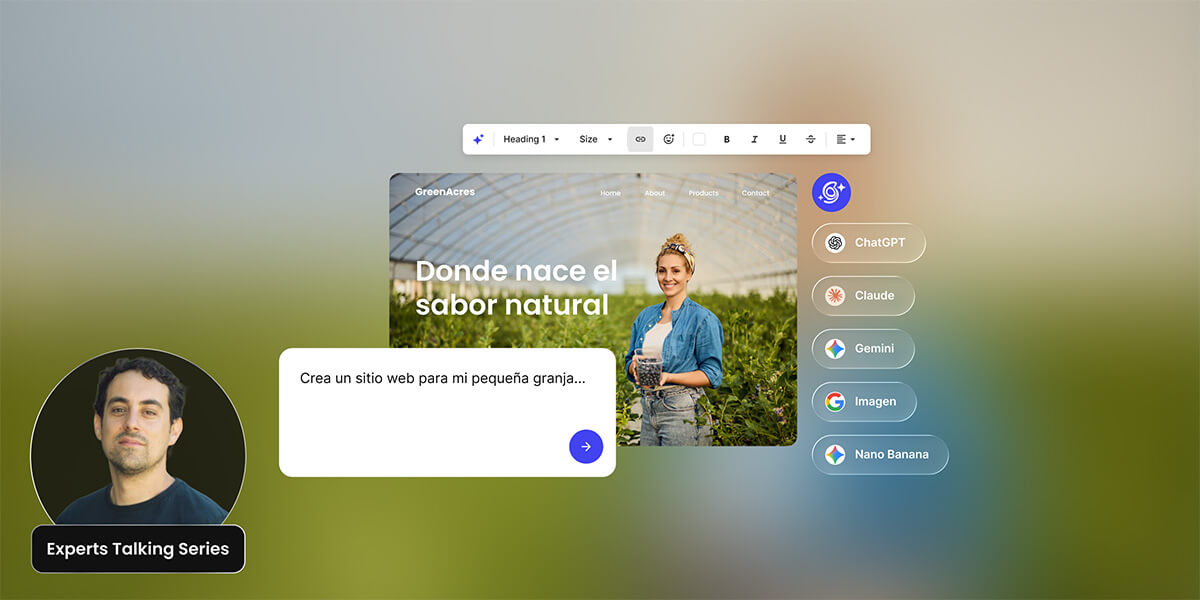
Para publicar sitios web: Coderick AI, el constructor de SiteGround, genera sitios y aplicaciones a partir de conversaciones en lenguaje natural y publica directamente en la infraestructura de SiteGround, con SSL, CDN, caché dinámica y NGINX ya configurados — cero pasos intermedios. La base de datos nativa elimina la necesidad de credenciales API externas, claves de conexión y diagnósticos sobre firewalls y permisos.
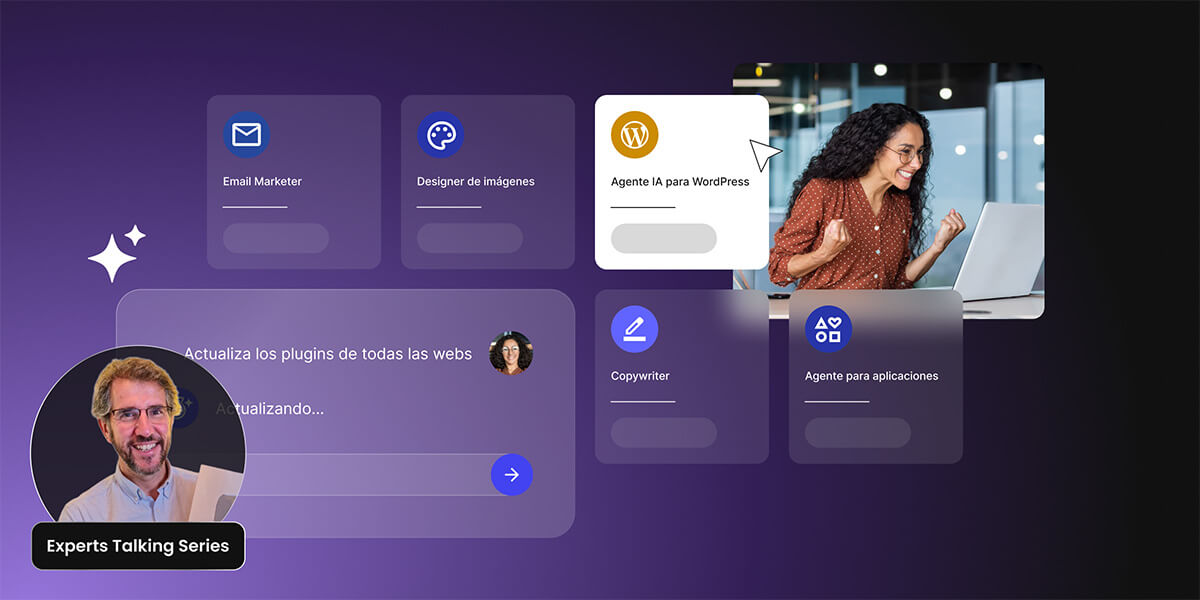
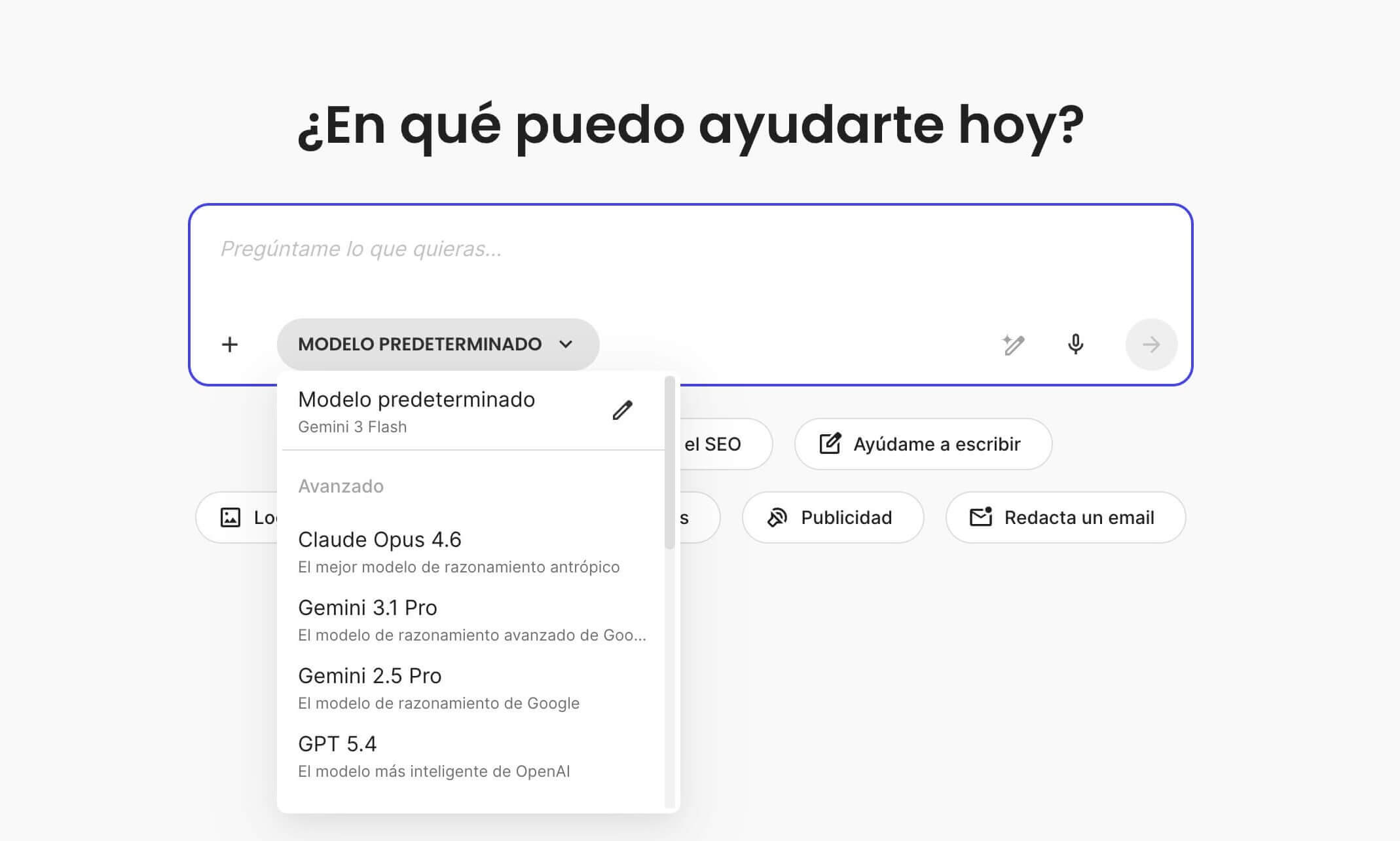
Para sustituir suscripciones a múltiples modelos de IA: AI Studio ofrece acceso centralizado a varios modelos de lenguaje y 15 agentes especializados en una única interfaz (WordPress, Email Marketing, SEO, Ads), y pone a disposición de pequeños empresarios la misma capacidad operativa que una gran agencia.
Hemos montado hackathones creando software que mejora la calidad de vida rural, programas de formación en inteligencia artificial para personas que nunca habían abierto una terminal, y proyectos europeos que conectan aldeas gallegas con hubs creativos de media Europa. Si quieres saber más búscanos, nos llamamos Rural Hackers.
Cuando hablo de herramientas digitales, no lo hago desde un despacho con fibra óptica simétrica y monitor ultrawide. Lo hago desde un sitio donde la cobertura 5G es una conquista reciente y donde cada decisión tecnológica se mide en función de si realmente funciona para personas con poca formación digital y menos paciencia aún para configuraciones enrevesadas.
Por eso me fijo mucho en las facilidades que da un servicio a este tipo de personas. Lo que SiteGround está ejecutando desde finales de 2025 no es un añadido cosmético: es una reconfiguración completa de lo que significa alojar un proyecto web y una apuesta firme por la democratización de la IA.
El problema real: la fragmentación mata proyectos
Voy a ser directo. Hasta ahora, montar un proyecto web decente implicaba orquestar una cadena de servicios inconexos: contratabas un hosting por un lado, elegías un constructor visual por otro, pagabas una suscripción a un generador de textos con IA, buscabas un banco de imágenes con licencia, y cuando necesitabas tocar el código del servidor (un .htaccess, un wp-config.php, etc) te sumergías en foros durante horas o si eres más listo lo resuelves con un LLM.
Esta complejidad técnica es la antítesis de la democratización de la IA. Cada uno de esos eslabones era un punto de fricción, un coste añadido y una posibilidad de que algo se rompiese. Muchas startups se han lanzado a solucionar esto con AI, generando a veces una mayor fragmentación.
Coderick AI: De la descripción al producto funcional en una conversación
La pieza central del nuevo ecosistema de SiteGround es Coderick AI, presentado en febrero de 2026. Nos da la capacidad de crear sitios web y aplicaciones completas describiendo lo que necesitas en lenguaje natural, como si estuvieses hablando con un desarrollador. La diferencia fundamental con respecto a lo que hemos visto hasta ahora está en lo que ocurre cuando pulsas “Publicar”.
En la mayoría de constructores basados en IA, el proceso termina con un archivo que tú tienes que desplegar en algún sitio. Tienes que buscar un hosting, configurar la base de datos, gestionar el dominio, montar el SSL. Coderick no funciona así.
Cuando publicas, tu proyecto aterriza directamente en la infraestructura de SiteGround: con su stack de seguridad enterprise (el mismo que protege millones de sitios en producción), su CDN integrado, sus capas de caché dinámica, su entrega optimizada mediante NGINX y el certificado SSL ya configurado. No hay paso intermedio. No hay “ahora busca dónde alojar esto”.
El flujo de trabajo es iterativo: describes lo que quieres, revisas lo que Coderick genera, y refinas con instrucciones adicionales. “Haz la cabecera más oscura”, “cambia a un layout de dos columnas”, “usa esta paleta de colores”, o incluso “quiero una estética vintage cálida que me inspire nostalgia” (sí, eso mientras probaba Coderick haciéndole una página web a la Ferretería Gallega, un local con más de 80 años de vida que nunca ha tenido página web). Puedes compartir capturas de pantalla de diseños que te gustan y Coderick las usa como dirección visual. Es, en esencia, un desarrollo asistido por conversación. Eso es democratizar la tecnología: eliminar los pasos intermedios que suelen dejar fuera a quienes no son expertos.
La base de datos integrada: Donde SiteGround se desmarca de verdad
Si hay una funcionalidad que me ha convencido por encima de las demás, es esta: Coderick AI crea automáticamente una base de datos cuando tu proyecto la necesita. Sin configuración. Sin servicios externos. Sin dolores de cabeza.
Voy a explicar por qué esto importa tanto. Para democratizar, debemos simplificar el backend. Cualquiera que haya construido una aplicación web mínimamente funcional (un sistema de inscripciones, un gestor de clientes, un catálogo con login) sabe que la base de datos es el punto donde todo se complica. En la mayoría de plataformas de desarrollo rápido, cuando tu app necesita almacenar datos, te envían a un servicio externo de base de datos. Y ahí empieza el vía crucis. Empieza por Supa…
Primero, las credenciales de conexión: claves API, URLs de endpoint, tokens de autenticación (Anon Keys) que tienes que copiar, pegar y configurar correctamente en tu aplicación. Un carácter mal copiado y tu app no conecta. Segundo, y quizás lo más frustrante: cuando algo falla en la conexión, el diagnóstico se convierte en una pesadilla de tres cabezas donde no sabes si el problema está en tu código, en el proveedor de base de datos, en las reglas de firewall o en los permisos de acceso.
La solución de SiteGround corta todo eso de raíz. La base de datos vive en la misma infraestructura que tu sitio web, bajo las mismas políticas de seguridad y protección de datos. Utiliza PocketBase, un backend ligero y de código abierto escrito en Go que proporciona base de datos, API, autenticación, almacenamiento de archivos y un panel de administración, todo en un único ejecutable.
[96]
AI Studio: 15 Agentes especializados bajo un mismo techo
Coderick es la herramienta de construcción, pero el ecosistema de IA de SiteGround tiene un segundo pilar igualmente relevante: AI Studio. Y esto es lo que de verdad me mola, que no tengas que utilizar miles de SaaS si no que tengas todo en el mismo sitio.
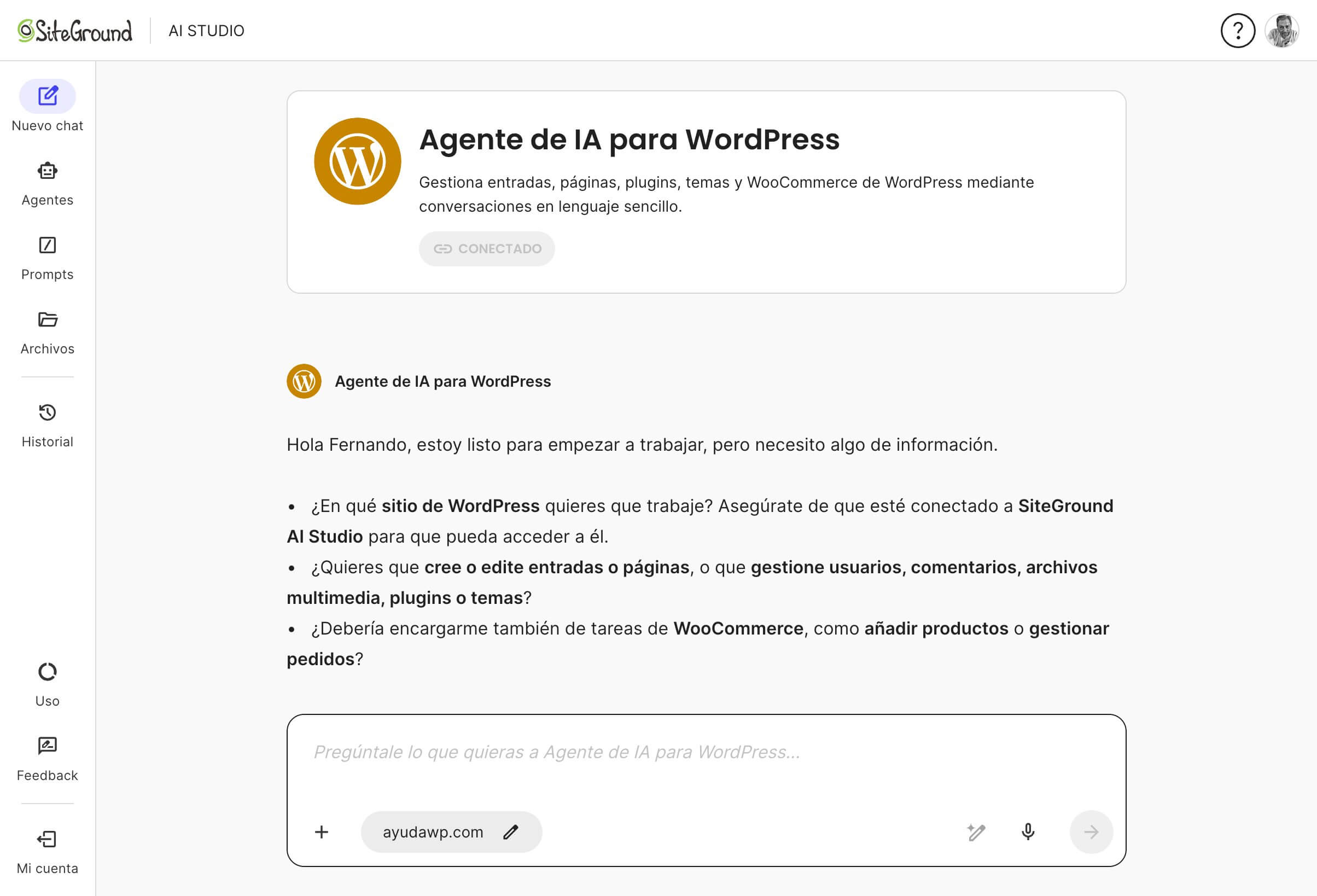
Es un espacio de trabajo centralizado que da acceso a múltiples modelos de lenguaje y a más de 15 agentes de IA especializados, todo desde una única interfaz. La joya de la corona es el agente de IA para WordPress, que viene incluido de forma gratuita. Este agente es un asistente que entiende tu web y ejecuta las tareas por ti. Desde publicar contenido optimizado hasta gestionar plugins, temas o realizar cambios masivos en tu tienda WooCommerce, todo se hace hablando en lenguaje natural.
A este se suman todos los demás agentes, especializados en Email Marketing, SEO, gestión de Ads, y más. No solo redactan borradores, sino que preparan análisis completos y campañas listas para lanzar. Esto permite que un pequeño emprendedor tenga acceso a la misma capacidad de ejecución que una gran agencia, nivelando el campo de juego y poniendo una tecnología compleja al servicio de gente común.
La lógica es simple: en lugar de pagar suscripciones separadas a distintas plataformas y saltar entre pestañas, concentras todo tu trabajo con IA en un solo punto. Puedes incluso comparar cómo distintos modelos resuelven la misma tarea para elegir el más adecuado.
Cuando tu proveedor de hosting decide que ya no quiere ser solo un proveedor de hosting
Lo que SiteGround ha construido no es un añadido cosmético con etiqueta de IA. Es una transformación real: Coderick para construir, AI Studio para producir y gestionar, base de datos nativa para persistir datos, ecommerce y email marketing para operar. Todo bajo una misma plataforma con más de veinte años de trayectoria, permitiendo que cualquiera, incluso desde una aldea de 97 habitantes, pueda tener acceso a herramientas competitivas.
El miedo a romper algo es el freno más grande que tienen los usuarios de WordPress que no programan. Y es un miedo razonable, porque meter mano en el código sin saber lo que haces puede dejarte la web en blanco.
Pero hace tiempo que todo ha cambiado, hay formas de hacer esos cambios sin abrir ningún archivo de código, sin copiar y pegar nada que no entiendas, y sin jugártela cada vez que quieres ajustar algo.
Puntos clave:
Que puedes hacer con IA en WordPress:
Diagnóstico inicial: antes de pedir cambios, el agente puede auditar el estado general del sitio.
Gestión de contenido y configuración: cambiar la descripción del sitio, zona horaria, estructura de permalinks, estado de entradas, categorías o comentarios
Mantenimiento y diagnóstico sin conocimientos técnicos: detectar plugins desactualizados o abandonados, identificar conflictos entre plugins, auditar usuarios administradores y diagnosticar errores en páginas concretas describiendo el problema con palabras propias.
Personalizaciones y extensiones: instala y recomienda plugins según la necesidad concreta, gestiona productos y pedidos de WooCommerce en lote, traduce contenido manteniendo el formato HTML, y orienta sobre cambios visuales (colores, banners, barra lateral) dependientes del tema activo.
Metodología de trabajo segura: el flujo recomendado es cambio a cambio (no en bloque), con revisión del resultado en otra pestaña tras cada acción. Para cambios de alto riesgo, usar primero un entorno de staging antes de aplicarlos en producción.
Seguro que te has visto en esta situación (spoiler: si todavía no te ha pasado, te verás)…
Llevas con WordPress ya un tiempo y te has acostumbrado a vivir con pequeñas molestias. El menú no está del todo como quieres, hay un plugin que lleva meses sin actualizar porque la última vez que tocaste algo se rompió media web, y cada vez que buscas cómo hacer un cambio en Google acabas en un tutorial que empieza con “abre el archivo functions.php” y cierras la pestaña.
La idea es que en lugar de aprender PHP o CSS, aprendas a pedirle a una inteligencia artificial que haga los cambios por ti. Y no hablo de que la IA te dé un trozo de código y tú lo pegues en algún sitio (que también puedes, pero ese es otro tema).
Me refiero a que la IA se conecte directamente a tu WordPress y haga el cambio ella misma, como si tuvieras un técnico sentado a tu lado que maneja el ratón y el teclado por ti.
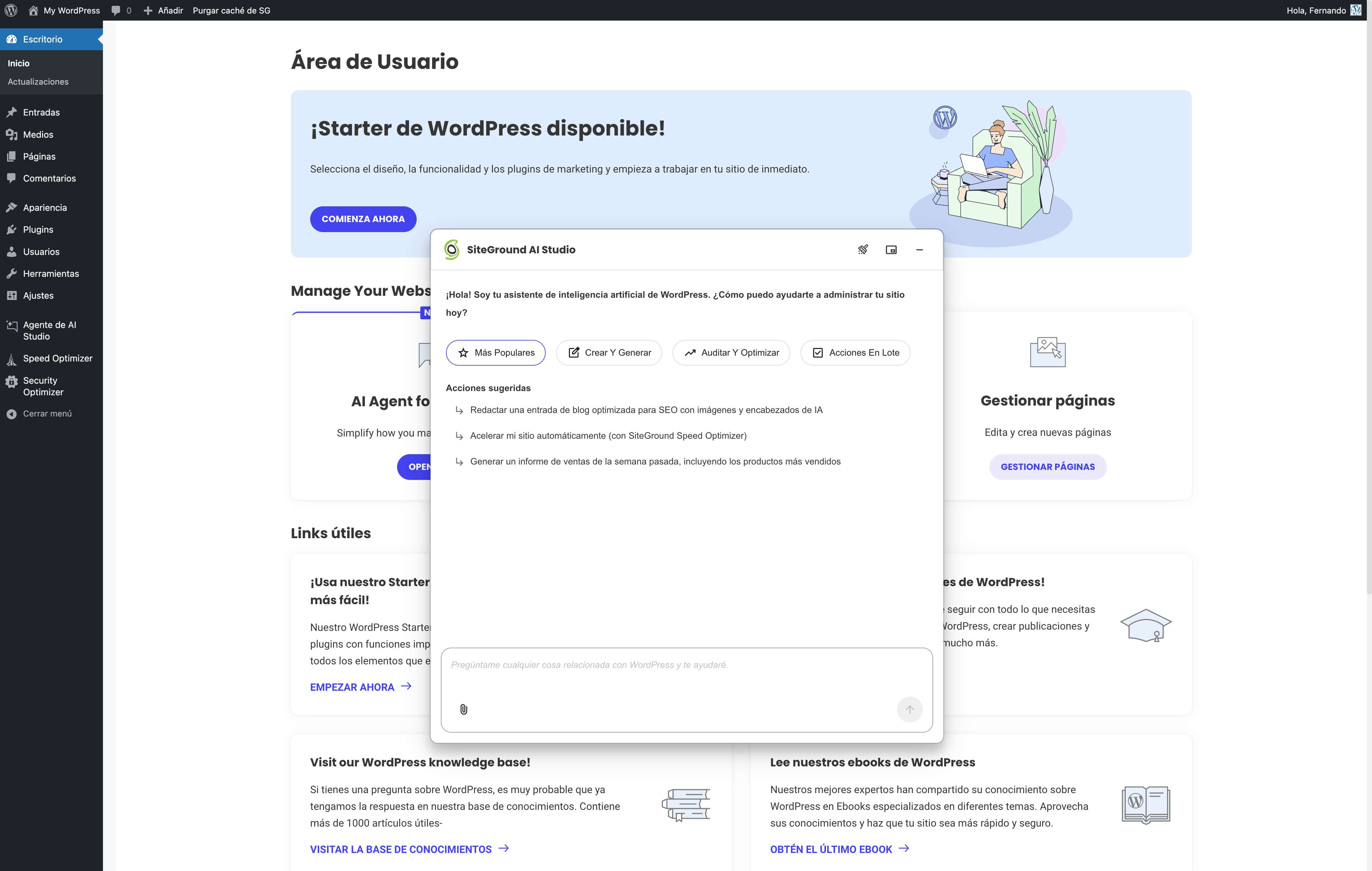
Eso es lo que hace el Agente de IA para WordPress de SiteGround, que forma parte de AI Studio, y hoy voy a enseñarte cómo usarlo para editar, personalizar y corregir problemas en tu WordPress sin escribir una sola línea de código.
Cómo usar la IA en modo seguro
Antes de lanzarte a pedirle cosas al agente de la IA, hay algo que quiero recordarte, que seguro que lo sabes, pero no está de más ser pesado con esto, y es que la IA es una herramienta, no un botón mágico. Funciona muy bien para muchas tareas, pero hay que usarla con cabeza.
Mi filosofía cuando trabajo con IA en WordPress es esta:
Haz una copia de seguridad antes de cambios grandes: Esto es siempre, uses IA o no. Si vas a tocar la configuración de enlaces permanentes, cambiar de tema o hacer cualquier cosa que afecte a toda la web asegúrate de tener un backup reciente. En SiteGround tienes copias automáticas diarias, así que normalmente no debes preocuparte, pero compruébalo antes de empezar.
Ve paso a paso: No le pidas al agente que haga diez cosas a la vez. Pídele una, comprueba que ha salido bien, y luego pasa a la siguiente. Si algo falla, sabrás exactamente qué cambio lo ha provocado.
Si no entiendes lo que te propone, pregúntale: Una de las ventajas del agente es que puedes tener una conversación natural. Si te sugiere algo y no sabes qué consecuencias tiene, pregúntale algo como “¿esto puede afectar a algo más en mi web?” antes de darle el visto bueno.
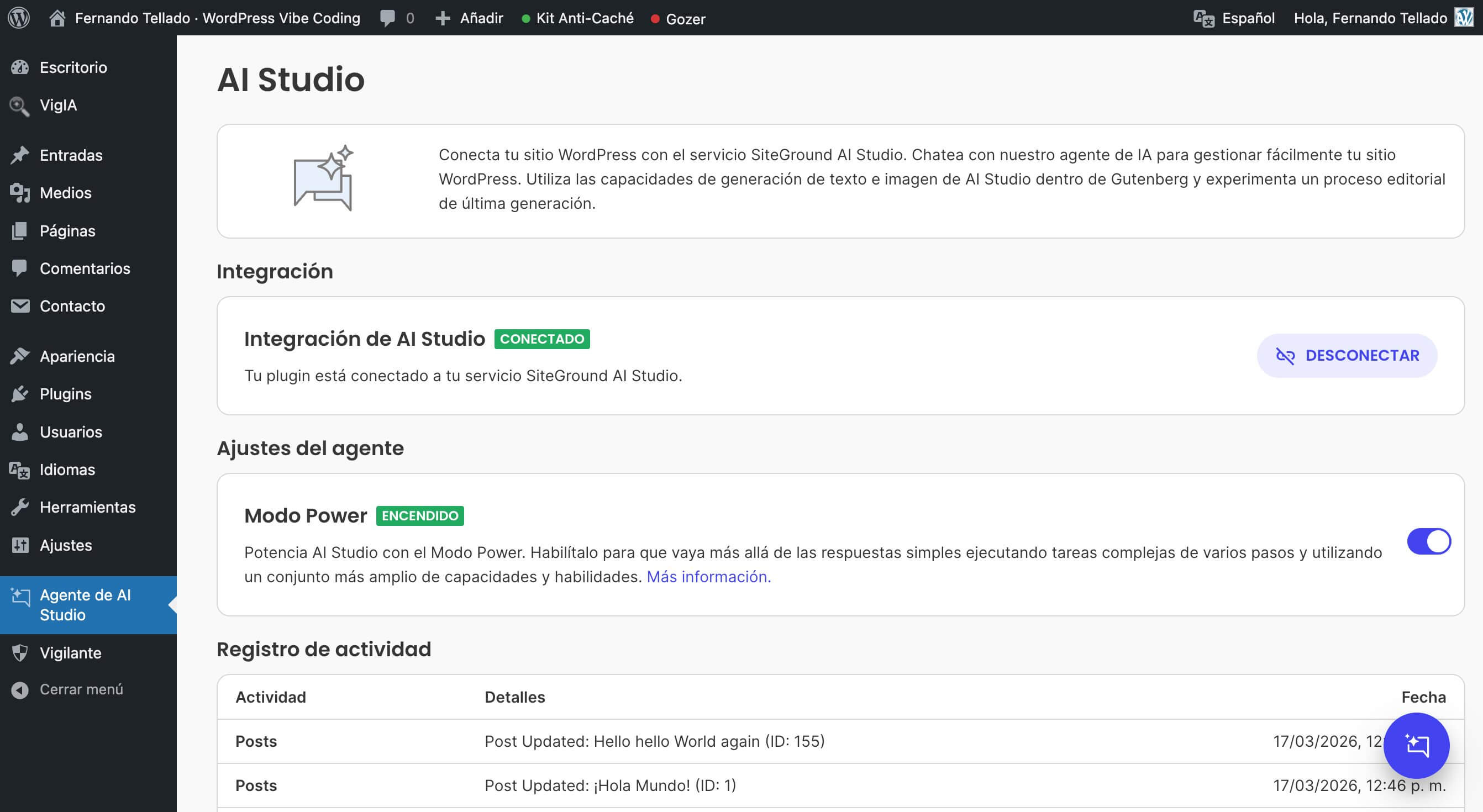
El modo Power existe por algo: El agente de IA para WordPress tiene dos modos de funcionamiento. En el modo normal puede hacer cambios que no son destructivos, como crear contenido, darte recomendaciones, consultar información de tu web. Para acciones más delicadas, como eliminar plugins, cambiar configuraciones del sistema o modificar datos de usuarios, necesita que actives el modo Power en su página de ajustes. Es una capa de seguridad que te protege de hacer cambios críticos sin darte cuenta.
Con estas cuatro ideas en mente ya puedes empezar a trabajar con el agente de forma segura.
Si en algún momento algo no sale como esperabas siempre puedes restaurar tu web desde las Site Tools de SiteGround en un par de clics.
Editar, personalizar y solucionar problemas en WordPress
He organizado esto en cinco pasos, no porque tengas que seguirlos en orden estricto, sino porque cada uno cubre un tipo de tarea distinta. Por supuesto, puedes ir directamente al que más te interese.
Para seguir estos ejemplos necesitas tener el Agente de IA para WordPress conectado a tu sitio. Si todavía no lo has hecho, la guía de conexión te lo explica en menos de cinco minutos.
El proceso para conectar el Agente IA para WordPress es este:
Entra en tu área de cliente de SiteGround y ve a Servicios > AI Studio.
Accede a la interfaz de AI Studio y busca la sección Agentes.
Haz clic en Usar ahora en el Agente de IA para WordPress.
Selecciona tu web de la lista de sitios WordPress alojados en tu cuenta y haz clic en Continuar.
Espera unos segundos, el sistema instalará automáticamente el plugin SG AI Studio en tu web y la conectará.
Una vez conectada verás el nombre de tu sitio en el campo de chat del agente y ya puedes empezar a «hablar» con él. También puedes usarlo directamente desde el escritorio de WordPress, donde aparecerá un icono de chat flotante.
Paso 1: Identifica la mejora o el problema en el que quieres trabajar
Esto parece obvio pero mucha gente se lanza a pedirle cosas a la IA sin tener claro qué se quiere cambiar.
Antes de abrir el chat con el agente hazte una pregunta: ¿qué es lo que más me molesta de mi web ahora mismo?
Puede ser algo visual (el pie de página no tiene la información actualizada), algo funcional (los comentarios están llenos de spam), algo de mantenimiento (hay plugins sin actualizar desde hace meses) o algo que simplemente no sabes cómo hacer (quiero que la página de inicio muestre las últimas entradas del blog en vez de una página estática).
Si no tienes claro por dónde empezar el propio agente te puede ayudar. Aquí te propongo varios prompts de diagnóstico que puedes usar tal cual o adaptar a tu situación:
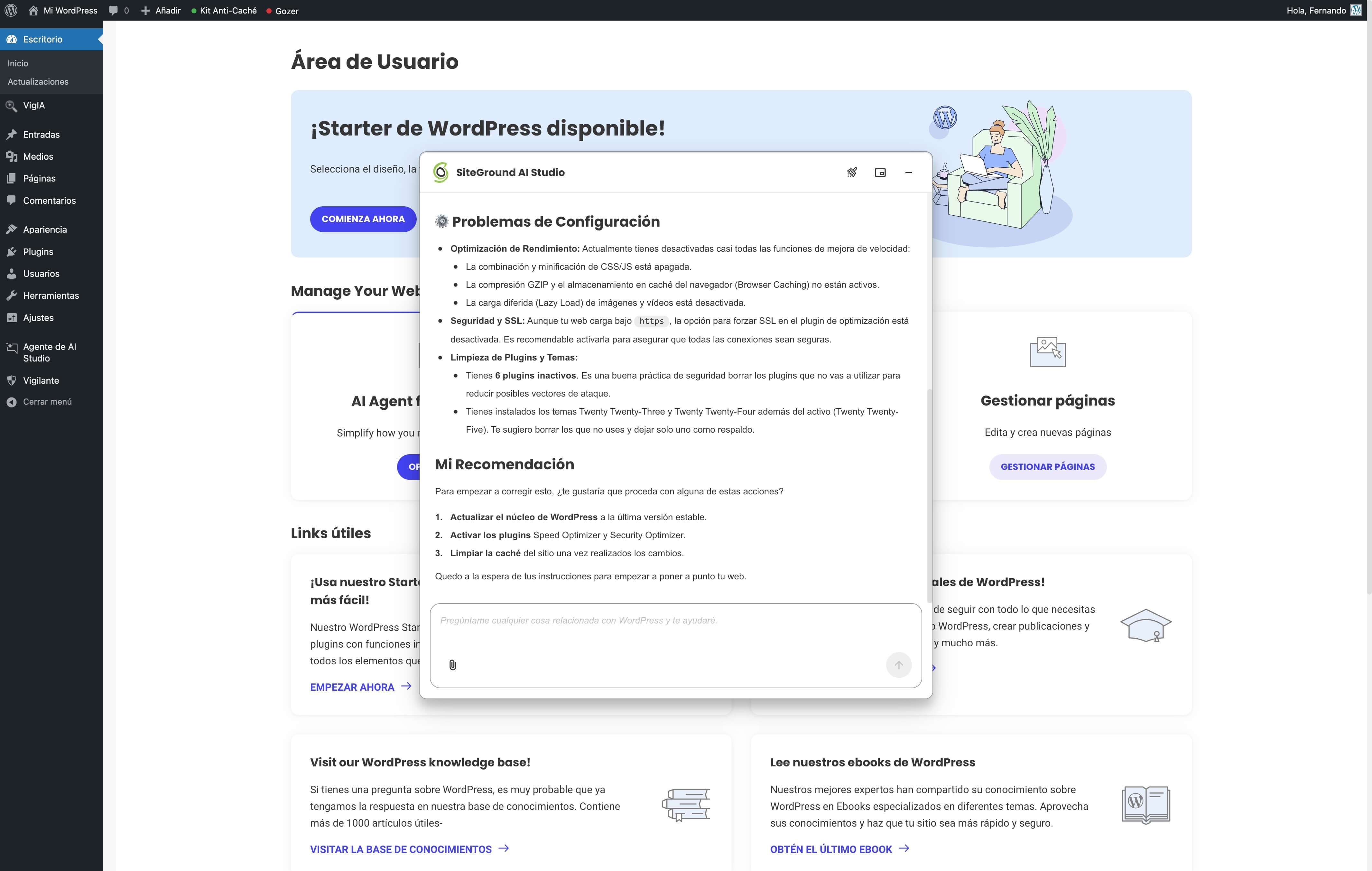
Diagnóstico general del sitio:
Revisa mi web y dime si hay plugins desactualizados, problemas de configuración evidentes o cualquier cosa que debería corregir cuanto antes
El agente analizará el estado de tu WordPress y te dará una lista de cosas que mejorar, ordenadas por prioridad. Es un buen punto de partida si llevas tiempo sin revisar tu web a fondo.
Resumen rápido del estado de la instalación:
Algo parecido a lo anterior sería algo así:
Dame un resumen del estado de mi WordPress: versión instalada, tema activo, cuántos plugins tengo (activos e inactivos) y si hay algo que te llame la atención
Es como hacerle una ITV a tu web en treinta segundos. Te dará un panorama claro de si tienes cosas pendientes, plugins inactivos que solo ocupan espacio, o una versión de WordPress que ya no es la última.
Diagnóstico de rendimiento:
Mi web tarda bastante en cargar. Revisa si hay algo que pueda estar ralentizándola, como plugins pesados o configuraciones que no estén bien
No esperes que haga un análisis de rendimiento a nivel de servidor (para eso están las herramientas de test de velocidad), pero sí puede identificar plugins que consumen muchos recursos, temas mal configurados o ajustes de caché que no están activados.
Auditoría de seguridad básica:
¿Tengo algún plugin de seguridad instalado y activo? ¿Cuántos usuarios con rol de administrador hay en mi web? ¿Algún ajuste que debería modificar para mejorar la seguridad?
Tres preguntas sencillas que te dan una foto de seguridad bastante útil. Si ves un administrador que no debería estar ahí, ya sabes que tienes algo que investigar.
El flujo de trabajo para identificar mejoras o problemas:
Abre el chat del agente (desde AI Studio o desde el icono flotante en tu escritorio de WordPress).
Pídele uno de los diagnósticos que acabas de leer, el que más encaje con tu situación.
Lee la respuesta con calma. El agente te dará una lista de cosas que puedes mejorar.
Elige una, la que te parezca más urgente o más fácil de resolver, y pasa al siguiente paso.
Paso 2: Editar tu WordPress (contenido y configuración)
Este es el día a día de la mayoría de los usuarios de WordPress. Me refiero a esas tareas típicas, como cambiar textos, reorganizar contenido, ajustar la configuración básica del sitio.
Son cosas que puedes hacer manualmente desde el escritorio, pero que con el agente se hacen en una fracción del tiempo, sin tener que buscar dónde está cada opción en los menús.
Cambiar configuraciones básicas
¿Quieres cambiar la descripción de tu web, ajustar la zona horaria o modificar el formato de fecha? En vez de buscar en qué submenú de ajustes está cada cosa díselo al agente con tus propias palabras.
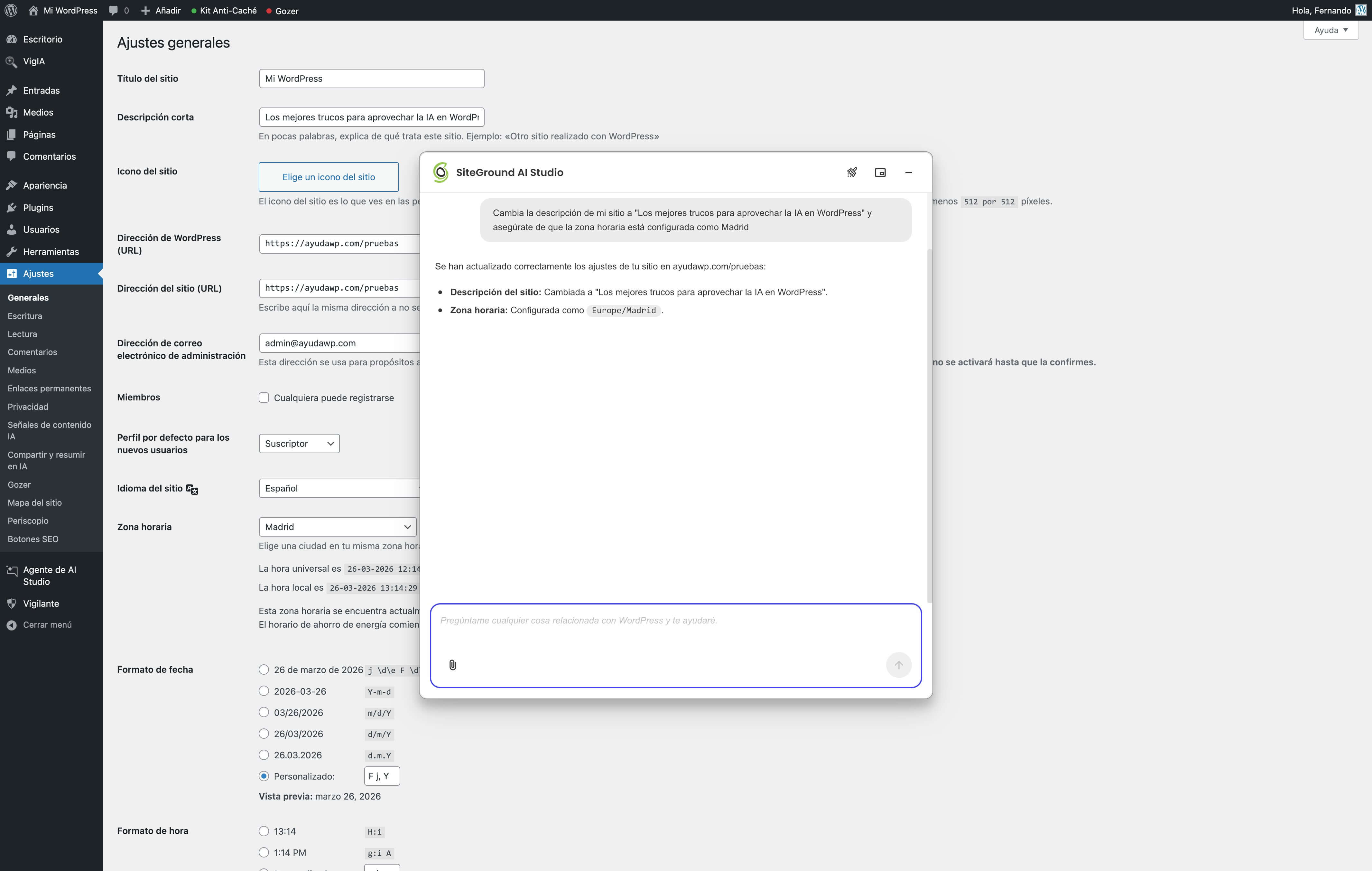
Ejemplo 1 — Cambiar la descripción y la zona horaria:
Cambia la descripción de mi sitio a "Los mejores trucos para aprovechar la IA en WordPress" y asegúrate de que la zona horaria está configurada como Madrid
El agente hace ambos cambios en un momento y te confirma qué ha cambiado exactamente.
Ejemplo 2 — Configurar la página de inicio:
Quiero que la página de inicio de mi web muestre las últimas entradas del blog en vez de una página estática. Haz el cambio
Si ahora mismo tienes una página estática como inicio y quieres pasar a mostrar las entradas, este cambio está en Ajustes > Lectura, pero ¿quién se acuerda?, pues el agente sí.
Ejemplo 3 — Cambiar la estructura de los permalinks:
Cambia la estructura de enlaces permanentes de mi web a "Nombre de la entrada" (/%postname%/).
Advertencia: este tipo de cambio requiere el modo Power porque afecta a todas las URLs de tu web. El agente te pedirá confirmación y te avisará de que puede afectar al posicionamiento si ya tienes URLs indexadas en Google. Un buen ejemplo de por qué el modo Power existe.
El paso a paso para hacer cualquiera de estos cambios:
Escribe tu petición en el chat del agente, describiendo lo que quieres con tus palabras. No necesitas usar términos técnicos.
El agente te mostrará lo que va a hacer. Revísalo.
Confirma si estás de acuerdo. Si el cambio requiere Modo Power, te lo indicará y tendrás que activarlo.
Comprueba el resultado en tu web (abre otra pestaña del navegador con tu sitio y recarga la página).
Gestionar entradas y páginas
Crear, editar o reorganizar contenido es una de las tareas donde más tiempo ahorras. A mi me ha cambiado incluso la manera de ver y utilizar WordPress.
Ejemplo 1 — Crear una entrada nueva como borrador:
Crea una nueva entrada con el título "Horario de verano 2026", en la categoría "Noticias", con este texto como contenido: [pega aquí tu texto]. No la publiques todavía, déjala como borrador
Ejemplo 2 — Editar el contenido de una página existente:
En la página "Contacto", cambia el número de teléfono de 91 123 45 67 a 91 987 65 43 y actualiza el horario de atención a "Lunes a viernes de 9:00 a 18:00"
En vez de abrir la página en el editor, buscar el texto, cambiarlo y guardar, una frase al agente y ya está.
Ejemplo 3 — Archivar contenido antiguo de golpe:
Busca todas las entradas de la categoría "Eventos" que sean anteriores a enero de 2026 y ponlas en borrador.
Hacerlo a mano sería algo tan tedioso como abrir la lista de entradas, filtrar por categoría, seleccionar las antiguas una a una (o en lote si sabes usar las acciones masivas), cambiar el estado, guardar. Con el agente es una frase.
Ejemplo 4 — Buscar contenido específico:
¿Hay alguna entrada o página publicada que mencione "oferta de Navidad 2025"? Si la hay, dime cuál es y en qué URL está.
Muy útil para encontrar contenido desactualizado que habías olvidado que existía y que sigue visible para tus visitas.
Gestionar categorías, etiquetas y taxonomías
Otro de esos trabajos que la gente va dejando para mañana porque es tedioso.
Ejemplo 1 — Renombrar una categoría:
Renombra la categoría "Novedades" a "Actualidad del sector"
Ejemplo 2 — Limpiar etiquetas huérfanas:
¿Qué etiquetas tengo que no estén asignadas a ninguna entrada? Si hay alguna vacía elimínala
Limpiar etiquetas que no se usan es una tarea de mantenimiento que casi nadie hace porque es un rollo. Al agente le lleva segundos.
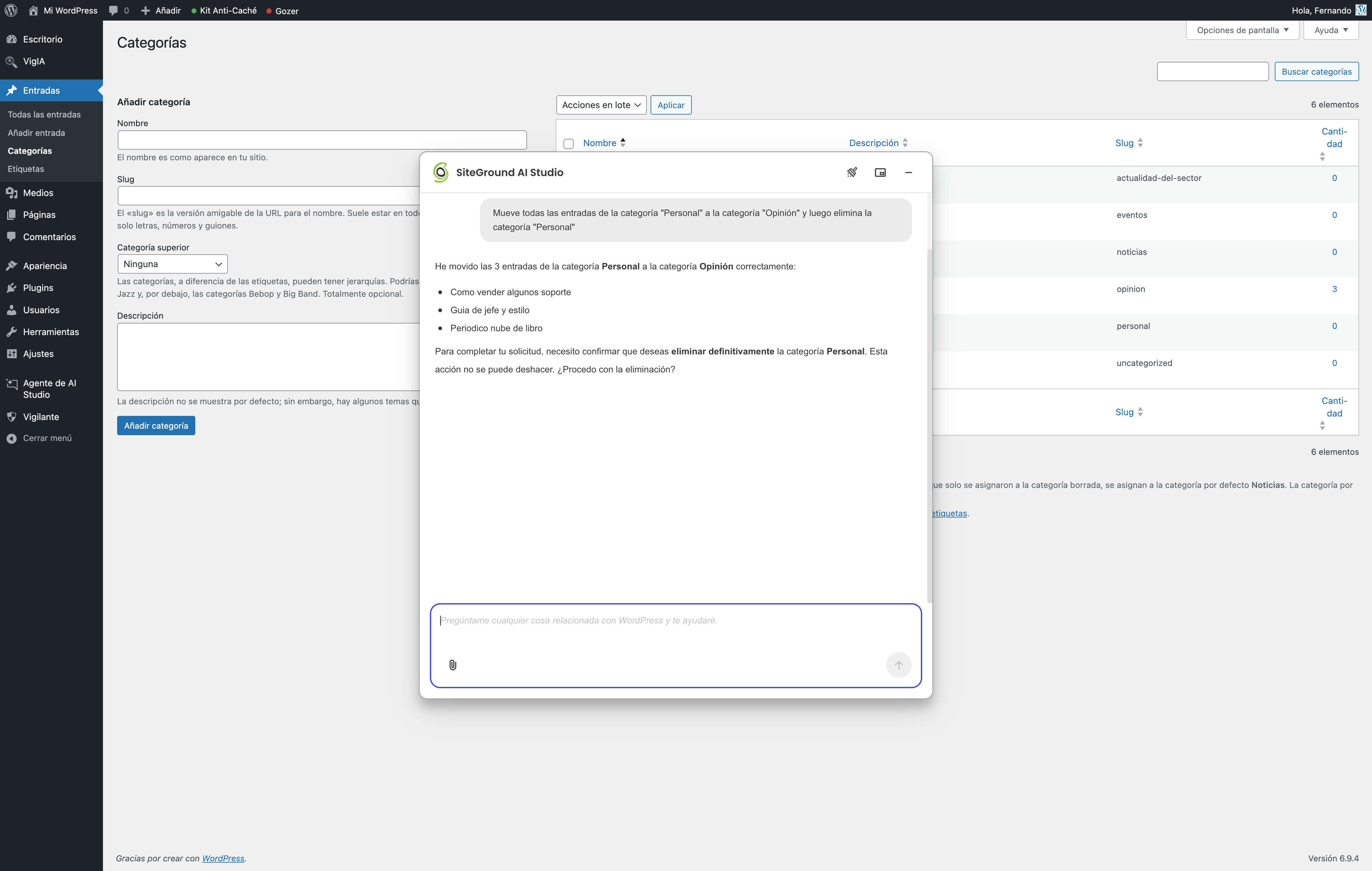
Ejemplo 3 — Reorganizar contenido entre categorías:
Mueve todas las entradas de la categoría "Personal" a la categoría "Opinión" y luego elimina la categoría "Personal"
Moderar comentarios
Si tu web tiene los comentarios activados sabes lo que es abrir el escritorio y encontrarte con decenas de comentarios basura.
Ejemplo 1 — Limpieza de spam:
Elimina todos los comentarios que estén marcados como spam.
Ejemplo 2 — Revisar comentarios pendientes:
¿Cuántos comentarios pendientes de moderación tengo? Muéstrame los 10 más recientes para que decida qué hacer con ellos
Ejemplo 3 — Desactivar comentarios en contenido antiguo:
¿Se pueden cerrar los comentarios en todas las entradas que tengan más de un año de antigüedad?
El agente te dirá si puede hacerlo directamente o, si no tuvieses activo el modo Power, te indicará cómo configurarlo desde Ajustes > Comentarios (donde WordPress tiene una opción nativa para cerrar comentarios automáticamente pasado un tiempo).
Paso 3: Mejorar funcionalidades y solucionar problemas comunes
Aquí es donde el agente te ahorra los dolores de cabeza típicos de WordPress, como plugins que dan guerra, actualizaciones que dan miedo, y esos errores que no sabes interpretar.
Actualizaciones de plugins y temas
Uno de los miedos más habituales entre los usuarios de WordPress esa eterna duda de … “si actualizo un plugin ¿se romperá algo?”, y es comprensible, porque a veces pasa. Pero no actualizar es peor, porque los plugins desactualizados son la puerta de entrada más habitual para los ataques de seguridad.
Así que, vamos a poner a trabajar a la IA.
Ejemplo 1 — Actualizar un plugin concreto:
Actualiza el plugin [nombre del plugin] a la última versión disponible
El paso a paso recomendado para actualizaciones:
Pídele al agente que liste los plugins con actualizaciones pendientes: ¿Qué plugins tienen actualizaciones disponibles?
Actualiza de uno en uno, empezando por los de seguridad y los que llevan más tiempo sin actualizar.
Después de cada actualización, abre tu web en otra pestaña y navega por las páginas principales para comprobar que todo funciona.
Si algo falla, díselo al agente: Después de actualizar [nombre del plugin] la página de contacto da error, ¿qué hago?
Ejemplo 2 — Detectar plugins abandonados:
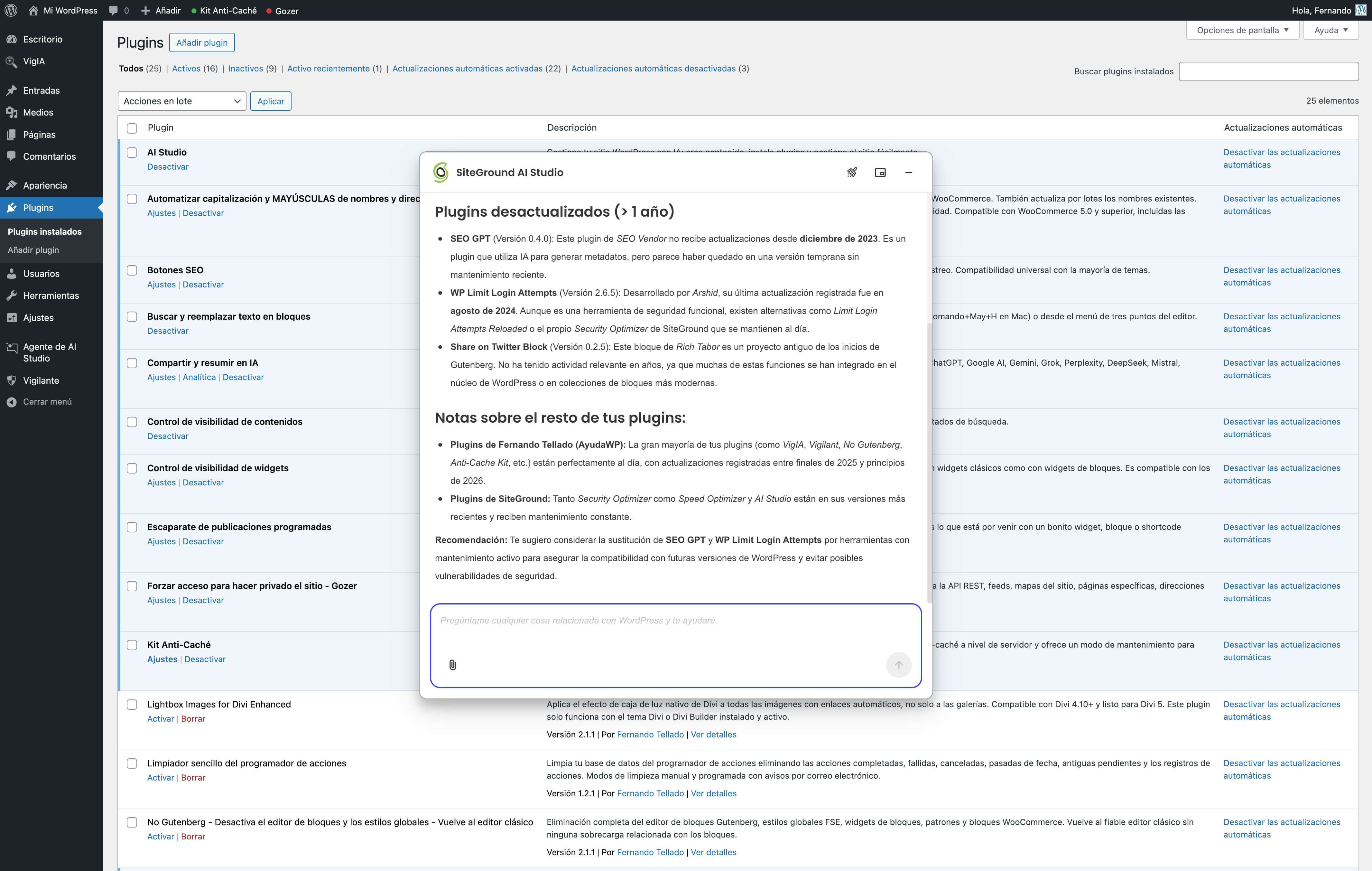
¿Qué plugins tengo instalados que no se han actualizado por parte de sus desarrolladores en más de un año?
Los plugins abandonados son un riesgo de seguridad que mucha gente desconoce, como ya no reciben parches pueden tener vulnerabilidades conocidas y nadie te va a avisar. Si el agente detecta alguno te recomendará alternativas que sí estén mantenidas.
Ejemplo 3 — Actualizar el tema:
¿Mi tema tiene alguna actualización disponible? Si la tiene, actualízalo
Ejemplo 4 — Desactivar un plugin problemático:
Desactiva el plugin [nombre] sin eliminarlo. Quiero comprobar si era él el que causaba el problema
Desactivar sin eliminar es la forma segura de probar si un plugin es el causante de un error. Si el problema desaparece, ya sabes dónde estaba el fallo, en caso contrario vuelves a activarlo y sigues investigando.
Detectar y resolver conflictos entre plugins
Ese error que te aparece de repente y no sabes de dónde viene, normalmente es un conflicto entre plugins, o entre un plugin y tu tema.
Ejemplo 1 — Diagnóstico de error en una página concreta:
Me aparece un error en la página de contacto y no sé de dónde viene. ¿Puedes revisar si hay algún conflicto entre los plugins activos?
Ejemplo 2 — Problema visual después de una actualización:
Desde que actualicé el tema, el menú principal no se ve bien en móvil. ¿Qué puede estar pasando?
El flujo del uso de la IA para diagnóstico paso a paso sería:
Describe el problema al agente con todos los detalles que puedas (en qué página aparece, qué error ves, desde cuándo pasa, si hiciste algún cambio reciente).
El agente te dará una primera valoración y te propondrá pasos para investigar.
Si te sugiere desactivar un plugin o cambiar alguna configuración, hazlo y comprueba si el problema desaparece.
Si se resuelve, ya tienes al culpable. Si no, sigue con el siguiente paso que te proponga el agente.
Si después de varios intentos el problema persiste, el agente te lo dirá y te recomendará contactar con soporte técnico o con un desarrollador.
Gestión de usuarios
Si tu web tiene varios colaboradores o autores, la gestión de usuarios también se puede hacer por chat.
Ejemplo 1 — Crear un nuevo usuario:
Crea un nuevo usuario con el email maria@ejemplo.com, rol Editor y nombre María López
Ejemplo 2 — Auditoría de administradores:
¿Cuántos usuarios administradores tiene mi web? Muéstrame la lista con sus nombres y la fecha de su último acceso.
Revisar quién tiene acceso de administrador es una buena práctica de seguridad que deberías hacer de vez en cuando.
Ejemplo 3 — Cambiar el perfil de un usuario:
Cambia el rol del usuario juanperez a Autor. Ya no necesita permisos de Editor
Ejemplo 4 — Eliminar un usuario antiguo:
Elimina el usuario antiguocolaborador y reasigna todo su contenido a mi usuario (admin)
Este tipo de acción, como todas las de este estilo, requiere el modo Power, y el agente te pedirá confirmación antes de ejecutarla. Es importante reasignar el contenido para no perder las entradas que ese usuario hubiera publicado.
Paso 4: personalizaciones en WordPress
Ahora vamos con lo que seguramente te ha traído hasta aquí: quieres que tu web haga algo que no hace, o que se vea de una forma distinta a la que viene por defecto.
El agente tiene dos formas de ayudarte con esto. La primera es haciendo cambios directamente cuando puede (contenido, productos, configuración). La segunda es dándote orientación personalizada: qué plugin instalar para conseguir lo que quieres, cómo usar las opciones de tu tema, qué alternativas tienes sin necesidad de código.
Recomendaciones de plugins para necesidades concretas
En vez de buscar “mejor plugin para formularios WordPress” y acabar más perdido que antes entre artículos patrocinados y comparativas interminables, pregúntale al agente.
Ejemplo 1 — Formulario de contacto:
Necesito añadir un formulario de contacto a mi web. ¿Qué plugin gratuito me recomiendas que sea fácil de configurar y ligero?
Ejemplo 2 — Reservas online:
Quiero que los visitantes puedan reservar citas online directamente desde mi web. ¿Qué opciones tengo sin gastar dinero?
Ejemplo 3 — Portfolio de fotos:
Tengo una galería de fotos pero quiero que se vea como un portfolio profesional. ¿Hay algún plugin que pueda hacer eso?
Ejemplo 4 — Caché y velocidad:
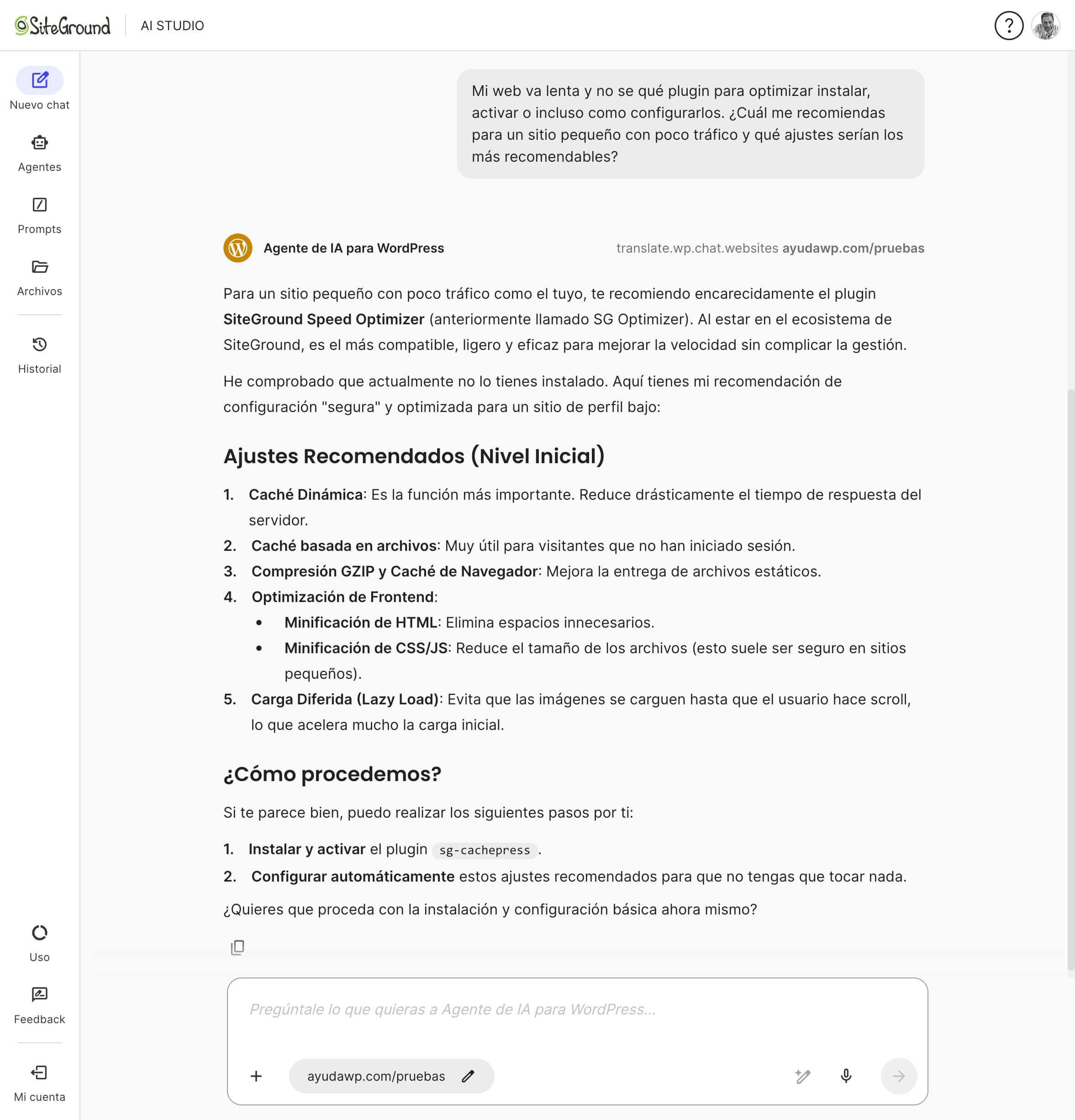
Mi web va lenta y no sé qué plugin para optimizar instalar, activar o incluso como configurarlos. ¿Cuál me recomiendas para un sitio pequeño con poco tráfico y qué ajustes serían los más recomendables?
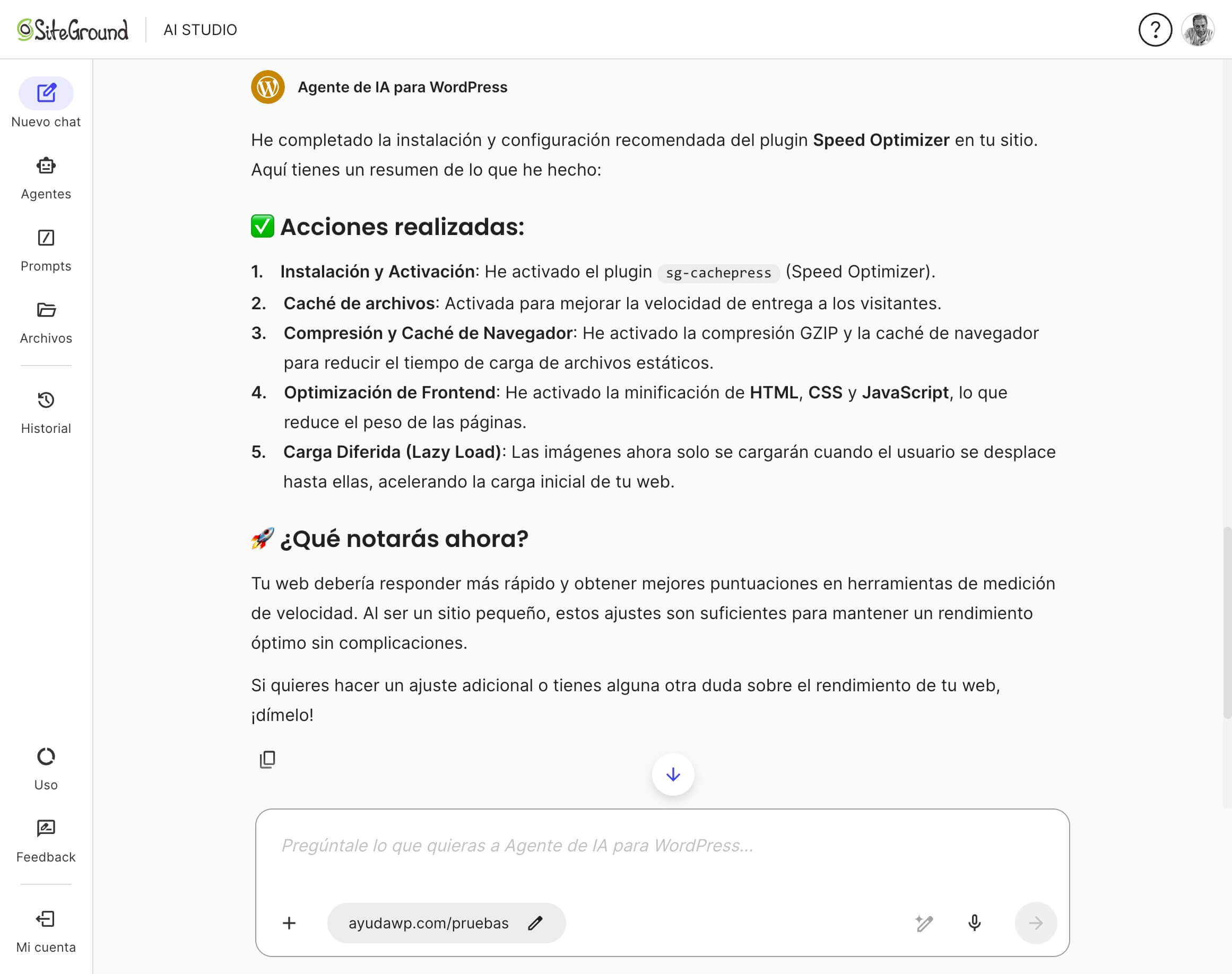
El agente conoce el catálogo de plugins de WordPress y te dará opciones concretas, explicándote las diferencias entre ellas. Y si decides instalar alguno, puedes pedirle directamente que lo haga en esa misma conversación.
El paso a paso para instalar un plugin nuevo con el agente:
Pídele una recomendación describiendo lo que necesitas, sin usar términos técnicos.
El agente te dará una o varias opciones con una breve explicación de cada una.
Elige la que más te convenza y dile: Instala [nombre del plugin] y actívalo
El agente lo instalará y activará. Comprueba en tu web que se ha instalado correctamente.
Si necesitas ayuda para configurarlo, pregúntale: ¿Cómo configuro [nombre del plugin] para [lo que quieres conseguir]?
Este tipo de peticiones son de las que marcan la diferencia entre preguntarle algo a ChatGPT y que la IA de verdad trabaje para ti.
Personalizaciones en WooCommerce
Si tienes una tienda online con WooCommerce aquí es donde el agente de verdad te cambia la vida.
Gestionar productos a mano es una tarea repetitiva que consume horas, sobre todo con catálogos grandes, con el agente, es una frase.
Ejemplo 1 — Cambiar precios en lote:
Reduce un 15% el precio de todos los productos de la categoría "Invierno"
Un cambio así, hecho a mano, te obliga a abrir cada producto, editar el precio, guardar y pasar al siguiente. Con 50 productos puede llevarte una hora, con el agente, una frase y tú te dedicas mientras a otra cosa.
Ejemplo 2 — Crear un producto nuevo con todas sus características:
Crea un producto nuevo llamado "Pack verano" con estas características: precio 29,90 €, peso 500 g, categoría "Ofertas", y esta descripción: Un pack con los tres productos más vendidos de la temporada de verano, perfecto para regalar o darte un capricho
Ejemplo 3 — Consultar ventas y datos del negocio:
¿Cuáles han sido los 5 productos más vendidos de este mes?
Normalmente necesitarías navegar por varias pantallas de WooCommerce y exportar informes. Con el agente es una pregunta y una respuesta.
Ejemplo 4 — Gestionar el inventario:
¿Hay algún producto que tenga menos de 5 unidades disponibles en stock? Muéstrame la lista.
Ejemplo 5 — Actualizar descripciones de productos:
Cambia la descripción corta del producto "Camiseta básica" a "Camiseta de algodón 100% orgánico, disponible en 5 colores. Corte regular."
Ejemplo 6 — Revisar pedidos:
¿Cuántos pedidos pendientes de envío tengo esta semana? Dame el detalle de cada uno con el nombre del cliente y los productos.
El paso a paso para gestionar tu tienda WooCommerce con el agente:
Describe lo que quieres hacer con lenguaje natural. No necesitas saber los nombres exactos de los campos de WooCommerce.
Para cambios en lote (precios, inventario, atributos), especifica bien el criterio: qué categoría, qué rango de fechas, qué condición.
El agente te mostrará los cambios que va a hacer antes de ejecutarlos. Revisa que sean correctos, especialmente si afectan a muchos productos.
Confirma y comprueba el resultado en tu tienda.
Traducción de contenido
Si tu negocio necesita llegar a clientes en otros idiomas, traducir contenido es una de esas tareas que se van posponiendo porque lleva mucho tiempo y contratar un traductor para cada texto no siempre cabe en el presupuesto.
Ejemplo 1 — Traducir una página completa:
Traduce la página "Sobre nosotros" al inglés. Mantén un tono profesional pero cercano, como si la hubiera escrito una persona nativa
Ejemplo 2 — Traducir productos de WooCommerce:
Traduce la descripción y la descripción corta de los 10 últimos productos que he añadido al francés
Ejemplo 3 — Traducir con instrucciones de estilo:
Traduce esta entrada al alemán. Es una guía práctica, así que usa un tono informal y directo, con frases cortas. Mantén todo el formato HTML
El agente mantiene el formato HTML intacto, lo que es importante para que los enlaces, negritas, listas y demás elementos no se rompan al traducir.
La calidad es razonablemente buena, comparable a servicios de traducción automática avanzada. Para un negocio pequeño que necesita su web en dos o tres idiomas funciona más que de sobra.
Orientación sobre diseño y estructura
Hay cambios que el agente no puede hacer directamente porque dependen del tema que uses, y cada uno está configurado diferente, o porque requieren personalización visual en el editor del sitio, pero sí puede guiarte paso a paso.
Ejemplo 1 — Cambiar colores de la cabecera:
Quiero que la cabecera de mi web tenga un fondo azul oscuro con texto blanco. ¿Cómo lo hago con mi tema actual?
Ejemplo 2 — Añadir un banner informativo:
¿Cómo puedo añadir un aviso en la parte superior de todas las páginas para informar de que estamos de vacaciones del 1 al 15 de agosto?
Ejemplo 3 — Cambiar la barra lateral:
Me gustaría que la barra lateral mostrara las entradas más populares en vez de las más recientes. ¿Es posible sin instalar nada?
Ejemplo 4 — Ocultar elementos que no quieres:
¿Cómo puedo ocultar la fecha de publicación en mis entradas? No quiero que se vea
El agente conoce las opciones de personalización más comunes de WordPress y te explicará cómo acceder a ellas desde el personalizador o desde el editor del sitio, según el tema que tengas.
Si lo que necesitas va más allá de lo que tu tema permite, te sugerirá alternativas, ya sea un plugin, un cambio de tema, o la opción de contactar con un profesional si la cosa se complica, que todo puede pasar.
Cómo asegurarte de que todo sale bien
Ya has visto que el agente puede hacer muchas cosas, pero es lógico que te preguntes: ¿y si algo sale mal? Hay varias capas de seguridad que te protegen.
Las copias de seguridad automáticas de SiteGround: Todos los planes de hosting incluyen backups diarios. Si un cambio provoca un problema, puedes restaurar tu web a su estado anterior en unos minutos desde el panel de control, sin necesidad de hacer nada técnico.
El sistema de confirmación del agente: Cuando le pides al agente que haga un cambio, te muestra lo que va a hacer antes de ejecutarlo. Puedes revisar la acción y confirmarla o cancelarla. No hay sorpresas porque el agente no actúa a lo loco.
El modo Power como barrera adicional: Para acciones con consecuencias serias (borrar plugins, modificar configuraciones del sistema, eliminar contenido) el agente necesita que actives el modo Power. Si no lo activas simplemente no ejecutará esas acciones. Es como un “¿estás seguro?” pero más inteligente.
El entorno de pruebas (staging): Si vas a hacer cambios que te dan respeto SiteGround te permite crear una copia de prueba de tu sitio. Es la forma más segura de experimentar con cambios antes de aplicarlos en la web real.
El paso a paso para usar el staging como red de seguridad:
Crea una copia de staging de tu web desde el panel de SiteGround (lo encontrarás en Site Tools > WordPress > Staging).
Conecta el agente a esa copia de staging desde los conectores de AI Studio.
Haz todos los cambios que quieras en la copia de prueba: instala plugins, cambia configuraciones, prueba de todo.
Comprueba que la web funciona bien en la copia de staging, navega por todas las páginas importantes.
Si todo va bien, aplica los cambios a la web en producción desde el panel de staging.
Si algo ha ido mal, descarta la copia de staging y tu web real no se ha tocado.
Un consejo más de algo que yo mismo he tenido que aprender a usar, y es acostumbrarte a revisar el historial de conversaciones del agente, tanto en AI Studio de tu panel de SiteGround como el de los ajustes del plugin de WordPress.
No hace falta que lleves un registro aparte, pero si mañana algo no funciona como esperabas, poder revisar qué cambios pediste ayer te ahorrará mucho tiempo de diagnóstico. El propio historial de AI Studio te sirve para esto, solo tienes que saber que está ahí.
Tu sitio, tus reglas y una IA experta a tu lado
Si has llegado hasta aquí ya tienes claro que no necesitas aprender PHP, ni CSS, ni abrir ningún archivo de código para personalizar tu WordPress.
La mayoría de las cosas que un usuario medio quiere cambiar en su web se pueden hacer hablando con el agente de IA para WordPress de SiteGround AI Studio, que se encargará de ejecutar los cambios directamente en tu instalación.
Eso sí, la IA no sustituye a un desarrollador para proyectos complejos.
Si necesitas una funcionalidad a medida, un rediseño completo del tema o una integración complicada con un sistema externo, ahí vas a necesitar un profesional.
Para el día a día de gestionar, mantener y mejorar tu WordPress (actualizar plugins, reorganizar contenido, limpiar spam, traducir páginas, gestionar tu tienda WooCommerce, diagnosticar problemas), el agente te da una autonomía que antes solo tenías si sabías programar o podías pagar a alguien que lo hiciera.
Todos los clientes de SiteGround tienen acceso gratuito al agente de IA para WordPress a través del plan Essential de AI Studio, con 20.000 tokens mensuales incluidos. Puedes probarlo ahora mismo sin tener que pagar.
Entra en AI Studio, conecta tu web y empieza por algo sencillo como pedirle que revise el estado de tus plugins o que cambie esa descripción que llevas meses queriendo actualizar, lo que sea, arriba te he dejado unos cuantos prompts para darte ideas.
Si pensabas que la IA era solo para preguntar cosas triviales o sustituir a Google espero que este artículo te haya ayudado a comprobar que también existe un modo profesional de usar la inteligencia artificial, que no pasa por usar chatbots genéricos, sino IAs diseñadas especialmente para usar en tus webs, y que de verdad hagan cosas, no se limiten a decirte cosas.
AI Studio de SiteGround no es una IA más, son todos los mejores modelos de IA del mercado, especialmente adaptados para ayudarte. La diferencia es abismal y por primera vez, tu web será completamente tuya, sin depender de nadie para los cambios.
Tienes una idea: lanzar un negocio, crear un blog personal o montar tu portfolio profesional. Ya sabes cómo llamarla. Lo único que te falta es asegurarte ese nombre antes de que alguien más lo haga. El primer paso es conseguir tu propia dirección en Internet. Esa dirección es tu nombre de dominio.
Puntos clave:
Qué es un dominio: La dirección única que los usuarios escriben en el navegador para acceder a tu web. El DNS traduce ese nombre a la dirección IP del servidor donde está alojada.
Coste de un dominio: 10-20 EUR al año para extensiones .es o .com, con tarifas de renovación similares a partir del segundo año. La privacidad WHOIS supone un coste adicional anual.
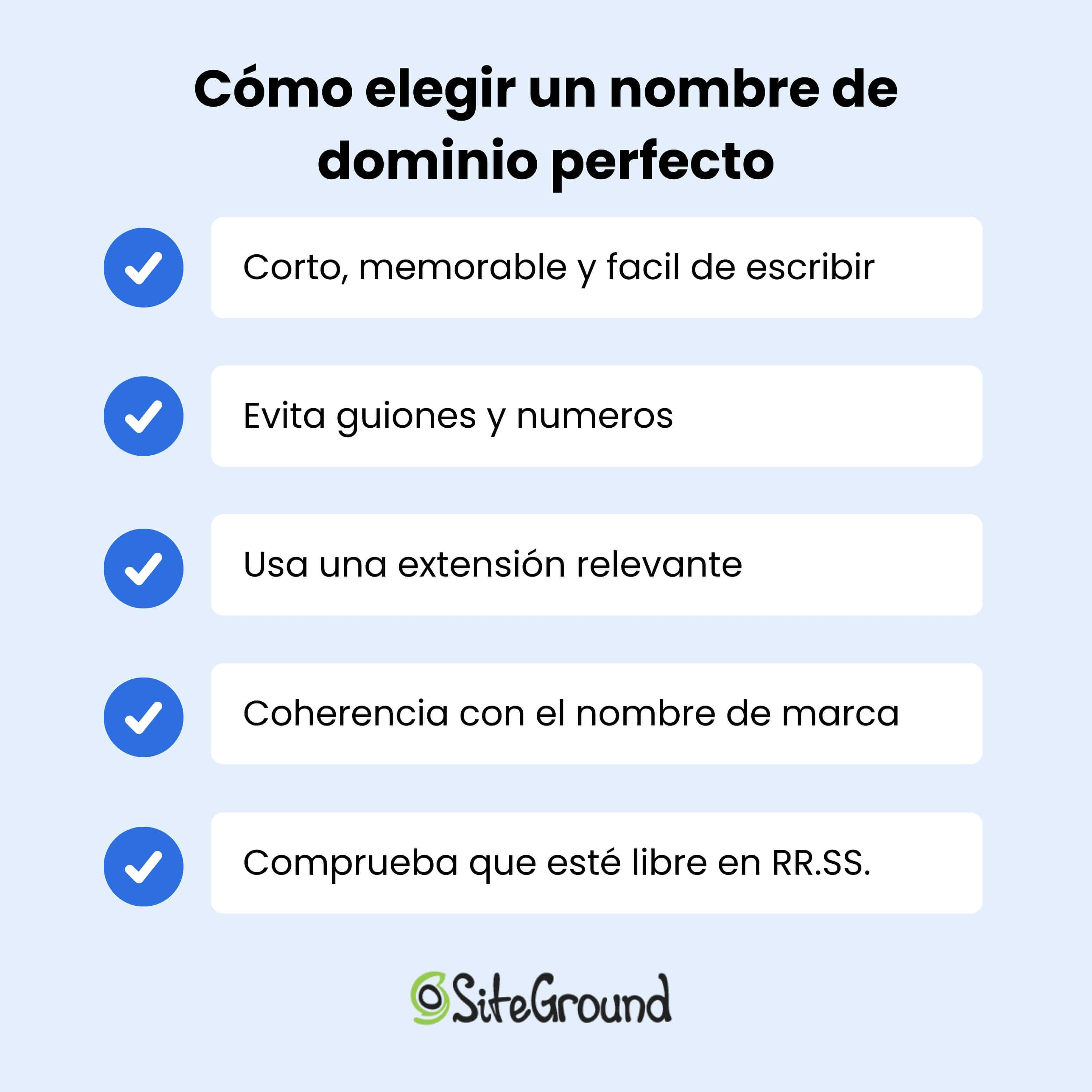
Cómo elegir un buen nombre: que sea corto, pronunciable y sin guiones ni números, elegir una extensión que aporte credibilidad
Proceso de registro dominio: Comprobar disponibilidad del nombre, decidir si registrar solo el dominio o combinarlo con hosting, completar los datos de contacto y activar la privacidad WHOIS, y verificar el dominio mediante el enlace de confirmación.
Comprar un dominio puede parecer una tarea técnica, pero en realidad es un proceso muy sencillo. En esta guía definitiva te llevaremos de la mano, paso a paso, para que aprendas a elegir y registrar el nombre perfecto para tu proyecto. No necesitas ningún conocimiento previo, solo las ganas de empezar.
Qué es un dominio de internet
Un dominio internet es la dirección única y fácil de recordar que la gente escribe en su navegador para llegar a tu sitio web (por ejemplo, tusitio.es). Imagina que tu página web es tu casa en el mundo digital. Para que tus amigos, clientes o lectores puedan visitarte, necesitan tu dirección. Un dominio de internet es exactamente eso.
Técnicamente, los ordenadores se localizan entre sí usando largas series de números llamadas direcciones IP. Pero como nadie puede memorizar esos números, usamos los dominios como un atajo amigable. Un sistema llamado DNS se encarga de traducir el dominio que escribes a la dirección IP del servidor donde se aloja la web.
Si quieres profundizar más sobre la tecnología detrás de los dominios y cómo funcionan, puedes consultar nuestra guía completa sobre qué es un dominio web.
¿Cuánto cuesta un dominio en España?
Responder a “cuánto cuesta un dominio web” depende de varios factores, pero podemos darte una idea clara:
Coste de registro: un dominio .es o .com suele costar entre 10 y 20 euros al año. Como mencionamos, en SiteGround, si contratas un plan de hosting anual, el primer año te sale gratis.
Coste de renovación: a partir del segundo año, pagarás la tasa de renovación anual, que suele ser similar al precio de registro.
Coste de la privacidad: el servicio de privacidad de dominio suele tener un pequeño coste anual, pero es una inversión muy recomendable para tu seguridad.
Antes de comprar: 3 claves para elegir el nombre de dominio perfecto
Tu nombre de dominio es la base de tu identidad online. Una buena elección puede marcar la diferencia. Antes de lanzarte a comprar, ten en cuenta estos tres consejos clave.
1. Que sea corto, memorable y fácil de escribir
Piensa en las marcas más grandes del mundo: Google, Apple, Amazon. Sus nombres son cortos y fáciles de recordar. Intenta que tu dominio sea fácil de pronunciar y de teclear sin errores. Evita la jerga, las palabras complejas o las abreviaturas que solo tú entiendes. La simplicidad es tu mejor aliada.
2. Considera una extensión relevante (.com vs. .es) para tu público
La extensión de tu dominio, también conocida como TLD (Top-Level Domain), le da contexto a tu web.
.com: es la extensión más reconocida a nivel mundial, lo que da credibilidad inmediata a cualquier proyecto.
.es: es la extensión geográfica para España. Si tu negocio o público se centra principalmente en el mercado español, registrar un dominio .es genera confianza y te ayuda a posicionarte mejor a nivel local.
.org: se asocia comúnmente con organizaciones sin ánimo de lucro.
.net: originalmente para empresas de tecnología y redes, hoy es más general.
3. Evita guiones, números y nombres de marcas registradas
Los guiones y los números complican que el dominio se recuerde y se comparta de viva voz (¿era un 5 en número o la palabra “cinco”?). Intenta que tu dominio esté compuesto únicamente por letras. Y, por supuesto, asegúrate de no utilizar nombres de marcas ya registradas para evitar problemas legales en el futuro.
Cómo comprar y registrar tu dominio en 4 sencillos pasos
Ahora que ya tienes una idea más clara, vamos a la parte práctica. Verás lo fácil que es comprar tu dominio web con SiteGround.
Paso 1: comprobar la disponibilidad de tu dominio de internet
Lo primero es asegurarte de que el nombre que quieres no está ya ocupado.
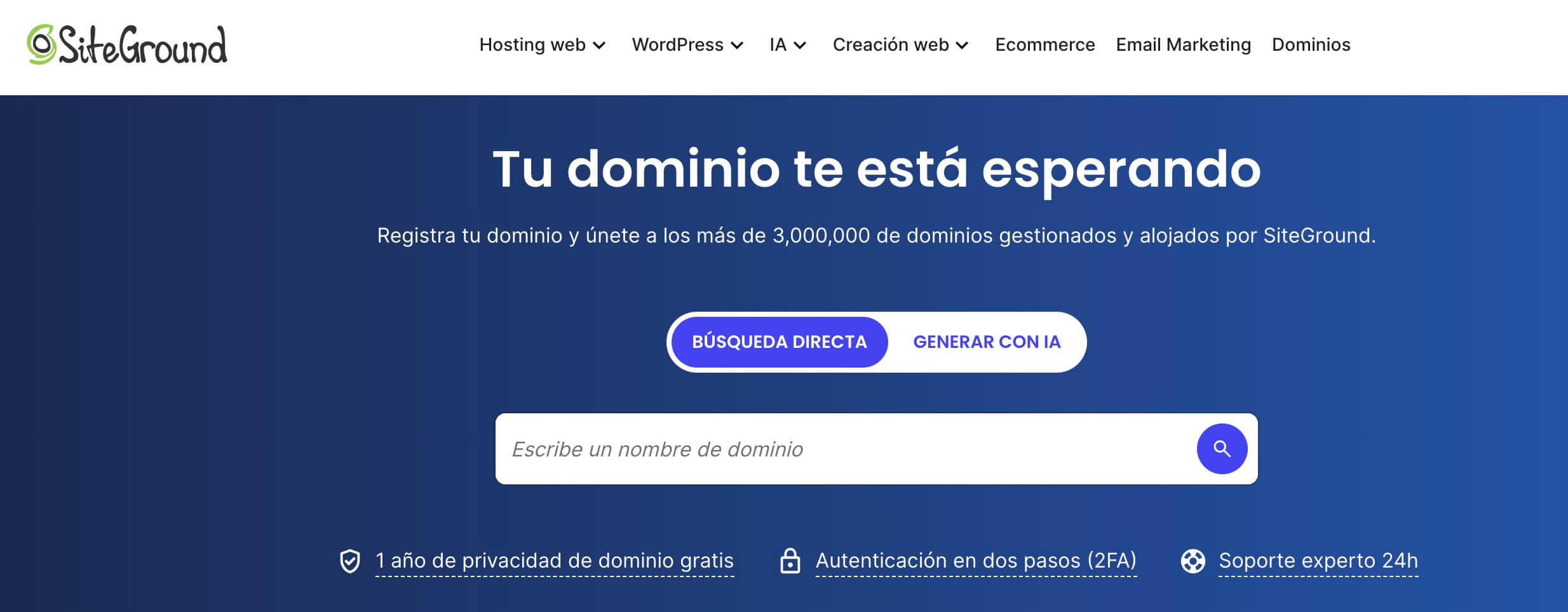
Para ello, puedes utilizar nuestro buscador de dominios. Simplemente introduce el nombre que has pensado y la herramienta te dirá al instante si está libre. Si el dominio .com o .es que querías ya está registrado, no te desanimes. El buscador te ofrecerá alternativas con otras extensiones o variaciones del nombre que quizás no habías considerado.
Si cada vez que crees haber encontrado un buen nombre, resulta que ya está ocupado, no eres el primero. Para ayudarte a reunir todos los requisitos para un buen dominio, puedes usar inteligencia artificial para generar fácilmente ideas de dominios relevantes y disponibles.
Paso 2: ¿dominio solo o con hosting? La decisión inteligente
Una vez que encuentres tu dominio disponible, te enfrentarás a una decisión importante. Aquí es donde puedes ahorrar tiempo y dinero.
Opción A (dominio solo): puedes registrar el dominio por tu cuenta. Es una opción válida si todavía no vas a crear la web.
Opción B (la recomendada: comprar dominio y hosting juntos): si tu plan es crear una página web, esta es la mejor opción con diferencia. Al contratar cualquiera de nuestros planes de hosting, te regalamos el registro del dominio durante el primer año. Además, te ahorras la configuración técnica de tener que conectar manualmente el dominio con el servidor. Todo funciona junto desde el primer minuto.
Paso 3: completa el registro y protege tu privacidad
Cuando registras un dominio, la normativa internacional (ICANN) exige que proporciones tus datos de contacto (nombre, dirección, email). Esta información, por defecto, se publica en una base de datos pública llamada WHOIS.
Para evitar spam y proteger tus datos personales, te recomendamos encarecidamente añadir el servicio de privacidad de dominio. Este servicio oculta tu información personal y la reemplaza por la de SiteGround en el registro público, dándote total tranquilidad. Con SiteGround tienes un año de privacidad de dominio gratis.
Paso 4: ¡felicidades! El dominio ya es tuyo
Una vez completado el pago, ¡ya está! Has comprado tu primer dominio. Recibirás un correo de bienvenida y, muy importante, un email para verificar tu dirección de correo electrónico. Haz clic en el enlace de ese correo para activar oficialmente tu dominio.
Registrar tu dominio es el punto de partida
Elegir y comprar tu dominio es el verdadero punto de partida de tu aventura online. Ya no es un misterio, sino una decisión estratégica que ahora puedes tomar con total confianza.
El nombre perfecto que tienes en mente es un activo valioso y, en internet, miles de dominios se registran cada hora. El paso más importante que puedes dar ahora mismo es asegurar ese dominio antes de que lo haga otra persona. Por supuesto, si ya estás listo para crear tu página web, puedes optimizar el proceso y conseguir tu dominio gratis durante el primer año al elegir uno de nuestros planes de hosting.
Preguntas frecuentes sobre el registro de dominios
¿Puedo comprar un dominio para siempre?
No, los dominios no se compran para siempre, se registran por un periodo de tiempo determinado (normalmente de 1 a 10 años). Lo que haces es “alquilar” el derecho exclusivo a usar ese nombre. Mientras pagues la cuota de renovación anual, el dominio seguirá siendo tuyo.
¿Cuál es la diferencia entre registrar y comprar un dominio?
Son términos que se usan de forma intercambiable. En la práctica, significan lo mismo: asegurar el derecho a usar un nombre de dominio por un periodo de tiempo. Ambos significan que “registrando” tu propiedad sobre el “alquiler” de ese nombre.
¿Qué hago si el dominio que quiero ya está ocupado?
Primero, comprueba si está a la venta. A veces los dueños listan un precio. Si no, puedes intentar contactar al propietario (aunque puede ser difícil por la protección de privacidad) o, la opción más sencilla, pensar en una alternativa creativa. Juega con las palabras o prueba con una extensión de dominio diferente.
¿Puedo comprar un dominio .es aunque no viva en España?
Sí. Desde hace años se liberalizó el registro de dominios .es. Cualquier persona o empresa, sin importar su lugar de residencia, puede registrar un dominio .es sin ninguna restricción.
¿Debería registrar otras extensiones?
Si tu proyecto crece, una buena estrategia es registrar las extensiones más importantes de tu dominio (.com, .net, .org) para evitar que la competencia o terceros las usen. Esto protege tu marca a largo plazo. Puedes redirigir todas esas extensiones a tu dominio principal.
Una cosa es que tú, como dueño de negocio, entiendas el potencial de la inteligencia artificial. Y otra muy distinta es conseguir que toda tu plantilla, desde la persona de administración hasta el responsable comercial, la incorpore a su día a día sin dramas y sin riesgos.
Puntos Clave:
Beneficios de capacitar a tu equipo en el uso de la IA: reduce tiempos de trabajo, mejora la eficiencia, evita violaciones de datos y errores.
Cómo formar a un equipo:
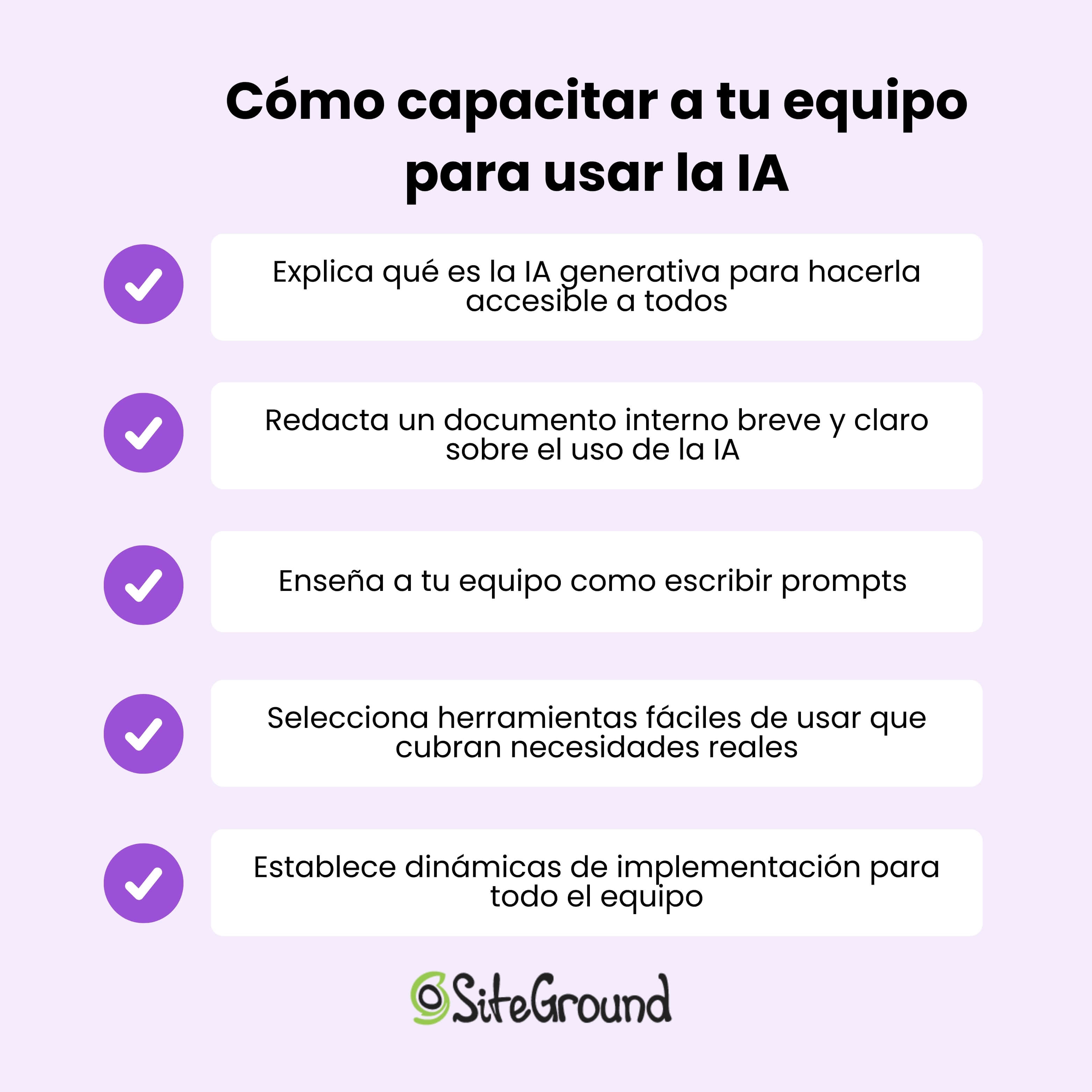
Explicar qué es la IA, que puede hacer (resumir, redactar, organizar información, traducir, ayuda en brainstorming, estructurar datos, automatizar tareas repetitivas) y que no (decisiones éticas, empatía, verificar datos, sustituir el criterio profesional).
Establecer y distribuir normas de empresa para la integración de la IA, con puntos sobre seguridad, supervisión, transparencia.
Enseñar como solicitar información a la IA de manera eficiente, incluyendo rol, contexto, tarea y formato.
Selecciona herramientas que sean fáciles de usar e integrar y que cubran necesidades reales.
Enseñar a utilizar la IA de forma constante, con actualizaciones, consejos y revisiones periódicas.
Llevo más de veinte años formando a profesionales y empresas en tecnología. He trabajado con más de 300 firmas de todos los tamaños y sectores, y si hay una pregunta que se repite en cada reunión, en cada formación y en cada consultoría es esta: «Vale, Raúl, la IA está muy bien, pero ¿cómo hago para que mi equipo la use de verdad?»
Y es una pregunta lógica. La buena noticia es que no necesitas que tu equipo tenga perfil técnico. No necesitas ingenieros ni expertos en datos. Lo que necesitas es un plan claro y algo de sentido común. En este artículo te voy a compartir la hoja de ruta que yo mismo utilizo cuando formo equipos en empresas reales, resumida en cinco pasos que puedes empezar a aplicar esta misma semana.
Por qué es importante capacitar a tu equipo en el uso de la IA
Te voy a contar algo que me pasó hace unos meses en una formación. El dueño de una pequeña empresa de distribución me dijo: «Yo ya uso ChatGPT para escribir emails, pero mi equipo ni lo toca. Les da miedo romper algo.» Ese miedo es mucho más común de lo que parece. Y el problema no es la tecnología, es la falta de contexto.
Cuando un equipo entiende qué puede hacer con la IA y, sobre todo, qué no debe hacer, pasan cosas interesantes. He visto cómo empresas pequeñas reducen a la mitad el tiempo que dedican a tareas como redactar propuestas comerciales, clasificar emails, preparar informes o resumir documentos largos. He visto a responsables de marketing que antes tardaban un día entero en crear los textos para una campaña sacar un primer borrador en veinte minutos. Y he visto a equipos de atención al cliente generar plantillas de respuesta personalizadas que antes simplemente no existían.
Pero también he visto la otra cara. Equipos sin ninguna formación que comparten datos confidenciales de clientes en herramientas gratuitas, que publican textos generados por IA sin revisar una sola coma o que se frustran y abandonan porque nadie les ha explicado cómo pedir las cosas a la máquina.
La diferencia entre un escenario y otro no es la herramienta. Es la formación. Y cuanto antes la pongas en marcha, antes empezarás a ver resultados.
Cómo formar a tu equipo en el uso de la inteligencia artificial
Vamos al grano. Lo que te voy a contar es lo que aplico en formaciones reales con equipos que necesitan resultados rápidos y que no tienen tiempo para hacer un máster en inteligencia artificial. Cinco pasos, uno por semana si quieres ir con calma, y al final del proceso tendrás a tu equipo usando la IA con criterio.
Paso 1: Haz que la IA resulte accesible y comprensible para tu equipo
El error número uno que veo en las empresas es lanzar herramientas de IA al equipo como quien deja un manual de 200 páginas encima de una mesa y dice “ahí lo tenéis”. Antes de pedirle a nadie que use nada, tienes que dedicar un rato a explicar qué es esto de la IA generativa en un lenguaje que cualquiera pueda entender.
Yo siempre lo explico así: la IA generativa es una tecnología capaz de crear textos, imágenes, resúmenes o código a partir de instrucciones que le das con tus propias palabras, como si hablaras con un compañero de trabajo. No piensa, no razona y no tiene criterio propio. Pero es extraordinariamente útil para tareas concretas.
Tu equipo necesita saber dos cosas desde el primer momento. Qué hace bien la IA: resumir documentos, redactar borradores, organizar información, traducir textos, generar ideas, estructurar datos y automatizar tareas repetitivas que a un humano le llevan horas. Y qué no hace bien: tomar decisiones éticas, mostrar empatía real, verificar datos por sí misma o sustituir el criterio profesional en áreas sensibles.
Me gusta usar una analogía que siempre funciona: la IA es como un becario con una memoria enciclopedia pero sin experiencia vital. Puede procesar una cantidad brutal de información, pero necesita que alguien con criterio le supervise. Cuando tu equipo entiende esto, deja de tenerle miedo y empieza a verla como lo que realmente es: un asistente incansable que necesita un jefe humano.
Paso 2: Define una “Constitución de IA” de tu empresa
Este paso suena muy solemne, pero es más sencillo de lo que parece. Antes de que nadie empiece a experimentar con herramientas de IA, necesitas un documento breve, claro y accesible que establezca las reglas del juego. Una página es suficiente… o dos, como mucho.
Este documento tiene que cubrir tres cosas fundamentales. La primera es la seguridad de los datos. Tu equipo debe tener claro qué información puede y qué no puede compartir con una IA. Y aquí no deberías andarte con rodeos: nunca, bajo ninguna circunstancia, se deben introducir contraseñas, datos personales de clientes, información financiera sensible ni documentos confidenciales en herramientas que no estén aprobadas por la empresa. Punto. Esto no es negociable.
La segunda es la supervisión humana. Toda respuesta generada por IA debe ser revisada por una persona antes de enviarse, publicarse o utilizarse para tomar decisiones. La IA es un asistente, no un piloto automático. He visto casos de empresas que han publicado textos con errores factuales garrafales porque nadie se molestó en revisar lo que había generado la máquina. No seas esa empresa.
Y la tercera es la transparencia. El equipo debe saber cuándo es apropiado comunicar que un contenido ha sido generado con ayuda de IA y cuándo no, según el contexto y la política que defináis. Cada sector tiene sus matices y lo importante es que exista un criterio común, no que cada uno improvise.
En mi experiencia que voy teniendo estos años, las empresas que establecen estas normas desde el principio tienen mucha menos fricción en la adopción. Las que no lo hacen acaban apagando fuegos.
Paso 3: Enseña el arte de hablar con la máquina (Prompt Engineering)
Aquí es donde se marca la diferencia real. Y es, sinceramente, la parte que más disfruto enseñando, porque cuando alguien ve la diferencia entre un prompt malo y uno bueno, se le encienden los ojos.
La calidad de lo que obtienes de una IA depende directamente de cómo le pides las cosas. Es como cuando le dices a alguien “hazme un informe” sin darle ningún contexto y luego te quejas de que no es lo que esperabas. Con la IA pasa exactamente lo mismo.
Yo enseño un marco muy sencillo que cualquier persona puede aplicar. Un buen prompt incluye cuatro elementos: un rol (quién quieres que sea la IA), un contexto (la situación o el problema), una tarea concreta (qué quieres que haga) y un formato de salida (cómo quieres el resultado).
Te pongo un ejemplo real que uso en mis formaciones. Imagínate que trabajas en una tienda online. En lugar de escribir “hazme un email para un cliente“, que es lo que hace la mayoría de la gente, prueba con algo así: “Actúa como un responsable de atención al cliente de una tienda online de moda. Un cliente ha recibido un pedido con la talla equivocada y está enfadado. Redacta un email de disculpa ofreciéndole el cambio gratuito y un 10% de descuento en su próxima compra. Tono cercano y profesional, máximo 150 palabras.”
La diferencia en el resultado es abismal. Y hay otro concepto que siempre repito a mis alumnos: la iteración. Pocas veces el primer resultado es perfecto, y no pasa nada. La gracia está en refinar, pedir cambios y ajustar. La IA mejora cuanta más información le das, igual que mejoraría cualquier colaborador humano si le explicas bien lo que necesitas.
Paso 4: Selecciona herramientas
Otro clásico que veo constantemente: el dueño de negocio que llega el lunes con una lista de diez herramientas de IA que ha descubierto el fin de semana y quiere que todo el equipo las pruebe esa misma semana. Resultado: caos absoluto, nadie aprende nada y a los quince días no usan ninguna.
Es mucho mejor empezar con una o dos soluciones que cubran necesidades reales y que sean fáciles de usar para cualquier persona, independientemente de su nivel técnico. Las soluciones integradas, las que se conectan directamente con los sistemas que ya usas en tu día a día, son las que mejor funcionan. Un buen ejemplo son los agentes de IA como los de AI Studio de SiteGround, que pueden realizar tareas complejas de forma autónoma dentro de tu propio entorno de trabajo: gestionar contenidos de tu web, responder consultas frecuentes o ayudarte con tareas de mantenimiento.
La clave está en que la herramienta sea intuitiva y que tu equipo pueda usar los agentes IA de forma efectiva desde el primer día, sin necesidad de formación técnica avanzada. Cuando la IA se integra de forma natural en el flujo de trabajo, la adopción es mucho más rápida. Cuando hay que saltar entre cuatro plataformas distintas y recordar cuatro contraseñas diferentes, la gente abandona.
Paso 5: Establece dinámicas de implementación semanal
La formación en IA no es un evento de un día. Es un proceso. Y las empresas que mejores resultados obtienen son las que convierten el aprendizaje en un hábito, no en un hito.
Hay tres dinámicas que funcionan especialmente bien en equipos pequeños y que apenas requieren tiempo. La primera es dedicar quince minutos a la semana a compartir el “mejor prompt de la semana”. Cada miembro del equipo comparte un prompt que le haya dado un buen resultado y explica brevemente por qué funcionó. Parece una tontería, pero el aprendizaje que se genera entre compañeros es brutal.
La segunda es hacer una auditoría mensual de tareas repetitivas. Siéntate con tu equipo y repasad qué procesos del día a día podrían delegarse o apoyarse con IA. Siempre aparecen cosas que nadie había pensado.
Y la tercera, que es la más importante de todas: celebrar los pequeños logros. Cuando alguien ahorre tiempo real con una herramienta de IA, que lo cuente. Que lo comparta. Nada motiva más que ver resultados concretos de un compañero que hace exactamente el mismo trabajo que tú.
Otra cosa que siempre recomiendo es mantenerse al día. Este campo avanza a una velocidad de vértigo. Conceptos como la optimización para motores generativos o los nuevos agentes de IA pueden abrir oportunidades para tu negocio que hace seis meses simplemente no existían. No hace falta que seas un experto, pero sí que te mantengas atento.
Una herramienta fácil de usar y perfecta para una pequeña empresa
Si después de leer todo esto te estás preguntando por dónde empezar en la práctica, y ya que estoy escribiendo este artículo para esta casa en la que llevo años confiando para tener mis webs, AI Studio de SiteGround es una opción que encaja muy bien con la filosofía que hemos ido desgranando en este artículo.
Se trata de una herramienta que ofrece agentes de IA pensados para tareas reales del día a día de un negocio online: gestión de contenidos, mantenimiento web, apoyo en marketing. Y lo que más me gusta es que está integrada en el mismo entorno donde ya gestionas tu hosting. Sin instalar nada adicional, sin cambiar de plataforma, sin complicaciones.
Esto es precisamente lo que te he comentado en el paso 4: una solución integrada, sencilla y que cualquier miembro de tu equipo puede empezar a usar sin necesidad de formación previa. Porque al final, después de haber formado a miles de profesionales, tengo muy claro una cosa: la mejor herramienta de IA no es la más potente ni la más cara. Es la que tu equipo realmente usa.
Integrar la IA no implica cambiar tu modelo de negocio ni automatizarlo todo de golpe, significa hacer que lo que ya haces funcione mejor. Captar clientes, comunicar tu propuesta, vender, analizar datos y eliminar tareas repetitivas que hoy te frenan.
Puntos clave:
IA como palanca operativa: Integrar IA en una pyme significa hacer que los procesos existentes (captación, ventas, contenido, atención al cliente) funcionen con menos fricción y menos dependencia del propietario.
Áreas de aplicación prioritarias: Gestión web, análisis de datos y toma de decisiones, marketing y ventas, operaciones y logística, finanzas y servicio al cliente.
El diagnóstico: El primer paso es identificar qué tareas se repiten en el negocio (respuestas frecuentes, textos recurrentes, seguimientos manuales) y priorizar la IA donde el retorno es inmediato y medible.
Integración gradual: Implementar todo a la vez genera rechazo interno y caos operativo. Empezar por un caso de uso rentable, medir resultados (tiempo ahorrado, conversión, coste por lead) y escalar con criterio y con supervisión humana.
Hay negocios que crecen exigiendo más horas. Y hay negocios que crecen sin que el propietario tenga que estar en todo. La diferencia, hoy, casi siempre tiene que ver con cómo usan la inteligencia artificial.
Y la buena noticia es que ya no necesitas ser una gran empresa ni tener un perfil técnico para aprovecharla. Para una pyme, un negocio de servicios o un emprendedor, la IA es hoy una herramienta real y accesible, si sabes por dónde empezar.
Principales aplicaciones de la inteligencia artificial en una empresa
1. Gestión de la página web
La web sigue siendo el centro del sistema comercial de la mayoría de negocios. La diferencia es que hoy la inteligencia artificial ya está integrada directamente en muchas de las herramientas que se usan a diario.
Por ejemplo, SiteGround ha incorporado en su ecosistema soluciones como su suite de agentes inteligentes, AI Studio, que permiten tener un equipo de especialistas dentro de tu propia web. Por ejemplo, con el agente para WordPress, puedes trabajar sobre varios sitios a la vez, gestionando usuarios, editando y estructurando las páginas directamente desde el entorno de WordPress y WooCommerce, administrando los plugins, generando o mejorando los textos y optimizando el rendimiento. Constructores visuales como Divi o Elementor ya permiten crear textos e imágenes con inteligencia artificial sin salir del propio constructor.
Esto es especialmente útil para pymes y emprendedores, porque pueden adaptar mensajes, crear nuevas secciones, lanzar páginas rápidamente, acelerar el rediseño y el mantenimiento de un sitio web sin tener que depender constantemente de diseñadores externos o redactores. Si quieres ampliar información sobre este tema puedes entrar en Escuela Emprende, mi plataforma de formación para emprendedores.
Si a todo esto se le suman asistentes conversacionales basados en ChatGPT, la web deja de ser solo informativa y pasa a captar, filtrar y convertir clientes incluso cuando el negocio no está activo.
2. Análisis y decisiones
Uno de los grandes problemas en muchas empresas no es la falta de datos, sino la falta de claridad. Ventas, marketing y operaciones generan información constantemente, pero convertirla en decisiones suele ser lento.
Herramientas como ChatGPT, Gemini o Copilot permiten analizar informes, hojas de cálculo o métricas y responder preguntas concretas en lenguaje natural. Esto ayuda a entender qué servicios son más rentables, qué campañas funcionan mejor o dónde se están perdiendo oportunidades, sin necesidad de perfiles técnicos.
Y si usas AI Studio, ni siquiera necesitas elegir un solo modelo al que suscribirte, ya que tienes acceso a varias versiones de todos los mejores modelos de IA (Claude, Gemini, ChatGPT, etc.). Para una pyme, utilizar la inteligencia artificial de esta manera esto supone tomar decisiones más rápidas, con mayor criterio y sin tener que gestionar decenas de suscripciones.
La IA permite generar copys, propuestas, adaptar contenidos a distintos formatos, crear emails y mensajes comerciales coherentes. El verdadero salto llega al integrarla en sistemas completos. Con AI Studio, por ejemplo, además de crear textos con el agente Copywriter, puedes usar el agente de Email Marketing para crear correos completos (diseño, HTML, texto e imágenes) que puedes subir directamente a la plataforma de Email Marketing de SiteGround. O bien, conectar los agentes de redes sociales y de anuncios para adaptar textos, publicar contenido y gestionar comentarios directamente desde AI Studio.
Además, otros recursos como GoHighLevel, Make o FunnelChat facilitan automatizaciones por WhatsApp, seguimientos y conversaciones guiadas de venta. Herramientas como Gamma ayudan a crear propuestas y presentaciones comerciales en minutos. En vídeo, editores como CapCut aceleran la producción con subtítulos automáticos y funciones de IA. Y en audio, Auphonic mejora la voz sin necesidad de equipos caros, lo que facilita mantener un ritmo de contenido constante.
4. Operaciones y logística
La IA alcanza su mayor valor operativo al automatizar lo que ya existe y al construir lo que todavía no tienes.
Por un lado, procesos como altas de clientes, seguimientos, validaciones, emails o tareas administrativas pueden ejecutarse de forma automática. Plataformas como Make o n8n permiten conectar WordPress, CRMs, email marketing, WhatsApp y otros sistemas, creando flujos inteligentes que reducen errores y liberan tiempo del equipo.
En negocios con operaciones más “de calle” (almacén, agenda, rutas, incidencias), la IA también ayuda a ordenar solicitudes, priorizar tareas y estandarizar respuestas internas para que el equipo ejecute más rápido.
Por otro lado, muchas pymes llegan a un punto donde el problema es que la herramienta que necesitan directamente no existe, o costaría meses y miles de euros desarrollarla. Una herramienta interna para tu equipo, un portal de clientes o un sistema de reservas hecho a medida. Ahí es donde entra Coderick AI, una plataforma de Vibe Coding donde solo tienes que describirle lo que quieres. En lo que tardas en explicar tu idea, la herramienta genera una aplicación real, lista para funcionar, con hosting, base de datos y seguridad incluidos. Sin configurar servidores, sin contratar desarrolladores, sin pegar piezas de distintos servicios. Para una pyme o un equipo pequeño que necesita lanzar algo específico rápido, la diferencia es pasar de meses a horas.
[96]
5. Finanzas
En muchas pymes, las finanzas se revisan tarde o solo cuando aparece un problema. Con ayuda de la IA es posible analizar ingresos, gastos y tendencias de forma mucho más ágil.
Utilizando herramientas como ChatGPT o Copilot, conectadas a datos financieros, se pueden detectar desviaciones, comparar periodos y entender mejor la salud del negocio. No sustituyen al asesor financiero, pero permiten anticiparse.
6. Servicio al cliente
Cuando un negocio crece, la atención al cliente suele convertirse en un cuello de botella. Los asistentes basados en IA permiten responder preguntas frecuentes, clasificar solicitudes y derivar sólo los casos importantes al equipo humano.
Esto mejora la experiencia del cliente y reduce la carga interna, algo clave en pymes con equipos reducidos.
Cómo integrar la IA en una pequeña empresa
1. Identifica las áreas de mejora
El primer paso práctico no es elegir herramientas desde ya, sino detectar qué se repite en el día a día del negocio. Responder siempre las mismas preguntas, crear textos similares para la web o propuestas, editar vídeos o audios de forma recurrente o hacer seguimientos manuales son señales claras de dónde la IA puede generar retorno inmediato.
Si quieres hacerlo rápido, usa ChatGPT como “auditor”: descríbele tu proceso comercial y operativo y pídele que te devuelva una lista de tareas repetitivas con propuestas de automatización.
2. Elige las herramientas adecuadas
Prioriza herramientas que se integren con lo que ya usas. Para la web, WordPress + SiteGround (Agente WordPress de AI Studio) + Divi o Elementor + Coderick AI es una base sólida. Para automatizaciones, Make o n8n. Para WhatsApp, GoHighLevel o Make. Para contenido, AI Studio, CapCut, Gamma y Auphonic.
3. Forma al personal
La IA no falla por la tecnología, falla por el uso. Si el equipo no entiende para qué se usa, cómo se revisa y qué límites tiene, no se integra. Por eso es muy importante capacitar a tu equipo en el uso de la IA.
Define un manual de uso muy básico: qué tareas se apoyan en IA, cómo se valida, y cuándo se deriva a una persona. Con Copilot (si trabajas en Microsoft) o Gemini (si tu ecosistema es Google) puedes estandarizar mucho el uso en documentos, emails y análisis.
4. Implementa soluciones de IA en el funcionamiento del sitio
Empieza por lo que más impacto tiene y dale prioridad a soluciones que mejor se integren con tu web.
Por ejemplo, aprovecha los agentes IA de AI Studio para investigar, mejorar textos, crear imágenes y contenido. Si necesitas algo más personalizado que una web de plantilla, como un embudo, una aplicación, una herramienta interna, pero no tienes ni presupuesto ni tiempo para desarrolladores y código, usa Coderick AI para crear aplicaciones web solo conversando con la IA.
En la práctica, si por ejemplo tu web capta leads, el flujo se ve así: Formulario + email de bienvenida + segmentación. Si usas WhatsApp, conecta el lead a un primer mensaje automático (GoHighLevel o Make) para acelerar la respuesta.
5. Acelera la producción de contenidos
Aquí la IA te multiplica. El agente copywriter de AI Studio te ayuda a idear, estructurar y redactar. CapCut te permite convertir un vídeo largo en clips cortos, poner subtítulos y adaptar formatos. Auphonic mejora el audio sin micrófonos caros. Gamma te saca presentaciones para propuestas, reuniones o webinars en minutos.
Si necesitas presencia sin grabarte cada semana, HeyGen es útil para crear vídeos con avatar o clon digital para contenidos recurrentes.
6. Mejora la promoción
La promoción se vuelve sostenible cuando automatizas seguimiento. Con una herramienta de email marketing de buena calidad que incorpore funciones de IA puedes crear secuencias que eduquen, resuelvan objeciones y conduzcan a una acción. Con FunnelChat puedes guiar conversaciones de venta. Con WhatsApp automatizado (GoHighLevel o Make) puedes hacer recordatorios, confirmaciones y reactivación de contactos.
7. Optimiza constantemente
Integrar IA no quiere decir instalar y olvidarse. Mide y ajusta. Tiempo ahorrado, velocidad de respuesta, tasa de conversión, coste por lead, porcentaje de seguimiento cumplido o volumen de soporte resuelto.
Si algo funciona, se replica. Si no, se ajusta o se elimina.
Ventajas de incorporar la inteligencia artificial en la empresa
La IA bien integrada te permite hacer más con los mismos recursos:
Reduce tareas repetitivas
Acelera decisiones
Mejora la consistencia comercial
Hace viable un marketing constante.
Baja el coste de producir contenido y mantener presencia
Permite responder más rápido a clientes sin saturar al equipo
Consideraciones y desafíos a la hora de incorporar la IA en empresa
1. Garantiza prácticas éticas en el uso de la inteligencia artificial
Si usas IA con datos de clientes, define límites claros: qué información puede usar, cómo se guarda, y qué no debe hacer. Evita que la IA se invente respuestas en temas sensibles.
2. Elige las herramientas adecuadas
No elijas por moda. Elige por integración, control y facilidad de adopción. Si una herramienta no se integra con tu sistema, termina abandonada.
3. Integra las soluciones de IA de forma gradual
Empieza con un caso de uso rentable, mide y escala. Implementarlo todo a la vez suele generar rechazo interno y caos operativo.
4. Asegura la supervisión humana
La IA es copiloto. En decisiones importantes, mensajes delicados o procesos críticos, debe existir supervisión humana y una regla clara de derivación.
Empieza poco a poco, piensa en grande
El momento para integrar inteligencia artificial en una pyme o en un negocio de servicios es ahora, y el contexto lo explica. ChatGPT supera los cien millones de usuarios activos semanales y cada mes se realizan decenas de miles de millones de consultas a sistemas de IA generativa. Al mismo tiempo, el consumo de contenido en redes sociales sigue creciendo, pero la atención es cada vez menor, obligando a comunicar mejor, más rápido y en más formatos.
Esto no es una moda, es una adaptación al comportamiento actual del mercado.
Empieza por un proceso sencillo, gana confianza y escala con criterio. Quien construye sistemas apoyados en IA hoy, mañana tendrá un negocio más ágil, más visible y mucho menos dependiente de su tiempo.