
Las mejores herramientas gratuitas para medir la velocidad de tu web

En el mundo global en el que nos encontramos ya no existen diferencias ni barreras entre unas webs y otras. Los usuarios de la red no van a medir la calidad de nuestro sitio web frente a nuestra competencia sino con las principales webs de las grandes empresas y servicios que utilizan a diario, que pasan a ser el elemento comparador.

Me estoy refiriendo a que un posible cliente ya no va a comparar nuestra web con otras del sector a la hora de decidir si confía su compra en nuestro comercio electrónico, sino que comparará su experiencia de compra con la que está habituado a realizar en los mayores sitios de Ecommerce del mundo, como Amazon por poner un ejemplo que todos conocemos.

Esta nueva situación supone un reto adicional para cualquier propietario de un sitio web, que ya no solo tiene que igualarse o mejorar a su competencia natural, sino que también debe ofrecer una web tan óptima, rápida y fácil de utilizar como las de las grandes empresas, pero con el hándicap de tener muchos menos recursos.

Afortunadamente, hoy en día tambien disponemos de servicios web, como empresas de alojamiento como SiteGround, que ofrecen herramientas de optimización, seguridad y rendimiento a todos sus clientes. Me refiero al tripe sistema de caché, el plugin de optimizaciones, el de seguridad, y tantas mejoras que incorporan prácticamente a diario para que, independientemente de nuestro presupuesto, podamos ofrecer a nuestros visitantes una web segura, rápida y que ofrezca una inmejorable experiencia de navegación.

Ahora bien, ¿cómo mido el rendimiento de mi web?, ¿hay algún modo de saber qué cosas funcionan y qué debería mejorar?, ¿me puedo comparar con Amazon con alguna herramienta?

En este artículo vamos a ver algunas herramientas gratuitas con las que medir la velocidad, rendimiento y métricas web principales (en inglés Core Web Vitals) de tu web, y también cómo aprovecharlas para saber qué y cómo podemos mejorar el rendimiento de nuestro sitio web.

Herramientas de análisis de rendimiento web gratuitas

A la hora de revisar las herramientas de análisis de rendimiento web lo vamos a hacer de menor a mayor complejidad, y veremos cuáles son las ventajas e inconvenientes de cada una de estas herramientas.

Verás que hay de todo, desde las que no requieren conocimiento técnico alguno hasta las que necesitarás ayuda simplemente para entender su terminología, pero trataré de que todas ellas te sean útiles, explicando sus principales características y cómo utilizarlas.

Prueba de velocidad de SG Optimizer

Tanto si eres usuario de SiteGround como sino, puedes utilizar el plugin de optimizaciones SG Optimizer, y entre sus herramientas incluye una página en la que puedes realizar pruebas de velocidad de tu web.
Prueba de velocidad de SG Optimizer

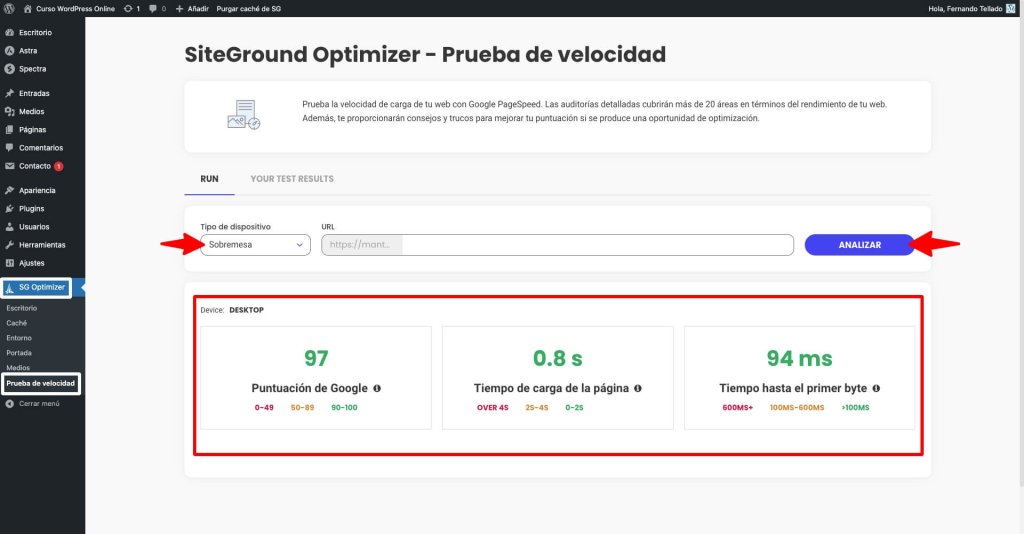
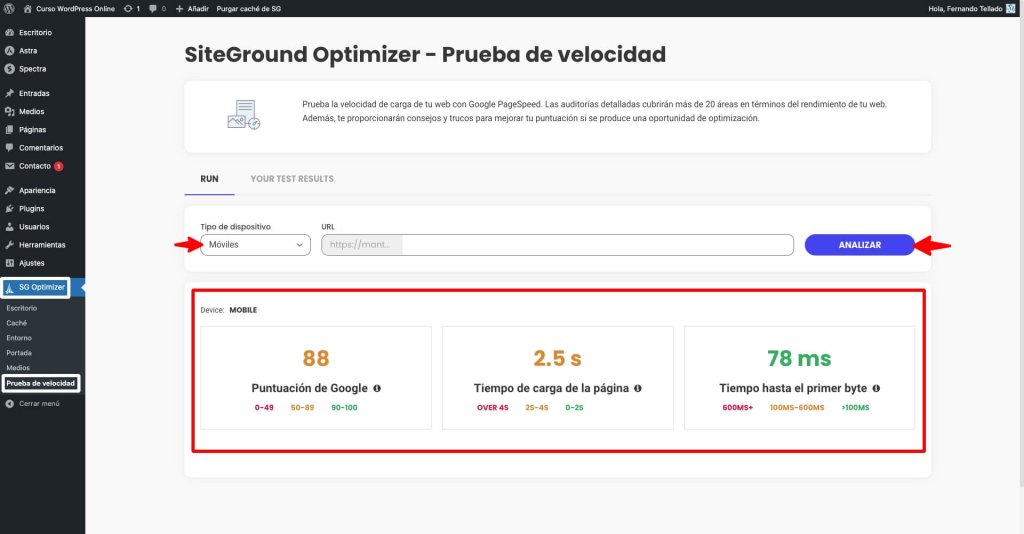
Su funcionamiento es sencillo, simplemente ve al menú de administración de SG Optimizer > Prueba de velocidad, una vez ahí elige para qué tipo de dispositivo quieres hacer la prueba (ordenador de escritorio o dispositivo móvil) y pulsa en el botón de analizar.

Si no pones ninguna URL en el campo destinado al efecto analizará tu página de inicio, pero puedes indicar en este campo la dirección de cualquiera de las páginas de tu web.

A continuación se mostrará justo debajo el resultado de la prueba, en el que se detallan 3 mediciones:

  1. Puntuación de Google – De 0 a 100 mide tu web mediante los parámetros de las métricas web principales, o Core Web Vitals, usando el motor de rendimiento de Google llamado Lighthouse. Es un resumen del rendimiento y experiencia de navegación en la página, que veremos en más detalle cuando veamos esta herramienta en concreto, que también existe independientemente.
  2. Tiempo de carga de la página – Se mostrará el tiempo total de carga de la página analizada, desde que se muestra el primer elemento de la misma hasta que es posible la visualización de todo su contenido.
  3. Tiempo hasta el primer byte – Esta medición, habitualmente abreviada como TTFB es un valor que analiza cuánto tiempo tarda el navegador del visitante en mostrar el primer elemento de tu web desde que el usuario introduce la dirección en el navegador. En este valor influyen varios factores, como desde dónde se conecta el usuario, pues a mayor distancia de tu servidor mayor tiempo de latencia, o la velocidad de conectividad de tu servidor, lo que suele ser una buena medida de la calidad de tu empresa de alojamiento. No obstante, también influyen otros posibles elementos, como el tamaño de la base de datos o la cantidad de procesos necesarios en tu web antes de empezar a mostrarse tus contenidos.

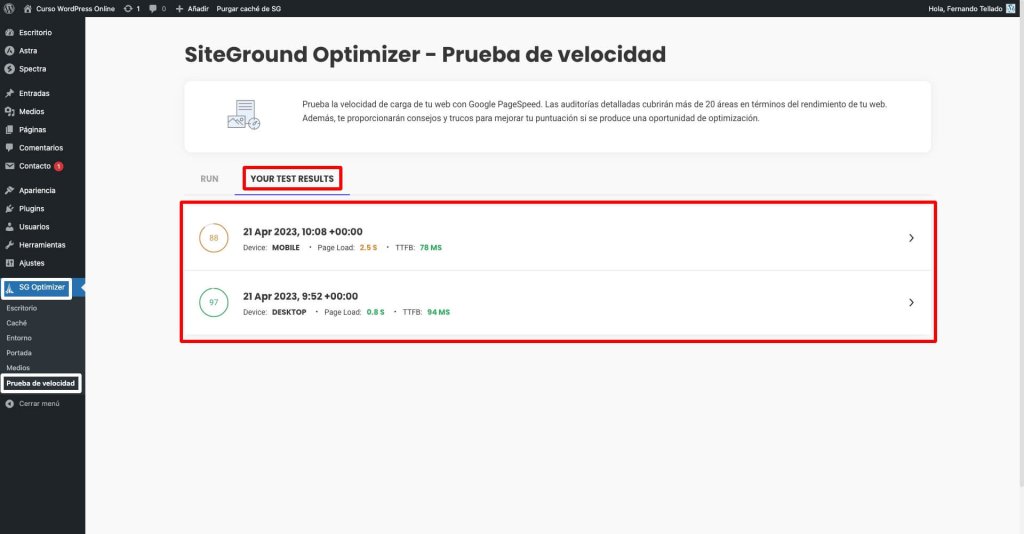
Una vez realizadas las pruebas siempre puedes volver a esta página del plugin SG Optimizer para hacer nuevas pruebas, revisar el histórico de análisis y comprobar la evolución de mejoras en el rendimiento de tu web.
Prueba de velocidad de SG Optimizer

El plugin SG Optimizer dispone de utilidades de optimización en sus distintos apartados con los que mejorar los resultados de las pruebas de velocidad, y es muy útil revisar nuestros avances de vez en cuando.

Pingdom Tools

Si queremos algo más de información relacionada con la velocidad de nuestras páginas web también tenemos la prueba de velocidad web de Pingdom tools, disponible en https://tools.pingdom.com/.
Pingdom Tools

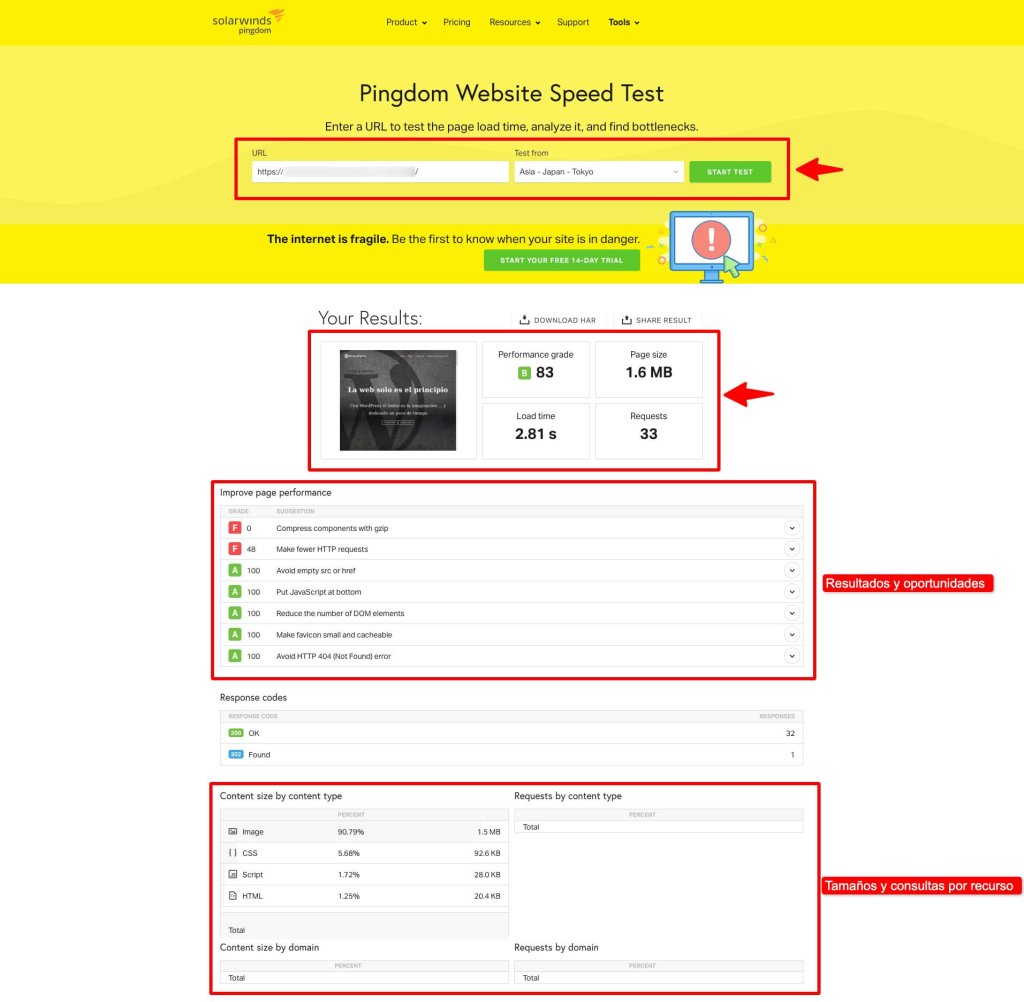
Para empezar debes saber que este análisis no te permite elegir entre dispositivos, y las pruebas siempre se hacen para ordenador de escritorio.

Lo que sí puedes elegir es el lugar (simulado) de conexión, pudiendo escoger entre ubicaciones de varios continentes, para valorar los tiempos de carga según el lugar de conexión de los usuarios, algo que influye mucho en la puntuación final y en valores como el tiempo hasta el primer byte, que te expliqué antes.

Una vez introducida la URL a analizar y el lugar de ubicación de la simulación, pulsa el botón de empezar la prueba y, justo debajo, se mostrarán varios elementos, entre los que el primero es una caja con el resumen de la página, que incluye estos valores:

  • Grado de rendimiento – Es un valor propio, asignado por la herramienta, que se supone es un resumen de los distintos parámetros que analiza.
  • Tamaño de página – Es la suma (en MB) del peso de archivo de los distintos componentes de la página (imágenes, vídeos, códigos CSS, JS y HTML).
  • Tiempo de carga – Es el tiempo que tarda en mostrarse la página en su totalidad, con todos sus contenidos.
  • Peticiones (requests) – Este valor es la cantidad de solicitudes que el navegador debe hacer a tu servidor y la base de datos de WordPress para mostrar el contenido de la página.

En comparación con el resumen que ofrece la prueba de velocidad de SG Optimizer, los únicos parámetros que son de utilidad son el peso de página total y la cantidad de peticiones.

El peso de la página es un factor primordial para la velocidad de carga, pues a mayor peso más tardará el navegador en mostrar el contenido, es algo obvio, tardará más en mostrarse una página si contiene imágenes de varios MB que si los archivos de imagen tuviesen un peso de pocos KB. No digamos si decidimos mostrar un vídeo a pantalla completa de varios 20 MB, ofreceríamos una pobre experiencia a nuestros usuarios, especialmente en dispositivos móviles, con conexiones a Internet menos rápidas normalmente.

Y sí, he dicho que esta herramienta no analiza la página en dispositivos móviles, pero las mediciones como esta te pueden ser de ayuda igualmente.

El otro parámetro interesante, la cantidad de peticiones, está influido por varios posibles factores:

  • La cantidad de plugins activos que requieren consultar en la base de datos de tu web.
  • La calidad del código del tema activo.
  • La cantidad de scripts externos que hayas añadido, para analítica, publicidades, etc., que requieren conectar (petición) con fuentes externas para poder ejecutarse.

Más abajo de la página de resultados verás algo de detalles sobre estos distintos valores, pero con muy poca información, y ningún consejo concreto, sobre cómo mejorarlos, solo generalidades.

Es una herramienta bastante en desuso, pero es rápida y puede darte una visión general y rápida de algunos parámetros de rendimiento de tus páginas web.

Google PageSpeed Insights

Y llegamos a mitad de la tabla a la herramienta de pruebas de rendimiento que ha revolucionado todo esto, y que prácticamente nos obliga a día de hoy a vigilar la velocidad y experiencia de navegación en nuestra web.

Disponible en la URL https://pagespeed.web.dev/, con esta herramienta gratuita de Google podemos analizar una buena cantidad de resultados que nos ayudarán a mejorar distintos aspectos de la experiencia de los usuarios a la hora de visitar las paginas de nuestro sitio web.

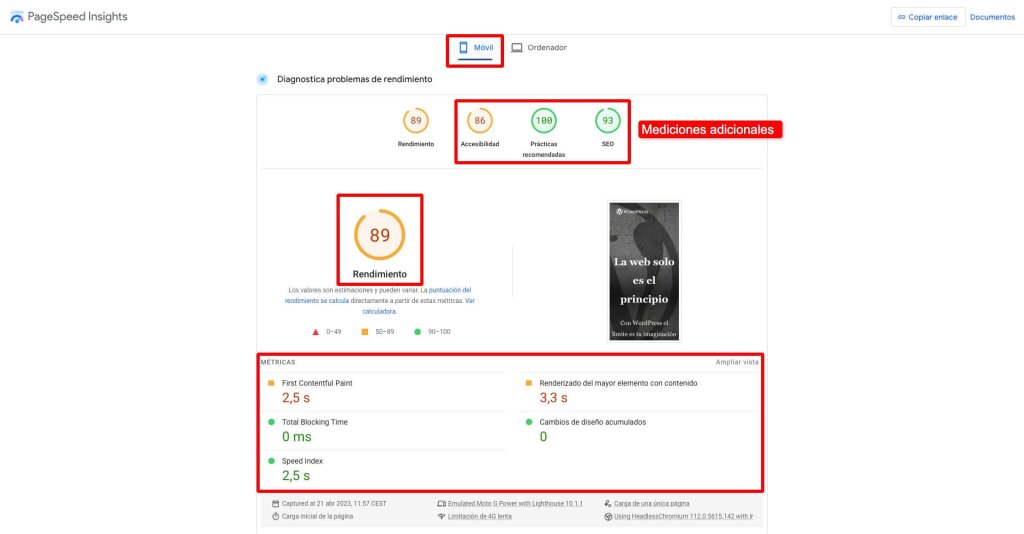
Como en todas las herramientas, introduce la URL a analizar y pulsa el botón correspondiente. Lo que mostrará tras unos segundos de análisis es un resumen de las ya famosas métricas web principales.

Para empezar ya tenemos una ventaja sobre la herramienta anterior (Spoiler: y también sobre las siguientes), y es que aquí nos mostrará resultados tanto para dispositivos móviles como para ordenadores de escritorio, priorizando el resultado en móviles, que se muestra en primer lugar.
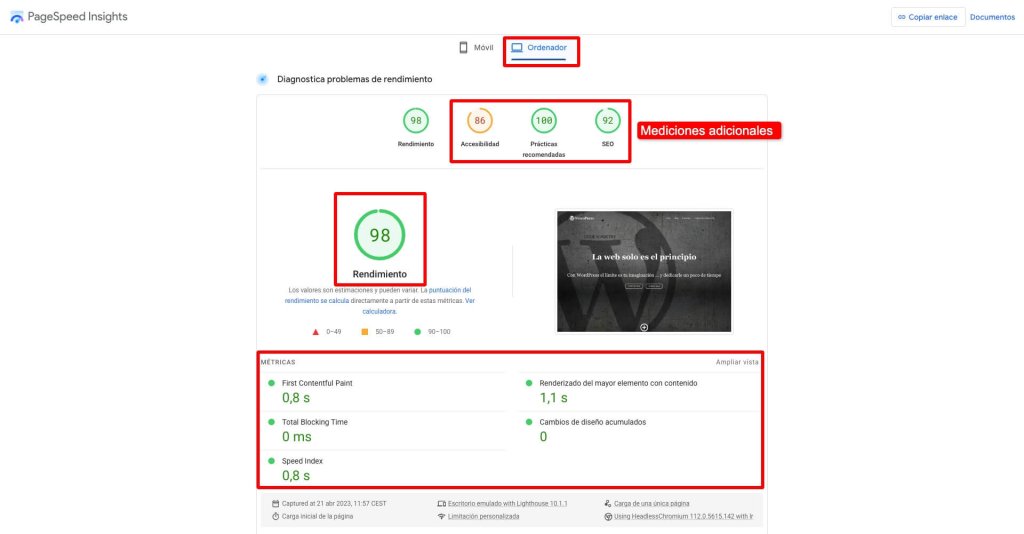
Google PageSpeed Insights

Lo primero que debes tener en cuenta es que PageSpeed Insights puede mostrarte 2 tipos de resultados, según la antigüedad de la página:

  • Datos de usuarios reales – Medición basada en la experiencia real de visitantes, que Google «conoce» gracias a otras herramientas como Google Analytics o Search Console. 
  • Datos de laboratorio – Simulación de experiencia en la página, utilizando el motor de Lighthouse más actualizado.

Te digo esto porque los datos de laboratorio suelen ser menos precisos que los de usuarios reales, pero en cualquier caso te servirán para determinar oportunidades de mejora.

Hecha esta aclaración, y al contrario que con las dos herramientas anteriores, aquí si vamos a obtener detalles de oportunidades de mejora, incluso con recomendaciones adaptadas a WordPress.

Solo tienes que desplegar cualquiera de los elementos de las listas de oportunidades y diagnósticos para encontrar explicaciones detalladas del factor de medición, así como enlaces y soluciones a cada uno de ellos.

Eso sí, vas a encontrar recursos y recomendaciones de todo nivel de conocimientos, y aunque te puede dar consejos, incluso enlaces a plugins WordPress que puedan ayudarte con el factor de rendimiento concreto, la mayoría de las soluciones requieren un alto nivel de conocimientos técnicos, casi siempre de programación.

Otra peculiaridad a la que vas a tener que acostumbrarte es a la terminología específica de las métricas web principales, que están distribuidas en diversos parámetros, como LCP, TTFB, TTI, FID, CLS, etc., pero no te preocupes porque cada uno viene explicado en los enlaces en cada resultado. A grandes rasgos lo que hace la herramienta es analizar la carga de tu página según distintos factores, y a cada uno le asigna un término. Por ejemplo, en el caso del CLS, o Cumulative Layout Shift, te mostrará problemas y oportunidades a la hora de hacer que el diseño de tu página no complique la navegación de tus usuarios, debido a excesivos cambios de estructura, textos poco visibles, etc. 

Lo importante es que todas son mediciones muy interesantes, además de lógicas, que te ayudarán a mejorar la experiencia de tus visitantes en tu web.
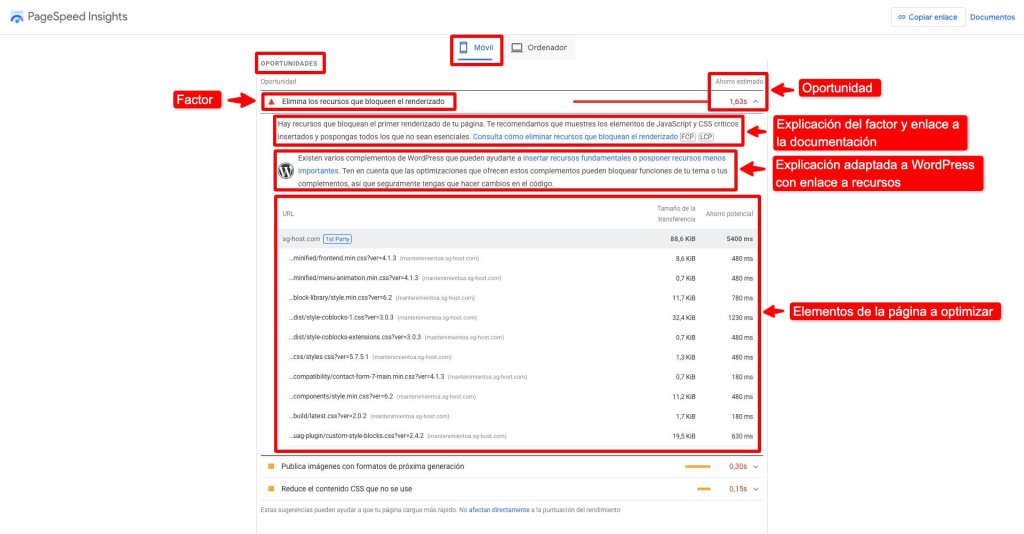
Google PageSpeed Insights

Otra herramienta que incluye, muy interesante, es el gráfico de rectángulos.
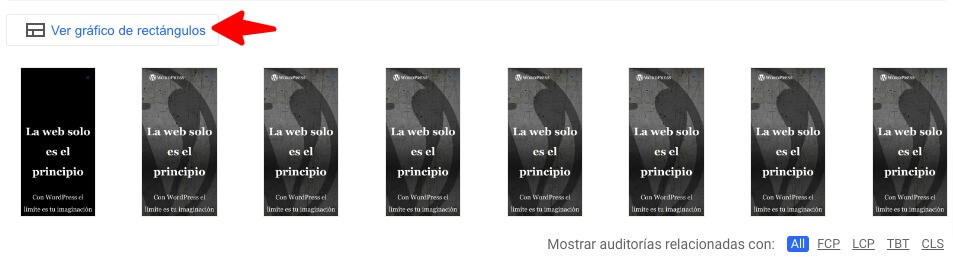
Google PageSpeed Insights

En esta herramienta, propia del motor Lighthouse, encontrarás el detalle del proceso de carga de todos y cada uno de los componentes de la página analizada, y qué recursos utiliza, e incluso desaprovecha, del motor de tu sitio, o sea, de WordPress.

De nuevo, es información muy técnica, que solo podrás aprovechar si conoces de manera profunda la estructura interna de WordPress y de toda tu instalación web.
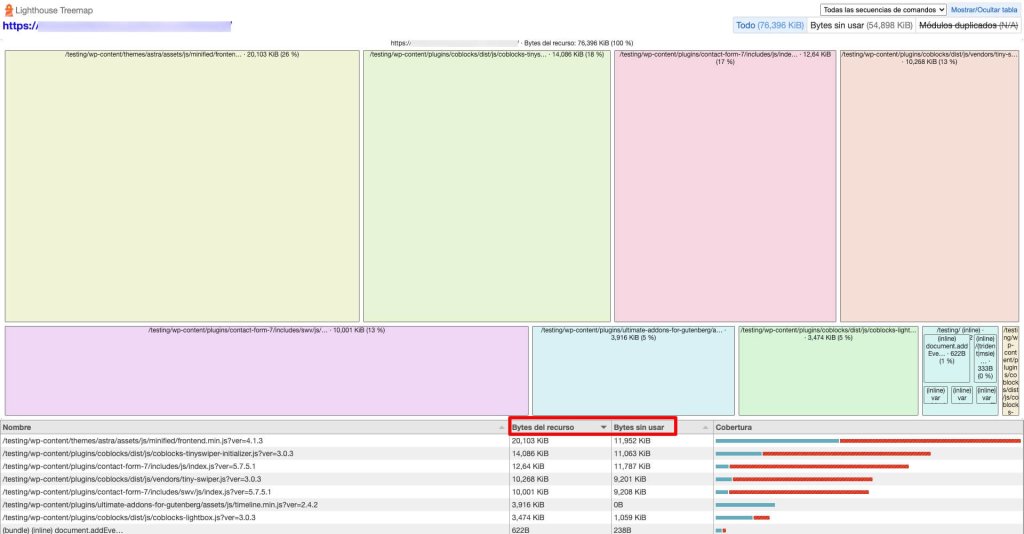
google chrome developer tools

GTMetrix

Llegamos a una de las herramientas de pruebas de velocidad que, personalmente, más me gustan, por el buen equilibrio entre información y prestaciones.

En la versión gratuita de GTMetrix (https://gtmetrix.com/) solo se pueden hacer mediciones desde dispositivos de escritorio, pero solo con registrarse (gratis) puedes elegir la ubicación desde la que se hace la prueba.

Salvo esta carencia, la falta de resultados en móviles en la versión gratis, el resto de la información que ofrece es muy interesante, clara, y con algún extra adicional que merece la pena, y no ofrecen otras herramientas vistas hasta ahora.
gtmetrix

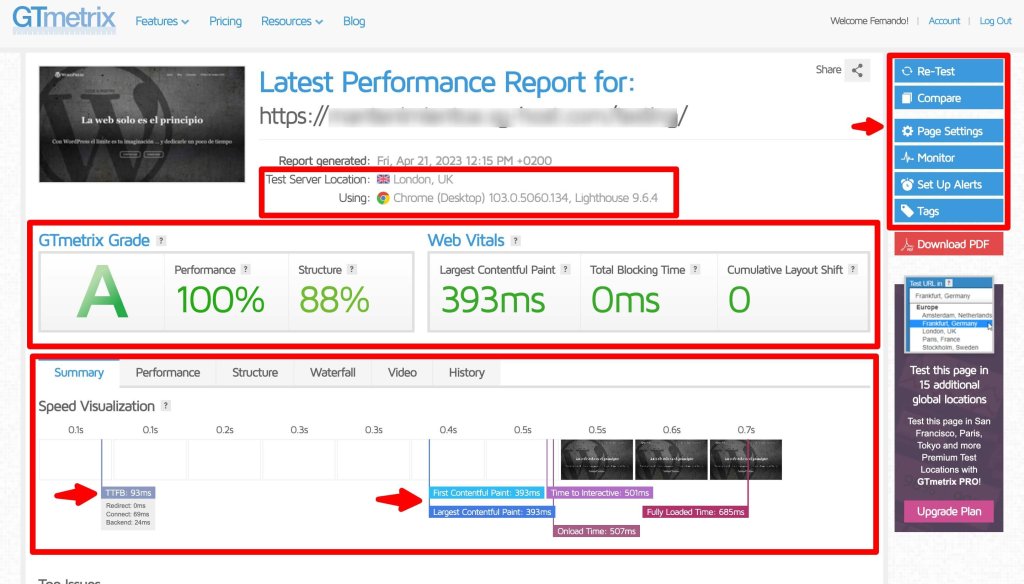
Hacer una prueba es igual de fácil que con el resto de utilidades, y en este caso ofrece 2 cajas de información separadas. Por un lado la valoración propia de la herramienta, curiosamente casi siempre coincidente con la puntuación de PageSpeed, y por otro las puntuaciones obtenidas mediante las métricas web principales de Google, que como verás se han convertido en un estándar.

Muy útil es el visualizador de velocidad, más incluso que el de Google, con detalles de en qué momento se cumple el TTFB, y cada uno de los factores de medición de las métricas web principales (LCP, TTI, etc.).

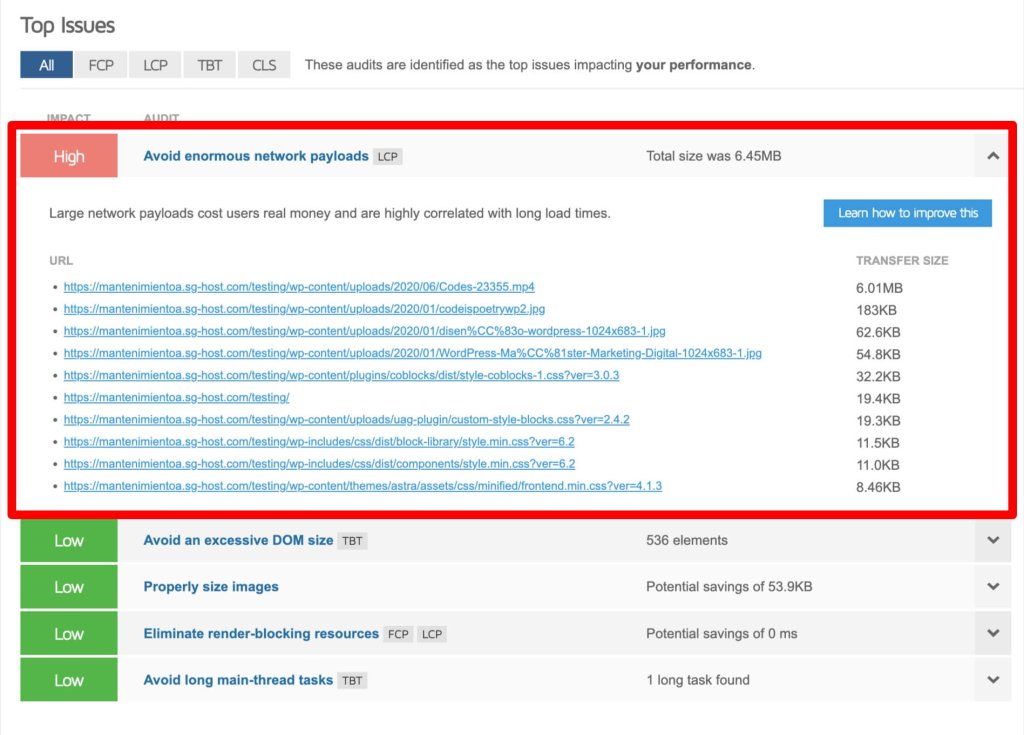
En cuanto a los detalles de la prueba, la información que ofrece como oportunidades de mejora es muy parecida a la de Google PageSpeed, con enlaces útiles y detalles del factor medido.
gtmetrix

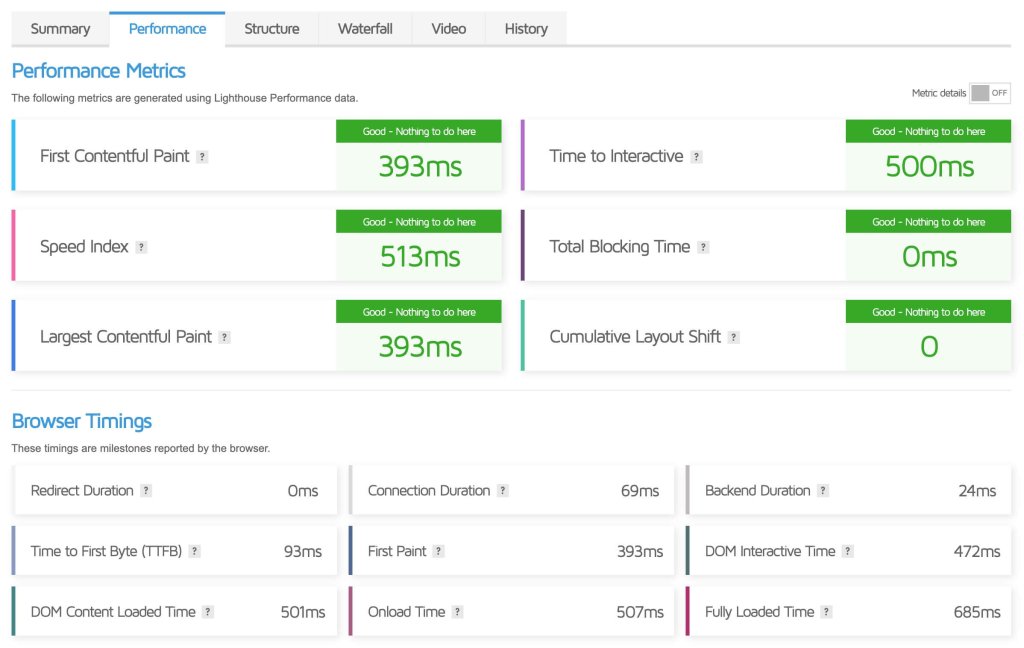
También ofrece más detalle que ninguna otra herramienta, y de manera muy clara, de cada uno de los tiempos de carga.
gtmetrix

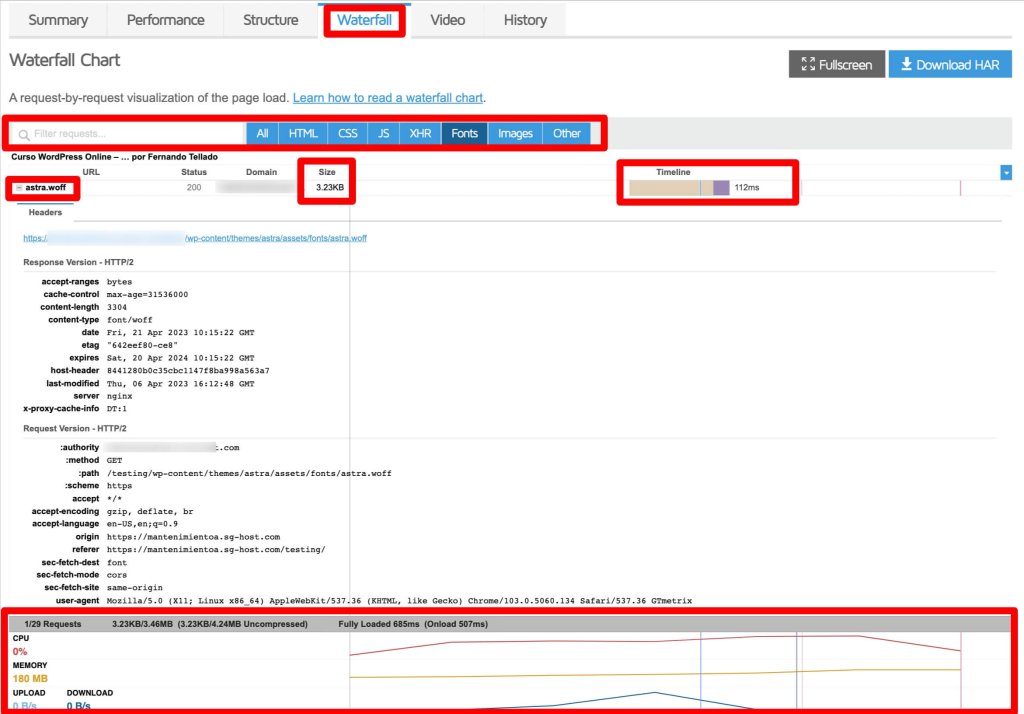
Y también, mi herramienta favorita, la cascada, o waterfall, un detalle de la carga completa de la página, con detalles de cada elemento de la misma, pudiendo además filtrar por cada tipo de contenido (imágenes, fuentes, código, etc.)
gtmetrix

Para cada recurso puedes analizar su peso, tiempo de carga, y afectación al tiempo total de la página, con mucha información sobre cada parámetro de visualización del mismo. Una maravilla.

Además, tiene una herramienta con la que puedes comparar el rendimiento de varias webs, e incluso hacer un seguimiento (monitor) de los distintos análisis y compararlos en el tiempo, para ver la evolución.

Como te decía al principio, es una de mis herramientas favoritas, le falta la visualización en móviles, sí, pero si hay un problema en escritorio eso mismo será un problema aún mayor en móviles, así que las recomendaciones te sirven igualmente, salvo cosas muy específicas, como anchos de pantalla excesivos, tiempos de carga y asuntos muy relevantes en conexiones móvies, y no tanto en escritorio.

Salvo eso, me parece una herramienta fantástica, clara, sencilla y, sobre todo, que te ayuda mucho a la hora de entender los problemas y oportunidades de rendimiento de tu web, y te da mucha información para poder mejorar.

WebPageTest

Y, vamos a terminar con la herramienta más completa de todas, a veces incluso abrumadora, pero eso no le quita valor, al contrario, pero según el perfil y conocimientos del usuario que la utilice.

En https://www.webpagetest.org/ tienes todo lo que puedes necesitar para analizar el rendimiento, e incluso la seguridad de tu web.
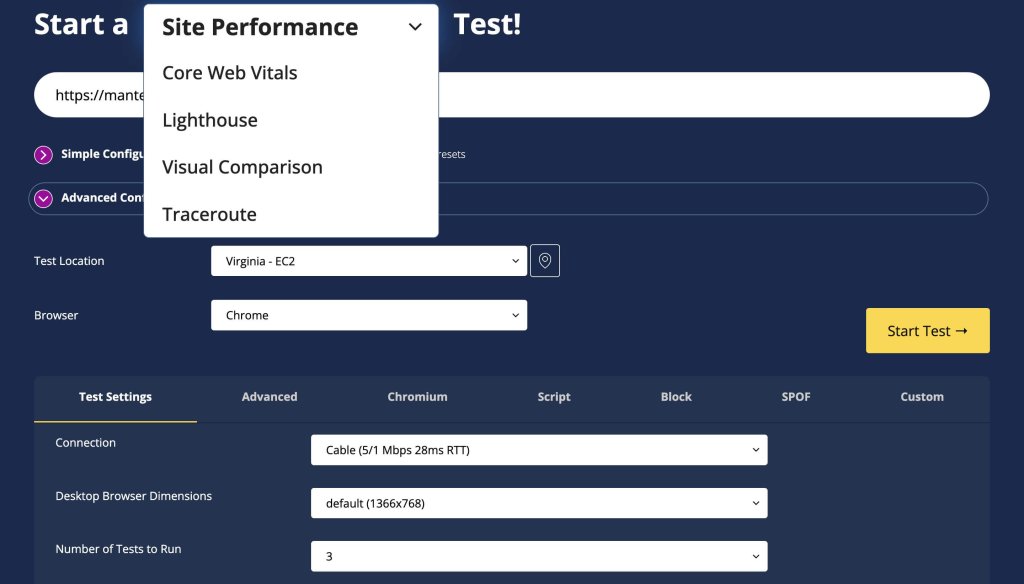
WebPageTest

Antes de explicarte lo que ofrece, debes saber que como sus análisis son muy exhaustivos hay un límite diario de pruebas que se pueden hacer sin registrarte, y que aunque te registres tambien hay límite de tests, mientras no pagues por una cuenta premium. Como estamos hablando de herramientas gratuitas debes saberlo.

Dicho esto, el mismo campo de inicio de las pruebas ya muestra diferencias, como que puedes analizar el rendimiento general del sitio, solo las métricas web principales, usar directamente el motor de Lighthouse, o hacer comparaciones visuales y más.

Otra cosa buena es que puedes emular navegadores de escritorio y móviles, elegir ubicación de conexión y además configurar otros muchos parámetros para la prueba.

También puedes forzar a que la herramienta realice varios pases de medición, lo que te ahorra algunos pasos.

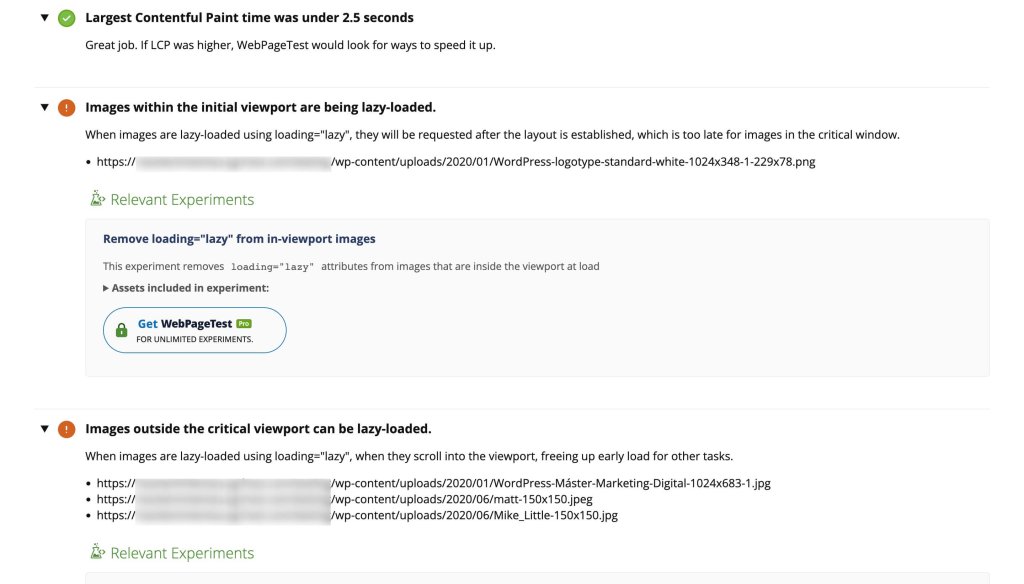
Ahora bien, todas estas peculiaridades tienen su premio, y es el informe de rendimiento que genera, totalmente brutal, con información segmentada, que puedes exportar para mayor comodidad en el análisis.

La cantidad de detalle sobre cada uno de los factores que afectan a la velocidad de tu web es espectacular y es un compendio enorme de todo lo que ofrecen el resto de herramientas vistas previamente.

Cada parte del informe tiene enlace a más detalles, y en los detalles enlaces a aún más detalles, es brutal, y es mucha información, así que te será muy útil, eso sí, en el caso de que le dediques el tiempo suficiente, y tengas los conocimientos necesarios para aplicar las posibles mejoras.
WebPageTest

¿Debes probarlo?, sin duda, y luego decide qué herramienta de las que hemos visto te ofrece el mejor equilibrio entre información y utilidad real en el día a día, a la hora de mejorar el rendimiento de tu web.

¿Qué herramienta de pruebas de velocidad debería utilizar?

Igual te has fijado que a lo largo del artículo, da igual la herramienta analizada, he hablado siempre de «oportunidades de mejora» que nos ofrecen estas utilidades gratuitas, pues lo más importante es que no veas los resultados que muestran como una competición, sino como una medida concreta, en un momento preciso, que ilustra varios parámetros de medición de velocidad y rendimiento, y que nos pueden servir para mejorar la experiencia de los visitantes a las páginas de nuestro sitio web.

Por este motivo, mi primer consejo es que NUNCA te quedes con una sola medición, pues momentos puntuales de conectividad de tu servidor pueden afectar muy negativamente al resultado de la prueba, y no sería real, pervirtiendo el conjunto del mismo.

SIEMPRE haz varias pruebas, tres como mínimo, con la herramienta que eljas, y actúa sobre:

  • La media de puntuaciones obtenidas.
  • Los valores con oportunidades de mejora que se repitan en los distintos tests.

Y luego está lo más importante, ¿qué herramienta de todas elijo?

No te diré una, en principio, pero sí algunos consejos importantes:

  1. Elige una sola herramienta, usa sus resultados para mejorar el rendimiento de tus páginas, y analiza la evolución con esa misma herramienta. Ten en cuenta que cada herramienta, aunque parecidas, valora de diferente manera y aplicando parámetros internos que desconocemos, como por ejemplo el punto de conexión en el caso de PageSpeed Insights, así que lo importante es utilizar la herramienta a nuestro favor, como compañera de viaje, en nuestro camino hacia el resultado final: una web que ofrezca una experiencia de navegación óptima para NUESTROS visitantes reales.
  2. Elige la herramienta adecuada para ti, para tus conocimientos y posibilidades de aplicación de los consejos de optimización que ofrezca. Salvo que pretendas ganarte la vida como experto en optimización web, y estés dispuesto a emplear muchas horas en aprender sobre servidores, programación e instalar decenas de plugins para hacer pruebas, usa aquello que entiendas y sepas utilizar para mejorar en el menor tiempo posible y con el esfuerzo adecuado, el rendimiento de tu web.
  3. No compares los resultados de tu web con otras. Hay mucha trampa, mucha gente que comparte resultados de 100 en PageSpeed, pero ¿sabes?, cada página es diferente, y no es lo mismo optimizar una página de presentación de solo texto y un par de imágenes que la portada de una tienda en línea, con cientos de productos, consultas para mostrar los rebajados, últimas ofertas, etc. Como mucho compárate, para mejorar, con tu competencia real, con webs homólogas a la tuya, con páginas que tengan la misma estructura, mismo uso de plugins, incluso mismos recursos de alojamiento. Creo que la explicación es suficientemente lógica, pero sobre todo es que es mentira. La única verdad es que cada página web requiere distintos enfoques para su optimización.
  4. Una sola optimización cada vez. No ataques varios problemas de rendimiento a la vez y luego compruebes de nuevo en un test de velocidad. Haz un cambio y revisa, otro cambio y revisa, y así sucesivamente. De este modo sabrás qué mejoras realmente son importantes para optimizar tu web y cuáles en realidad no aportan mucho, o incluso nada.
  5. Empieza por lo más fácil. No enloquezcas tratando de aplicar mejoras de parámetros complicados o de código. Siempre es la mejor idea empezar por lo más sencillo, que suele ser reducir el tamaño de la página, que casi siempre suele estar penalizado por imágenes o vídeos de gran tamaño. Optimiza tus imágenes y súbelas de nuevo a tu página, y vuelve a hacer la prueba, veras qué cambios tan notables. 

Nada más por hoy, espero haberte ayudado con esta lista de herramientas gratuitas para hacer tests de velocidad en tu web, y también con mis consejos, que creo que al final es lo más valioso, si te fías un poco de mi criterio claro 🙂

Si quieres ampliar aún más conocimientos sobre cómo acelerar la carga de tu web te recomiendo no perderte el vídeo del último webinar que hicimos, sobre cómo afecta la velocidad de tu web al SEO, entre otros muchos vídeos interesantes que puedes encontrar en nuestro canal de YouTube.

Los mejores temas WordPress gratuitos

mejores temas WordPress

Una de las decisiones más importantes y a la vez difíciles a la hora de crear tu web es la elección del tema o plantilla para tu sitio, pues será la cara visible de tu web, y el modo en el que se visualizarán tus contenidos.

Cuando usas WordPress para crear tu web tienes una gran ventaja sobre cualquier otro gestor de contenidos, y es que dispones de cientos, miles de temas entre los que elegir, y esto, que a priori parece una bendición, puede convertirse en justo lo contrario, al tener tantas opciones que no sabes ni por dónde empezar.

En este artículo vas a encontrar los mejores temas WordPress gratuitos, con sus principales características y funcionalidades, para que te sea más fácil elegir entre unos y otros, y sobre todo para que elijas pronto tu tema favorito y te puedas concentrar cuanto antes en la creación de contenidos.

¿Qué características debe tener el tema WordPress perfecto?

Aunque tengo claro que te vas a guiar por el aspecto del futuro tema de tu web, hay algunos aspectos que deberías tener en cuenta a la hora de elegirlo, al menos para no equivocarte y haber perdido el tiempo en tu elección.

La lista no es larga, pero sí importante:

  • Preparado para bloques y, a ser posible, para la edición completa del sitio – El presente y futuro de WordPress está basado en la edición y diseño mediante bloques, así que te recomiendo elegir un tema que ya esté preparado para el uso del editor avanzado de bloques de WordPress, y mejor aún si  ya está preparado para la edición completa del sitio.
  • Personalizable – Cuántas más opciones de personalización – en principio – mejor, pues esto te permitirá usar un mismo tema para prácticamente cualquier tipo de web que quieras crear. Esto es importante porque un tema puede tener cualquier aspecto, siempre que cuente con suficientes opciones de personalización, y así no tendrás que buscar un tema diferente para cada web, sino que podrás usar un mismo tema para prácticamente cualquier tipo de sitio, simplemente cambiando su aspecto desde los ajustes de personalización del tema, con los colores, tipografías, aspecto necesario para cada web.
  • Ligero y de carga rápida – A pesar de lo anterior, las posibilidades de personalización no deben suponer una sobrecarga para tu web. El nuevo tema debe generar un código limpio y solo el imprescindible, permitiendo que las páginas de tu web se muestren rápidamente en cualquier dispositivo.
  • Totalmente adaptable o responsive – Aunque puede considerarse una personalización, es importante que este apartado esté muy bien cubierto por los ajustes que puedas modificar, pudiendo adaptar el aspecto de tu web a los distintos dispositivos móviles.
  • Desarrollo activo – Esto se le suele escapar a la mayoría de usuarios, pero es importante que confirmes que el tema recibe actualizaciones frecuentes, tanto para adaptarse a las novedades de WordPress y nuevas tecnologías como para hacer frente a posibles vulnerabilidades de seguridad.
  • Soporte activo – Por último, pero no por ello menos importante, es que compruebes que el tema ofrece un sistema de soporte a los usuarios rápido y eficaz. El método da igual (email, foros), lo importante es que atiendan rápido a los usuarios y de manera eficiente, algo que puedes comprobar tú mismo revisando los foros de soporte del tema en WordPress.org y comprobando cuánto tiempo tardan en contestar a los usuarios y si los problemas quedan resueltos correctamente.    

¿Gratis, Fremium o Premium?

Todos los temas que puedes instalar desde la administración de WordPress son – en principio – gratuitos, pero también encontrarás otros modelos de uso.

  • Completamente gratis – Todo lo que tiene que ofrecer el tema en cuanto a posibilidades de personalización está en la versión única y gratuita del mismo, sin ofrecer versiones de pago con funcionalidades más avanzadas.
  • Freemium – Es muy común encontrar en el directorio de temas de WordPress temas gratuitos que, a su vez, también ofrecen una versión ampliada, con más funcionalidades del mismo. Puedes usar la versión gratuita indefinidamente, y solo cambiar a la versión de pago si necesitas alguna de sus herramientas adicionales.
  • Premium – No solo puedes adquirir temas WordPress en el directorio oficial, otros desarrolladores deciden vender directamente los temas en sus webs o en mercados de temas. En este caso son temas que no encontrarás buscando en el directorio oficial de temas WordPress, sino que tendrás que comprar en otra web, descargar un archivo zip con el tema y subirlo mediante el instalador de temas de WordPress, con la opción de «Subir tema». Hay algunos temas premium que son muy populares, por sus inmensas posibilidades de personalización.

¿Son mejores los temas premium que los gratuitos? Podrías pensar que sí, que si cobran será por algo, pero esto no siempre es cierto. De hecho en el listado que he preparado abajo verás que hay temas totalmente gratuitos, sin siquiera opción freemium, que son enormemente personalizables, mucho más incluso que algunos temas premium/de pago.

Mi consejo es que primero, siempre busques un buen tema gratuito, y en esta guía vas a encontrar muy buenas opciones, te lo aseguro 😉 

Cómo cambiar de tema WordPress

Cambiar de tema en WordPress es realmente sencillo, y lo más importante que debes saber es que cambiar de tema no afectará a tus contenidos ni configuraciones del sitio, pues son capas diferentes.

En lo que afectará el cambio de tema WordPress es en el modo en el que se muestran tus contenidos, incluso en cómo se organizan en la página de inicio y la del blog, pero no modifican el contenido mismo de tus entradas de blog ni de tus páginas.

Dicho esto, que considero que es importante para que no tengas ningún miedo a la hora de elegir cambiar de tema, si ya estás decidido a realizar el cambio, puedes hacerlo desde dos sitios diferentes en WordPress.

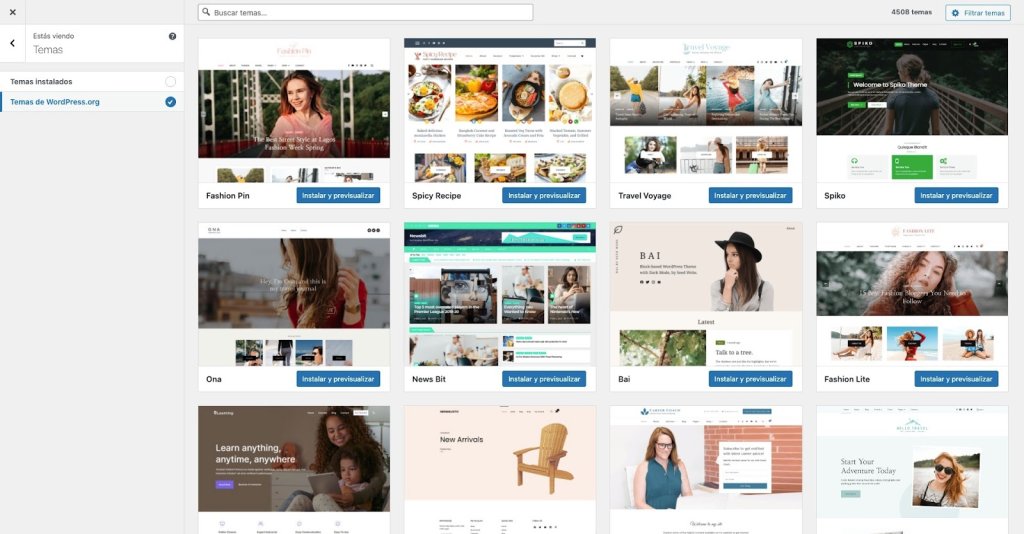
Si estás dentro del escritorio de WordPress, en la administración, debes ir a la sección Apariencia > Temas, donde verás un botón desde el que puedes «Añadir nuevo».

En la siguiente pantalla encontrarás una serie de herramientas para elegir el tema adecuado, como los temas populares, recomendados, filtrar por características, e incluso un buscador por cualquier término que quieras.

Una vez localizado un tema que quieras instalar, o simplemente probar, si colocas sobre su miniatura el cursor, verás que puedes visualizar más detalles del tema, instalarlo o hacer una vista previa, algo siempre recomendable, antes de activar cualquier tema WordPress.

Es importante que sepas que, por su funcionamiento, puedes tener instalados tantos temas WordPress como quieras, pero solo uno de ellos puede estar activo.

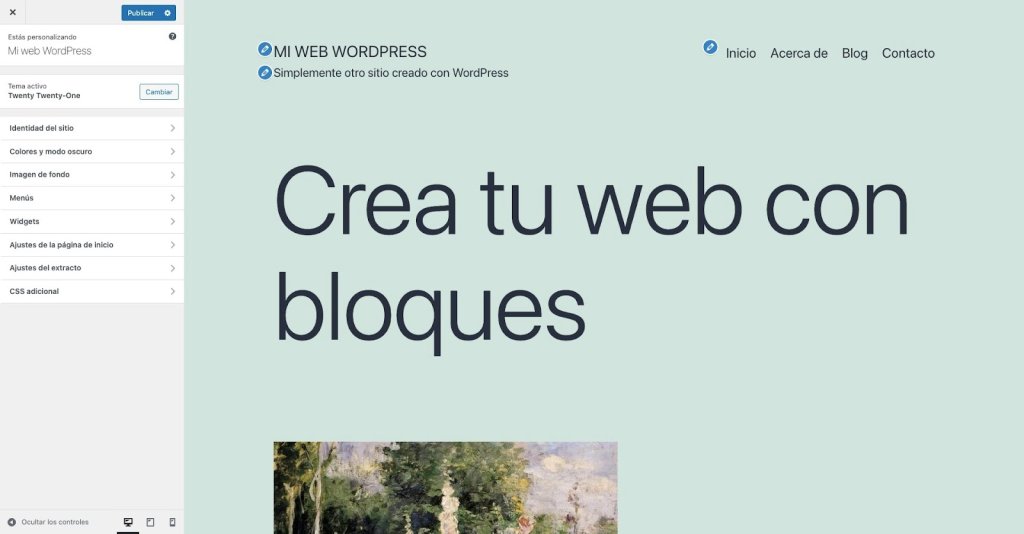
El otro modo de instalar temas para probarlos y, si te gusta, activarlo en tu web, es desde la portada de tu web si estás conectado, donde verás un botón en la barra superior llamado «Personalizar» (también puedes acceder a esta herramienta desde la administración, en el menú Apariencia > Personalizar.

Ahí encontrarás el nombre del tema activo con sus ajustes, y un botón para cambiar de tema.

Al pulsarlo puedes elegir entre activar un tema ya instalado o iniciar una búsqueda en el directorio de temas de WordPress, donde encontrarás las mismas opciones y funciones que mediante el método anteriormente visto.

Para no enrollarme más, y como siempre es mejor ver las cosas en la realidad, aquí tienes un vídeo de cómo cambiar de tema en WordPress que grabé para el canal en YouTube de SiteGround. Verás qué fácil.

Los 10 mejores temas gratuitos para WordPress

Ya no querrás esperar más ¿verdad?

La siguiente selección de los mejores temas gratuitos para WordPress están basados en mi propia experiencia de más de 12 años creando webs con WordPress.

Por supuesto, todos los temas que te recomiendo cumplen con los requisitos que te indicaba anteriormente acerca de qué características debe tener un tema WordPress perfecto.

Todos los temas de esta lista los uso habitualmente para webs de clientes y en mis propios proyectos, y los recomiendo sin ningún tipo de duda. Además, muchos de ellos son, por mérito propio, algunos de los temas más utilizados en WordPress.

En cada tema tienes sus principales características, sus aspectos destacados, y enlace para descargarlos.

Pero, sobre todo, verás que no es una lista inmensa, como las que verás en algunos blogs en ocasiones, en las que hay tanta información que al final en vez de ayudar te complican más todo.

Astra

A destacar

Astra es el tema WordPress más instalado de la historia, por encima incluso de los temas que ya vienen instalados en WordPress por defecto, y no es por casualidad, es un tema WordPress fantástico.

Además de ser un tema realmente ligero y de carga rápida, casi siempre el más rápido en todos los tests, ofrece incluso en su versión gratuita centenares de opciones de personalización, no solo en el personalizador, sino también en lo que se refiere a configuraciones diferenciadas página a página.

Incluye incluso un maquetador propio de cabeceras y pies de página, que permite personalizar totalmente estos elementos comunes de la web.

Si tienes una tienda online con WooCommerce también incorpora decenas de ajustes de personalización para tiendas online realmente interesantes, aunque en este caso la versión de pago es la que marca realmente diferencias, siendo imprescindible.

En todo lo demás, es un tema gratuito en el que no echarás en falta ninguna opción de personalización, habiendo incluso funciones de código para conseguir funcionalidades de pago de manera gratuita.

Es totalmente compatible con los principales maquetadores, como el editor de bloques, Elementor y otros, siendo el tema recomendado por los creadores de Elementor, aún por encima de su propio tema, que lo tienen.

Especialmente destacable de Astra es que puedes personalizar prácticamente cada elemento no solo globalmente, sino también con ajustes para cada tipo de dispositivo, desde los menús a cada ajuste de color, estructura y visualización.

Descarga gratuita – Compra premium

Generate Press

A destacar

GeneratePress está siempre a un paso (delante o detrás) de Astra en cuanto a prestaciones y rendimiento.

No faltará una comparativa de los temas más rápidos en la que no aparezcan estos dos temas alternándose la primera y segunda posición, dependiendo de las condiciones de las pruebas realizadas.

Lo que está claro es que, sea cual sea el primero, GeneratePress es un tema siemprea tener en cuenta si, por algún motivo, no te convence del todo Astra o por cuestiones de gustos en los pequeños aspectos que les distinguen, que no son muchos, aunque para mi gusto a favor siempre de Astra.

GeneratePress es un gran tema WordPress, con muchos ajustes gratuitos tanto para webs, blogs como tiendas online, se integra perfectamente con los principales maquetadores como Elementor y el editor de bloques.

No hay grandes diferencias entre Astra y GeneratePress, cualquier puede ser una elección perfecta, en la que te llevará a uno u otro algún aspecto concreto que un tema o el otro te permita personalizar para una web en concreto, siendo que para otra web prefieras el otro tema.

Quizás en lo que queda más por detrás de Astra es en las opciones de personalización según el tipo de dispositivo, pues mientras Astra te permite ajustes diferentes para dispositivos de escritorio, tabletas y móviles, con GeneratePress no tienes tantos ajustes por dispositivo, y donde los hay solo están disponibles para escritorio y móviles.

Descarga gratuita – Compra premium

Kadence

A destacar

Kadence es otro de los temas que siempre encontrarás en todas las listas de buenos temas WordPress, pues también destaca por su velocidad de carga y posibilidades de personalización, muy amplias, aunque menos que Astra, pero le pisa los talones.

De hecho, aunque es menos famoso y tiene menos instalaciones que GeneratePress, en realidad personalmente considero que Kadence es mucho mejor tema que GeneratePress por muchos motivos.

En cuanto a velocidad de carga están a la zaga, pero en cuanto a personalizaciones posibles le gana por goleada, diferenciándose muy poco de Astra, pues ofrece ajustes para poner a tu gusto prácticamente cualquier elemento de la web, y pudiendo aplicar configuraciones diferentes si el dispositivo es de escritorio, tableta o móvil, y todo de manera muy sencilla.

En lo que se refiere a personalización de tiendas online WooCommerce es completísimo, bastante más que la versión gratuita de Astra, así que si es tu caso no dejes de darle una oportunidad.

Descarga gratuita – Compra premium

OceanWP

A destacar

Si me preguntas por el tema gratuito que más personalizaciones tenga para tiendas online, OceanWP estará siempre en los primeros lugares.

De hecho es incluso abrumadora la enorme cantidad de posibles ajustes y configuraciones que tiene disponibles para tiendas online creadas con WooCommerce, tantas que a veces te costará encontrar dónde puedes cambiar el aspecto de algo de tu Ecommerce, pero da por seguro que con OceanWP hay un sitio para cada ajuste, y más tarde o más temprano lo encontrarás. Es realmente sorprendente, te costará encontrar algo que no puedas personalizar a golpe de clic en una tienda online.

De la mano de esta gran cantidad de ajustes, viene una de sus pequeños defectos, y es que tardan bastante en mostrarse sus ajustes, pero una vez cargados no afectan negativamente a la velocidad de carga de las páginas. No es que sea el tema más rápido de todos los de esta listas, pero tampoco vas a hacer esperar a tus visitantes a que carguen productos o contenidos.

Ya sin tener en cuenta la parte de tienda online, también es un tema realmente bueno para cualquier otro tipo de web, e igualmente con cientos y cientos de personalizaciones posibles.

Si estás buscando un tema WordPress con el que nunca tengas que tocar ni  una línea de código para modificar el aspecto de cualquier elemento de tu web, OceanWP te va a encantar, aunque te repito que puede ser a veces incluso demasiado, de tanto que tiene a veces cuesta encontrar las configuraciones adecuadas para cada necesidad, convirtiendo virtud en defecto, pero vamos, que es un tema que merece la pena que lo pruebes y le des una oportunidad, por mérito propio.

Es más, tiene tantas cosas, que la versión premium (de pago) en realidad no es una versión mejorada o con más ajustes del tema, no es literalmente posible, sino una serie de ampliaciones para usos muy concretos. Si es que … 

Se nota que le tengo cierto cariño ¿verdad?

Descarga gratuita – Compra premium

Proteo

A destacar

Te presento a mi tema favorito para tiendas online, pero también muy a tener en cuenta para cualquier tipo de web.

Algo muy a valorar de este tema es que es gratuito y siempre lo será, pues es el tema WordPress que ofrece gratis la empresa Yith para probar tus plugins.

Y esto no significa que sea un tema menor, sino todo lo contrario, pues dispone de uno de los paneles de personalización más completos y equilibrados que hay.

En Proteo no vas a encontrar tantas pantallas, subpantallas y subsubpantallas de ajustes como en OceanWP, pero es que verás que no es necesario, y ofrece tal cantidad de configuraciones que es más que suficiente para el 99,9% de las webs, sin pecar del exceso de OceanWP.

Al estar pensado inicialmente para tiendas online enseguida notarás que la sección de ajustes para WooCommerce es especialmente amplia y detallada, pudiendo configurar y personalizar todo lo importante de una tienda online. Pero no lo descartes para otros tipos de webs, pues sus opciones de personalización de widgets, barras laterales y sobre todo de cabecera, te van a dar una flexibilidad enorme para cualquier web, pues incluye elementos que no encontrarás en otros temas, ni gratuitos ni de pago.

Para mejorar aún todo, puedes instalar el plugin Proteo Toolkit, que te añade la posibilidad de crear temas hijos a un clic, instalar varias demos, plugins de carruseles de productos y más funcionalidades realmente útiles.

Descarga gratuita

StoreFront

A destacar

Si alguna vez has instalado WooCommerce para crear tu tienda online con WordPress seguramente te habrá fijado que el mismo proceso de instalación te ofrece a su vez instalar StoreFront como tema especialmente dedicado para tiendas online, y así es, pero no solo eso.

StoreFront tiene algunas particularidades que te recomiendo tengas en cuenta a la hora de elegir tema, no solo para tiendas online. Y una de las principales es que hay disponibles montones de temas hijo con distintas temáticas y aspectos para instalar gratis y, sobre todo, montones de plugins para StoreFront, que le añaden funcionalidades de todo tipo, desde cabeceras especiales, funciones especiales de carrito de compra, navegación por productos y mucho más, que además, también puedes en ocasiones aprovechar para webs que no tengan tienda online.

Otra ventaja de StoreFront es que es un tema muy ligero y de carga rápida, con un aspecto inicial minimalista, que es una ventana a la hora de diseñar tu web.

También merece la pena tener en consideración el hecho de que está creado por los desarrolladores de WooCommerce, por lo que siempre será compatible con todas las novedades de este plugin de creación de tiendas online.

Y, si no tienes miedo a «tocar código», hay cientos de funciones y otros fragmentos de código disponibles y muchísima documentación para que puedas personalizar tu web al máximo, lo que compensa los – en principio – pocos ajustes de personalización que verás disponibles con StoreFront, comparados con el resto de temas de la lista.

Descarga gratuita

Unwind

A destacar

Si estás buscando un tema ligero, centrado en el contenido, para un blog o una web enfocada en la lectura de artículos, Unwind es un tema ideal.

Unwind es un tema que – lo vas a notar enseguida – es realmente elegante y bonito, está especialmente bien diseñado, y nada más activarlo anima a leer los contenidos de cualquier web.

No destaca por tener multitud de ajustes de personalización, aunque tiene bastantes y en general los principales para casi cada parte de la web, pero cumple con todos los estándares de WordPress, es un tema ligero, y con un uso realmente genial de la tipografía, los espacios y los colores del tema.

Si tienes pensado lanzar una web de noticias, eres influencer o quieres disponer de un blog realmente bonito y fácil de leer, que anime a consumir su contenido, dale una oportunidad a Unwind, te sorprenderá.

Es un tema gratuito realmente interesante, lleno de detalles.

Descarga gratuita

CoverNews

A destacar

Cuando pienses en montar una web de noticias profesional, antes de gastar ni un solo euro en temas premium, mira antes a ver si CoverNews te satisface, que será raro que no lo haga.

Lo primero que te va a sorprender de CoverNews es que, aunque hay una versión premium de pago, te va a costar justifiar el coste de adquirirla, pues la versión gratuita es realmente completa y llena de posibles personalizaciones.

Pero quizás lo más importante del tema CoverNews es que, al contrario que la mayoría de temas WordPress especializados para sitios de noticias, no es un tema pesado ni sobrecargado, un mal habitual en este tipo de temas. CoverNews es un tema muy bien programado, que te permite mostrar montones de extractos de noticias de manera rápida y óptima.

Eso sí, no encontrarás montones de personalizaciones de aspecto, solo las principales, pero lo importante es que puedes diseñar muy fácilmente la portada de tu medio de noticias mediante montones de secciones que en realidad son áreas de widgets, donde puedes agregar todo tu contenido a voluntad.

Descarga gratuita – Compra premium

Neve

A destacar

Neve es un tema muy ligero, con montones de posibilidades de personalización a golpe de clic, pudiendo diferenciar tus ajustes para cada tipo de dispositivo e incluso tipo de contenido.

Destaca su integración con los bloques por defecto de WordPress, permitiendo personalizaciones de los principales desde su propia interfaz.

Para tiendas online, sin embargo, no ofrece muchos ajustes en la versión gratuita, comparado con otros temas que hemos visto.

Neve es compatible con todos los principales maquetadores de páginas.

Descarga gratuita – Compra premium

Blocksy

A destacar

Blocksy es un tema realmente sorprendente e interesante. Podría competir en cantidad de ajustes de personalización con OceanWP, pues la cantidad de elementos que puedes poner a tu gusto es realmente impactante, no sabes ni por dónde empezar.

Al igual que Astra, dispone de su propio maquetador sencillo e integrado de cabeceras, no así de pie de página, y de hecho es prácticamente igual que el de Astra.

Algunos elementos que le distinguen de otros temas son sus características que en otros temas solo tienes en la versión de pago, como los botones de subir, datos estructurados de Schema o migas de pan (breadcrumbs) personalizables.

Algo también fantástico de Blocksy es poder configurar la tipografía y colores para cada tipo de encabezado, y también destacan las posibilidades inmensas de personalizar los aspectos relacionados con tiendas online, siendo junto a OceanWP uno de los más completos en este sentido.

De Blocksy me encanta que, precisamente por la cantidad de ajustes que tiene, disponga de una opción, un botón en realidad, para devolver todas las configuraciones del tema a sus ajustes por defecto, por si se te va la mano personalizando y llega un momento en el que ya no sabes ni qué has modificado. 

Descarga gratuita – Compra premium


¿Cuál es el mejor tema WordPress gratuito?

Sinceramente no puedo decirte qué tema de los que hemos visto antes es el mejor de todos. Actualmente utilizo principalmente Astra, pero ten en cuenta que estas cosas también tienen que ver con a qué nos acostumbramos, y en su momento me decidí por Astra por cuestiones tan nimias como la forma de gestionar la cabecera y la estructura del blog, porque para mi era lo más importante, más que disponer de cientos de opciones adicionales de personalización, que yo, por mis conocimientos, puedo subsanar aplicando CSS cuando lo necesito.

Y este seguramente no será tu caso, así que mi recomendación es que, a partir de los detalles que he indicado de cada tema, elijas el más adecuado para cada proyecto, pero siendo consciente de lo que te comentaba al principio de esta guía, de que elijas a ser posible un tema que te sirva para otros tipos de webs, para no tener que aprenderte montones de nuevos ajustes en cada web.

O no me hagas caso en absoluto y guíate por la emoción, por lo bien que se ven tus contenidos con uno u otro, todos estos temas son buenos en todo lo importante, que vimos al principio.
Estaré encantado de escuchar tus comentarios, sobre estos temas o cualquier otro. Gracias por llegar hasta aquí y por seguir el blog de SiteGround. No olvides suscribirte al canal en YouTube de SiteGround España, donde publicamos montones de tutoriales gratuitos sobre WordPress.

¿Qué es WordPress y cómo funciona?

Qué_es_WordPress

Si no sabes lo que es WordPress, espero que en esta sencilla guía puedas entender no solo qué es WordPress, sino también todas sus posibilidades y cómo puedes utilizarlo, como hobby, en el trabajo o como oportunidad de crecimiento personal y profesional.

En esta guía voy a ir al grano, centrándome en las principales dudas que te puedan surgir acerca de WordPress, así que esto no pretende ser un tutorial sobre todo lo que puedes hacer con WordPress y cómo hacerlo, no es una guía paso a paso de cómo hacer todo tipo de cosas con WordPress, sino una introducción detallada de todo lo que te ofrece.

Al final de la guía encontrarás, además, una serie de recursos y enlaces por si quieres ampliar más tus conocimientos sobre WordPress y sus posibilidades, que son muchas.

Pero empecemos por el principio…

¿Qué es WordPress?

WordPress

Dicho de manera sencilla, WordPress es una aplicación, un programa, o como lo quieras llamar, que sirve para crear sitios web y publicar contenidos en estos sitios web.

Es lo que se conoce también como un CMS. 

WordPress existe desde 2003 y ha ido creciendo durante estos últimos años desde una aplicación que servía poco más que para crear blogs de manera sencilla a actualmente, donde puedes usar WordPress para prácticamente cualquier aplicación web que puedas imaginar.

Además, es importante resaltar que WordPress es un sistema de generación de contenidos dinámicos, o sea, que pueden actualizarse fácilmente, programar su publicación, permitan edición múltiple, etc.

Y, quizás, una de sus mayores ventajas es que no necesitas aprender a programar para publicar contenidos web con WordPress, está listo para usar, y cualquier persona con conocimientos básicos de uso de aplicaciones de edición de texto y navegadores puede usarlo y aprovechar sus posibilidades al 100%.

Por otra parte, es importante que sepas que WordPress es una aplicación totalmente online, no tienes que instalar nada en tu ordenador, si tienes un navegador, da igual el dispositivo, puedes acceder con tus credenciales y crear o modificar contenidos en tu web.

Si en tu empresa hay un sitio web seguramente esté creado con WordPress, es más, es posible que ya estés usando WordPress sin saberlo, pues es de uso tan sencillo que simplemente no requiere la mayoría de las ocasiones de una formación específica o cursos de aprendizaje.

Si en la escuela o la universidad has trabajado con páginas web, también es muy posible que igualmente hayas utilizado WordPress sin saberlo.

La web de tu ayuntamiento, incluso la de tu gobierno, es muy probable que estén creadas con WordPress. 

WordPress actualmente es la aplicación con la que está creado más del 40% de las webs que ves habitualmente.

Algunas de las instituciones y empresas más conocidas que usan WordPress son las siguientes:

  • WhiteHouse (EE.UU.)
  • Todas las webs de las embajadas en los EE.UU.
  • La web de la NASA
  • Sony Music
  • Variety
  • BBC
  • TechCrunch
  • Congreso de los Diputados (España)
  • Rolling Stone
  • Pau Gasol
  • Rafa Nadal
  • Walt Disney
  • Grupo Renault
  • Bloomberg
  • CNN
  • Danone
  • Escuela MasterChef
  • Ferrovial
  • Mercedes-Benz
  • MTV News
  • LinkedIn Official Blog
  • Time

¿Es WordPress solo para blogs?

Casi con la lista de webs conocidas que usan WordPress de arriba debería darse por contestada esta pregunta, pero por si quedaba alguna duda: No, WordPress hace mucho que no es solamente para blogs.

Con WordPress puedes crear cualquier tipo de sitio y aplicación web que puedas imaginar, da igual qué funcionalidades necesite la web o a qué tipo de usuario esté destinado.

A pesar de ello, aún encontrarás a supuestos profesionales del desarrollo web que sigan manteniendo que WordPress es solo para blogs, pero eso es debido principalmente a dos causas:

  1. Desconocimiento por su parte del avance que ha tenido WordPresss los últimos más de 15 años.
  2. Que no conoce bien o domina WordPress, así que desprecia aquellas aplicaciones que desconoce para orientar al cliente a las que sí conoce o domina, aunque sean de calidad inferior o no sean las adecuadas para las necesidades del cliente.

Así que si escuchas o lees que WordPress es solo para blogs, que solo vale para blogs y poco más, o incluso que WordPress no es lo suficientemente potente para webs que no sean blogs, ya sabes que quién diga o escriba eso es alguien que no está al día en lo que a tecnologías web se refiere. 

¿Qué es un CMS?

Al principio, al describir WordPress, entre otras cosas, te dije que WordPress es un CMS, pero no te lo expliqué, y es relevante para todo este debate sobre qué es WordPress, pero sobre todo para qué sirve WordPress.

Básicamente, un CMS es un sistema de gestión de contenidos, pues es una abreviatura del inglés Content Management System, que traducido es eso, sistema de gestión de contenidos, y se refiere a toda aplicación que permite crear y administrar contenidos, normalmente en entornos web.

Hasta hace aproximadamente 10 años se consideraba que WordPress no era un CMS completo, debido a que carecía de algunas de las características básicas que se supone, debe tener todo CMS que se precie de serlo:

  • Sistema de diseño independiente del sistema de creación de contenidos.
  • Plantillas para el diseño.
  • Sistema de extensiones/módulos/plugins para ampliación de sus funcionalidades.
  • Gestión de archivos de medios (imágenes, vídeos, etc.)
  • Creación y edición de contenidos sencilla.
  • Poder insertar medios en los contenidos.
  • Control de versiones, fácilmente actualizables.
  • Gestión de varios tipos de contenidos: entradas, páginas, enlaces, menús, etc.
  • Multiusuario, con distintos perfiles de acceso y control del CMS.
  • Posibilidad de crear distintos tipos de web, estáticas y dinámicas.
  • No requiere saber programación para usarlo y gestionarlo.
  • Gestión online de contenidos, sin necesidad de instalar nada en el ordenador del usuario.

WordPress cumple de sobra estas características básicas de todo CMS, y mucho más, así que WordPress es un CMS, es más, WordPress no es solo un CMS, WordPress es el CMS más utilizado en todo el mundo.

¿Es WordPress gratis?

¿Es WordPress gratis?

Otro de los motivos de que WordPress se haya popularizado hasta llegar a ser el sistema de creación y gestión de contenidos más utilizado del planeta es que además todo lo que ofrece es totalmente gratis.

El software, la aplicación, o como lo quieras llamar, WordPress, es totalmente gratis y siempre podrás descargarlo, modificarlo, compartirlo y usarlo de manera libre y gratuita.

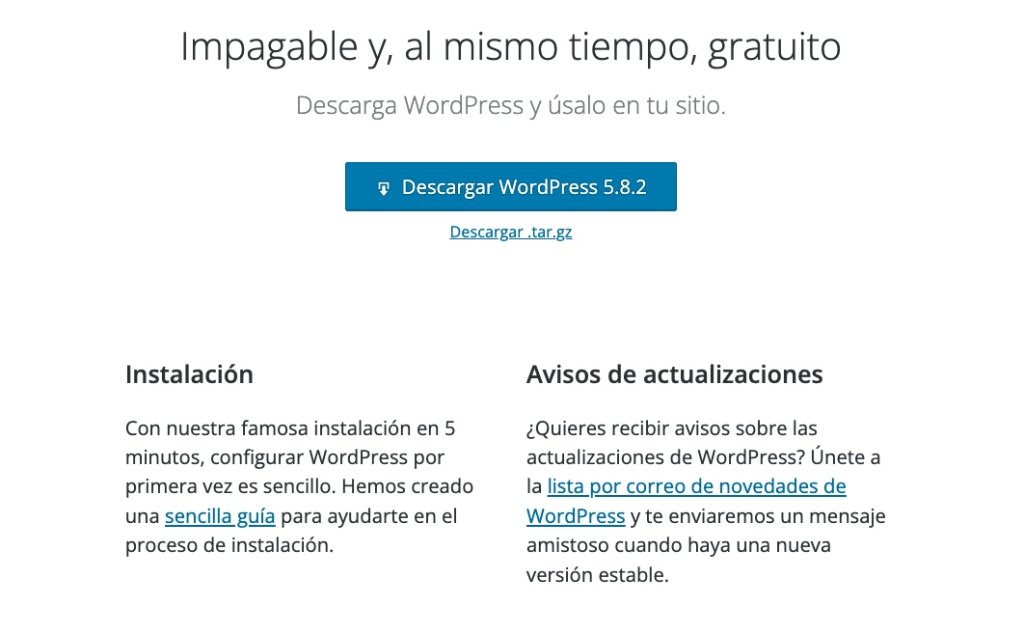
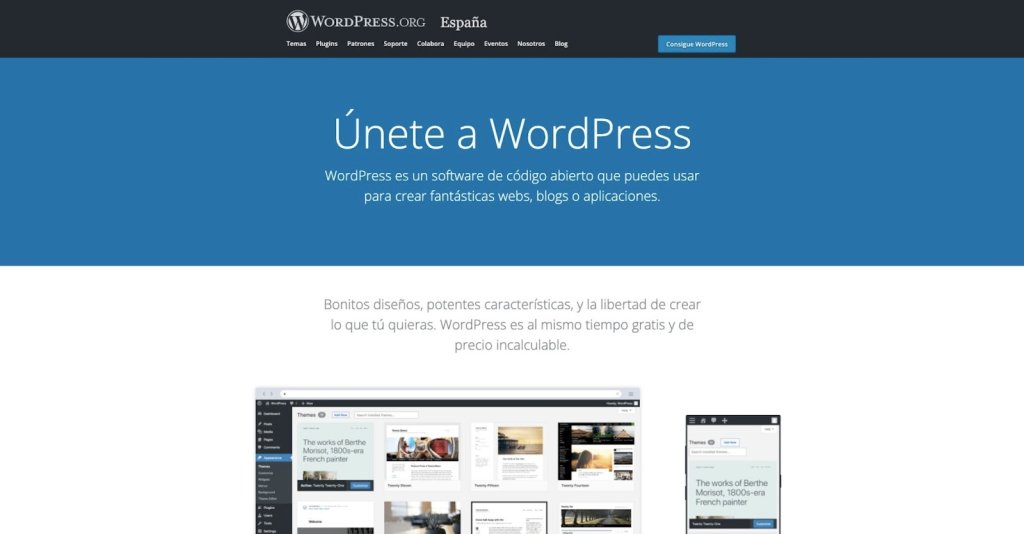
Siempre tendrás las distintas versiones de WordPress disponibles para descargar desde la web oficial del proyecto, en español en https://es.wordpress.org.

Además, cada vez más empresas de alojamiento web (hosting) ofrecen la instalación de WordPress a un clic, para que no tengas que realizar un proceso manual de descarga e instalación y todo sea aún más sencillo.

En la misma página de descarga de WordPress (https://es.wordpress.org/download/#hosting) tienes una lista de las empresas recomendadas por la comunidad WordPress para este tipo de instalación sencilla, a un clic, entre ellas SiteGround.

Esto es gracias a que WordPress es lo que se conoce como software libre de código abierto o, en inglés, Open Source. Esto significa que su código es visible y manipulable para cualquier persona que tenga conocimientos de programación, sin tener que realizar ninguna manipulación de ingeniería inversa, romper ninguna llave de protección o similar, como pasa con el conocido como software propietario, como por ejemplo las aplicaciones de Microsoft o Apple.

¿Significa esto que puedo descargar WordPress y enviar el programa a otra persona sin restricciones? 

Significa eso y mucho más, pues WordPress es un software que funciona de acuerdo a los principios de un tipo de licencia especial, conocida como licencia GPL, que comprende una serie de libertades y garantías.

Además, WordPress no pertenece a nadie y nos pertenece a todos, es lo que se conoce como software de comunidad, lo que significa que ninguna empresa o persona individual es el dueño de WordPress, sino que pertenece a sus usuarios y colaboradores.

La misma comunidad de usuarios de WordPress creó en 2010 una fundación, la Fundación WordPress (https://wordpressfoundation.org/), que se ocupa de que la libertad y gratuidad de WordPress esté siempre garantizada.

Es una organización sin ánimo de lucro cuyos objetivos son que WordPress siempre esté libre y disponible para los usuarios.

[subscribe_cta]

¿Qué significa que sea software libre y con licencia GPL?

GLP3

Las implicaciones de que WordPress sea software libre y con licencia GPL son enormes, pues garantizan las conocidas como libertades del software libre:

  1. La 1ª libertad – De ejecutar el programa para cualquier propósito.
  2. La 2ª libertad – De estudiar cómo funciona el programa y cambiarlo para hacer lo que quieras.
  3. La 3ª libertad – De redistribuir.
  4. La 4ª libertad – De distribuir copias de tus versiones modificadas a otros.

Además, la licencia GPL tiene algunas características que la hacen especialmente relevante, y la fundamental es que cualquier obra derivada de un software libre con licencia GPL se debe transmitir y compartir igualmente bajo la misma licencia. Esta cualidad es por la que algunos dicen que es una especie de licencia viral, pues libera todo lo que toca.

Gracias a la licencia todo software que amplíe o añada funcionalidades a WordPress y dependa de WordPress para su funcionamiento, automáticamente adquiere la licencia GPL, y debe ser igualmente compartido bajo los mismos criterios y las 4 libertades.

Esto es de una relevancia extrema, pues garantiza el uso de aplicaciones libres y gratuitas, no solo para nosotros, los usuarios actuales, sino también para las futuras generaciones, para que en un futuro no haya que depender de empresa y gobiernos para disfrutar de aplicaciones de todo tipo libres y gratuitas, de y para los usuarios. 

¿Qué significa que WordPress sea un proyecto de comunidad?

¿Qué significa que WordPress sea un proyecto de comunidad?

Otra de las características especiales de WordPress es que sea un proyecto de comunidad, y esto conlleva ciertas ventajas, pero también inconvenientes, más o menos.

Que WordPress sea un proyecto de comunidad implica, por ejemplo, que nadie decide unilateralmente sobre el presente o futuro de WordPress. Todo nuevo proyecto, mejora o modificación debe consultarse con la comunidad de usaurios que colaboran a diario con WordPress desde la web oficial (https://make.wordpress.org) y las distintas herramientas de comunicación que utilizan. 

Hay grupos de trabajo de todo tipo, en la que cualquier usuario puede participar, desde programación de las nuevas versiones a realización de eventos locales, traducciones, marketing, diseño, formación, soporte, etc. 

Esto es una ventaja en lo que se refiere a la transparencia en la toma de decisiones, pero puede suponer una desventaja en lo relativo a la inmediatez, pues siempre se toman decisiones más rápidas cuando hay menos personas implicadas. 

Esto siempre supone que los proyectos de comunidad siempre tienen un avance más lento que los proyectos propietarios, pero por otra parte son más seguros, pues todo se analiza más en detalle y, sobre todo, no se depende de requerimientos comerciales para el lanzamiento de proyectos o versiones, a veces apresurados, por parte de las empresas. 

¿Qué diferencia hay entre WordPress.org y WordPress.com?

WordPress.org
WordPress.com

Siempre que alguien se acerca por primera vez a conocer WordPress se encuentra con esta duda, totalmente lógica, debido a que hay 2 webs cuyo dominio se denomina WordPress, una de ellas con la extensión .org y otra terminada en .com.

Si conoces la cultura de Internet en lo que se refiere a las extensiones de dominio, conocidas como TLD, la diferencia es fácil de adivinar, pues históricamente, los dominios .org se han utilizado para organizaciones sin ánimo de lucro, mientras que los dominios .com se asocian a proyectos comerciales. Fácil ¿eh?

Dicho esto, que es cierto, no obstante conviene aclarar el porqué de que haya 2 webs con el nombre de dominio de WordPress, y qué hay en cada una de ellas.

Explicado de manera breve esto es lo más importante:

  • WordPress.org – Es la web oficial del proyecto WordPress libre y gratuito, de código abierto.
  • WordPress.com – Es un servicio comercial de la empresa Automattic, que ofrece alojamiento gratuito limitado y premium de pago, utilizando la tecnología de WordPress.

El hecho de que exista WordPress.com, cuando la fundación WordPress no permite que se utilice el nombre de WordPress en webs que no sean del proyecto de código abierto es debido a una excepción que se hizo desde un principio, debido a que la empresa que comercializa los servicios desde WordPress.com pertenece a uno de los creadores originales de WordPress, Matt Mullenweg.

De todos modos, este asunto es de polémica permanente dentro de la comunidad WordPress y cada poco tiempo se abre de nuevo el debate y propuesta para que esta empresa deje de usar el nombre de WordPress en el dominio de la web de sus servicios, precisamente para evitar la confusión de los usuarios, pues al final Automattic no es la única empresa (ni muchísimo menos) que ofrece servicio de hosting enfocado en el uso de WordPress, y por mucho que el dueño de esta empresa sea creador de WordPress, no deja de mostrarse como un agravio comparativo frente a otras muchas empresas que también apuestan a diario por WordPress.

¿Qué tipos de web puedo hacer con WordPress?

Al principio de esta guía sobre qué es WordPress te dije que con WordPress se puede hacer cualquier tipo de web o aplicación web, y es totalmente cierto, pero seguro que hasta te sorprende la cantidad de sitios que puedes crear con WordPress, ¿te recuerdo que de manera libre y gratuita?

Algunos ejemplos serían estos:

  • Webs corporativas estáticas.
  • Blogs personales o de marca.
  • Diarios digitales.
  • Landing Pages para campañas.
  • Webs de membresía mediante suscripción periódica.
  • Tiendas online de todo tipo de productos, ya sean simples, con variaciones, lotes o de productos personalizados. Puedes incluso crear tiendas para pedidos online de pizzas a domicilio, personalización de ordenadores o trabajos manuales a medida.
  • Webs de reserva de casas de alquiler o venta.
  • Webs de reserva de habitaciones para hoteles y residencias de apartamentos.
  • Webs de restaurantes, con reserva de mesas, menús y horarios.
  • Wikis y todo tipo de webs colaborativas en las que los usuarios puedan enviar y modificar los contenidos publicados.
  • Redes sociales completas, con registro de usuarios, muro de publicaciones, grupos privados o abiertos, mensajería privada, me gusta, cita a usuarios, etc.
  • Webs de donaciones y micropatrocinios, puntuales o periódicos.
  • Webs de contratación de servicios con pago recurrente de todo tipo, desde empresas de hosting a servicios de mantenimiento o limpieza.
  • Webs para ofrecer a su vez webs a otros usuarios solo con registrarse.
  • Redes de sitios por temática o intereses, con gestión centralizada.

Y así prácticamente hasta el infinito. Solo tienes que tener claro qué funcionalidades quieres ofrecer en tu sitio web, instalar WordPress, añadir las herramientas extra que necesite tu web y empezar a publicar. Pero sigamos paso a paso … 

¿Cómo se instala WordPress? ¿Es difícil?

¿A que te he dicho que WordPress es un programa, una aplicación? Pues como toda aplicación, también hay que instalar WordPress.

La principal diferencia entre WordPress y las aplicaciones a las que estás acostumbrado es que WordPress no necesitas instalarlo en tu ordenador sino que debes instalarlo en un servidor web, para que esté siempre disponible, desde cualquier ordenador con conexión a Internet.

El modo de instalar WordPress en un servidor web pasa por contratar un espacio donde alojar la web, lo que se conoce como hosting u hospedaje web.

Ahora bien, hay básicamente dos maneras de instalar WordPress, la difícil y la fácil.

La famosa instalación en 5 minutos de WordPress

La famosa instalación en 5 minutos de WordPress

Históricamente, y aún actualmente, la instalación de WordPress se ha caracterizado por ser bastante sencilla, aunque para los parámetros actuales la consideraríamos difícil. Resumiendo mucho, esta famosa instalación conlleva estos pasos:

  1. Contratar alojamiento web y un dominio.
  2. Descargar la última versión de WordPress desde la web oficial.
  3. Subir el archivo ZIP descargado a nuestro espacio web contratado mediante un cliente FTP o el gestor de archivos del alojamiento.
  4. Descomprimir el archivo ZIP una vez subido.
  5. Crear una base de datos, con su usuario y contraseña.
  6. Acceder a la dirección de nuestro alojamiento web para que comience el asistente de instalación de WordPress.
  7. Introducir la información de la base de datos creada, del servidor y del usuario que utilizaremos para administrar WordPress.
  8. Conectar la instalación de WordPress con la base de datos.
  9. Acceder a nuestra web WordPress.

Y sí, todo esto se podía hacer en 5 minutos, si no contamos el tiempo de contratación, la descarga del ZIP de WordPress, su descompresión y la creación de la base de datos.  

Afortunadamente, todo esto prácticamente no hace falta actualmente nunca, todo se ha simplificado mucho.

La no tan famosa pero más sencilla instalación a 1 clic de WordPress

La no tan famosa pero más sencilla instalación a 1 clic de WordPress

Desde hace ya bastantes años las empresas de hosting se han especializado en facilitar a los usuarios la instalación de WordPress y, de hecho, deberías simplemente descartar cualquier empresa de alojamiento web que no te ofrezca actualmente la instalación rápida de WordPress en 1 clic.

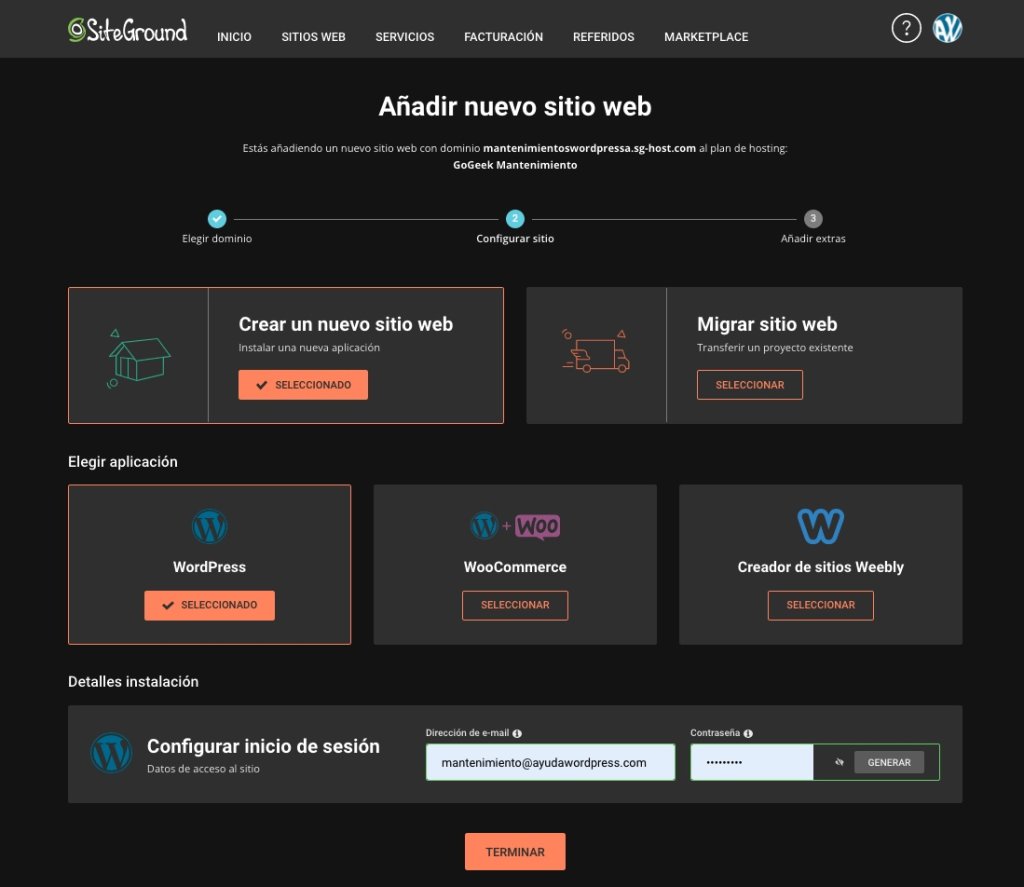
Una vez contrates el alojamiento y dominio para tu web te vas a encontrar enseguida el ofrecimiento de instalar WordPress, y lo único que tendrás que hacer es elegir dónde instalarlo (normalmente en la carpeta raíz de tu alojamiento) y el nombre y usuario para acceder a tu web, todo lo demás se hace automáticamente, y lo mejor es que el proceso dura menos de 1 minuto.

¿Cómo se configura WordPress?

Nada más instalar WordPress puedes empezar a publicar contenido, pero siempre es recomendable configurar la aplicación para un rendimiento y funcionamiento óptimo.

Para ello WordPress dispone de un montón de herramientas de administración desde las que puedes configurar cada aspecto de la gestión de tu web.

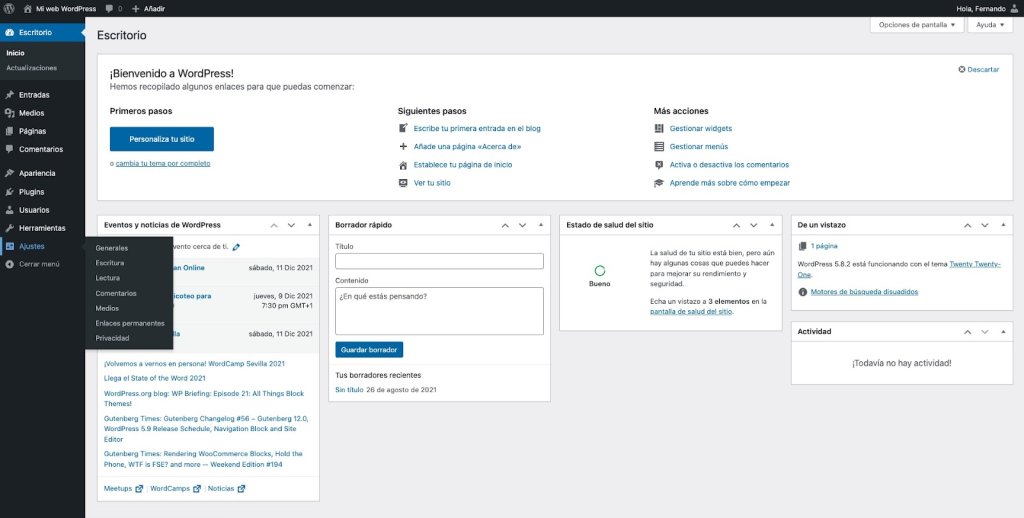
¿Cómo se configura WordPress?

Las principales secciones de toda administración de WordPress, que puedes ver en la captura anterior, son las siguientes:

  • Escritorio
    • Inicio – La pantalla de llegada a WordPress, con enlaces a las principales secciones de administración y creación de tu web
    • Actualizaciones – Donde puedes actualizar WordPress y sus complementos a un soloclic
  • Entradas
    • Todas las entradas – Listado de tus entradas de blog
    • Añadir nueva
    • Categorías – Listado de gestión y creación de categorías para organizar tus entradas de blog
    • Etiquetas – Listado de gestión y creación de etiquetas para facilitar la navegación por tus entradas de blog
  • Medios
    • Biblioteca – Listado de medios subidos
    • Añadir nuevo
  • Páginas
    • Todas las páginas – Listado de las páginas de tu webb
    • Añadir nueva
  • Comentarios – Gestión de comentarios dejados por los visitantes
  • Apariencia
    • Temas – Lista de temas de tu web e instalador de nuevos temas
    • Personalizar – Personalización de los ajustes del tema activo
    • Widgets – Elementos que puedes añadir en zonas de tu web para facilitar la navegación
    • Menús – Gestión y creación de menús para facilitar la navegación por tu web
    • Fondo – Configurar el fondo de tu web (depende del tema activo)
    • Editor de temas – Para modificar el código de los temas instalados (si sabes programar)
  • Plugins
    • Plugins instalados – Lista de aplicaciones que amplían las funcionalidades de WordPress, conocidas como plugins
    • Añadir nuevo
    • Editor de plugins – Para modificar el código de los plugins instalados (si sabes programar)
  • Usuarios
    • Todos los usuarios – Lista y gestión de usuarios y sus perfiles de acceso
    • Añadir nuevo
    • Perfil – Acceso a la modificación de tu perfil de usuario
  • Herramientas
    • Conversor de etiquetas y categorías
    • Importar – Herramienta para importar contenido desde otra instalación de WordPress y otros CMS
    • Exportar – Herramienta para exportar tu contenido a otra instalación de WordPress
    • Salud del sitio – Herramienta que analiza el rendimiento y seguridad de tu web, ofreciéndote consejos y herramientas para mejorar
    • Exportar los datos personales – Herramienta de privacidad
    • Borrar los datos personales – Herramienta de privacidad
  • Ajustes
    • Generales
    • Escritura
    • Lectura
    • Comentarios
    • Medios
    • Enlaces permanentes
    • Privacidad

Aunque te parezca mucho en realidad la mayoría de las secciones de administración de WordPress solo se configuran una vez, nada más instalar WordPress, luego la mayoría del tiempo de administración lo pasarás creando y modificando contenidos, ya sean entradas o páginas.

En cuanto a las opciones de ajustes de las distintas secciones de administración no te debes preocupar mucho por ellos pues la mayoría están bien configuradas por defecto en la instalación estándar de WordPress, y sino siempre puedes pedir consejo a la comunidad, que también está para eso.

¿Cómo crear una web profesional en pocos clics con WordPress?

¿Cómo crear una web profesional en pocos clics con WordPress?

Actualmente es más sencillo que nunca crear una web de aspecto y funcionalidad totalmente profesional con WordPress, pues no solo la instalación es sencilla.

Las opciones más habituales, que usan la mayoría de usuarios que quieren crear rápidamente una web son las siguientes:

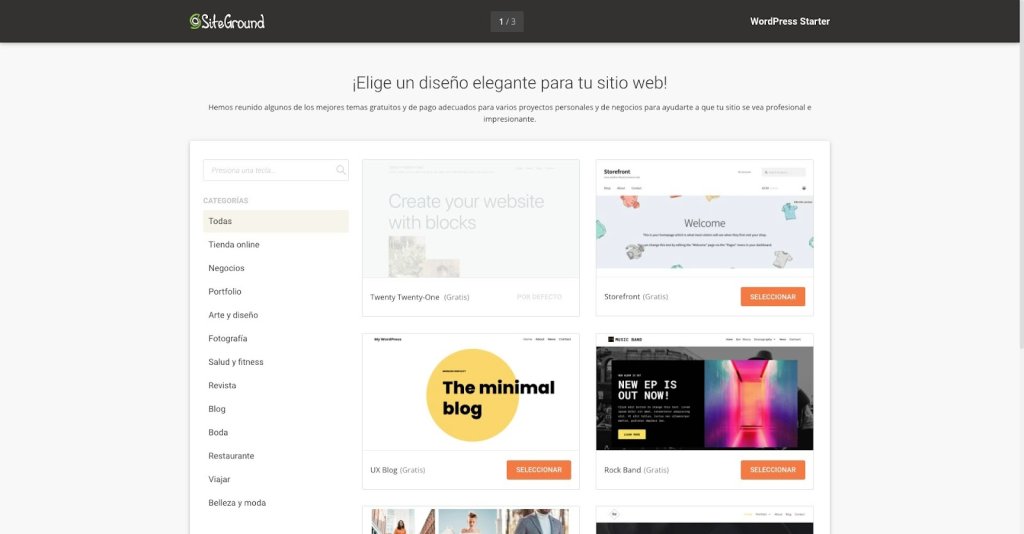
  • Usar un tema avanzado que incluya plantillas predefinidas con contenido de demostración.
  • Usar un plugin de maquetación que incluya plantillas predefinidas con contenido de demostración.
  • Usar un asistente de inicio de WordPress, como el que ofrece SiteGround y se lanza nada más instalar WordPress.

Cualquiera de estas opciones te permitirá crear una web rápidamente, en la que solo tendrás que cambiar pequeños detalles de aspecto y sustituir los textos e imágenes de demostración por los tuyos. 

¿Qué son los temas WordPress?

¿Qué son los temas WordPress?

La parte más importante a la hora de personalizar WordPress son los temas, conocidos como plantillas en otros sistemas.

Los temas WordPress son, digamos, el traje que pones a tu web para que luzca su mejor aspecto, y puedes cambiar de tema tantas veces como quieras sin que esto afecte a los contenidos, que se gestionan totalmente aparte.

Y este es el primer dato importante que debes tener en cuenta, que da igual cuántas veces cambies de tema, tu contenido no se verá alterado, sino el modo en el que se visualizará.

Así, por ejemplo, el título de tu web siempre será el mismo, pero en unos temas se mostrará en la parte superior izquierda de la sección de cabecera, mientras que en otros temas puede mostrarse en el centro de la cabecera, o en un lateral, o incluso no mostrarse, salvo que lo configures mediante la herramienta de personalizar el tema incluida en WordPress y que, dependiendo del tema activo, mostrará unos ajustes u otros de personalización.

WordPress personalización

Aúnque con la instalación de WordPress siempre se instalan 3 temas por defecto, puedes instalar tantos temas como quieras, y solo uno será el tema activo, el traje que lleve puesto tu web, siguiendo con la analogía anterior.

Encontrarás miles de temas gratuitos que instalar en el mismo WordPress a un clic, y puedes previsualizar cómo se verá tu web, y activarlos si lo deseas.

¿Cuáles son los mejores temas gratis para WordPress?

Son tantos los temas gratuitos disponibles que es muy raro que necesites instalar un tema de pago, aunque puedes, o que no haya algún tema gratuito que no tenga todo lo que necesites.

No obstante, como son tantos los temas disponibles, aquí tienes una lista de los 10 mejores temas gratuitos, descartando los temas por defecto, que más opciones de personalización ofrecen, en orden de popularidad:

  1. Astra
  2. OceanWP
  3. GeneratePress
  4. Neve
  5. Sidney
  6. ColorMag
  7. OnePress
  8. Hestia
  9. PopularFX
  10. Kadence

¿Qué son los plugins WordPress y para qué sirven?

¿Qué son los plugins WordPress y para qué sirven?

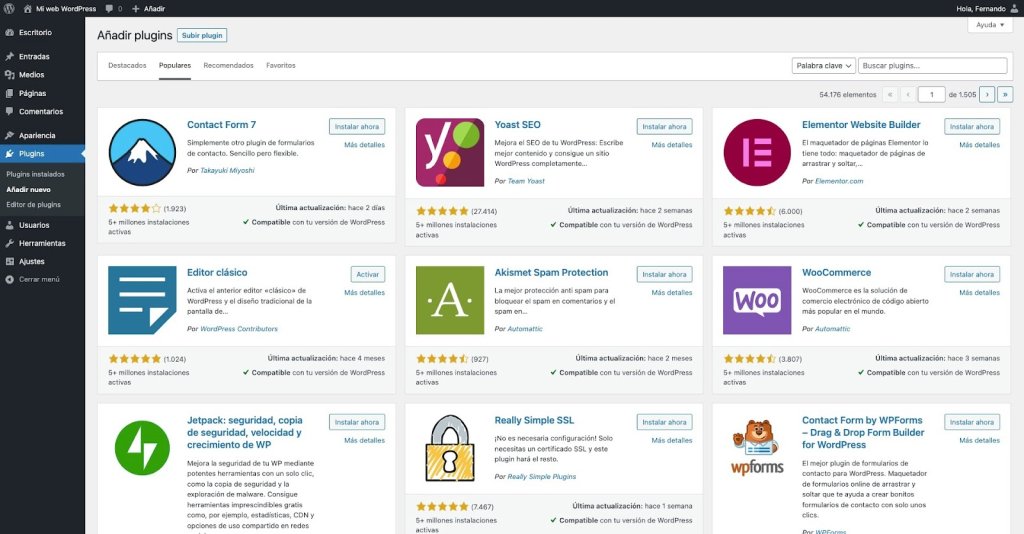
Los plugins WordPress son uno de los principales culpables del gran éxito de WordPress. Son pequeñas aplicaciones que añaden funcionalidades que WordPress no trae por defecto en la instalación inicial.

Hay decenas de miles de plugins gratuitos que puedes instalar desde la administración de tu WordPress a golpe de clic, y con ellos puedes añadir todo tipo de herramientas y características que harán que tu web pase de algo básico a una aplicación totalmente profesional.

Tienes plugins para convertir tu web en una tienda online o una red social, plugins de formularios de contacto avanzados, de sistemas de reservas de eventos, de prácticamente cualquier funcionalidad que puedas llegar a necesitar alguna vez en cualquier proyecto web.

¿Cuántos plugins WordPress necesito?

Con tantos plugins gratuitos que añaden funcionalidades interesantes a tu web es bastante habitual que caigas en la fiebre de los plugins, instalando decenas o cientos de ellos, para ofrecer todo lo que encuentres y que te parezca «chulo», pero debes evitar caer en esa tentación, porque los recursos de tu web no son infinitos, y los plugins, aunque son pequeñas aplicaciones, son aplicaciones, y cada plugin instalado y activo consume recursos del servidor donde estás alojado, y puedes rápidamente consumir los recursos contratados y necesitar contratar un plan superior, quizás sin necesidad real de ello.

Por este motivo, debes analizar bien qué funcionalidades realmente necesitas en cada web, en cada proyecto, y que los visitantes vayan realmente a utilizar y apreciar. También es buena práctica probar funcionalidades y, si compruebas que tus usuarios no las utilizan, desactivar el plugin que la active.

¿Cuáles son los mejores plugins gratis para WordPress?

Hay ciertos plugins que siempre deberías instalar en toda web WordPress, así que aquí tienes una lista, por tipo de funcionalidad, de plugins:

  • Seguridad – Debes reforzar la seguridad activa y pasiva de tu web con algún buen plugin de seguridad, que los hay, y gratuitos (Recomendación: SG Security e iThemes Security)
  • SEO – Aúnque WordPress está preparado para ofrecer contenidos que sean fácilmente legibles por los motores de búsqueda hay plugins que pueden ayudarte a personalizar y reforzar el posicionamiento en buscadores (Recomendación: SEOPress y Yoast SEO)
  • Redirecciones – Tarde o temprano tendrás que hacer alguna redirección a contenido borrado o por otros motivos, además de vigilar posibles errores de páginas no encontradas (Recomendación: Redirection)
  • Rendimiento – A medida que subas contenido y actives plugins vas a notar que tu web carga más lento, y aunque la mejor medida es la contención, hay plugins de optimización que pueden ayudarte a mejorar la velocidad de tu web (Recomendación: SG Optimizer y Autoptimize)
  • Formulario de contacto – Una de las funcionalidades básicas que debe tener toda web no está incluida en su instalación, así que instala un plugin de formularios (Recomendación: Contact Form 7)
  • Copias de seguridad – Además de las copias de seguridad que haga tu empresa de hosting debes crear copias adicionales para recuperarlas en caso de necesidad (Recomendación: UpdraftPlus)
  • Tienda online – Para poder crear productos y ganar ingresos mediante comercio electrónico debes intalar un plugin para activar este tipo de funcionalidad en WordPress (Recomendación: WooCommerce)

¿Cómo se crean noticias y páginas con WordPress?

Ahora que ya hemos visto todo lo que se puede hacer con WordPress y cómo hacerlo nos falta lo más importante: tu contenido.

Porque por muchas funcionalidades que tenga la web, por muy bonito que sea su aspecto y bien configurada que esté, no servirá de nada sin tu contenido, tus escritos, productos, servicios, lo que sea que vayas a publicar.

Para ello WordPress ofrece 2 tipos de contenidos básicos:

  • Entradas – Contenido noticiable, que puede que caduque su vigencia con el tiempo. Es lo que usarás para publicar noticias en una web de un medio de comunicación o en un blog.
  • Páginas – Contenido perenne, que no caduca. Las básicas son aquellas que informan de quién eres, qué haces y dónde se te puede localizar o contactar, pero puedes crear páginas de tus productos o servicios principales, además de una página de inicio impactante.

Además, un tipo de contenido muy común, aunque no venga inicialmente activo en WordPress, pero que puedes activarlo con plugins, son los productos, la base imprescindible de cualquier tienda online.

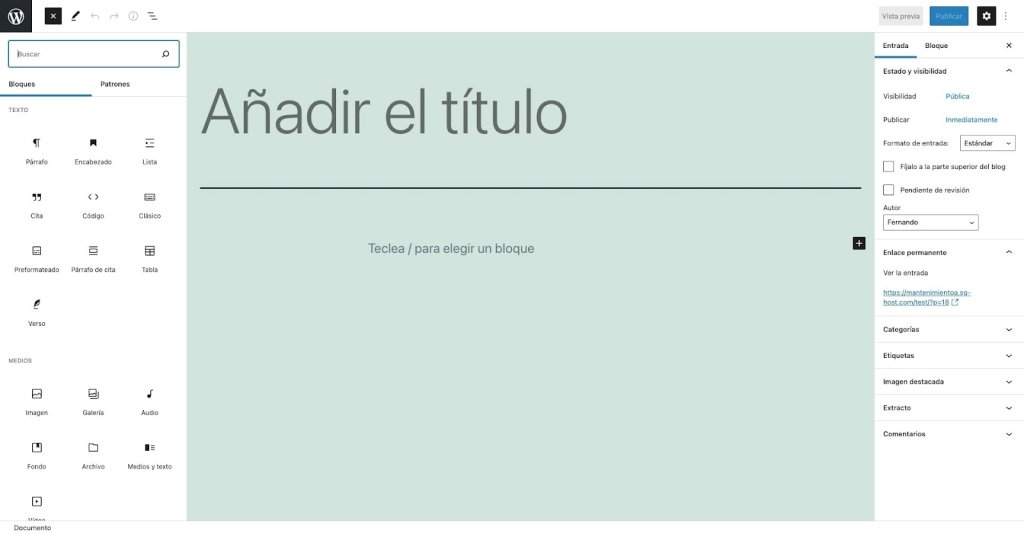
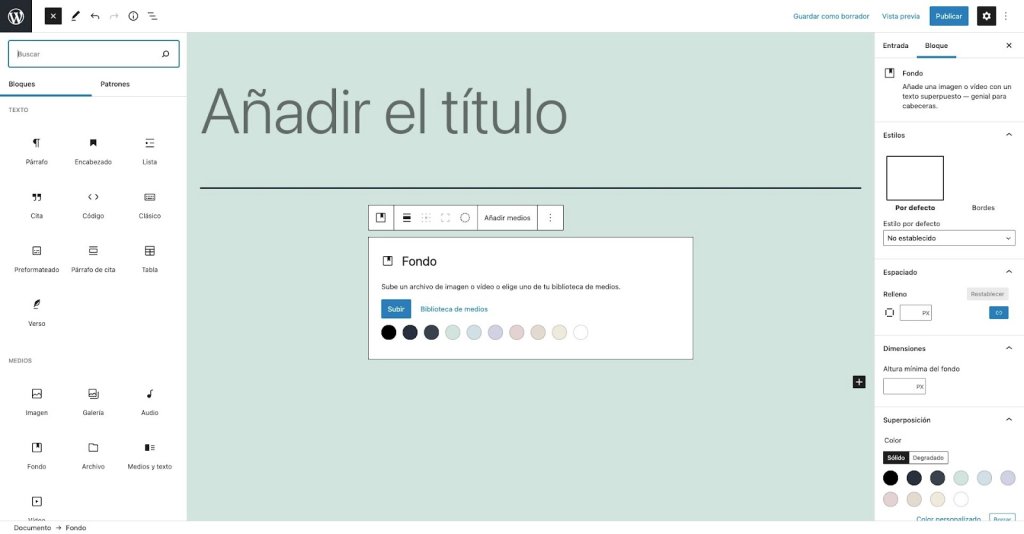
Todos los contenidos de WordPress se crean con el editor, una herramienta muy fácil de utilizar, en la que vas añadiendo bloques de texto, encabezados, imágenes, vídeos, listas, galerías, lo que necesites en cada parte del contenido.

El editor de WordPress

Cuando termines de crear tu entrada, página, producto, etc. simplemente pulsa en el botón de publicar y estará visible en tu web.

El editor de WordPress, además, te permite guardar tus contenidos como borrador, programarlos para que se publiquen automáticamente en cualquier momento, etc. Es tán fácil de usar que aprenderás simplemente practicando con sus bloques, probando las posibilidades de personalización de cada uno de ellos.

El editor de WordPress

¿Es seguro WordPress?

El hecho de que WordPress sea un software de código abierto es, además de otras muchas cosas, una garantía de seguridad, pues no hay ningún código oculto que comprometa la seguridad o privacidad de los usuarios, ya que el código es siempre visible.

No obstante, como responsable de un sitio web, debes asegurar tanto la integridad de tu contenido como la privacidad y seguridad de los usuarios.

Para ello hay 2 principales herramientas que debes tener en cuenta:

  1. La empresa de hosting debe tener un fuerte compromiso con la seguridad y privacida de sus servidores y webs de sus clientes, con una política de actualizaciones y refuerzos de seguridad que protejan a sus clientes de las principales vulnerabilidades de todo sitio en Internet.
  2. Tú, como responsable de tu sitio web, debes implementar medidas adicionales de protección, adecuadas a las características y  uso de tu web, mediante un buen plugin de seguridad, como los que he indicado en un apartado anterior, y un compromiso con la privacidad y derechos de los usuarios.

Con estas sencillas herramientas WordPress es tan seguro como cualquier otro sistema web, e incluso más, pues debido a su comunidad, está en constante evolución y actualización a las nuevas amenazas que van surgiendo, publicándose periódicamente versiones de refuerzo de seguridad y mantenimiento.

¿Son rápidas las webs hechas con WordPress?

Existe la creencia de que las webs hechas con WordPress son lentas, es más, de que las webs hechas con cualquier CMS son más lentas que las programadas directamente en HTML… y es verdad.

Cualquier web dinámica, que almacene su contenido en una base de datos, para entregar los contenidos para cada tipo de usuario, visita, etc. siempre tardará más en mostrar las páginas que una web estática que no adapta el contenido de forma alguna.

Por esto mismo, no puedes tener una tienda online ni ningún otro tipo de contenido dinámico si no es con un CMS, porque para que el sitio sepa qué productos ha añadido un cliente al carrito, para que guarde sus datos de entrega, etc. necesita almacenar esa información en la base de datos.

Esa es la grandeza de los CMS, y de WordPress, pero como te decía, eso hace que el proceso de recuperación de la información, sea la que sea, lleve su tiempo.

No obstante, todo esto es subsanable mediante modernas técnicas de optimización del rendimiento y optimización de carga, que puedes aplicar con plugins de mejora de rendimiento como los que te indiqué en el apartado sobre plugins de arriba.

Básicamente, para ofrecer un rendimiento óptimo de WordPress y unas velocidades de carga de tus páginas ultrarrápidas, debes disponer de lo siguiente:

  • Hosting optimizado para WordPress con discos rápidos SSD y sistemas propios de caché.
  • Un buen plugin de optimización del rendimiento como los que vimos antes.
  • Subir imágenes a tu web con una relación óptima de tamaño y peso, evitando subir imágenes de más de 200 Kb de peso, pensando especialmente en los usuarios de dispositivos móviles.

¿Dónde pido ayuda o puedo aprender más sobre WordPress?

Llegados a este punto, seguro que te van a quedar dudas, siempre y a cada paso, es lo habitual con cualquier sistema o aplicación.

Pero no te preocupes porque siempre puedes pedir ayuda sobre WordPress, y el hecho de que no haya una empresa detrás de WordPress, de que sea un proyecto de comunidad, no es un problema, sino todo lo contrario, lo único que no vas a tener es un teléfono de atención al cliente, pero sí todos los demás canales, y estos son tus principales vías de ayuda sobre WordPress:

  • Foros de soporte oficial de WordPress en español – Atendidos por voluntarios, pero donde no queda ni una sola pregunta sin respuesta en el día – https://es.wordpress.org/support/ 
  • Soporte de SiteGround – En el caso de SiteGround tenemos expertos en WordPress que ayudan a diario a los clientes no solo a reparar errores sino también a mejorar sus webs.
  • Webinars de SiteGround – Si eres cliente de SiteGround recibirás avisos puntuales de los muchos seminarios web que hacemos enseñando todo tipo de asuntos relacionados con WordPress, además de SEO, márketing y más.
  • Blog de Ayuda WordPress – Para todo lo demás, no iba a olvidarme de invitarte a visitar mi blog, Ayuda WordPress, en el que publico a diario desde hace más de 10 años guías y tutoriales sobre WordPress para todo tipo de usuarios, desde lo más básico a lo más avanzado.

Espero que esta guía te haya servidio para resolver cualquier duda que tuvieses sobre qué es WordPress, para qué sirve, e incluso cómo se utiliza y dónde encontrar recursos útiles.

Además, si lo deseas, siempre puedes dejar tus dudas, abajo en la sección de comentarios, y los contestaremos lo mejor posible.

Los mejores plugins imprescindibles para WooCommerce

Cuando instalamos WooCommerce para crear una tienda online tenemos mucho camino adelantado pero no hemos terminado, hay muchos pequeños y grandes pasos que dar antes de poder empezar a vender online.

Un buen comienzo que también te servirá de guía es el curso gratuito de WooCommerce en vídeo de WooCommerce que encontrarás en el canal de YouTube de SiteGround España.

Hay mucho que puedes configurar solamente con WooCommerce, pero siempre faltarán detalles, dependiendo del tipo de tienda online y productos, y aquí es donde comienza el maravilloso mundo de los plugins WordPress.

¿No es WooCommerce un plugin, para qué más plugins?

WooCommerce es un plugin WordPress, y solo con él puedes crear una tienda online, pero por sí solo no incluye todas las opciones, tipología de productos y funcionalidades que necesita cualquier tienda online que vayas a crear.

En lugar de incluir en WooCommerce todas las opciones posibles, de toda tipología de tienda y productos posible, se ha optado por ofrecer la base que toda tienda online necesita, para luego añadir mediante otros plugins las funcionalidades específicas de cada tienda online.

¿Cuántos plugins puedo añadir a una tienda online?

No hay un límite de plugins, o funcionalidades, que puedas añadir a tu tienda online, ni siquiera teniendo en cuenta el rendimiento de la web, que dependerá más de que esté alojada en un buen plan de hosting especializado en WooCommerce y WordPress, de optimizar su velocidad de carga mediante técnicas específicas a cada web, y de la calidad del código de los plugins elegidos.

La cuestión no es tanto cuántos, sino cuáles elegir.

¿Cuántos plugins hacen falta para una tienda online?

Dependiendo del tipo de tienda online puedes no necesitar ningún plugin o decenas de ellos. Dependerá de las necesidades de tu tienda, tus clientes, la tipología de productos que vayas a ofrecer y los servicios que ofrezcas.

Para saber cuántos plugins necesitarás para TU tienda online te recomiendo hacerte estas preguntas:

  1. ¿Tiene WooCommerce de serie todos los tipos de producto que venderé?
  2. ¿Tiene WooCommerce de serie todos los métodos de pago que quiero ofrecer?
  3. ¿Tiene WooCommerce de serie todas las funcionalidades para los clientes que necesito?
  4. ¿Tiene WooCommerce de serie herramientas internas necesito para gestionar mi tienda online?

Si la respuesta a alguna de las preguntas anteriores es negativa es el momento de empezar a buscar algún plugin que satisfaga esa necesidad.

Lo que no te recomiendo es que instales plugins siguiendo guías, como esta o cualquier otra, sin valorar si realmente servirán para TU tienda online y sus necesidades específicas.

Lo que vamos a ver a continuación son una serie de plugins, elegidos bajo criterios de utilidad y calidad de su código, que solo deberás instalar si realmente los necesita tu tienda online.

¿Cuánto cuestan los plugins para WooCommerce?

Hay básicamente 4 tipos de plugins WordPress, ya sea para WooCommerce o cualquier otra necesidad:

  1. Gratuitos: Plugins que ofrecen todas sus herramientas gratis.
  2. Freemium: Plugins que ofrecen algunas herramientas gratis pero que para acceder a todo su potencial hay que pagar un plan de pago.
  3. SAAS: Software como servicio. El plugin es gratuito pero en realidad es de pago porque no funciona si no se registra un plan de pago.
  4. De pago: Plugins que necesitas comprar un plan de pago para acceder a sus herramientas.

En el directorio e instalador oficial de plugins WordPress encontrarás los 3 primeros, mientras que para los plugins exclusivamente de pago, y algunos SAAS, solo los encontrarás en la web de sus desarrolladores.

Plugins para gestión interna de la tienda online WooCommerce

Antes de empezar a valorar necesidades concretas de tu tienda, vamos a ver una serie de plugins imprescindibles para cualquier gestor de tiendas online responsable.

Plugins de seguridad para WooCommerce

Ofrecer una tienda online segura no es una opción sino una obligación incluso legal, pues legislaciones como la de protección de datos de la Unión Europea considera parte de los requisitos ofrecer una navegación segura por cualquier web que ofrezca productos o servicios, y esto empieza en ofrecer navegación cifrada mediante un certificado SSL e incluye implementar medidas que protejan la información de los datos de los usuarios.

Para ello, además de ofrecer navegación segura mediante HTTPS, debemos instalar un buen plugin de seguridad que fortalezca la instalación de WordPress + WooCommerce.

SiteGround Security

Precio: Gratuito

Mi primera opción de plugin de seguridad siempre es el ofrecido de manera gratuita por SiteGround, pues no solo puedes instalarlo en un plan de alojamiento de SiteGround sino que es un fantástico plugin de seguridad que puedes instalar en cualquier hosting.

Ofrece las siguientes herramientas:

  • URL de acceso personalizada
  • Acceso de doble verificación para administradores
  • Bloqueo de IPs atacantes
  • Desactivar nombres de usuario comunes
  • Limitar ataques mediante intentos de acceso masivos
  • Protección de carpetas del sistema
  • Ocultar la versión de WordPress
  • Desactivar el editor de plugins y temas
  • Desactivar XML-RPC
  • Desactivar feeds Atom y RSS
  • Añade cabeceras de seguridad HSTS, XSS y X-Content-Type 
  • Acciones de recuperación tras un hackeo.

Hay más plugins de seguridad para WordPress y WooCommerce pero ninguno incluye de manera tan sencilla, y gratis, tanto como SiteGround Security.

Plugins de privacidad para WooCommerce

Aunque WordPress ofrece funcionalidades de privacidad, como crear una página de privacidad básica, avisos de cookies básicos y herramientas para borrar y recuperar datos personales, no es suficiente para cumplir las exigentes leyes de privacidad actuales.

GDPR Cookie Compliance

Precio: Fremium

Aunque es un plugin Fremium, que tiene opciones de pago, la parte gratuita es tan completa que no vas a necesitar prácticamente nada más para ofrecer una navegación que cumpla con las legislaciones de privacidad más estrictas.

Su integración con WooCommerce es perfecta y ofrece.

  • Banner de información de privacidad y cookies totalmente configurable.
  • Sistema integrado de integración de scripts para evitar cookies sin consentimiento.
  • Aceptación/rechazo de cookies por capas.

WP Activity Log

Precio: Fremium

Además de ofrecer seguridad y privacidad en tu tienda online WooCommerce, debes ser capaz de identificar y registrar toda la actividad de los usuarios en tu tienda online, y este plugin es justo lo que ofrece. 

Registra toda la actividad, tanto de administradores como de usuarios, permitiendo identificar e informar de manera sencilla pero sobre todo detallada, de cualquier actividad que ponga en peligro la privacidad de tus usuarios/clientes.

Si, además, quieres un sistema integrado de alertas mediante SMS a los usuarios puedes adquirir la versión de pago, pero la parte gratuita es suficiente para cualquier tienda online.

Plugins de optimización para WooCommerce

Otro básico que debe ofrecer tu tienda online es una navegación rápida y optimizada, que garantice un proceso de venta fluido y sin esperas.

Para ello nada mejor que usar plugins que optimicen los procesos de WooCommerce, para que tu tienda online prácticamente vuele, y comprar sea una experiencia gratificante.

SiteGround Optimizer

Precio: Gratuito

Totalmente integrado con los sistemas de caché de SiteGround, el plugin SG Optimizer es la herramienta imprescindible para cualquier tienda online alojada en SiteGround, pues ofrece todas las optimizaciones fundamentales para cualquier web o tienda online, además de mejoras de rendimiento gratuitas que solo encontrarás en plugins de pago.

Además de la integración y personalización de los sistemas de caché de SiteGround, ofrece:

  • Minimizado de códigos HTML, CSS y JavaScript
  • Aplazamiento de carga de scripts y estilos
  • Optimización automática de imágenes
  • Conversión automática a formato de imagen WebP
  • Carga diferida de imágenes y recursos
  • Desactivación de códigos innecesarios
  • Precarga de dominios y tipografías

Nota: Para usar SG Optimizer tu tienda online debe estar alojada en SiteGround.

WP Rocket

Precio: 49 $/año

Si tu web no está alojada en SiteGround el mejor plugin, con todas las herramientas y utilidades para optimizar tu tienda online, es WP Rocket.

Tiene todas las funcionalidades de SG Optimizer con las siguiente diferencias:

  • La optimización de imágenes requiere de servicio de pago adicional.
  • La conversión a WebP requiere de servicio de pago adicional.
  • Ofrece un sistema de caché básico.
  • Optimiza los scripts de WooCommerce para realizar carga selectiva.
  • Añade la funcionalidad de creación de la ruta crítica de CSS.

Plugins de recuperación de carritos abandonados para WooCommerce

Ninguna tienda online puede sobrevivir sin poder gestionar y tener algún modo de recuperar los carritos abandonados por los clientes.

Son tantas las situaciones y motivos que pueden hacer que un cliente no termine de pagar los productos añadidos al carrito online que pueden suponer más de un 25% de tus ventas potenciales, y sería una locura no tratar de recuperarlos.

Con este objetivo podemos añadir plugins que, además de mostrar los carritos abandonados, nos permita contactar con los clientes que no terminaron su compra, con el objetivo de animarles a finalizarla, y aumentar tus ventas, recuperando esos carritos.

WooCommerce Recover Abandoned Cart

Precio: 79,99 €/año

Este es el plugin más completo que vas a encontrar para la recuperación de carritos abandonados.

Ofrece una pantalla de gestión de carritos abandonados, pero también de pedidos pendientes de pago, pudiendo crear correos electrónicos de activación automática que se enviarán a los clientes para incentivarlos a terminar el pago de sus carritos y/o pedidos.

Además, puedes generar automáticamente cupones que ayuden aún más a la finalización de la compra que el cliente dejó abandonada.

MailPoet

Precio. Gratuito

Quizás te sorprenda que incluya en esta sección un plugin que, inicialmente es para la creación y gestión de boletines de noticias y newsletters, pero es totalmente factible usarlo además o únicamente para el envío automático de correos electrónicos a usuarios que hayan abandonado sus carritos, gracias a que el plugin está totalmente integrado con WooCommerce y ofrece un tipo de correo electrónico especializado en la automatización de envío de recordatorios en el caso de carritos abandonados.

Plugins de seguimiento de envío de pedidos para WooCommerce

No hay nada peor para un cliente que no tener información precisa sobre cuándo llegará su pedido, y también en esto puedes ayudarte con plugins para WooCommerce.

CorreosExpress

Precio: Gratuito

Seguramente el método de envío más rápido, fiable y barato que hay en España es el de Correos Express, y afortunadamente disponemos de un plugin con el que configurar los costes de envío y también el seguimiento de los mismos.

WooCommerce Delivery Date

Precio: 99,99 €/año

Para el seguimiento de envío de pedidos, independientemente del proveedor del servicio de entrega, este plugin ofrece un completo sistema con el que tus clientes podrán especificar los horarios y días de recogida.

Plugins para añadir métodos de pago a WooCommerce

Por defecto, con WooCommerce puedes recibir pagos con los siguientes métodos:

  • Cheque
  • Transferencia bancaria
  • Contra reembolso
  • PayPal estándar

Si te fijas, en realidad solamente la pasarela de pago PayPal estándar ofrece pagos realmente online, el resto son pagos que requerirán una gestión posterior, y en ningún caso se ofrece el método de pago online más requerido y básico: tarjetas de crédito.

WooCommerce Stripe Payment

El método más sencillo para ofrecer a tus clientes el pago con tarjetas de crédito es Stripe, una pasarela de pagos líder mundial que se gestiona igual de fácil que una cuenta de PayPal, con la ventaja de que tus clientes no necesitan tener una cuenta en Stripe.

Ofrece pagos mediante las tarjetas bancarias más habituales además de adeudos directos SEPA y transferencias bancarias de autorización directa.

Lo que más destaca en los métodos de pago de Stripe es que el cliente nunca sale de tu tienda online, todos los métodos de pago están integrados en tu web.

WooCommerce PayPal Payments

Si vas a ofrece el pago mediante PayPal el mejor plugin y más completo, que se integra totalmente en WooCommerce es este, también de los creadores de WooCommerce.

En sus últimas versiones, además de la conocida pasarela de pago mediante PayPal, también ofrece el pago mediante tarjetas bancarias sin salir de tu tienda online.

WooCommerce RedSys Gateway Light

El método de pago mediante tarjetas de crédito estándar en España que ofrecen todas las entidades bancarias es RedSys, y normalmente ofrecen su propio plugin.

No obstante te recomiendo que uses en su lugar este otro plugin, que añade funcionalidades adicionales, como elegir los iconos de tarjetas, integración del pago en el sitio y muchas personalizaciones más, además de un soporte en español que no encontrarás con ningún otro plugin.

Plugins de gestión de clientes para WooCommerce

Todo negocio que pretenda crecer, ganar clientes y no perder los actuales debe en algún momento plantearse la instalación de un sistema de gestión de las comunicaciones, documentos e información de sus clientes, lo que se conoce como un CRM.

Jetpack CRM

Precio: Fremium

Este plugin ofrece un completo CRM gratuito para WordPress, aunque requiere una actualización de pago para su integración con WooCommerce. 

Su principal virtud es que se integra totalmente, ofreciendo desde gestión de comunicaciones a creación de todo tipo de documentos e incluso facturas y presupuestos.

Agile CRM WooCommerce

Precio: Freemium

Este fantástico sistema de CRM se puede integrar con WooCommerce, con la ventaja de que ofrece un plan gratuito para hasta 10 usuarios internos y 50.000 clientes y empresas, con todas las funcionalidades del CRM incluidas.

Plugins de facturación para WooCommerce

Aunque WooCommerce genera automáticamente notas de los pedidos, estas no sustituyen a las facturas que la mayoría de las legislaciones exigen generar para los clientes, así que necesitarás un plugin para crear las facturas de los pedidos que se generen en tu tienda online, y que esto sea un proceso automático y sencillo.

Además, en España y otros países, necesitarás también crear facturas rectificativas, conocidas en otros países como notas de crédito.

WooCommerce PDF Invoices & Packing Slips

Precio: Freemium

Este seguramente sea el plugin de facturas en PDF más instalado de todos, pues salvo las facturas rectificativas, incluye todo lo necesario para configurar y crear facturas y notas de entrega en PDF y adjuntarlas a los pedidos de tus clientes de la tienda online.

Para disponer de la funcionalidad de facturas rectificativas o notas de crédito debes adquirir la licencia profesional con un coste de 59 €/año por sitio.

YITH WooCommerce PDF Invoices & Packing Slips

Precio: 79,99 €/año

Si buscas otro plugin con todo lo que necesitas para crear facturas en PDF, notas de envío y facturas rectificativas o notas de crédito, con este plugin de YITH tienes todo lo necesario y adaptado a la legislación española, italiana y prácticamente la mayoría de países.

Plugins para añadir otros tipos de producto a WooCommerce

Por defecto, WooCommerce ofrece los siguientes tipos de producto:

  • Productos simples.
  • Productos variables.
  • Productos agrupados.
  • Productos externos/afiliación.

Así que si necesitas ofrecer algún otro tipo de producto diferente tendrás que añadirlos mediante plugins que incorporen sus características y peculiaridades.

Vamos a ver los tipos de productos más comunes, que no se pueden crear con la instalación de WooCommerce por defecto.

Plugins de servicios de citas y reservas para WooCommerce

Aunque podrías tratar de ofrecer citas y reservas con formularios de contacto y productos simples, la realidad es que sería un proceso demasiado manual, en el que no aprovecharías todas las posibilidades de la venta online.

En esta tipología de productos entran desde la reserva de una clase de yoga por horas hasta unas vacaciones completas con reserva de alojamiento por días y contratación de actividades adicionales.

Si gestionas un hotel, ofreces sesiones por horas o incluso vacaciones completas, necesitarás la flexibilidad y potencial que ofrecen los plugins de gestión de citas y reservas.

Amelia Events & Appointments Booking Calendar

Precio: Freemium

Este plugin para creación, venta y gestión de citas y reservas tiene un diseño realmente impresionante, no solo en la parte visible por el cliente sino también en las páginas de gestión y administración.

Es especialmente impresionante en lo que se refiere a ofrecer servicios de citas y reservas en los que estén implicados varios profesionales, así que es tremendamente útil para todo tipo de oferta de clases y servicios de asesoramiento y consultoría, donde cada profesor y/o profesional puede llevar una gestión personalizada de sus respectivos clientes.

WooCommerce Bookings

Precio: 240 $/año

De los creadores de WooCommerce tenemos este completo plugin de gestión de reservas, que ofrece un completo sistema de contratación de servicios de reserva por horas, días o fracciones, ideal para hoteles y todo tipo de servicios de este tipo. También ofrece integración con Google Calendar.

Plugins de servicios de membresía para WooCommerce

Si tienes un club, una asociación, o quieres ofrecer servicios de membresía con distintos niveles de miembro y acceso a servicios necesitarás un plugin para crear y gestionar las distintas membresías.

En ocasiones, además, querrás añadir pagos periódicos de suscripción a la membresía, en cuyo caso necesitarás, además, un plugin de gestión de suscripción, como los que veremos en la siguiente sección.

Pero si solo necesitas gestionar membresías de pago estos son los mejores plugins…

WooCommerce Memberships

Precio: 199 $/año

Ofrece planes de membresía de pago a contenidos completos, partes de contenido o servicios con este plugin que se ha convertido en un auténtico estándar en este tipo de funcionalidades.

Puedes asignar membresías de todo tipo a usuarios concretos o grupos de usuarios fácilmente.

Los planes de membresía no son productos de WooCommerce sino elementos que se gestionan de manera autónoma desde el plugin.

YITH WooCommerce Membership

Precio: 149,99 €/año

Si quieres restringir el acceso a partes de tu WooCommerce u ofrecer todo tipo de planes de membresía este plugin te ofrece todo lo que necesitas.

Puedes crear tiendas privadas, zonas solo para socios, contenidos completos o en parte de acceso exclusivo, ofrecer sistemas de créditos, de todo.

Los tipos de planes de membresía y restricciones que puedes crear son ilimitados.

Plugins de servicios de suscripción para WooCommerce

Para ofrecer pagos periódicos automáticos necesitarás un plugin con el que ofrecer pagos de suscripción a software, productos y servicios, como mantenimientos, licencias de software, clubes de vinos o cualquier tipo de membresía de pago periódico, necesitas un plugin que te facilite la automatización de estos pagos recurrentes.

WooCommerce Subscriptions

Precio: 199 $/año

YITH WooCommerce Subscription

Precio: 199,99 €/año

Plugins de lotes de productos para WooCommerce

Aunque en principio puedas pensar que los productos agrupados incluidos por defecto en WooCommerce suplan la posibilidad de ofrecer lotes de productos en realidad no son tales, pues no podrás crear lotes, sino agrupaciones de productos, totalmente independientes.

Para ofrecer lotes de productos, que promuevan compras mayores al ofrecer paquetes de varios productos vas a necesitar un plugin adicional.

WPC Product Bundles for WooCommerce

Precio: Freemium

Este plugin gratuito te permite crear fácilmente todo tipo de oferta de lotes de productos mediante productos simples, pudiendo configurar descuentos y condiciones especiales. 

En caso de necesitar añadir a tus lotes productos variables o variaciones concretas tendrás que adquirir la versión de pago, por 32 €/año por cada sitio en el que lo instales.

YITH WooCommerce Product Bundles

Precio: Freemium

La versión gratuita de este plugin te permitirá crear fácilmente lotes de productos con todos los productos simples que quieras, pudiendo personalizar el aspecto de los lotes.

Si quieres usar también productos variables tienes la opción de pago, por 79,99 €/año, pero además vas a poder aplicar distintas cantidades mínimas o máximas, establecer diferentes costes de envío, descuentos y ofertas, cambiar el nombre a cada parte del lote y muchísimo más.

Plugins de productos personalizables para WooCommerce

Si vas a ofrecer la venta de pizzas, ordenadores a medida o cualquier otro producto o servicio en el que el cliente configure su producto final necesitarás un plugin que permita la personalización del producto final por parte del cliente.

WPC Composite Products for WooCommerce

Precio: Freemium

Completísimo plugin gratuito para crear todo tipo de productos a base de componentes, para que puedas vender todo tipo de productos personalizados o por piezas sueltas.

La versión gratuita del plugin es prácticamente perfecta, y solo necesitarás la versión de pago si quieres asignar a tus productos compuestos etiquetas o categorías de productos.

YITH Composite Products for WooCommerce

Precio: 99,99 €/año

Si optas por un plugin premium para esta funcionalidad, con este de YITH vas a poder crear y personalizar cualquier propuesta de producto compuesto, con componentes opcionales y obligatorios, filtrar componentes por ID, etiqueta o categoría, especificar descuentos, componentes exclusivos e incluso mostrar los componentes con distintos diseños de selección.

Otros plugins WooCommerce imprescindibles

Además de todo lo que hemos visto, hay algunas funcionalidades que esperamos siempre encontrar en cualquier tienda online, bien sea porque los principales eCommerce las ofrecen, bien porque ayudan a fidelizar a nuestros clientes.

Los siguientes plugins ayudarán a ofrecer una tienda online totalmente profesional con WooCommerce.

Plugin de listas de deseos

Nadie imagina una tienda online sin la posibilidad de añadir productos a una lista de deseos, en las que hacer seguimiento de tus productos favoritos para comprarlos cuando mejoren su precio, o simplemente sea el momento de comprarlos.

YITH WooCommerce Wishlist

Precio: Freemium

Si no sabes qué plugin de lista de deseos elegir esta es tu opción más acertada, pues no solamente es el más instalado sino que la mayoría de temas WordPress para tiendas online ofrecen integración con él.

La versión gratuita es más que suficiente para tus clientes, pero si además quieres saber como gestor qué añaden tus clientes a sus listas de deseos, para enviarles ofertas, entonces la opción de pago de este plugin te ayudará a mejorar tus ventas, a partir de las listas de deseos de los usuarios.

Plugin de productos comprados juntos frecuentemente

¿A que más de una vez has ‘picado’ y añadido productos al carrito a partir de la recomendación de la tienda online de otros productos añadidos habitualmente al actual?

No eres tú solo, es una técnica fantástica de rentabilizar compras, consiguiendo que los clientes añadan más productos, normalmente relacionados, a su carrito. 

YITH WooCommerce Frequently Bought Together

Precio: Freemium

De nuevo un plugin de YITH es la mejor opción, también por su popularidad y características, y porque se integra de maravilla en cualquier tema para WooCommerce.

La versión gratuita te permitirá configurar productos relacionados ilimitados, ahora bien, si quieres automatizar la tarea, y asignar productos comprados juntos frecuentemente de manera automática, entonces debes optar por la versión de pago, que te facilitará mucho la tarea, evitándote decenas o cientos de horas de configuración, sobre todo si tienes muchos productos.

Más plugins para WooCommerce

Por supuesto, hay muchísimos más plugins para WooCommerce, y como cada tienda es diferente y necesitará distintas funcionalidades, es posible que tengas que buscar e instalar más plugins, dependiendo de la tipología de tus productos y requerimientos de tu tienda y sus clientes.

Si quieres seguir indagando te animo a ver este vídeo del curso de WooCommerce, en el que explico algunos de los plugins que hemos visto en esta guía y otros también interesantes que pueden servirte: