Tu WordPress, sin tocar código: Todo lo que puedes hacer en WordPress sin saber programar (usando IA)

Ilustración abstracta de ventanas de edición WordPress con IA. Una etiqueta con foto de Fernando Tellado indica Expert Talking Series

El miedo a romper algo es el freno más grande que tienen los usuarios de WordPress que no programan. Y es un miedo razonable, porque meter mano en el código sin saber lo que haces puede dejarte la web en blanco. 

Pero hace tiempo que todo ha cambiado, hay formas de hacer esos cambios sin abrir ningún archivo de código, sin copiar y pegar nada que no entiendas, y sin jugártela cada vez que quieres ajustar algo.

Puntos clave:

Que puedes hacer con IA en WordPress:

  • Diagnóstico inicial: antes de pedir cambios, el agente puede auditar el estado general del sitio.
  • Gestión de contenido y configuración: cambiar la descripción del sitio, zona horaria, estructura de permalinks, estado de entradas, categorías o comentarios
  • Mantenimiento y diagnóstico sin conocimientos técnicos: detectar plugins desactualizados o abandonados, identificar conflictos entre plugins, auditar usuarios administradores y diagnosticar errores en páginas concretas describiendo el problema con palabras propias.
  • Personalizaciones y extensiones: instala y recomienda plugins según la necesidad concreta, gestiona productos y pedidos de WooCommerce en lote, traduce contenido manteniendo el formato HTML, y orienta sobre cambios visuales (colores, banners, barra lateral) dependientes del tema activo.

Metodología de trabajo segura: el flujo recomendado es cambio a cambio (no en bloque), con revisión del resultado en otra pestaña tras cada acción. Para cambios de alto riesgo, usar primero un entorno de staging antes de aplicarlos en producción.

Seguro que te has visto en esta situación (spoiler: si todavía no te ha pasado, te verás)…

Llevas con WordPress ya un tiempo y te has acostumbrado a vivir con pequeñas molestias. El menú no está del todo como quieres, hay un plugin que lleva meses sin actualizar porque la última vez que tocaste algo se rompió media web, y cada vez que buscas cómo hacer un cambio en Google acabas en un tutorial que empieza con “abre el archivo functions.php” y cierras la pestaña.

La idea es que en lugar de aprender PHP o CSS, aprendas a pedirle a una inteligencia artificial que haga los cambios por ti. Y no hablo de que la IA te dé un trozo de código y tú lo pegues en algún sitio (que también puedes, pero ese es otro tema). 

Me refiero a que la IA se conecte directamente a tu WordPress y haga el cambio ella misma, como si tuvieras un técnico sentado a tu lado que maneja el ratón y el teclado por ti.
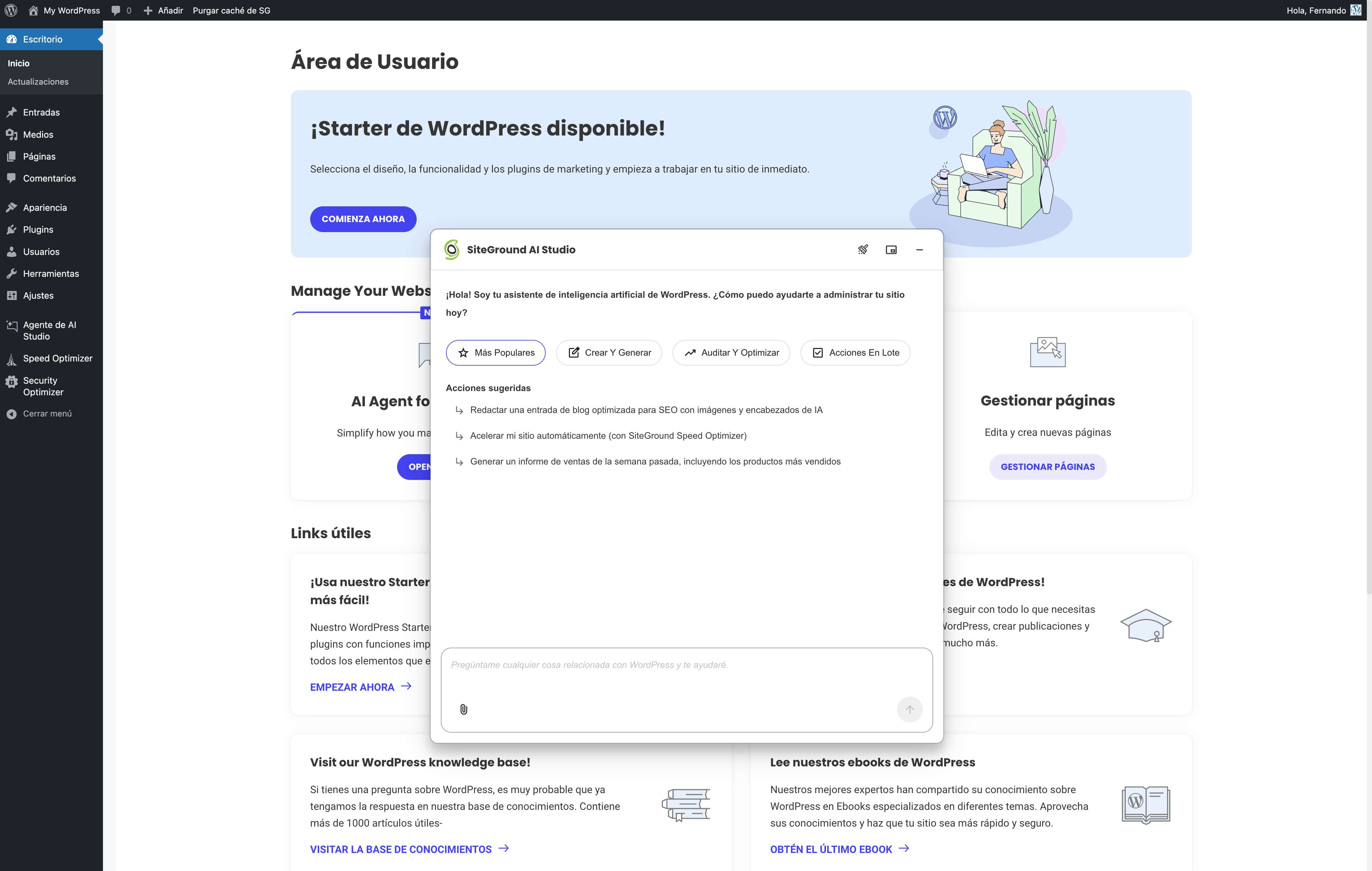
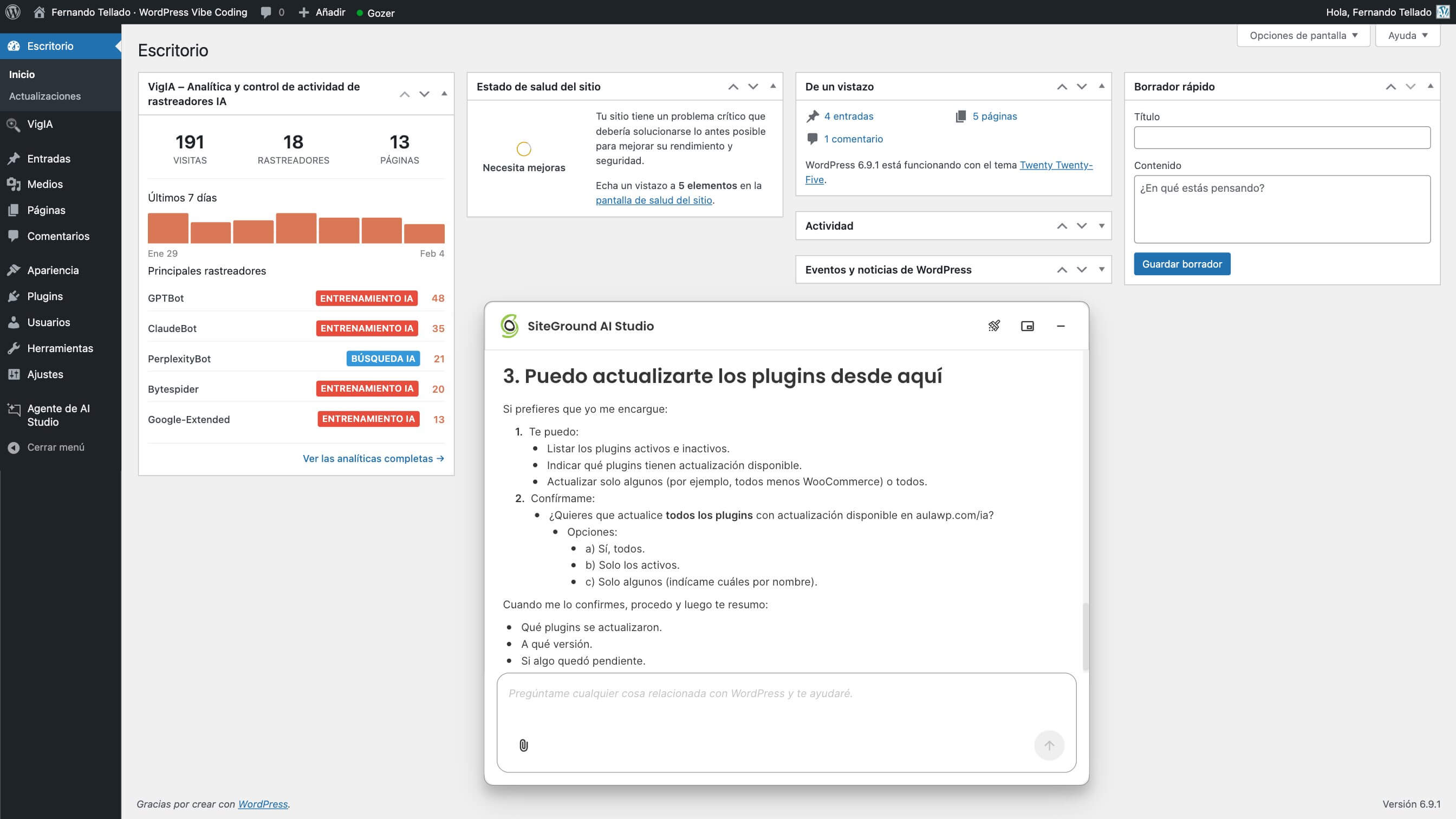
captura de pantalla del plugin de SiteGround AI Studio en WordPress

Eso es lo que hace el Agente de IA para WordPress de SiteGround, que forma parte de AI Studio, y hoy voy a enseñarte cómo usarlo para editar, personalizar y corregir problemas en tu WordPress sin escribir una sola línea de código.

Cómo usar la IA en modo seguro

Antes de lanzarte a pedirle cosas al agente de la IA, hay algo que quiero recordarte, que seguro que lo sabes, pero no está de más ser pesado con esto, y es que la IA es una herramienta, no un botón mágico. Funciona muy bien para muchas tareas, pero hay que usarla con cabeza.

Mi filosofía cuando trabajo con IA en WordPress es esta:

  • Haz una copia de seguridad antes de cambios grandes: Esto es siempre, uses IA o no. Si vas a tocar la configuración de enlaces permanentes, cambiar de tema o hacer cualquier cosa que afecte a toda la web asegúrate de tener un backup reciente. En SiteGround tienes copias automáticas diarias, así que normalmente no debes preocuparte, pero compruébalo antes de empezar.
  • Ve paso a paso: No le pidas al agente que haga diez cosas a la vez. Pídele una, comprueba que ha salido bien, y luego pasa a la siguiente. Si algo falla, sabrás exactamente qué cambio lo ha provocado.
  • Si no entiendes lo que te propone, pregúntale: Una de las ventajas del agente es que puedes tener una conversación natural. Si te sugiere algo y no sabes qué consecuencias tiene, pregúntale algo como “¿esto puede afectar a algo más en mi web?” antes de darle el visto bueno.
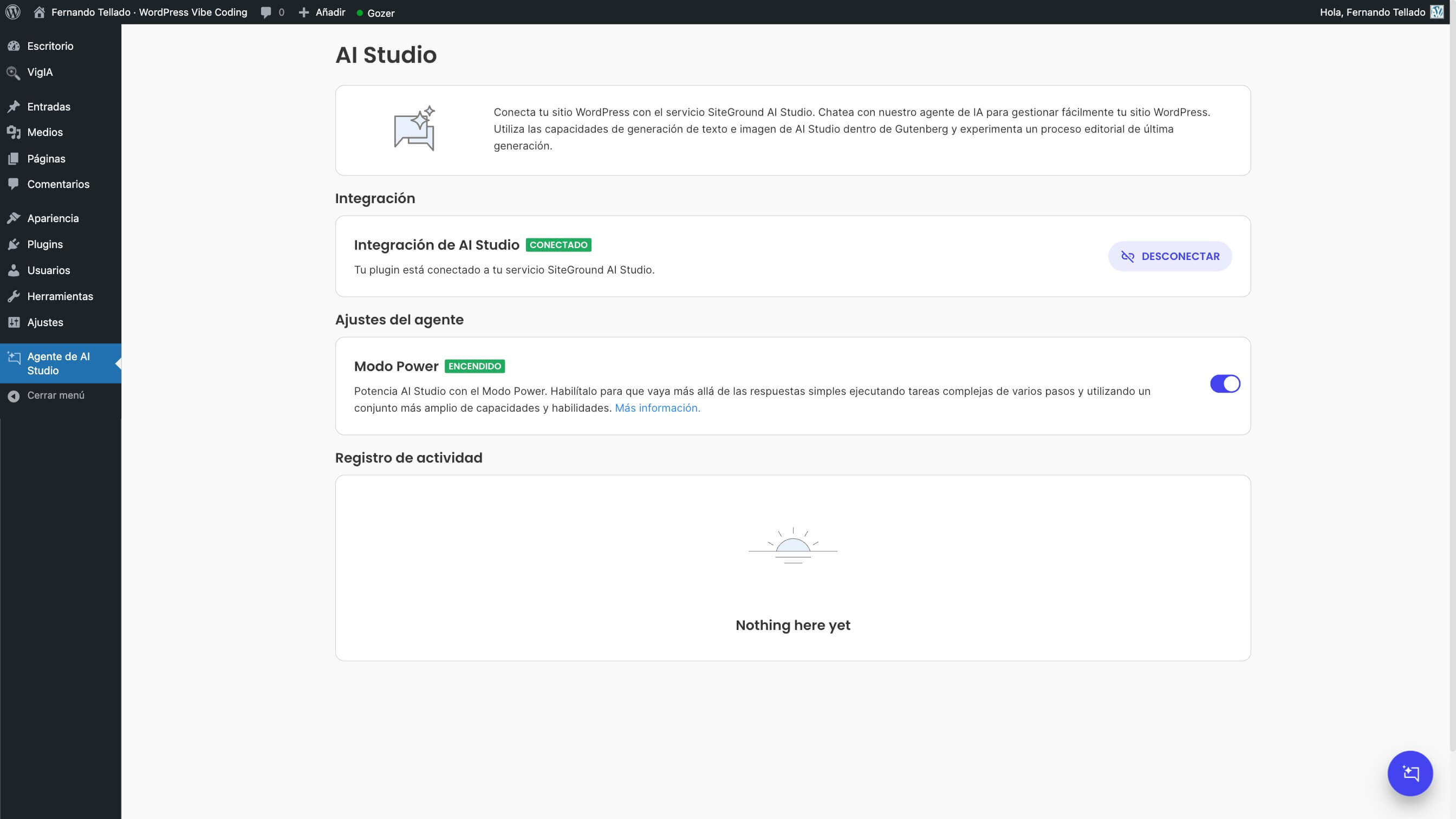
  • El modo Power existe por algo: El agente de IA para WordPress tiene dos modos de funcionamiento. En el modo normal puede hacer cambios que no son destructivos, como crear contenido, darte recomendaciones, consultar información de tu web. Para acciones más delicadas, como eliminar plugins, cambiar configuraciones del sistema o modificar datos de usuarios, necesita que actives el modo Power en su página de ajustes. Es una capa de seguridad que te protege de hacer cambios críticos sin darte cuenta.
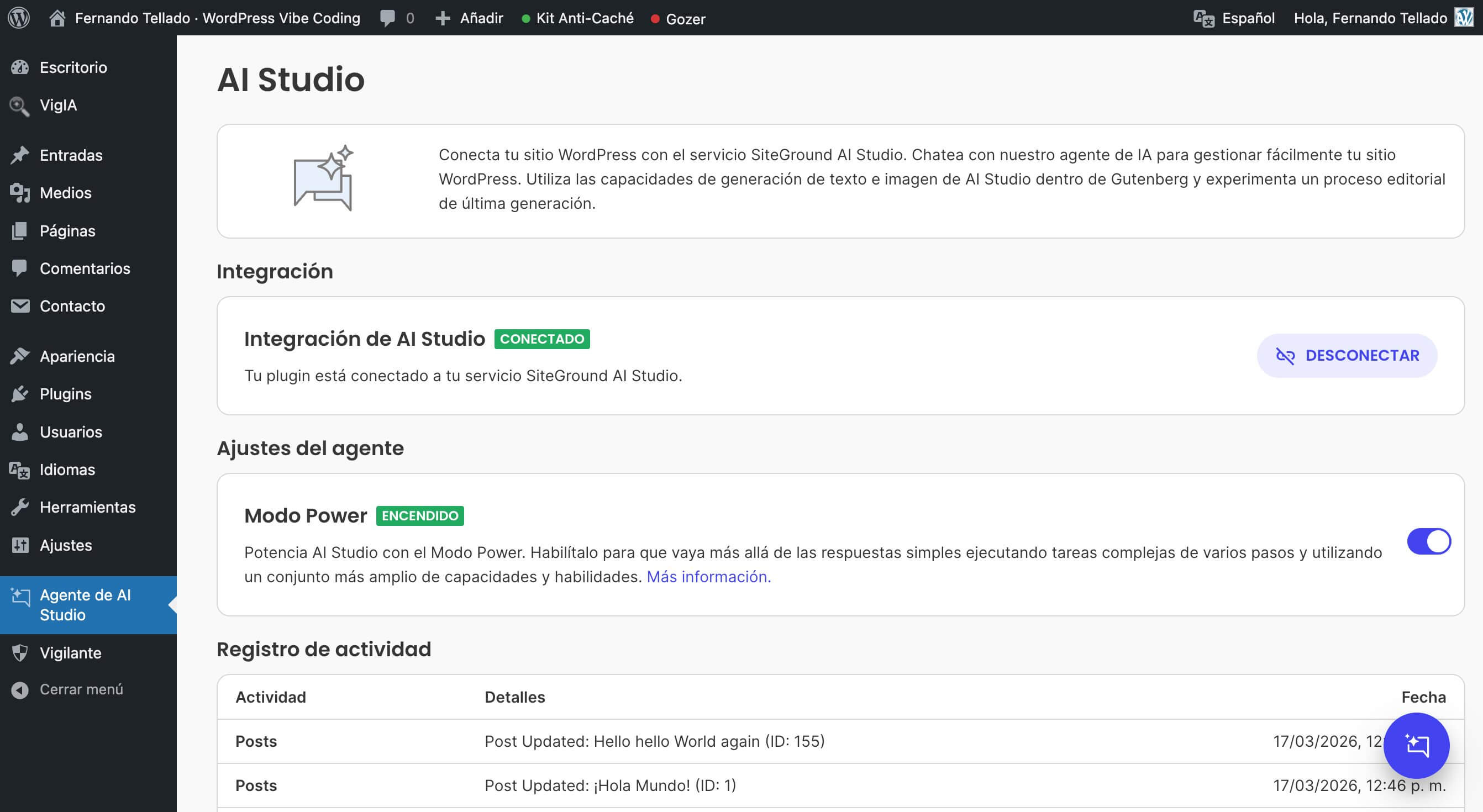
captura de pantalla del panel de ajustes de AI Studio en WordPress, donde se puede activar el Modo Power

Con estas cuatro ideas en mente ya puedes empezar a trabajar con el agente de forma segura. 

Si en algún momento algo no sale como esperabas siempre puedes restaurar tu web desde las Site Tools de SiteGround en un par de clics.

Editar, personalizar y solucionar problemas en WordPress

He organizado esto en cinco pasos, no porque tengas que seguirlos en orden estricto, sino porque cada uno cubre un tipo de tarea distinta. Por supuesto, puedes ir directamente al que más te interese.

Para seguir estos ejemplos necesitas tener el Agente de IA para WordPress conectado a tu sitio. Si todavía no lo has hecho, la guía de conexión te lo explica en menos de cinco minutos. 

El proceso para conectar el Agente IA para WordPress es este:

  1. Entra en tu área de cliente de SiteGround y ve a Servicios > AI Studio.
  2. Accede a la interfaz de AI Studio y busca la sección Agentes.
  3. Haz clic en Usar ahora en el Agente de IA para WordPress.
  4. Selecciona tu web de la lista de sitios WordPress alojados en tu cuenta y haz clic en Continuar.
  5. Espera unos segundos, el sistema instalará automáticamente el plugin SG AI Studio en tu web y la conectará.

Una vez conectada verás el nombre de tu sitio en el campo de chat del agente y ya puedes empezar a «hablar» con él. También puedes usarlo directamente desde el escritorio de WordPress, donde aparecerá un icono de chat flotante.
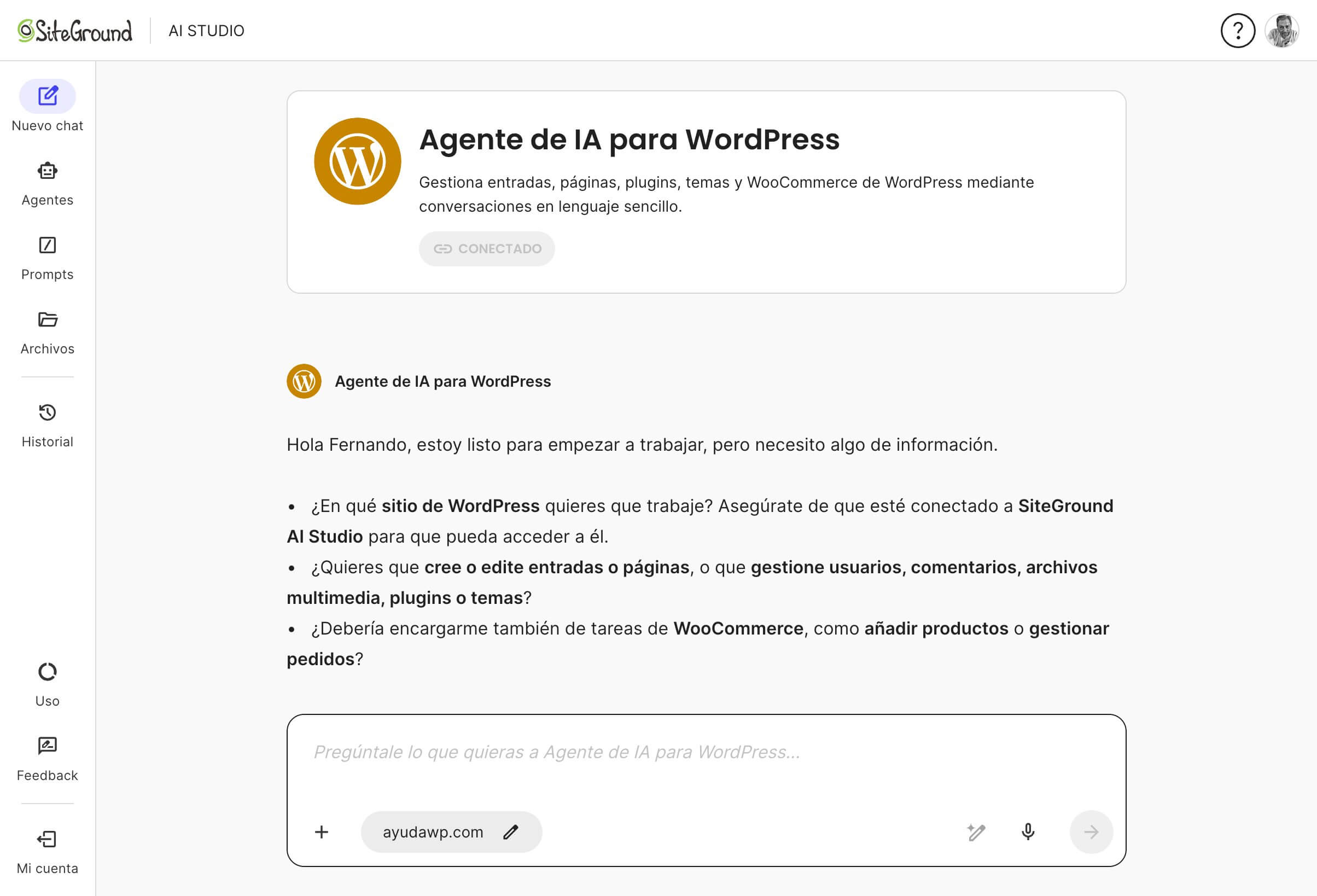
captura de pantalla del agente para WordPress en SiteGround AI Studio

Paso 1: Identifica la mejora o el problema en el que quieres trabajar

Esto parece obvio pero mucha gente se lanza a pedirle cosas a la IA sin tener claro qué se quiere cambiar. 

Antes de abrir el chat con el agente hazte una pregunta: ¿qué es lo que más me molesta de mi web ahora mismo?

Puede ser algo visual (el pie de página no tiene la información actualizada), algo funcional (los comentarios están llenos de spam), algo de mantenimiento (hay plugins sin actualizar desde hace meses) o algo que simplemente no sabes cómo hacer (quiero que la página de inicio muestre las últimas entradas del blog en vez de una página estática).

Si no tienes claro por dónde empezar el propio agente te puede ayudar. Aquí te propongo varios prompts de diagnóstico que puedes usar tal cual o adaptar a tu situación:

Diagnóstico general del sitio:

Revisa mi web y dime si hay plugins desactualizados, problemas de configuración evidentes o cualquier cosa que debería corregir cuanto antes

El agente analizará el estado de tu WordPress y te dará una lista de cosas que mejorar, ordenadas por prioridad. Es un buen punto de partida si llevas tiempo sin revisar tu web a fondo.
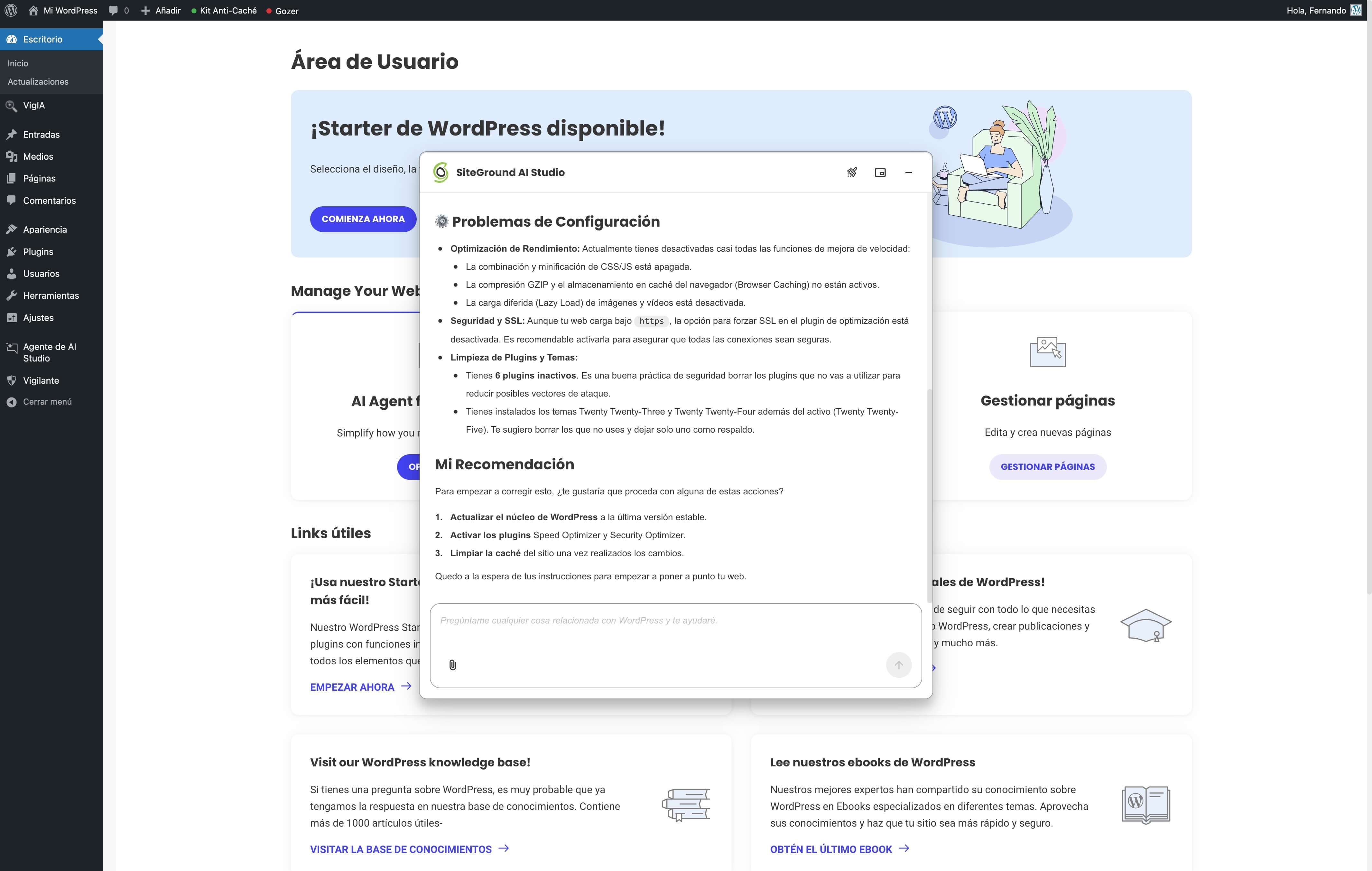
captura de pantalla del plugin del agente para WordPress de AI Studio mostrando el diagnostico del sitio desde el chat

Resumen rápido del estado de la instalación:

Algo parecido a lo anterior sería algo así:

Dame un resumen del estado de mi WordPress: versión instalada, tema activo, cuántos plugins tengo (activos e inactivos) y si hay algo que te llame la atención

Es como hacerle una ITV a tu web en treinta segundos. Te dará un panorama claro de si tienes cosas pendientes, plugins inactivos que solo ocupan espacio, o una versión de WordPress que ya no es la última.

Diagnóstico de rendimiento:

Mi web tarda bastante en cargar. Revisa si hay algo que pueda estar ralentizándola, como plugins pesados o configuraciones que no estén bien

No esperes que haga un análisis de rendimiento a nivel de servidor (para eso están las herramientas de test de velocidad), pero sí puede identificar plugins que consumen muchos recursos, temas mal configurados o ajustes de caché que no están activados.

Auditoría de seguridad básica:

¿Tengo algún plugin de seguridad instalado y activo? ¿Cuántos usuarios con rol de administrador hay en mi web? ¿Algún ajuste que debería modificar para mejorar la seguridad?

Tres preguntas sencillas que te dan una foto de seguridad bastante útil. Si ves un administrador que no debería estar ahí, ya sabes que tienes algo que investigar.

El flujo de trabajo para identificar mejoras o problemas:

  1. Abre el chat del agente (desde AI Studio o desde el icono flotante en tu escritorio de WordPress).
  2. Pídele uno de los diagnósticos que acabas de leer, el que más encaje con tu situación.
  3. Lee la respuesta con calma. El agente te dará una lista de cosas que puedes mejorar.
  4. Elige una, la que te parezca más urgente o más fácil de resolver, y pasa al siguiente paso.

Paso 2: Editar tu WordPress (contenido y configuración)

Este es el día a día de la mayoría de los usuarios de WordPress. Me refiero a esas tareas típicas, como cambiar textos, reorganizar contenido, ajustar la configuración básica del sitio. 

Son cosas que puedes hacer manualmente desde el escritorio, pero que con el agente se hacen en una fracción del tiempo, sin tener que buscar dónde está cada opción en los menús.

Cambiar configuraciones básicas

¿Quieres cambiar la descripción de tu web, ajustar la zona horaria o modificar el formato de fecha? En vez de buscar en qué submenú de ajustes está cada cosa díselo al agente con tus propias palabras.

Ejemplo 1 — Cambiar la descripción y la zona horaria:

Cambia la descripción de mi sitio a "Los mejores trucos para aprovechar la IA en WordPress" y asegúrate de que la zona horaria está configurada como Madrid

El agente hace ambos cambios en un momento y te confirma qué ha cambiado exactamente.
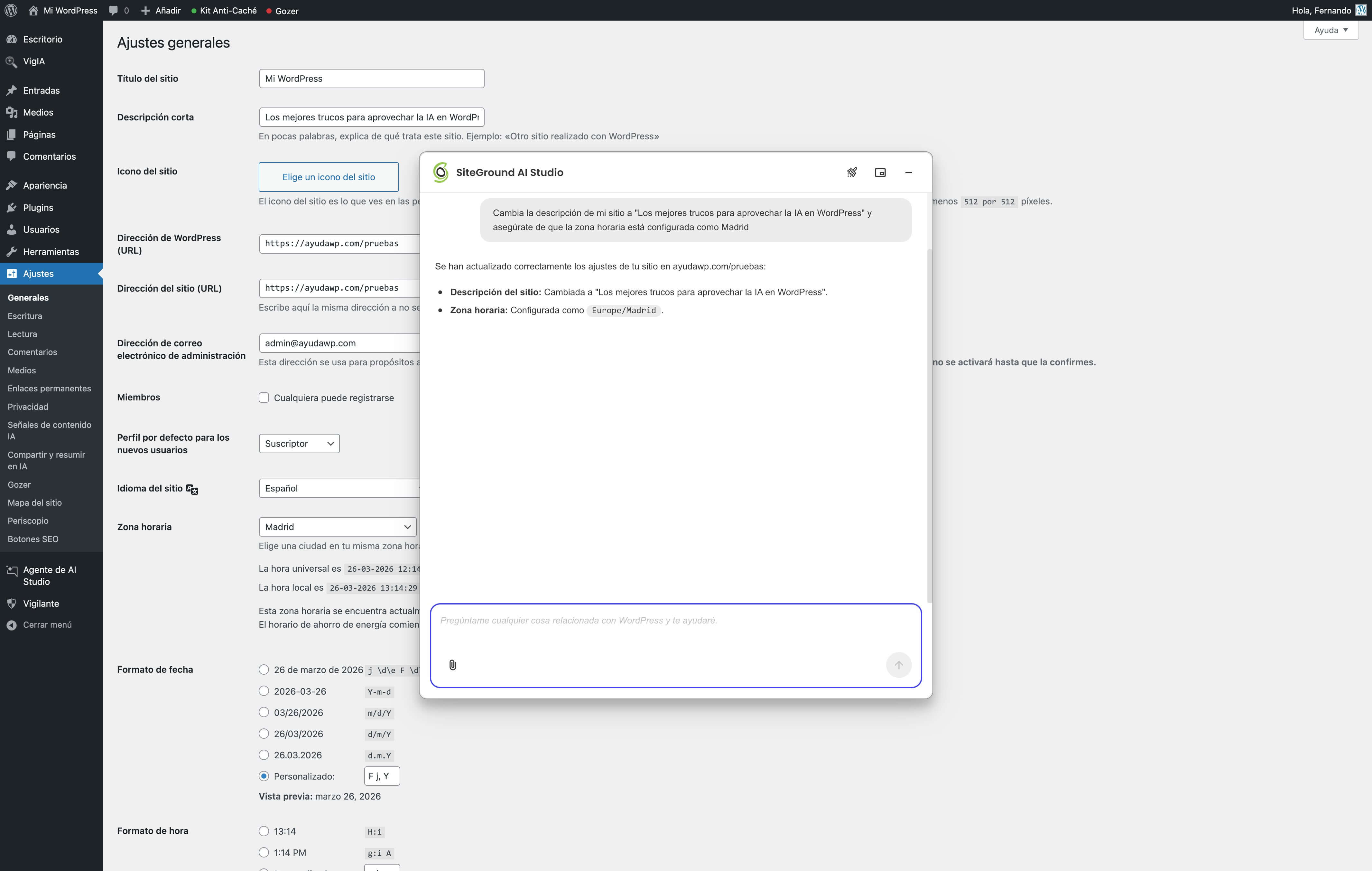
captura de pantalla del plugin de SiteGround AI Studio

Ejemplo 2 — Configurar la página de inicio:

Quiero que la página de inicio de mi web muestre las últimas entradas del blog en vez de una página estática. Haz el cambio

Si ahora mismo tienes una página estática como inicio y quieres pasar a mostrar las entradas, este cambio está en Ajustes > Lectura, pero ¿quién se acuerda?, pues el agente sí.

Ejemplo 3 — Cambiar la estructura de los permalinks:

Cambia la estructura de enlaces permanentes de mi web a "Nombre de la entrada" (/%postname%/).

Advertencia: este tipo de cambio requiere el modo Power porque afecta a todas las URLs de tu web. El agente te pedirá confirmación y te avisará de que puede afectar al posicionamiento si ya tienes URLs indexadas en Google. Un buen ejemplo de por qué el modo Power existe.

El paso a paso para hacer cualquiera de estos cambios:

  1. Escribe tu petición en el chat del agente, describiendo lo que quieres con tus palabras. No necesitas usar términos técnicos.
  2. El agente te mostrará lo que va a hacer. Revísalo.
  3. Confirma si estás de acuerdo. Si el cambio requiere Modo Power, te lo indicará y tendrás que activarlo.
  4. Comprueba el resultado en tu web (abre otra pestaña del navegador con tu sitio y recarga la página).

Gestionar entradas y páginas

Crear, editar o reorganizar contenido es una de las tareas donde más tiempo ahorras. A mi me ha cambiado incluso la manera de ver y utilizar WordPress.

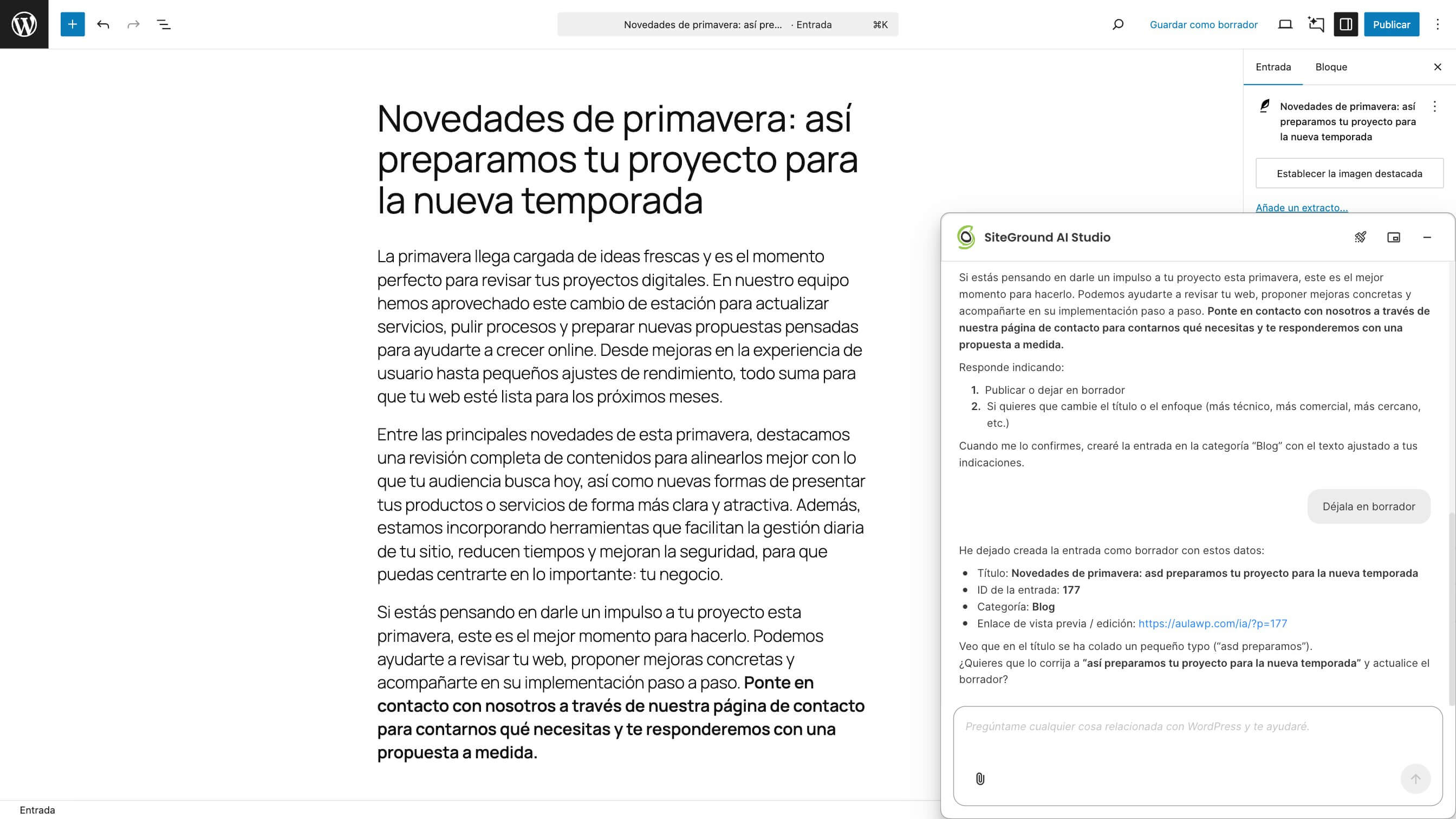
Ejemplo 1 — Crear una entrada nueva como borrador:

Crea una nueva entrada con el título "Horario de verano 2026", en la categoría "Noticias", con este texto como contenido: [pega aquí tu texto]. No la publiques todavía, déjala como borrador

Ejemplo 2 — Editar el contenido de una página existente:

En la página "Contacto", cambia el número de teléfono de 91 123 45 67 a 91 987 65 43 y actualiza el horario de atención a "Lunes a viernes de 9:00 a 18:00"

En vez de abrir la página en el editor, buscar el texto, cambiarlo y guardar, una frase al agente y ya está.

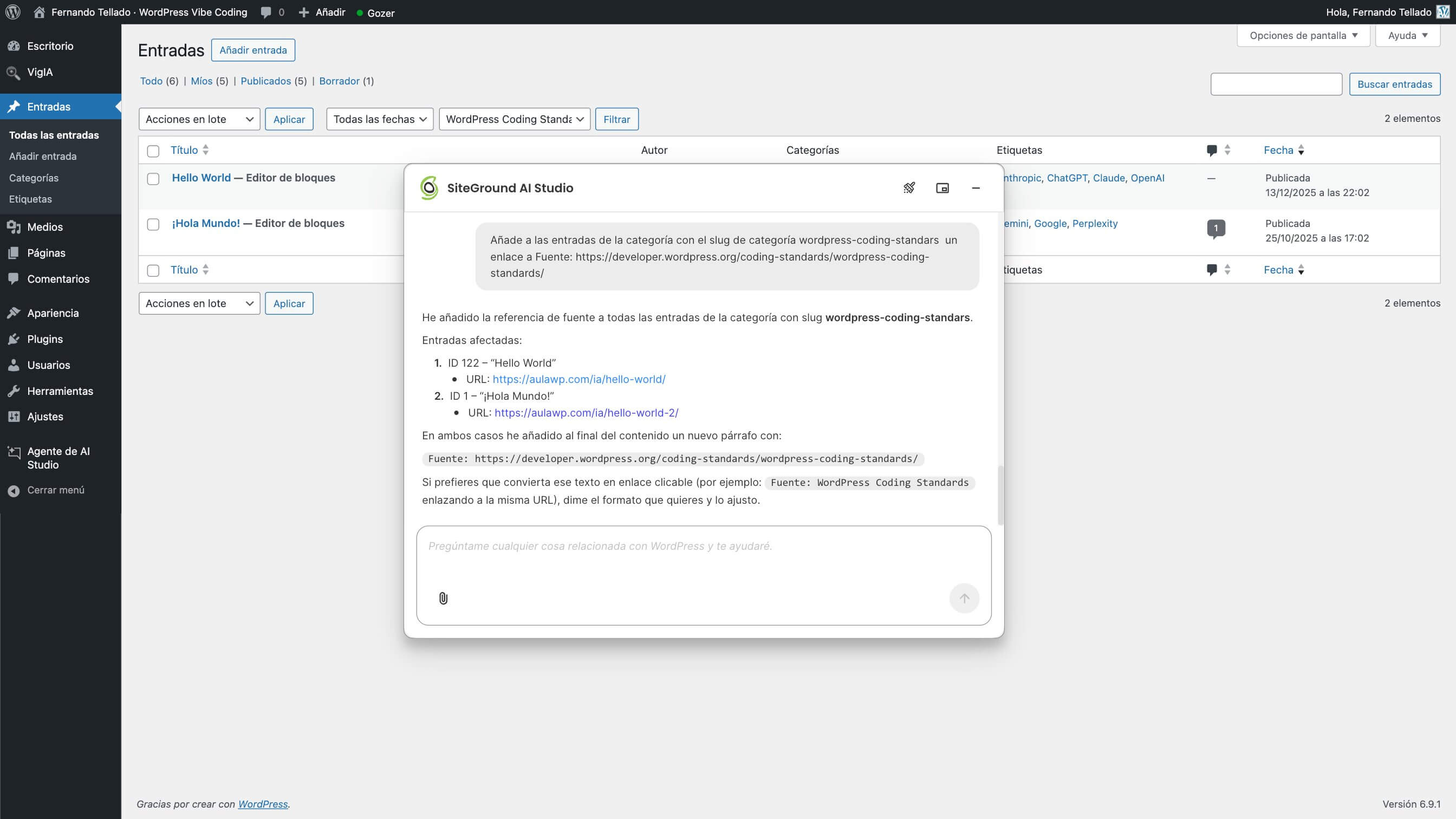
Ejemplo 3 — Archivar contenido antiguo de golpe:

Busca todas las entradas de la categoría "Eventos" que sean anteriores a enero de 2026 y ponlas en borrador.

Hacerlo a mano sería algo tan tedioso como abrir la lista de entradas, filtrar por categoría, seleccionar las antiguas una a una (o en lote si sabes usar las acciones masivas), cambiar el estado, guardar. Con el agente es una frase.

Ejemplo 4 — Buscar contenido específico:

¿Hay alguna entrada o página publicada que mencione "oferta de Navidad 2025"? Si la hay, dime cuál es y en qué URL está.

Muy útil para encontrar contenido desactualizado que habías olvidado que existía y que sigue visible para tus visitas.

Gestionar categorías, etiquetas y taxonomías

Otro de esos trabajos que la gente va dejando para mañana porque es tedioso.

Ejemplo 1 — Renombrar una categoría:

Renombra la categoría "Novedades" a "Actualidad del sector"

Ejemplo 2 — Limpiar etiquetas huérfanas:

¿Qué etiquetas tengo que no estén asignadas a ninguna entrada? Si hay alguna vacía elimínala

Limpiar etiquetas que no se usan es una tarea de mantenimiento que casi nadie hace porque es un rollo. Al agente le lleva segundos.

Ejemplo 3 — Reorganizar contenido entre categorías:

Mueve todas las entradas de la categoría "Personal" a la categoría "Opinión" y luego elimina la categoría "Personal"
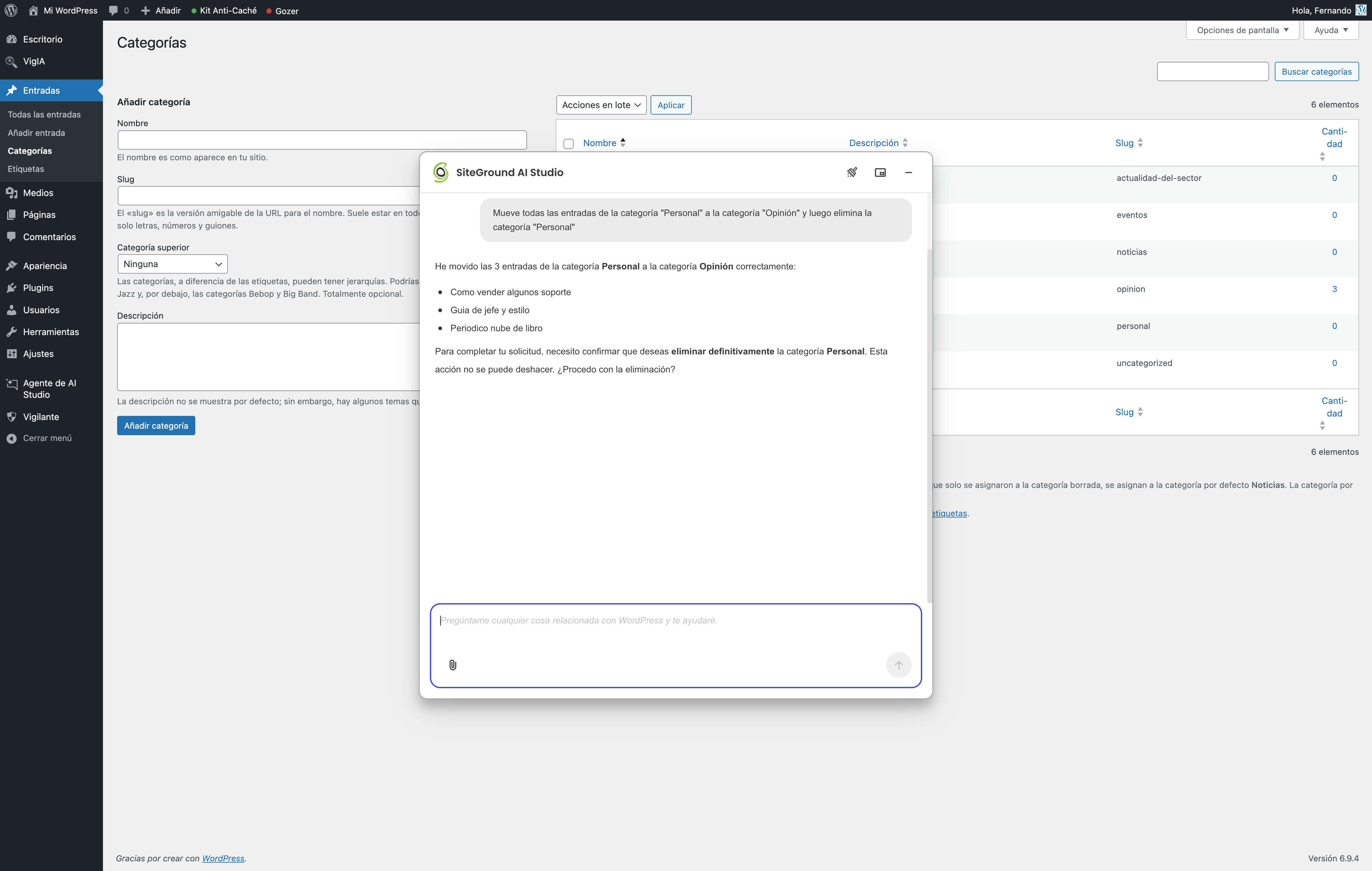
captura de pantalla del plugin SiteGround AI Studio cambiando y eliminando categorías en WordPress

Moderar comentarios

Si tu web tiene los comentarios activados sabes lo que es abrir el escritorio y encontrarte con decenas de comentarios basura.

Ejemplo 1 — Limpieza de spam:

Elimina todos los comentarios que estén marcados como spam.

Ejemplo 2 — Revisar comentarios pendientes:

¿Cuántos comentarios pendientes de moderación tengo? Muéstrame los 10 más recientes para que decida qué hacer con ellos

Ejemplo 3 — Desactivar comentarios en contenido antiguo:

¿Se pueden cerrar los comentarios en todas las entradas que tengan más de un año de antigüedad?

El agente te dirá si puede hacerlo directamente o, si no tuvieses activo el modo Power, te indicará cómo configurarlo desde Ajustes > Comentarios (donde WordPress tiene una opción nativa para cerrar comentarios automáticamente pasado un tiempo).

Paso 3: Mejorar funcionalidades y solucionar problemas comunes

Aquí es donde el agente te ahorra los dolores de cabeza típicos de WordPress, como plugins que dan guerra, actualizaciones que dan miedo, y esos errores que no sabes interpretar.

Actualizaciones de plugins y temas

Uno de los miedos más habituales entre los usuarios de WordPress esa eterna duda de … “si actualizo un plugin ¿se romperá algo?”, y es comprensible, porque a veces pasa. Pero no actualizar es peor, porque los plugins desactualizados son la puerta de entrada más habitual para los ataques de seguridad.

Así que, vamos a poner a trabajar a la IA.

Ejemplo 1 — Actualizar un plugin concreto:

Actualiza el plugin [nombre del plugin] a la última versión disponible

El paso a paso recomendado para actualizaciones:

  1. Pídele al agente que liste los plugins con actualizaciones pendientes:
    ¿Qué plugins tienen actualizaciones disponibles?
  2. Actualiza de uno en uno, empezando por los de seguridad y los que llevan más tiempo sin actualizar.
  3. Después de cada actualización, abre tu web en otra pestaña y navega por las páginas principales para comprobar que todo funciona.
  4. Si algo falla, díselo al agente:
    Después de actualizar [nombre del plugin] la página de contacto da error, ¿qué hago?

Ejemplo 2 — Detectar plugins abandonados:

¿Qué plugins tengo instalados que no se han actualizado por parte de sus desarrolladores en más de un año?

Los plugins abandonados son un riesgo de seguridad que mucha gente desconoce, como ya no reciben parches pueden tener vulnerabilidades conocidas y nadie te va a avisar. Si el agente detecta alguno te recomendará alternativas que sí estén mantenidas.
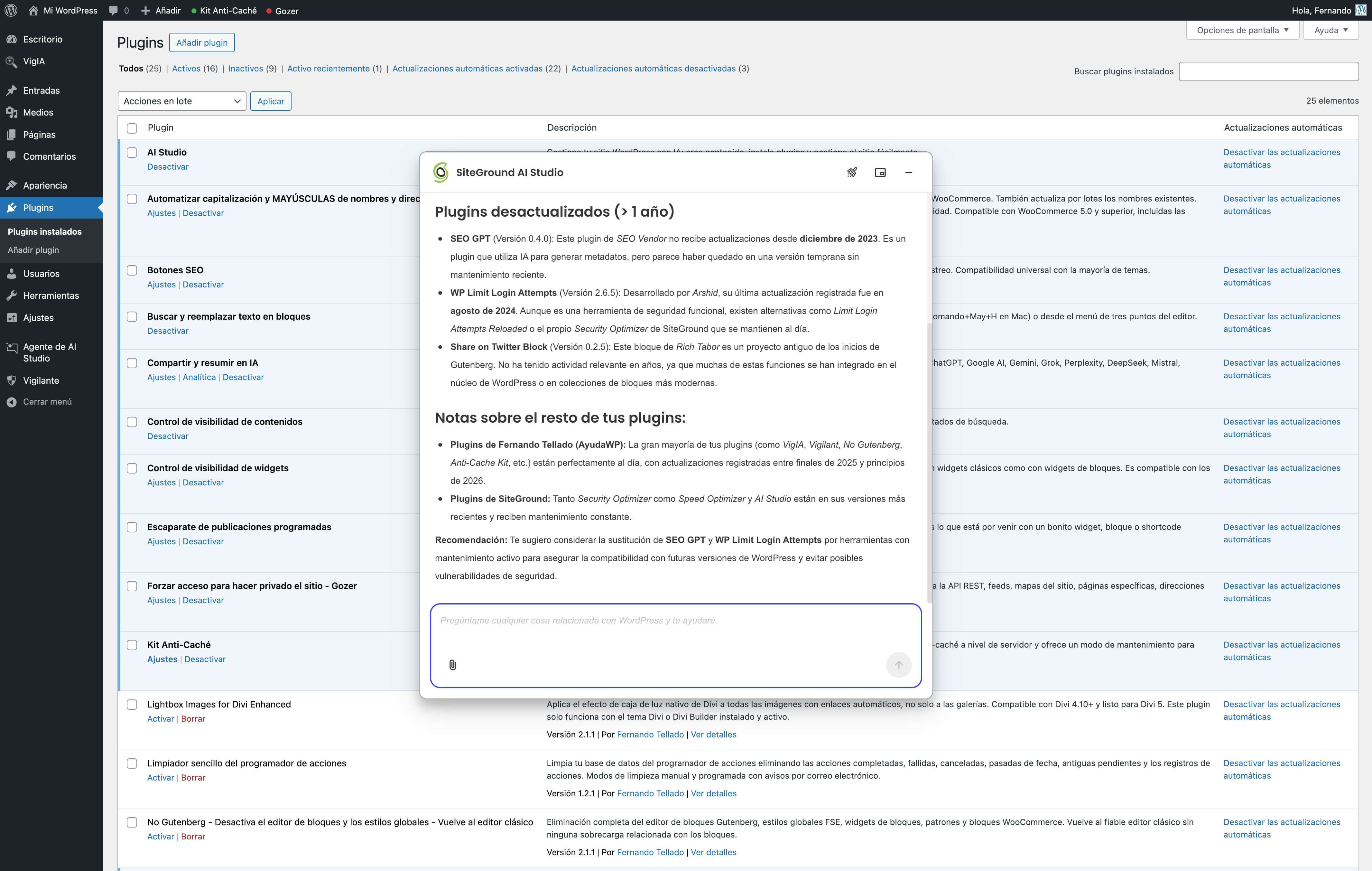
captura de pantalla del plugin SiteGround AI Studio dando en resumen de los plugins desactualizados y activos en WordPress

Ejemplo 3 — Actualizar el tema:

¿Mi tema tiene alguna actualización disponible? Si la tiene, actualízalo

Ejemplo 4 — Desactivar un plugin problemático:

Desactiva el plugin [nombre] sin eliminarlo. Quiero comprobar si era él el que causaba el problema

Desactivar sin eliminar es la forma segura de probar si un plugin es el causante de un error. Si el problema desaparece, ya sabes dónde estaba el fallo, en caso contrario vuelves a activarlo y sigues investigando.

Detectar y resolver conflictos entre plugins

Ese error que te aparece de repente y no sabes de dónde viene, normalmente es un conflicto entre plugins, o entre un plugin y tu tema.

Ejemplo 1 — Diagnóstico de error en una página concreta:

Me aparece un error en la página de contacto y no sé de dónde viene. ¿Puedes revisar si hay algún conflicto entre los plugins activos?

Ejemplo 2 — Problema visual después de una actualización:

Desde que actualicé el tema, el menú principal no se ve bien en móvil. ¿Qué puede estar pasando?

El flujo del uso de la IA para diagnóstico paso a paso sería:

  1. Describe el problema al agente con todos los detalles que puedas (en qué página aparece, qué error ves, desde cuándo pasa, si hiciste algún cambio reciente).
  2. El agente te dará una primera valoración y te propondrá pasos para investigar.
  3. Si te sugiere desactivar un plugin o cambiar alguna configuración, hazlo y comprueba si el problema desaparece.
  4. Si se resuelve, ya tienes al culpable. Si no, sigue con el siguiente paso que te proponga el agente.
  5. Si después de varios intentos el problema persiste, el agente te lo dirá y te recomendará contactar con soporte técnico o con un desarrollador.

Gestión de usuarios

Si tu web tiene varios colaboradores o autores, la gestión de usuarios también se puede hacer por chat.

Ejemplo 1 — Crear un nuevo usuario:

Crea un nuevo usuario con el email maria@ejemplo.com, rol Editor y nombre María López

Ejemplo 2 — Auditoría de administradores:

¿Cuántos usuarios administradores tiene mi web? Muéstrame la lista con sus nombres y la fecha de su último acceso.

Revisar quién tiene acceso de administrador es una buena práctica de seguridad que deberías hacer de vez en cuando.

Ejemplo 3 — Cambiar el perfil de un usuario:

Cambia el rol del usuario juanperez a Autor. Ya no necesita permisos de Editor

Ejemplo 4 — Eliminar un usuario antiguo:

Elimina el usuario antiguocolaborador y reasigna todo su contenido a mi usuario (admin)

Este tipo de acción, como todas las de este estilo, requiere el modo Power, y el agente te pedirá confirmación antes de ejecutarla. Es importante reasignar el contenido para no perder las entradas que ese usuario hubiera publicado.

Paso 4: personalizaciones en WordPress

Ahora vamos con lo que seguramente te ha traído hasta aquí: quieres que tu web haga algo que no hace, o que se vea de una forma distinta a la que viene por defecto.

El agente tiene dos formas de ayudarte con esto. La primera es haciendo cambios directamente cuando puede (contenido, productos, configuración). La segunda es dándote orientación personalizada: qué plugin instalar para conseguir lo que quieres, cómo usar las opciones de tu tema, qué alternativas tienes sin necesidad de código.
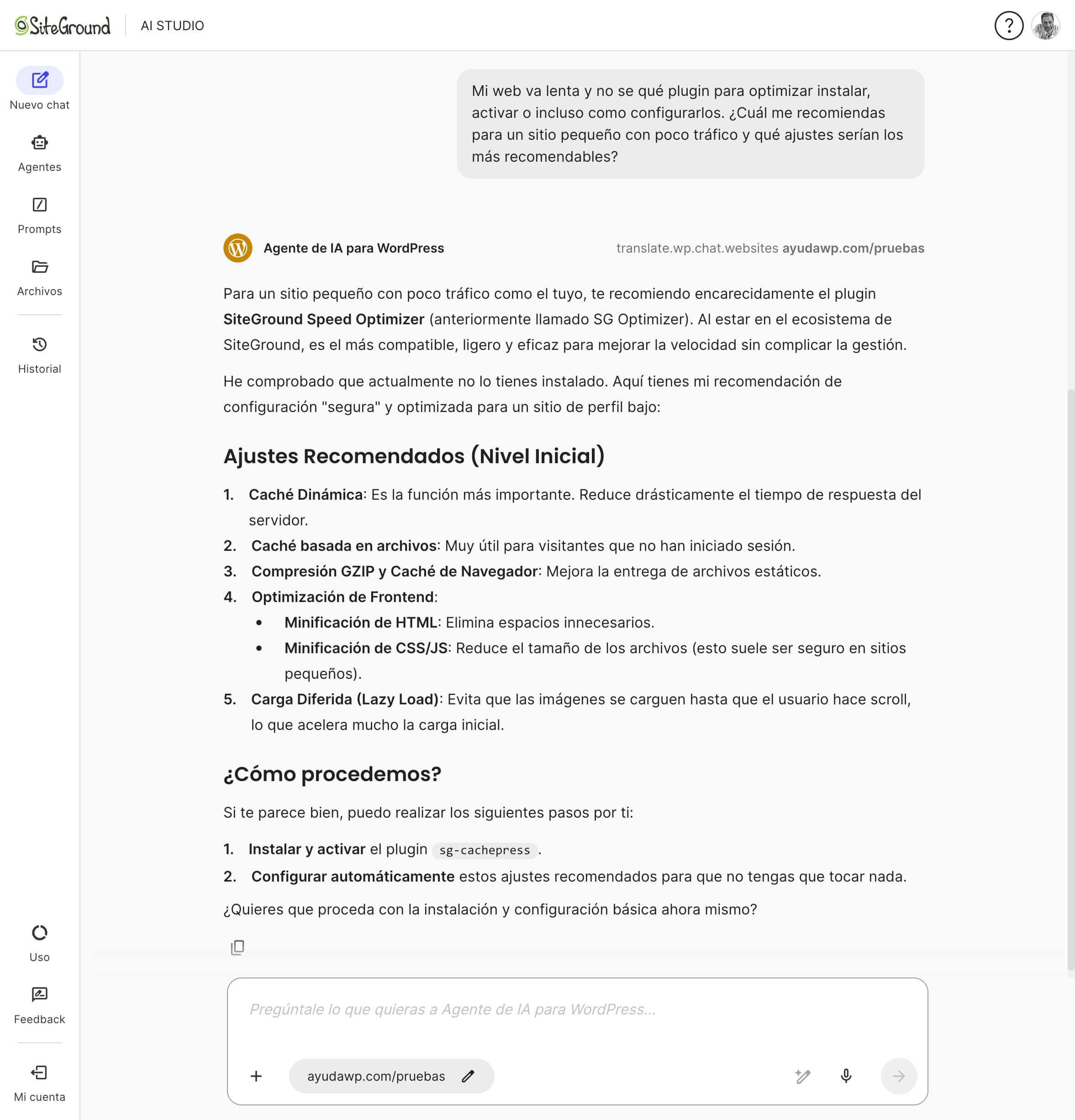
captura de pantalla del chat de SiteGround AI Studio recomendando ajustes para optimizar una web

Recomendaciones de plugins para necesidades concretas

En vez de buscar “mejor plugin para formularios WordPress” y acabar más perdido que antes entre artículos patrocinados y comparativas interminables, pregúntale al agente.
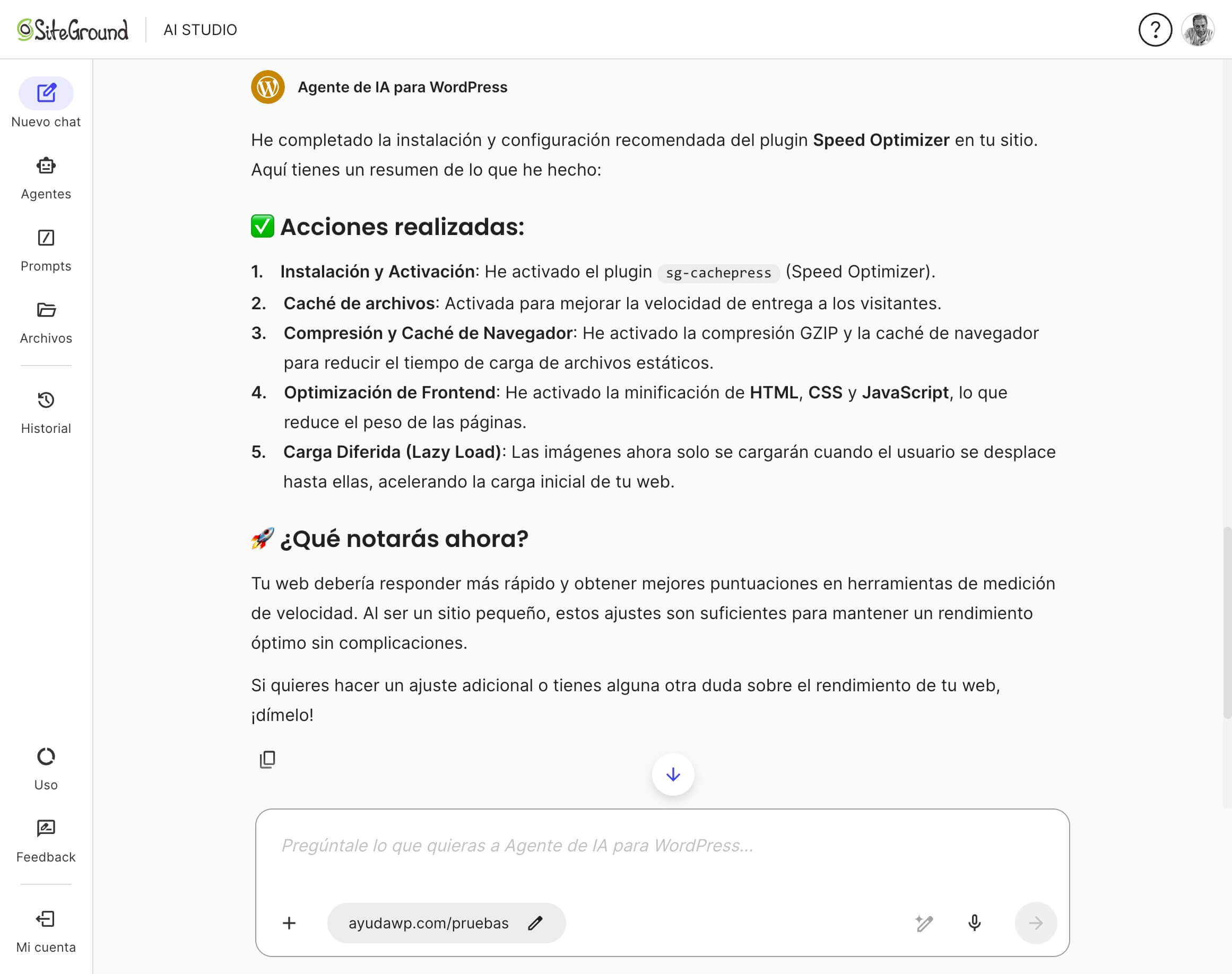
captura de pantalla del chat de SiteGround AI Studio haciendo un resumen de las acciones realizadas

Ejemplo 1 — Formulario de contacto:

Necesito añadir un formulario de contacto a mi web. ¿Qué plugin gratuito me recomiendas que sea fácil de configurar y ligero?

Ejemplo 2 — Reservas online:

Quiero que los visitantes puedan reservar citas online directamente desde mi web. ¿Qué opciones tengo sin gastar dinero?

Ejemplo 3 — Portfolio de fotos:

Tengo una galería de fotos pero quiero que se vea como un portfolio profesional. ¿Hay algún plugin que pueda hacer eso?

Ejemplo 4 — Caché y velocidad:

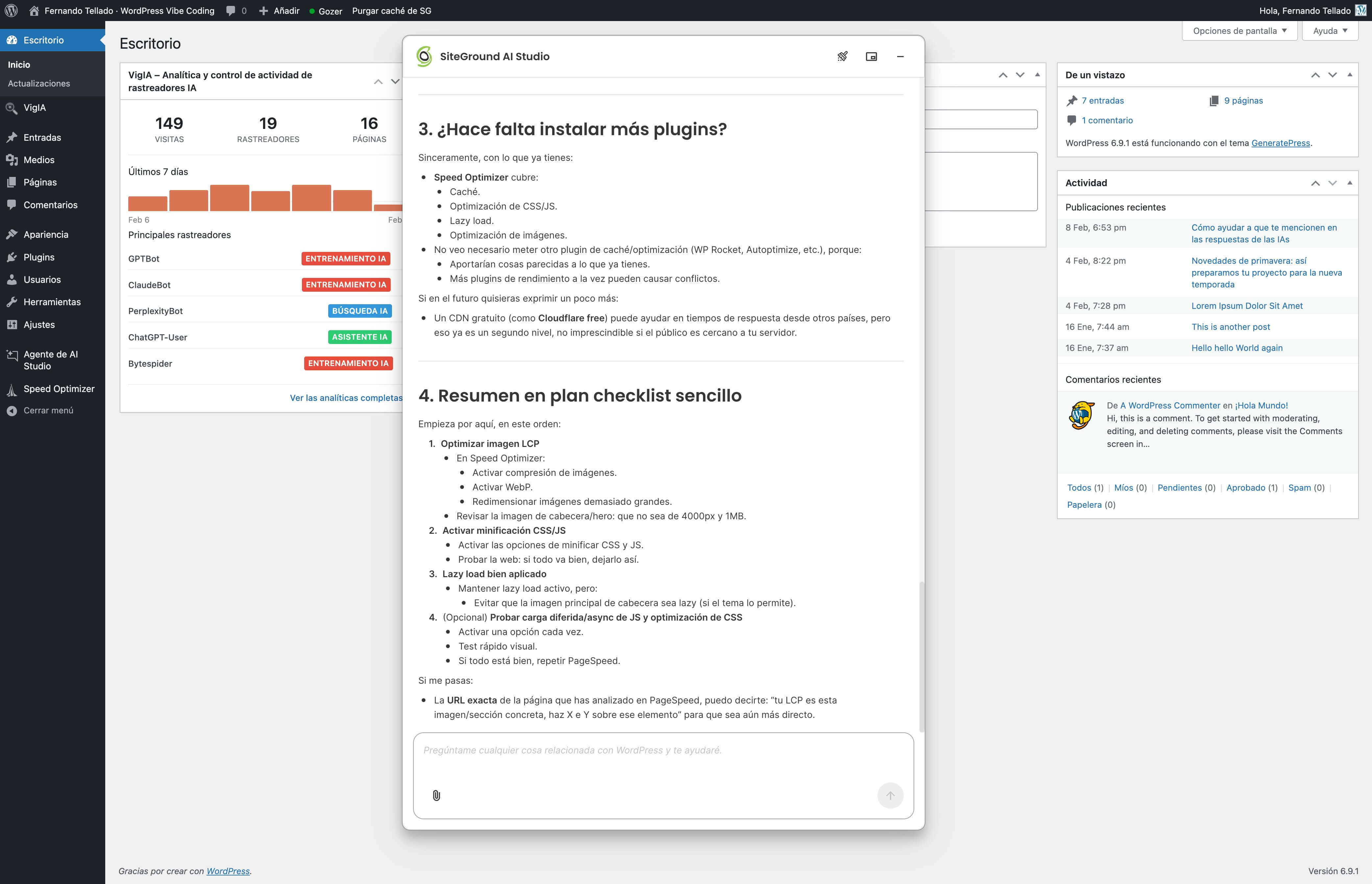
Mi web va lenta y no sé qué plugin para optimizar instalar, activar o incluso como configurarlos. ¿Cuál me recomiendas para un sitio pequeño con poco tráfico y qué ajustes serían los más recomendables?

El agente conoce el catálogo de plugins de WordPress y te dará opciones concretas, explicándote las diferencias entre ellas. Y si decides instalar alguno, puedes pedirle directamente que lo haga en esa misma conversación.

El paso a paso para instalar un plugin nuevo con el agente:

  1. Pídele una recomendación describiendo lo que necesitas, sin usar términos técnicos.
  2. El agente te dará una o varias opciones con una breve explicación de cada una.
  3. Elige la que más te convenza y dile:
    Instala [nombre del plugin] y actívalo
  4. El agente lo instalará y activará. Comprueba en tu web que se ha instalado correctamente.
  5. Si necesitas ayuda para configurarlo, pregúntale:
    ¿Cómo configuro [nombre del plugin] para [lo que quieres conseguir]?

Este tipo de peticiones son de las que marcan la diferencia entre preguntarle algo a ChatGPT y que la IA de verdad trabaje para ti.

Personalizaciones en WooCommerce

Si tienes una tienda online con WooCommerce aquí es donde el agente de verdad te cambia la vida. 

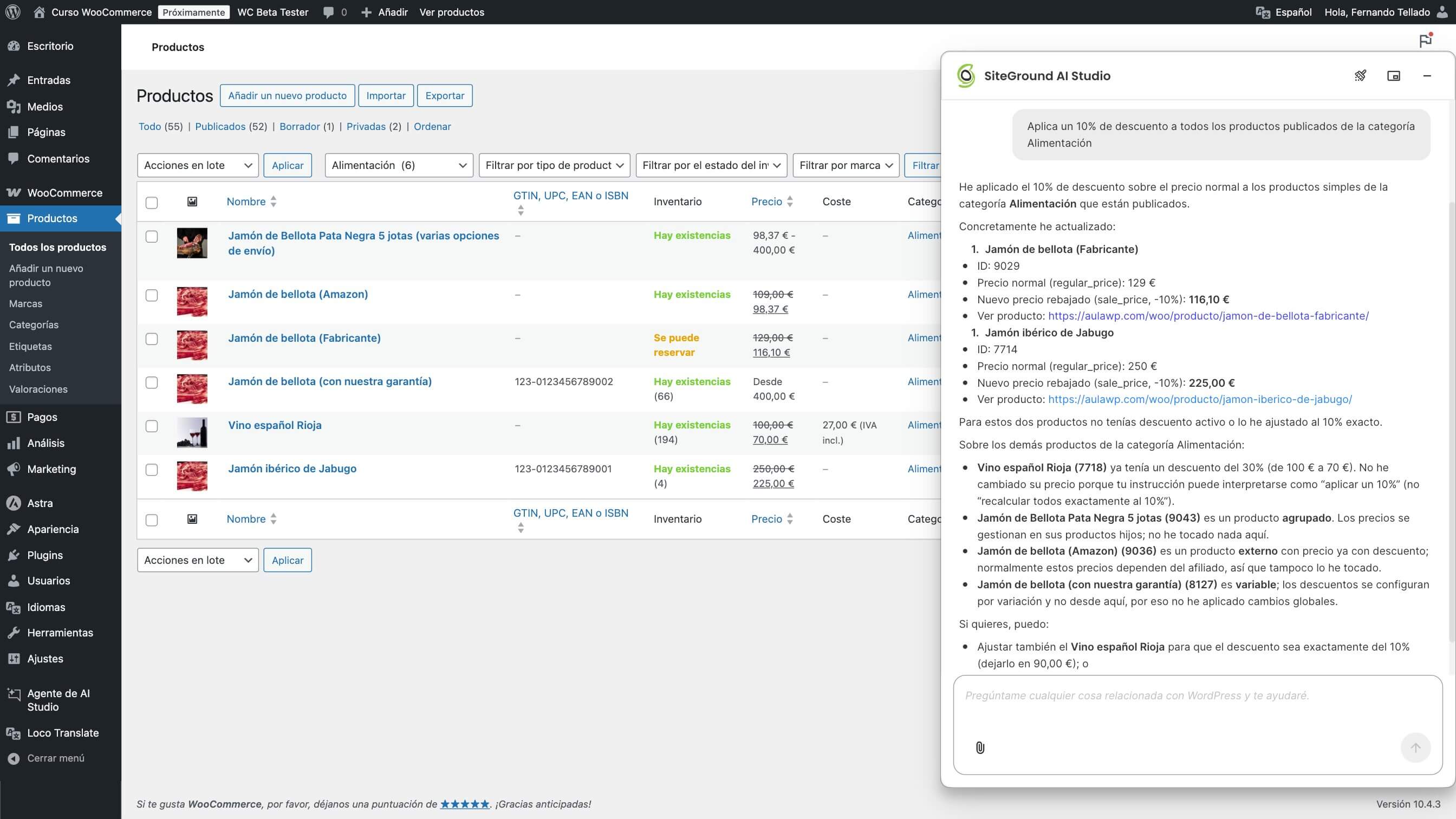
Gestionar productos a mano es una tarea repetitiva que consume horas, sobre todo con catálogos grandes, con el agente, es una frase.

Ejemplo 1 — Cambiar precios en lote:

Reduce un 15% el precio de todos los productos de la categoría "Invierno"

Un cambio así, hecho a mano, te obliga a abrir cada producto, editar el precio, guardar y pasar al siguiente. Con 50 productos puede llevarte una hora, con el agente, una frase y tú te dedicas mientras a otra cosa.

Ejemplo 2 — Crear un producto nuevo con todas sus características:

Crea un producto nuevo llamado "Pack verano" con estas características: precio 29,90 €, peso 500 g, categoría "Ofertas", y esta descripción: Un pack con los tres productos más vendidos de la temporada de verano, perfecto para regalar o darte un capricho

Ejemplo 3 — Consultar ventas y datos del negocio:

¿Cuáles han sido los 5 productos más vendidos de este mes?

Normalmente necesitarías navegar por varias pantallas de WooCommerce y exportar informes. Con el agente es una pregunta y una respuesta.

Ejemplo 4 — Gestionar el inventario:

¿Hay algún producto que tenga menos de 5 unidades disponibles en stock? Muéstrame la lista.

Ejemplo 5 — Actualizar descripciones de productos:

Cambia la descripción corta del producto "Camiseta básica" a "Camiseta de algodón 100% orgánico, disponible en 5 colores. Corte regular."

Ejemplo 6 — Revisar pedidos:

¿Cuántos pedidos pendientes de envío tengo esta semana? Dame el detalle de cada uno con el nombre del cliente y los productos.

El paso a paso para gestionar tu tienda WooCommerce con el agente:

  1. Describe lo que quieres hacer con lenguaje natural. No necesitas saber los nombres exactos de los campos de WooCommerce.
  2. Para cambios en lote (precios, inventario, atributos), especifica bien el criterio: qué categoría, qué rango de fechas, qué condición.
  3. El agente te mostrará los cambios que va a hacer antes de ejecutarlos. Revisa que sean correctos, especialmente si afectan a muchos productos.
  4. Confirma y comprueba el resultado en tu tienda.

Traducción de contenido

Si tu negocio necesita llegar a clientes en otros idiomas, traducir contenido es una de esas tareas que se van posponiendo porque lleva mucho tiempo y contratar un traductor para cada texto no siempre cabe en el presupuesto.

Ejemplo 1 — Traducir una página completa:

Traduce la página "Sobre nosotros" al inglés. Mantén un tono profesional pero cercano, como si la hubiera escrito una persona nativa

Ejemplo 2 — Traducir productos de WooCommerce:

Traduce la descripción y la descripción corta de los 10 últimos productos que he añadido al francés

Ejemplo 3 — Traducir con instrucciones de estilo:

Traduce esta entrada al alemán. Es una guía práctica, así que usa un tono informal y directo, con frases cortas. Mantén todo el formato HTML

El agente mantiene el formato HTML intacto, lo que es importante para que los enlaces, negritas, listas y demás elementos no se rompan al traducir. 

La calidad es razonablemente buena, comparable a servicios de traducción automática avanzada. Para un negocio pequeño que necesita su web en dos o tres idiomas funciona más que de sobra.

Orientación sobre diseño y estructura

Hay cambios que el agente no puede hacer directamente porque dependen del tema que uses, y cada uno está configurado diferente, o porque requieren personalización visual en el editor del sitio, pero sí puede guiarte paso a paso.

Ejemplo 1 — Cambiar colores de la cabecera:

Quiero que la cabecera de mi web tenga un fondo azul oscuro con texto blanco. ¿Cómo lo hago con mi tema actual?

Ejemplo 2 — Añadir un banner informativo:

¿Cómo puedo añadir un aviso en la parte superior de todas las páginas para informar de que estamos de vacaciones del 1 al 15 de agosto?

Ejemplo 3 — Cambiar la barra lateral:

Me gustaría que la barra lateral mostrara las entradas más populares en vez de las más recientes. ¿Es posible sin instalar nada?

Ejemplo 4 — Ocultar elementos que no quieres:

¿Cómo puedo ocultar la fecha de publicación en mis entradas? No quiero que se vea

El agente conoce las opciones de personalización más comunes de WordPress y te explicará cómo acceder a ellas desde el personalizador o desde el editor del sitio, según el tema que tengas. 

Si lo que necesitas va más allá de lo que tu tema permite, te sugerirá alternativas, ya sea un plugin, un cambio de tema, o la opción de contactar con un profesional si la cosa se complica, que todo puede pasar.

Cómo asegurarte de que todo sale bien

Ya has visto que el agente puede hacer muchas cosas, pero es lógico que te preguntes: ¿y si algo sale mal? Hay varias capas de seguridad que te protegen.

  • Las copias de seguridad automáticas de SiteGround: Todos los planes de hosting incluyen backups diarios. Si un cambio provoca un problema, puedes restaurar tu web a su estado anterior en unos minutos desde el panel de control, sin necesidad de hacer nada técnico.
  • El sistema de confirmación del agente: Cuando le pides al agente que haga un cambio, te muestra lo que va a hacer antes de ejecutarlo. Puedes revisar la acción y confirmarla o cancelarla. No hay sorpresas porque el agente no actúa a lo loco.
  • El modo Power como barrera adicional: Para acciones con consecuencias serias (borrar plugins, modificar configuraciones del sistema, eliminar contenido) el agente necesita que actives el modo Power. Si no lo activas simplemente no ejecutará esas acciones. Es como un “¿estás seguro?” pero más inteligente.
  • El entorno de pruebas (staging): Si vas a hacer cambios que te dan respeto SiteGround te permite crear una copia de prueba de tu sitio. Es la forma más segura de experimentar con cambios antes de aplicarlos en la web real.

El paso a paso para usar el staging como red de seguridad:

  1. Crea una copia de staging de tu web desde el panel de SiteGround (lo encontrarás en Site Tools > WordPress > Staging).
  2. Conecta el agente a esa copia de staging desde los conectores de AI Studio.
  3. Haz todos los cambios que quieras en la copia de prueba: instala plugins, cambia configuraciones, prueba de todo.
  4. Comprueba que la web funciona bien en la copia de staging, navega por todas las páginas importantes.
  5. Si todo va bien, aplica los cambios a la web en producción desde el panel de staging.
  6. Si algo ha ido mal, descarta la copia de staging y tu web real no se ha tocado.

Un consejo más de algo que yo mismo he tenido que aprender a usar, y es acostumbrarte a revisar el historial de conversaciones del agente, tanto en AI Studio de tu panel de SiteGround como el de los ajustes del plugin de WordPress.

No hace falta que lleves un registro aparte, pero si mañana algo no funciona como esperabas, poder revisar qué cambios pediste ayer te ahorrará mucho tiempo de diagnóstico. El propio historial de AI Studio te sirve para esto, solo tienes que saber que está ahí.

Tu sitio, tus reglas y una IA experta a tu lado

Si has llegado hasta aquí ya tienes claro que no necesitas aprender PHP, ni CSS, ni abrir ningún archivo de código para personalizar tu WordPress. 

La mayoría de las cosas que un usuario medio quiere cambiar en su web se pueden hacer hablando con el agente de IA para WordPress de SiteGround AI Studio, que se encargará de ejecutar los cambios directamente en tu instalación.

Eso sí, la IA no sustituye a un desarrollador para proyectos complejos. 

Si necesitas una funcionalidad a medida, un rediseño completo del tema o una integración complicada con un sistema externo, ahí vas a necesitar un profesional. 

Para el día a día de gestionar, mantener y mejorar tu WordPress (actualizar plugins, reorganizar contenido, limpiar spam, traducir páginas, gestionar tu tienda WooCommerce, diagnosticar problemas), el agente te da una autonomía que antes solo tenías si sabías programar o podías pagar a alguien que lo hiciera.

Todos los clientes de SiteGround tienen acceso gratuito al agente de IA para WordPress a través del plan Essential de AI Studio, con 20.000 tokens mensuales incluidos. Puedes probarlo ahora mismo sin tener que pagar. 

Entra en AI Studio, conecta tu web y empieza por algo sencillo como pedirle que revise el estado de tus plugins o que cambie esa descripción que llevas meses queriendo actualizar, lo que sea, arriba te he dejado unos cuantos prompts para darte ideas.

Si pensabas que la IA era solo para preguntar cosas triviales o sustituir a Google espero que este artículo te haya ayudado a comprobar que también existe un modo profesional de usar la inteligencia artificial, que no pasa por usar chatbots genéricos, sino IAs diseñadas especialmente para usar en tus webs, y que de verdad hagan cosas, no se limiten a decirte cosas. 

AI Studio de SiteGround no es una IA más, son todos los mejores modelos de IA del mercado, especialmente adaptados para ayudarte. La diferencia es abismal y por primera vez, tu web será completamente tuya, sin depender de nadie para los cambios.

[97]

Cómo automatizar la creación de contenido en WordPress con ayuda de IA

Ilustración de un autonomo trabajando en su laptop con iconos de WordPress e IA

Tengo una buena noticia: buena parte del trabajo mecánico de tu web ya puedes delegarlo. No hablo de que la IA escriba por ti, que también, (con matices que luego vemos), sino de que se encargue especialmente de toda la fontanería, o sea crear el contenido, estructurarlo, asignar taxonomías varias, generar los metadatos, subir imágenes y publicar.

A ser posible sin que tú tengas que tocar ni siquiera el escritorio de WordPress.

Puntos Clave:

  • Que tipo de trabajo automatizar: creación de entradas, fichas de producto y páginas, escritura, maquetación, taxonomías, metadatos e imágenes.
  • Flujos de trabajos:

    • Creación de entradas de blog completas
    • Fichas de producto individuales o en lote desde hoja de cálculo
    • Páginas estructurales con jerarquía y menú de navegación
    • Actualizaciones masivas de contenido existente
  • Como construir buenos prompts: Proporcionar contexto específico (tono, extensión, estructura, categorías, palabra clave), para mejor resultado y menos tokens consumidos.

Si tienes una web WordPress (o más) sabes de sobra cuál es el verdadero cuello de botella, y no, no es el diseño, ni el hosting, ni siquiera el SEO. El verdadero atasco es a la hora crear contenido, sobre todo si no es lo tuyo, o tienes que crear mucho. 

Sentarte, escribir, maquetar, asignar categorías, poner las etiquetas, subir la imagen destacada, rellenar los metadatos SEO, revisar que todo esté en su sitio y darle a publicar. Y vuelta a empezar.

Ese ciclo se repite con cada entrada, cada ficha de producto, cada página nueva. Y si gestionas varias webs o tienes una tienda con cientos de productos, multiplica eso por el número de sitios o referencias que manejes.

En este artículo te voy a enseñar cómo hacerlo paso a paso con el agente de IA para WordPress de AI Studio, usando flujos de trabajo sencillos pero tremendamente potentes que puedes aplicar desde ya.

Tres sitios donde usar el agente IA (y cuándo conviene cada uno)

Si ya usas AI Studio para optimizar tu web o para mejorar tu SEO, añadir la creación de contenido a tu flujo de trabajo es el siguiente paso lógico. 

Pero, antes de entrar en harina, conviene que tengas claro que el agente de IA para WordPress se puede usar desde 3 sitios distintos. Los tres sirven para (casi) lo mismo, pero cada uno tiene su momento y tipo de uso.

Desde AI Studio (el panel de cliente con sus agentes)

Es la interfaz principal, a la que accedes desde tu área de cliente de SiteGround. Aquí tienes la pantalla grande, el historial de conversaciones, puedes subir archivos (una hoja de cálculo con productos, por ejemplo) y gestionar varios sitios WordPress a la vez.

Es el sitio ideal para sesiones de trabajo largas en las que planificar contenido, crear varias entradas seguidas, hacer actualizaciones masivas o trabajar con datos que necesitas importar. De paso te evitas entrar en cada web WordPress.

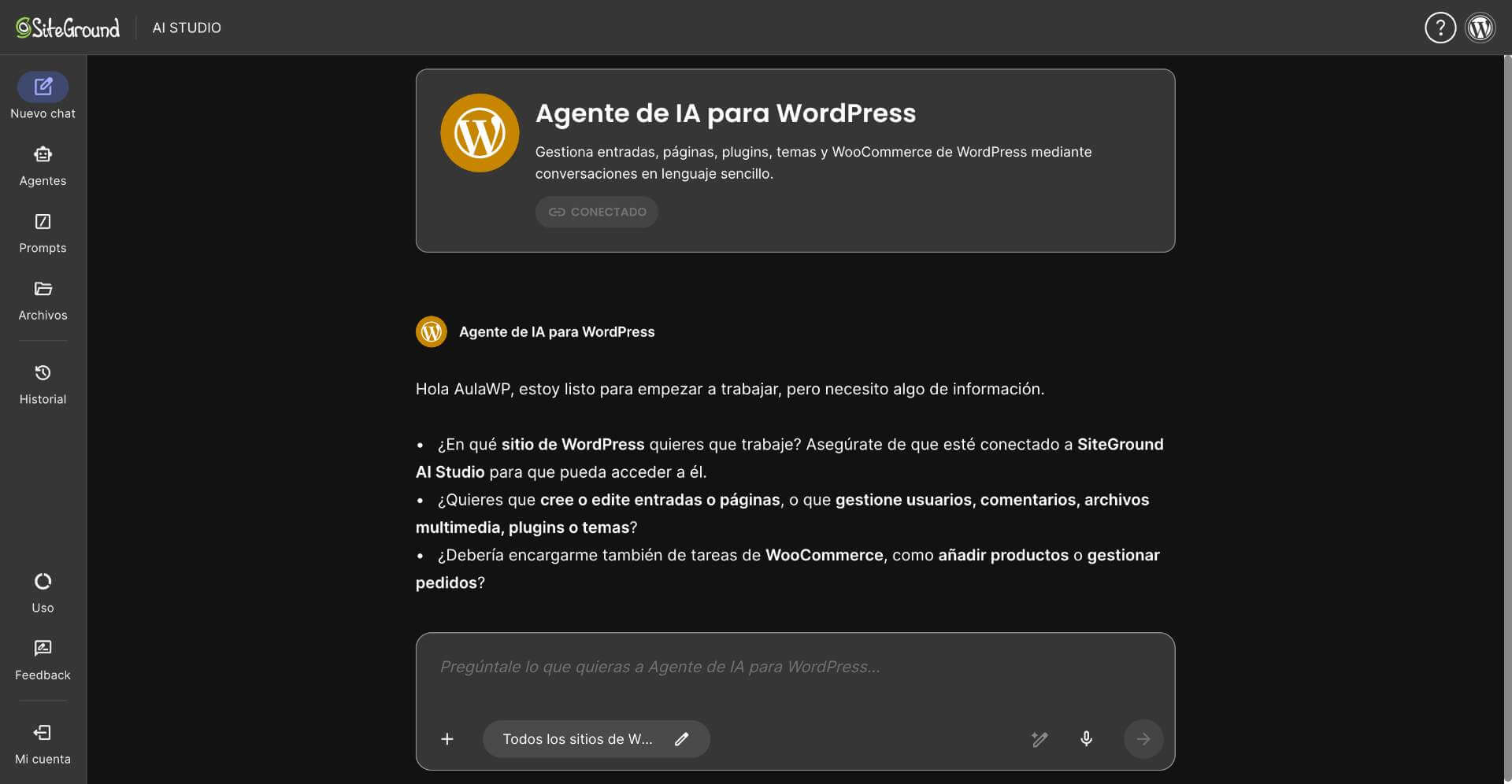
captura de pantalla de inicio del Agente IA para WordPress de SiteGround AI Studio

Desde el chatbot en el escritorio de WordPress

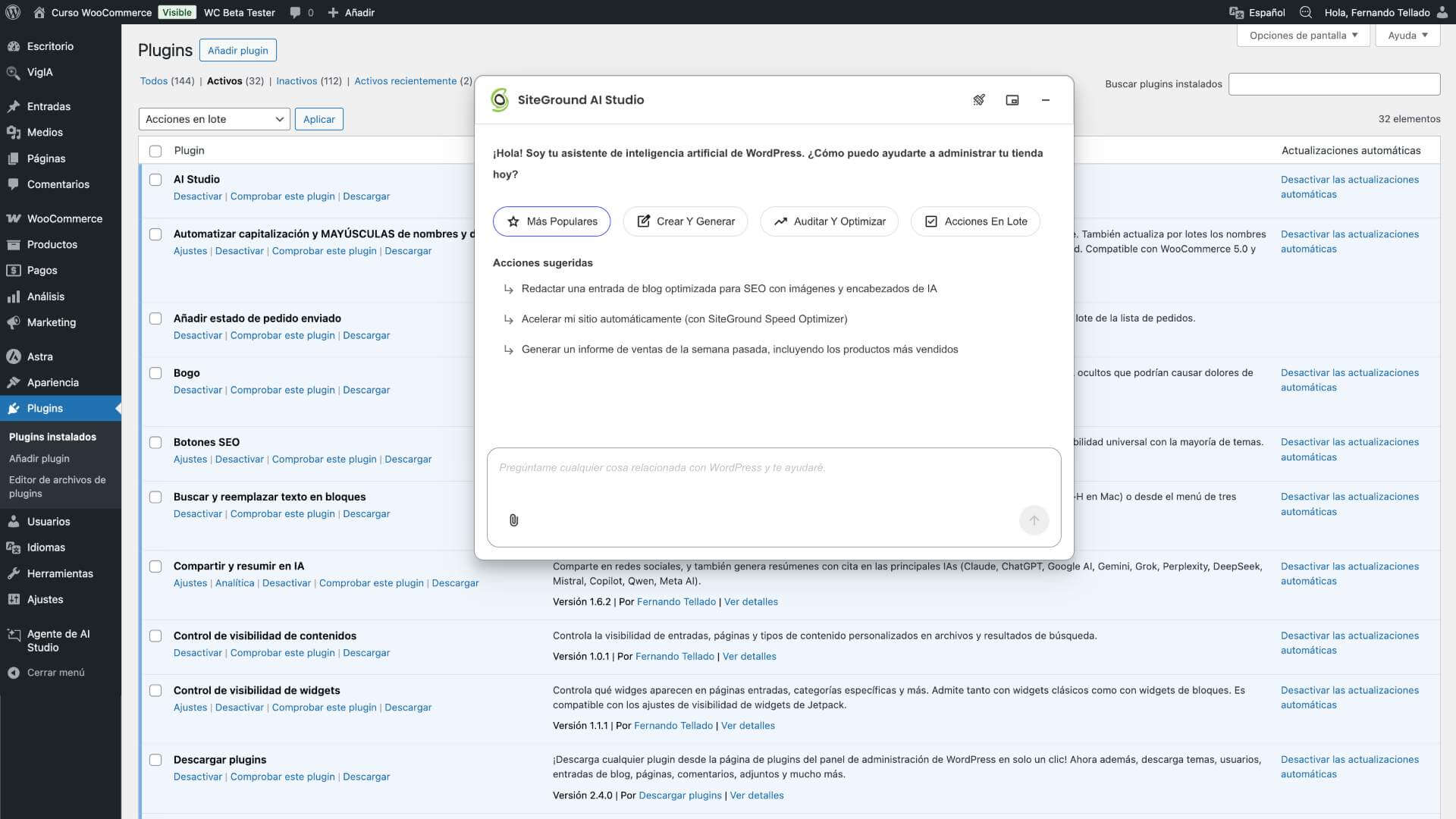
Cuando conectas tu web a AI Studio se instala el plugin SG AI Studio, que añade un chat emergente en tu escritorio de WordPress. Es el mismo agente, con las mismas capacidades, pero accesible sin salir de tu admin.

Es perfecto para tareas puntuales mientras estás trabajando en tu web, cosas como crear una entrada rápida, cambiar una categoría, moderar comentarios o consultar algo sobre un plugin.

captura de pantalla del Agente IA para WordPress de SiteGround AI Studio funcionando como plugin en el escritorio WordPress

Desde el editor de bloques

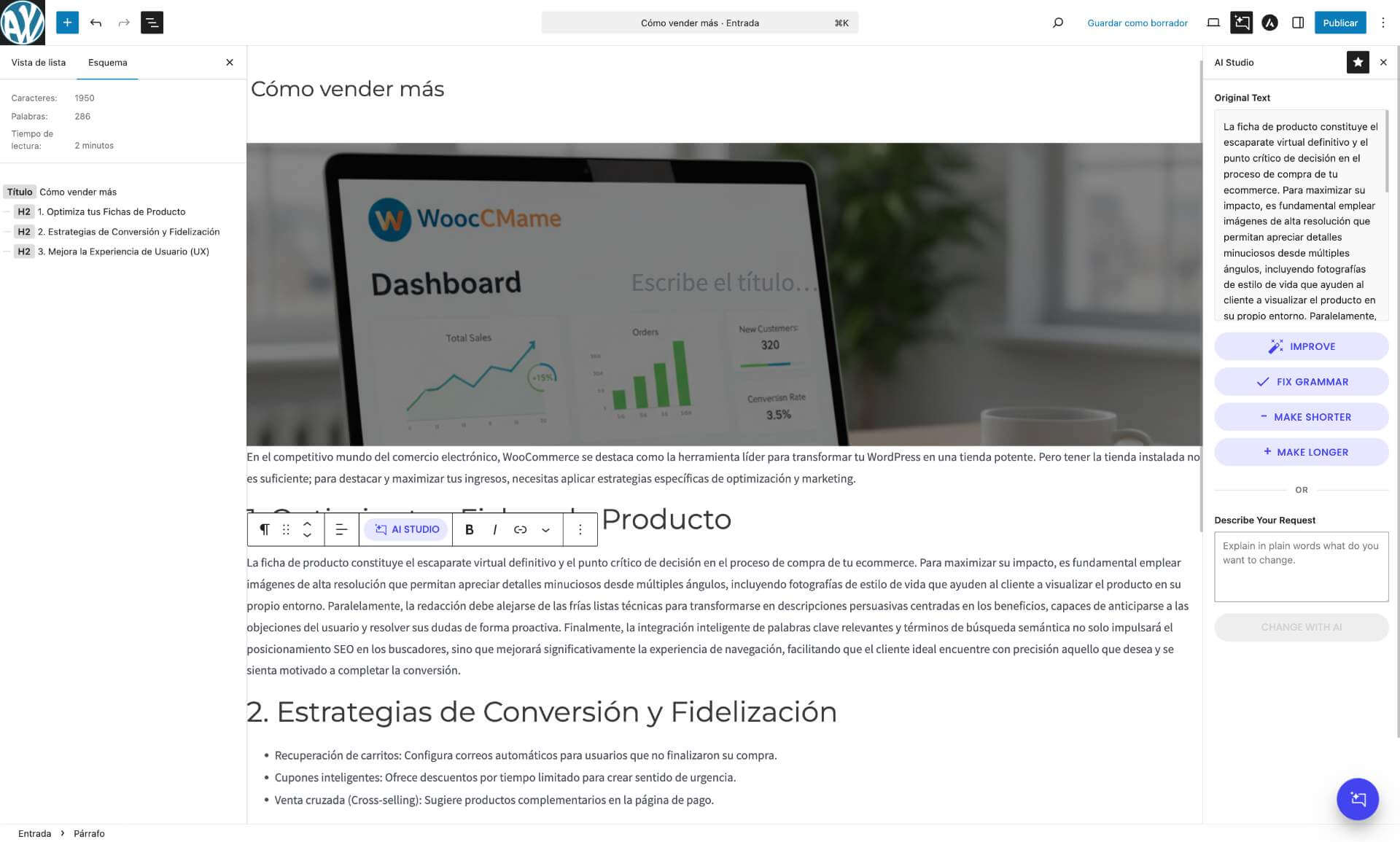
Dentro del editor de entradas y páginas también tienes acceso a funciones de IA para generar o reescribir contenido bloque a bloque. 

Pero claro, si lo que quieres es evitar pasar por el editor, que es la gracia de usar el agente de IA, este tercer punto de entrada es más un complemento para retoques puntuales que una herramienta de producción. 

Es bueno que sepas que existe, para qué usarlo, que tiene sus cosas, pero ya, no es para automatizar, que es de lo que estamos hablando.

Mi consejo es que uses AI Studio como herramienta principal o el chatbot del escritorio para crear y publicar contenido de principio a fin, y reserves el editor de bloques solo para ajustes finos cuando necesites tocar algo muy específico dentro de una entrada u otro tipo de contenido ya creado previamente con los agentes IA.

captura de pantalla del editor WordPress, donde se puede ver el plugin del Agente IA para WordPress de SiteGround AI Studio

Dicho esto vamos a ponernos a trabajar, que seguro que es lo que estás esperando.

Flujo 1: Crear una entrada de blog de principio a fin

Este es el caso más habitual, y también el más sencillo de abordar (spoiler: sencillos son todos). 

Tienes algo que compartir, quieres publicar una entrada y no quieres pasarte media mañana entre el editor y los ajustes de WordPress.

Paso 1 – Dale contexto al agente para escribir contenidos

Cuanto más específico seas, mejor resultado vas a obtener. No le digas solo escribe un post sobre SEO, dale contexto real, cúrratelo un poquito:

Crea una entrada de blog en la web [x] con el título 'Cómo mejorar la velocidad de carga de tu tienda WooCommerce'. La entrada debe tener mínimo unas 1.200 palabras, con tono cercano y práctico, orientada a dueños de tiendas online que no son técnicos. Incluye una introducción, 5 secciones con consejos concretos y una conclusión con un resumen. Asígnala a la categoría 'WooCommerce' y añade las etiquetas 'rendimiento', 'velocidad web' y 'optimización'.

El agente creará la entrada completa, con su estructura, el texto, las categorías y etiquetas asignadas. Todo en un solo paso.

Paso 2 – Usa el agente de IA para crear imágenes destacadas y metadatos SEO

Si se te olvidó, porque podrías habérselo pedido del tirón, una vez creada la entrada puedes pedirle que complete los detalles que normalmente te llevan más tiempo del que deberían:

Genera una imagen destacada para esa entrada y súbela. Además, añade un título SEO de máximo 60 caracteres y una meta descripción de máximo 155 caracteres optimizados para la palabra clave 'velocidad WooCommerce'.

Si tienes un plugin tipo Yoast, Rank Math o SEOPress instalado el agente puede rellenar los metadatos de tu plugin de SEO directamente.

Paso 3 – Revisar y publicar

Este paso es tuyo y solo tuyo. El agente puede dejarte la entrada como borrador, que es su comportamiento por defecto, para que la revises antes de publicar, o publicarla directamente si se lo indicas. 

Mi consejo es que siempre te asegures y la dejes primero como borrador, así que no está de más que acompañes tus prompts de un mensaje final como este:

Deja la publicación como borrador, no la publiques todavía

Luego, cuando tengas un rato, ahora ya sí desde el editor, le echas un vistazo y ajustas lo que haga falta: tu toque personal, datos concretos, enlaces internos que solo tú conoces. Si el texto te suena demasiado a IA, edítalo para darle un toque más humano. Cuando estés listo, publicas. 

Este paso de revisión no debería ser opcional, es lo que separa el contenido genérico del contenido que aporta algo, o eso es lo que opina este humilde creador de contenidos, que lleva más de 20 años en esto. Por supuesto, tú decides.

Trucazo: Calendario editorial

Si tienes un calendario editorial planificado puedes crear varias entradas en la misma sesión:

Crea 4 entradas como borrador con los siguientes títulos y categorías: [lista]. Para cada una genera el contenido, una imagen destacada y los metadatos SEO. No publiques ninguna.

Desde AI Studio (el panel completo) es donde mejor funciona esto, porque puedes revisar el historial de la conversación y volver sobre cada entrada.

Flujo 2: Crear productos en WooCommerce

Si tienes una tienda online, crear fichas de producto es probablemente la tarea más repetitiva de tu día a día. 

Nombre, descripción, descripción corta, precio, imagen, categoría, atributos, stock y todo lo que necesites, todo eso multiplicado por cada referencia.

Producto individual

Para un producto suelto dale al agente toda la información de golpe:

Crea un producto simple en WooCommerce con estos datos: Nombre: 'Camiseta técnica trail running'. Descripción: una descripción de unas 150 palabras pensada para corredores de montaña, destacando el tejido transpirable y el diseño ligero. Descripción corta: una frase de enganche. Precio: 34,95 €. Precio en oferta: 29,95 €. Categoría: 'Ropa deportiva > Trail running'. Etiquetas: 'camiseta', 'trail', 'running'. Stock: 50 unidades. Ponlo como borrador.

El agente crea el producto con todos esos campos rellenos. Si además necesitas imagen puedes pedirle que genere una o que suba una desde tu biblioteca de medios desde la sección de archivos de AI Studio, que también sirve para eso.

Productos en lote con hoja de cálculo

Aquí es donde la cosa se pone interesante de verdad, casi emocionante. 

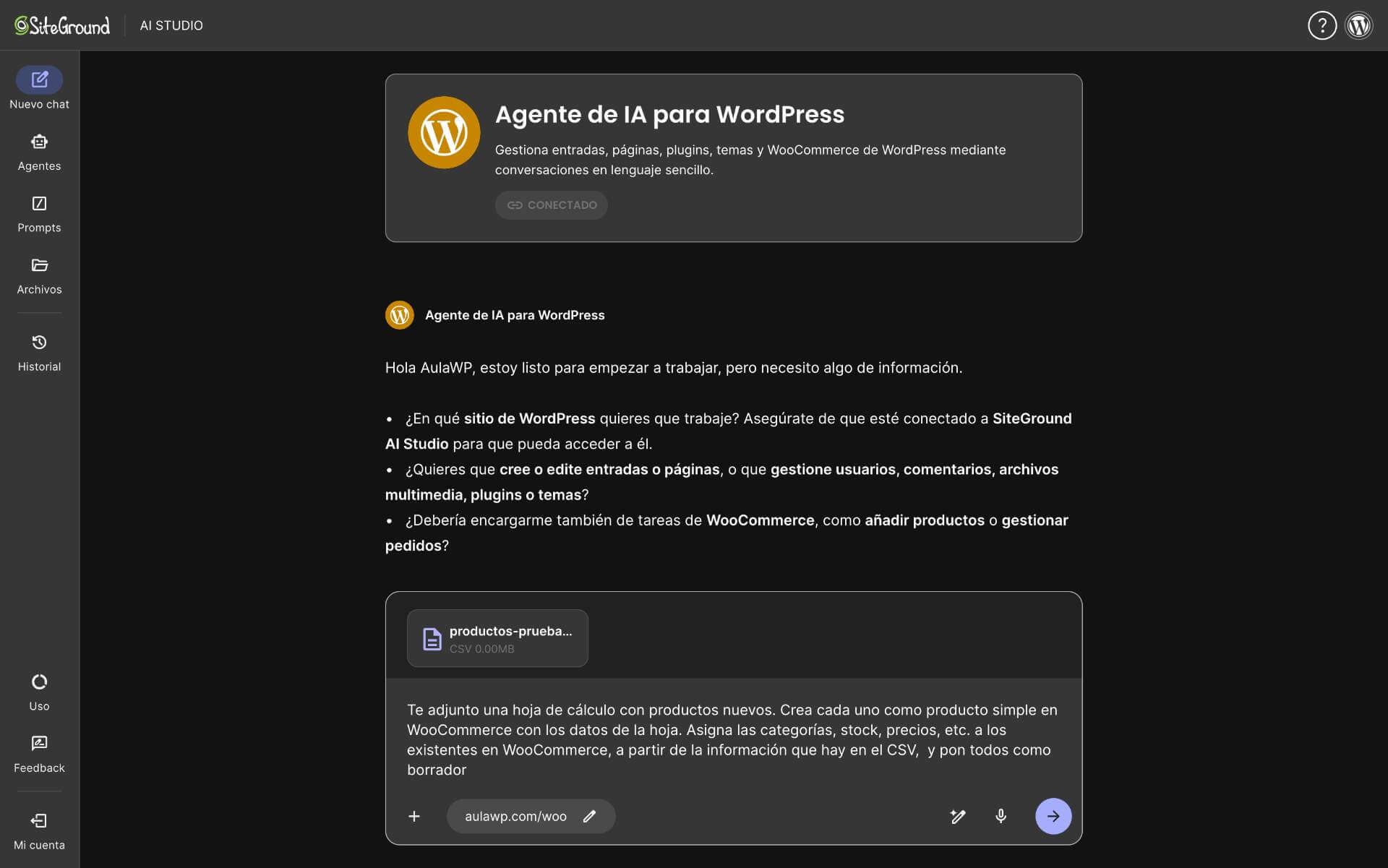
Si tienes un catálogo grande o necesitas subir muchos productos a la vez, puedes preparar una hoja de cálculo con las columnas que necesites (nombre, descripción, precio, categoría, stock, etc.) y subirla directamente en AI Studio o cargarla en su chat, y decirle lo que quieres que  haga con ello:

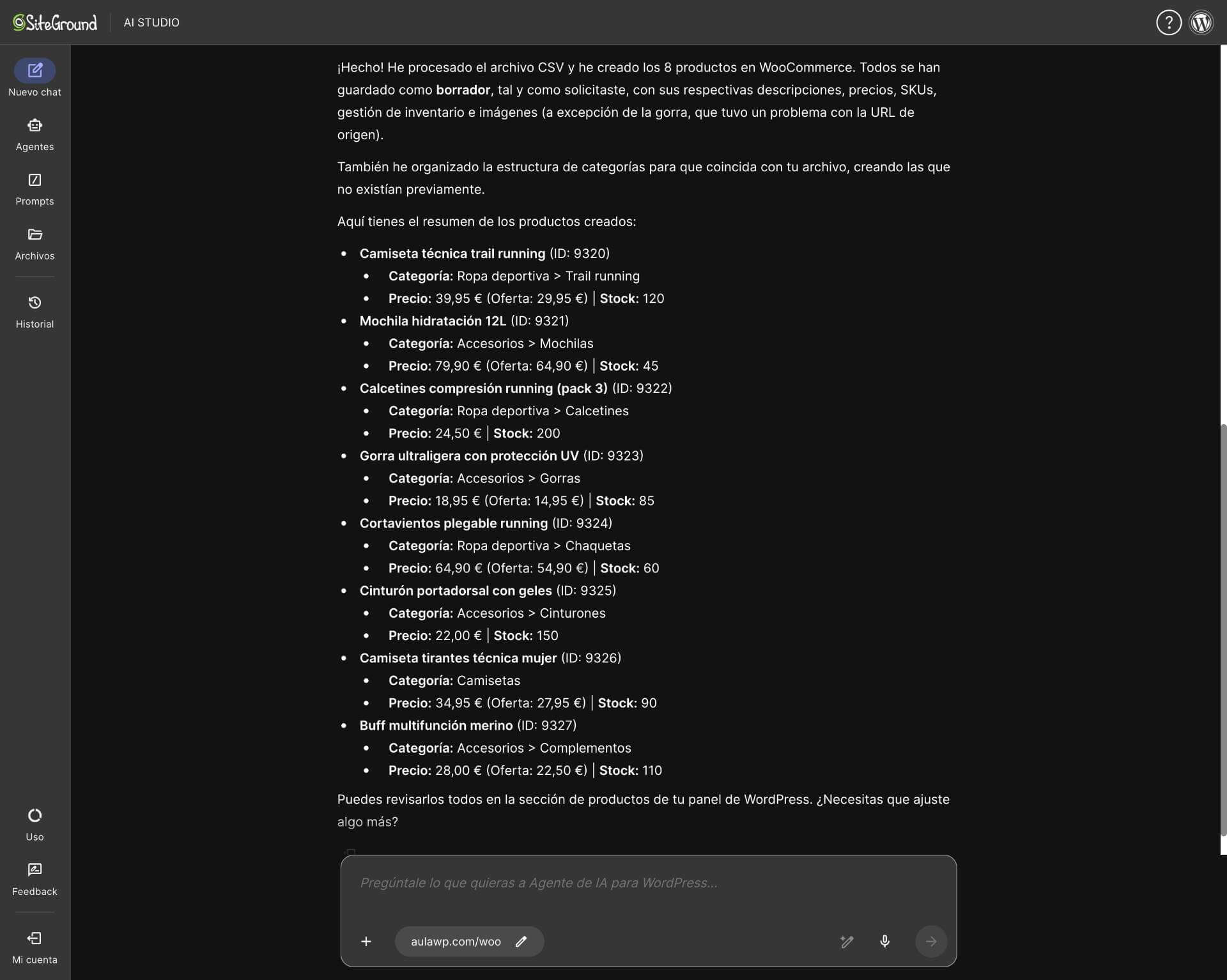
Te adjunto una hoja de cálculo con productos nuevos. Crea cada uno como producto simple en WooCommerce con los datos de la hoja. Asigna las categorías, stock, precios, etc. a los existentes en WooCommerce, a partir de la información que hay en el CSV,  y pon todos como borrador
captura de pantalla de una solicitud al Agente WordPress de SiteGround en AI Studio donde el usuario pide crear productos nuevos a partir de una hoja con datos

El agente procesa la hoja y crea los productos uno a uno. Es la misma idea que usar el importador CSV nativo de WooCommerce, pero con la ventaja de que puedes darle instrucciones adicionales en lenguaje natural, que genere las descripciones a partir de datos básicos, que asigne atributos según reglas que tú definas o que ajuste precios sobre la marcha.

captura de pantalla donde el Agente WordPress de SiteGround confirma haber creado los 8 nuevos productos

Creo que no hace falta aclararte que esto no solo lo puedes hacer con productos, funciona con cualquier tipo de contenido.

Esto es un cambiamentes. Una vez empiezas a hacer así las cosas no hay vuelta atrás, cuando lo has probado ya no vuelves a pasar por tediosos y lentos procesos manuales.

Actualizar precios y descripciones en lote

¿Campaña de rebajas? ¿Cambio de temporada? Estas preparando tu web para el Black Friday? No hace falta que vayas producto por producto:

Reduce un 20% el precio de todos los productos de la categoría 'Colección verano' y actualiza sus descripciones para mencionar que están en oferta por tiempo limitado.

Una instrucción, cientos de cambios. Eso sí, ten cuidado con las acciones masivas (grábate esto: modo Power).

De nuevo, este tipo de tareas te dan un vuelco a tu modo de ver, entender, y sobre todo aprovechar de verdad el uso de IA.

Flujo 3: Crear una página de contacto o servicios

Seguimos, con cosas menos espectaculares, pero igual de prácticas.

Las páginas de estructura (contacto, servicios, “sobre nosotros“) son las que más pereza dan porque no cambian a menudo, pero cuando toca crearlas o actualizarlas siempre acaban llevando más tiempo del previsto.

Página de contacto

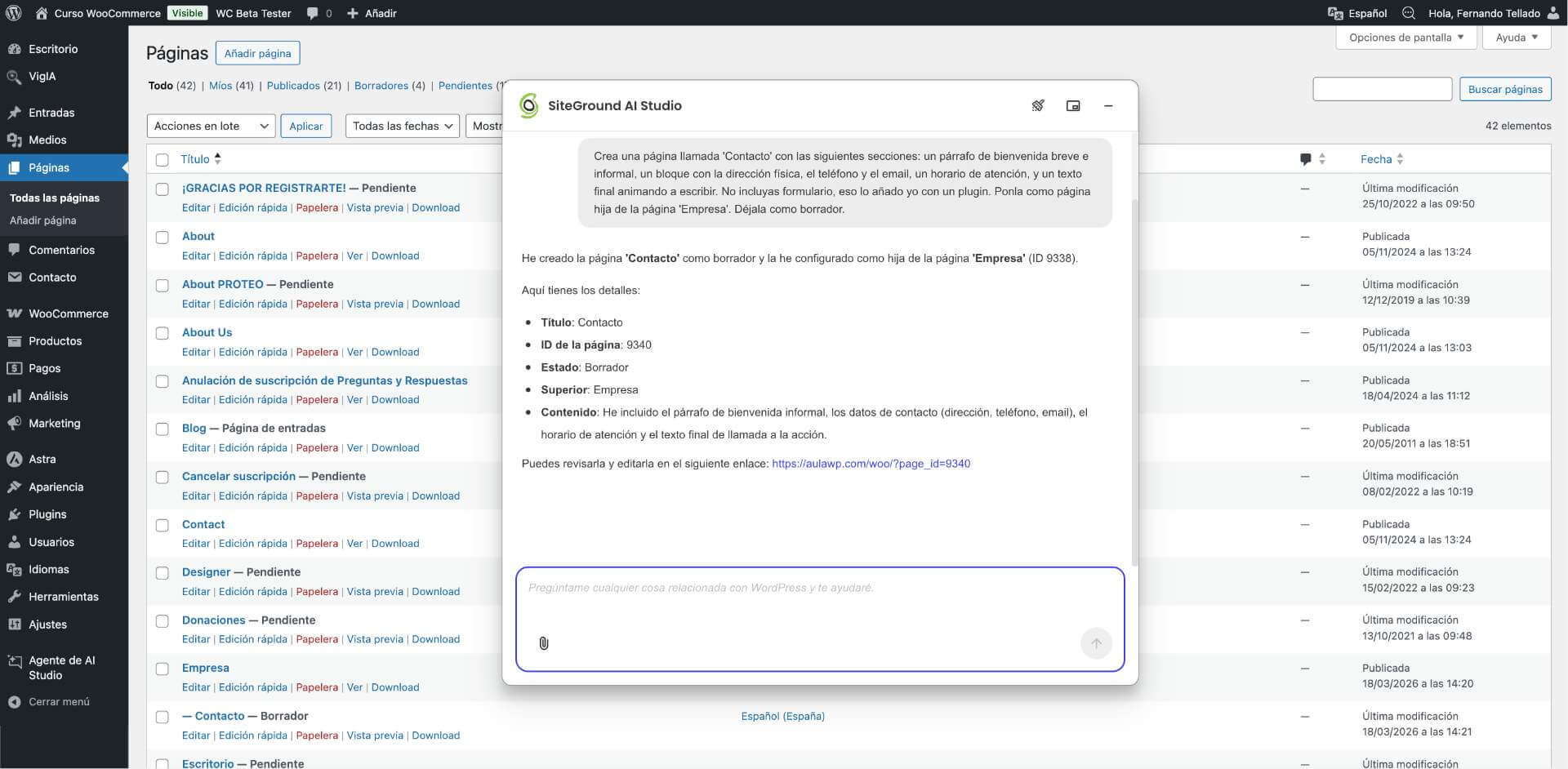
Crea una página llamada 'Contacto' con las siguientes secciones: un párrafo de bienvenida breve e informal, un bloque con la dirección física, el teléfono y el email, un horario de atención, y un texto final animando a escribir. No incluyas formulario, eso lo añado yo con un plugin. Ponla como página hija de la página 'Empresa'. Déjala como borrador.

El agente crea la página con la jerarquía correcta (página hija) y el contenido estructurado por secciones. 

captura de pantalla del plugin Agente WordPress de SiteGround que confirma haber creado la pagina Contacto directamente en el escritorio WordPress

Si necesitas que la añada al menú de navegación, solo tienes que pedírselo, igual no sabías que también se lo podías pedir.

Añade la página 'Contacto' al menú principal, al final

Página de servicios con varias secciones

Para una página más elaborada puedes darle la estructura completa:

Crea una página llamada 'Servicios' con 4 secciones: 'Diseño web', 'SEO', 'Mantenimiento WordPress' y 'Consultoría'. Para cada sección genera un párrafo de unas 80 palabras que explique el servicio de forma clara y directa, sin florituras. Añade una sección final con una llamada a la acción que dirija a la página de contacto. Ponla como borrador.

Crear toda una estructura de páginas

Si estás montando un sitio desde cero o haciendo una reestructuración, el agente puede crear la jerarquía completa de páginas de una sola vez:

Crea las siguientes páginas con esta estructura jerárquica: 'Inicio' (página principal), 'Servicios' con las páginas hijas 'Diseño web', 'SEO' y 'Mantenimiento', 'Blog' (solo la página, el contenido lo gestionan las entradas), 'Sobre nosotros' y 'Contacto'. Genera contenido básico para cada una y configura el menú principal con todas ellas en el orden que te he dado.

Eso es medio día de trabajo resuelto en una conversación de un par de minutos.

Flujo 4: Actualización masiva de contenidos y productos

Este es posiblemente el flujo que más tiempo te va a ahorrar junto con el que vimos antes de la carga de productos, porque las modificaciones masivas son la tarea más ingrata de gestionar un WordPress. 

Nadie quiere pasarse una tarde entera poniendo textos alternativos a 200 imágenes o revisando meta descripciones entrada por entrada.

Completar metadatos SEO de contenido existente

Si tienes entradas o páginas antiguas a las que les faltan los metadatos SEO (y seguro que las tienes):

Revisa todas las entradas publicadas en mi web y dime cuáles no tienen título SEO o meta descripción configurados.

El agente te dará un listado. A partir de ahí:

Genera y añade un título SEO y una meta descripción optimizados para cada una de las entradas que no los tenían. Usa la palabra clave principal de cada entrada para optimizarlos.

Es una auditoría SEO básica y su corrección, todo en dos prompts.

Actualizar textos alternativos e imágenes

Las imágenes sin texto alternativo no solo afectan a la accesibilidad, sino que también es una oportunidad para optimizar el SEO que a mucha gente se le pasa tener en cuenta, así que, por el mismo precio pídele a la IA, amablemente por supuesto, que te ayude:

Revisa mi biblioteca de medios y dime cuántas imágenes no tienen texto alternativo. 
Añade un texto alternativo descriptivo y relevante a todas las imágenes que no lo tengan, usando el contexto de las entradas donde están insertadas

Si hablamos de una biblioteca con cientos de imágenes de productos, esto puede ahorrarte literalmente días de trabajo.

Actualizar productos de WooCommerce en lote

Más allá de precios (que ya hemos visto), puedes hacer actualizaciones masivas de cualquier campo:

Actualiza la descripción corta de todos los productos de la categoría 'Accesorios' para que incluya la frase 'Envío gratuito en pedidos superiores a 50 €'

Cambia el estado de stock de todos los productos que tengan 0 unidades a 'Agotado' y añade la opción de notificar cuando vuelvan a estar disponibles
Revisa los productos y dime cuáles no tienen imagen destacada asignada

Limpieza de la biblioteca de medios

Con el tiempo, la biblioteca de medios de WordPress se llena de archivos que ya no se usan. El agente puede ayudarte a identificarlos:

Identifica los archivos de la biblioteca de medios que no están asignados a ninguna entrada, página o producto

Una vez que tengas el listado, puedes decidir qué borrar. Esta acción sí requiere modo Power, así que revisa bien antes de confirmar, y especialmente porque hay medios que aunque no estén asignados a ninguna publicación los puede estar usando el tema para la cabecera o elementos propios, en el caso de de temas clásicos, que no usan el editor nativo.

Precauciones al trabajar automatizaciones de contenido con IA

Hasta aquí todo suena muy bien, y merecidamente, pero hay varios puntos que conviene tener presentes para no llevarte sorpresas, incluso disgustos.

1. Revisa siempre antes de publicar

Esto lo repito porque es lo más importante del artículo. 

La IA genera contenido, pero no conoce tu negocio como tú, no sabe que tu proveedor cambió las condiciones la semana pasada, ni que ese dato que suena convincente puede estar desactualizado. 

Usa el agente para el trabajo mecánico y la estructura, pero el criterio editorial, los datos concretos y el toque personal son cosa tuya.

2. El modo Power existe por algo

Cuando le pides al agente que haga algo potencialmente peligroso (borrar plugins, eliminar productos, modificar configuraciones del sitio o cambios masivos), te pedirá que actives el modo Power. 

No lo actives por inercia, lee lo que va a hacer, confirma que es exactamente lo que quieres y, si tienes dudas, prueba primero en una instalación de entorno de pruebas (staging).

3. Los tokens no son infinitos

AI Studio incluye 20.000 créditos iniciales para todos los clientes de SiteGround. Si necesitas más volumen, puedes comprar créditos adicionales. 

Cada interacción con el agente consume tokens, así que conviene ser eficiente con los prompts. Un prompt bien escrito, con contexto y detalles claros, gasta menos tokens que cinco intentos de prueba y error.

Un truco bueno es que en lugar de ir instrucción por instrucción, agrupa todo lo que puedas en un solo mensaje. Es más eficiente un prompt largo y completo que diez mensajes cortos, sobre todo porque te ahorras verborrea de la IA.

Otro truco que funciona muy bien es indicarle al agente cómo quieres que interactúe contigo, y te digo un ejemplo de texto que debería añadir al final de tus prompts para que sepas a lo que me refiero:

… No me digas cada paso que realices ni hagas resúmenes, simplemente informa brevemente al final de la tarea confirmando su realización. No me hagas preguntas antes de realizar la tarea salvo que sean imprescindibles para su ejecución.

4. Usa el modelo de IA más avanzado

Siempre es más eficaz el uso de modelos avanzados de IA, consumen más por tarea pero a la larga tardan menos, son más precisos y en consecuencia la realidad es que ahorras tokens, porque nada consume más IA, y paciencia, que estar corrigiendo errores, enviando mensajes de revisión, aclaración, etc.

5. Maquetadores visuales

El agente funciona con cualquier WordPress, pero hay una limitación que conviene conocer: la edición a nivel de bloque dentro de maquetadores visuales como Elementor o Divi no está soportada de momento, porque cada maquetador usa su propia estructura de contenido. 

Todo lo demás (crear entradas, páginas, productos, gestionar categorías, metadatos, medios, plugins, temas, usuarios) funciona sin problemas con cualquier instalación.

6. Varias webs a la vez se puede, pero con precaución

Si gestionas varios sitios conectados a AI Studio, puedes ejecutar acciones en todos ellos desde una sola conversación. Instalar un plugin en 10 sitios, actualizar un texto legal en todas las webs de tus clientes, cambiar una configuración de forma global. Todo eso es muy potente pero un error también se multiplica. 

Verifica siempre el alcance de la acción antes de confirmar.

7. Problemas de acceso

Este punto es especialmente importante si lanzas las instrucciones desde AI Studio (el panel, fuera de WordPress) en lugar del chatbot integrado en tu escritorio. 

El agente se comunica con tu web a través de la REST API de WordPress, así que cualquier cosa que bloquee o restrinja esas peticiones externas puede impedir que funcione.

Los sospechosos habituales son:

  • Los plugins de seguridad con cortafuegos (Vigilante, Wordfence, Sucuri, Solid Security), que pueden interpretar las peticiones del agente como tráfico sospechoso y bloquearlas 
  • Las reglas personalizadas en el .htaccess que restrinjan el acceso a /wp-json/
  • Configuraciones de Cloudflare con reglas WAF muy agresivas
  • Tener la REST API desactivada (algunos plugins de seguridad lo hacen por defecto o puedes haberla desactivado manualmente en algún momento)

Si el agente no responde o te da errores al tratar de conectar, puede que incluso te informe del problema, lo primero que conviene revisar es esto. La solución suele ser añadir una excepción en el plugin de seguridad para las rutas que usa el plugin SG AI Studio.

Y, no está de más tampoco que compruebes antes que siempre tengas instalado y activo el plugin AI Studio, pues es el modo por el que se comunica con tus webs, y sino no podrá hacer nada. También comprueba que tengas activo el modo Power, pues sin ello tampoco puede crear nada.

8. Caché de terceros

La caché de SiteGround está preparada para convivir con el agente sin problemas, pero si usas plugins de caché de otros (WP Rocket, W3 Total Cache, LiteSpeed Cache, etc.) puede que las peticiones de la API se sirvan cacheadas o que los cambios que hace el agente no se reflejen de inmediato. 

Conviene excluir las rutas de la REST API del plugin de caché, o al menos tenerlo en cuenta si algo no cuadra después de una acción.

9. Campos personalizados y otros plugin de terceros

El agente trabaja con los campos nativos de WordPress y WooCommerce, pero no accede a campos personalizados creados con plugins como ACF, Toolset o JetEngine. 

Si tu web depende mucho de campos personalizados para mostrar información (fichas de producto con especificaciones técnicas en campos ACF, por ejemplo), el agente no podrá rellenar esos datos. Lo mismo aplica a configuraciones específicas de plugins de terceros que no se gestionan a través de la API estándar de WordPress.

10. El contenido de IA no se publica y ya

Google no penaliza el contenido generado con IA, pero sí el contenido genérico que no aporta nada. 

Si usas el agente para crear 20 entradas y las publicas tal cual sin revisarlas, el riesgo no es técnico, es editorial. Me refiero a contenido sin experiencia real, sin datos propios, sin el matiz que solo tú puedes dar. 

El agente es tu herramienta de producción no tu redactor jefe, úsalo para el trabajo mecánico y reserva para ti la parte que marca la diferencia.

Menos clics, más contenido

La idea de fondo no es que la IA sustituya tu criterio ni tu conocimiento del negocio, sino que te quite de encima las horas de trabajo mecánico que se comen tu tiempo y tu energía. 

Crear una entrada no debería llevar 45 minutos de formatos y clics por los menús de WordPress, subir 30 productos no debería ser una mañana entera de copiar y pegar.

Con el agente de IA para WordPress de AI Studio puedes reducir ese trabajo a unas pocas instrucciones bien escritas y dedicar el tiempo que te ahorras a lo que de verdad marca la diferencia, que es ni más ni menos que pensar qué contenido necesita tu audiencia, revisar que lo que publicas sea útil y preciso, y hacer crecer tu proyecto.

Si aún no lo has probado recuerda que todos los clientes de SiteGround tienen acceso a AI Studio, incluyendo el agente de WordPress, sin coste adicional, y yo creo que te he dado motivos de sobra para empezar a trabajar de verdad ayudándote con la IA, pero no cualquier chatbot el uso, sino de manera profesional, integrada totalmente con tus webs, como solo puedes hacer con AI Studio, es otro nivel.

Puedes elegir entre aprovechar las ventajas que tienes por estar alojado en SiteGround, o seguir haciendo las cosas como el resto de tus competidores que no tiene esta oportunidad ¿qué decides?

¿De verdad me puede ayudar la IA para hacer SEO o romperé todo?

Ilustración abstracta de optimizaciones SEO en WordPress

¿Estás usando IA para tu web pero no tienes claro cómo puede ayudarte con el SEO? ¿O peor aún, sigues haciendo todo el SEO a mano, investigando keywords una a una y escribiendo meta descriptions como si estuviéramos en 2015? 

No te preocupes, hasta hace poco eso era lo normal. Pero las cosas han cambiado bastante y lo que antes te llevaba horas ahora puedes hacerlo en minutos con la ayuda de la inteligencia artificial. Y no, Google no te va a penalizar por ello. 

Puntos clave:

  • Cómo la IA y las AI Overviews han cambiado el SEO:
    • Contenido premiado por los buscadores: Contenido útil y fiable, capacidad de responder a la intención real del usuario, independientemente de si se ha usado IA en su creación.
    • Contenido penalizado por los buscadores: Contenido mediocre, genérico o generado y publicado sin revisión humana.
    • Rastreadores: Además de Googlebot o BingBot, hay nuevos crawlers IA como GPTBot o ClaudeBot. Para indexar correctamente, monitora visitas de bots de IA, usa archivos llms.txt y llms-full.txt, y ofrece datos estructurados JSON-LD.
  • En que usar la IA para trabajar el SEO:
    • Investigación de palabras clave: Identificación de oportunidades, análisis de competencia y agrupación de keywords por intención de búsqueda.
    • Auditorías SEO y análisis técnico: Detección rápida de errores técnicos, como metadatos duplicados, imágenes sin texto ALT o enlaces rotos.
    • Mejoras al contenido: Análisis de artículos en posiciones secundarias para optimizar títulos, encabezados y estructura.
    • Creación de contenido orientado a SEO: Generación de estructuras y borradores basados en lo que ya posiciona, sirviendo como base para revisar y editar.
    • Metadatos e imágenes a escala: Automatización masiva de meta descriptions y textos alternativos para catálogos extensos o blogs con gran volumen de entradas.
  • Consejos extra: Usa la IA como herramienta de ejecución, no de estrategia; aporta un 20-30% final del contenido con tu experiencia y opiniones; asegura un alto rendimiento técnico de tu web.
  • Herramientas IA para hacer SEO: Agentes especializados (como el SEO Expert y el Copywriter de AI Studio), el plugin VigIA para el control de bots de IA y formatos Markdown, y Speed Optimizer para mejorar la velocidad.

En este artículo voy a explicarte cómo puedes usar la IA para mejorar el SEO de tu web, paso a paso, sin complicaciones y con ejemplos que puedes aplicar hoy mismo. 

Tanto si llevas años peleándote con el SEO como si es la primera vez que te planteas tomártelo en serio, estoy seguro de que encontrarás consejos y técnicas que te van a interesar. 

Y esto va especialmente para ti si eres autónomo, freelance o tienes una agencia pequeña. Porque imagino que, como yo, no tienes un equipo de SEO dedicado, ni tienes tiempo para estar tres horas investigando palabras clave, y la factura mensual de herramientas ya hace tiempo que se pasó de lo razonable. Empatizo con tu dilema como diría una IA, pero no sabes de qué manera, así que también te prometo una cosa: solo te propondré cosas gratis.

Y sí, la IA nos va a ayudar, y mucho, porque puede ser la diferencia entre seguir dejando el SEO «para cuando tenga tiempo» o empezar a trabajarlo de verdad. ¿Vamos a ello?

El SEO ya no es lo que era (y me alegro)

Si llevas un tiempo con tu web, seguramente recordarás aquella época en la que el SEO iba de meter la palabra clave hasta en la sopa. Repetirla en el título, en el primer párrafo, en los encabezados, en el texto alternativo de las imágenes, en la meta description, cuanto más, mejor. 

Eso ya no funciona, y menos mal. Los buscadores llevan años (en silencio) premiando el contenido útil frente al contenido «optimizado». Lo que buscan es responder bien a la intención del usuario, sus usuarios, no encontrar páginas que repitan la misma palabra 47 veces. 

También es cierto, no nos vamos a engañar, que durante años también han permitido que se llenen los resultados de basura, pero los usuarios nos han dado a todos una lección, ¿cómo?, eligiendo buscar de otra manera, en los chatbots, y de ahí la aparición de las vistas previas con IA y todos esos cambios que nos están afectando.

Pero bueno, lo importante es que la situación actual de las búsquedas en el fondo es una buena noticia, sobre todo si no eres especialista en SEO para WordPress, porque significa que si creas contenido que ayude a la gente de verdad, ya estás en el buen camino.

La IA no penaliza, lo que penaliza es el contenido basura

Una duda que sigue apareciendo en casi todas las conversaciones sobre IA y SEO es esa de si me va a penalizar Google por usar inteligencia artificial para crear contenido. La respuesta corta es no. 

Google mismo ha dejado claro en sus directrices que no penaliza el contenido por cómo se ha creado, sino por su calidad. Un artículo mediocre escrito por una persona no posiciona mejor que uno bueno generado con ayuda de IA, te guste o no.

Lo que los buscadores y las IAs generativas quieren es contenido que dé respuestas, fiable y hecho para ayudar al usuario, da igual quién lo escriba o con qué herramienta. 

Dicho esto, la clave es «con ayuda de IA», no «generado por IA y publicado sin revisar». Pero eso lo veremos más adelante.

Ya no solo tienes que indexar para el bot de Google. ¡Te doy la bienvenida al mundo apasionante de los bots de IA!

Hay algo que está pasando ahora mismo en tu web y puede que no lo sepas. Además de Googlebot o BingBot, los rastreadores de toda la vida, tu sitio está recibiendo visitas de crawlers de IA como GPTBot (OpenAI), ClaudeBot (Anthropic), PerplexityBot y más de 50 bots diferentes que están recopilando contenido para alimentar sus respuestas a usuarios como tú o como yo.

Esto es algo que debes tener muy en cuenta, porque cuando alguien le pregunta a ChatGPT, a Perplexity o a cualquier otra IA sobre un tema que tú cubres en tu web, esa respuesta se genera a partir de contenido rastreado. Si tu contenido es bueno y accesible tienes opciones de ser citado como fuente. Te enlazarán o no, recibirás visitas o no, pero ¿te he dicho ya que la web como la conocíamos ha cambiado y ya no es una web de enlaces? Pues estas son las nuevas reglas del juego.

La cuestión es, ¿sabes quién te está rastreando? ¿quieres que todos esos bots tengan acceso o prefieres controlar cuáles sí y cuáles no? 

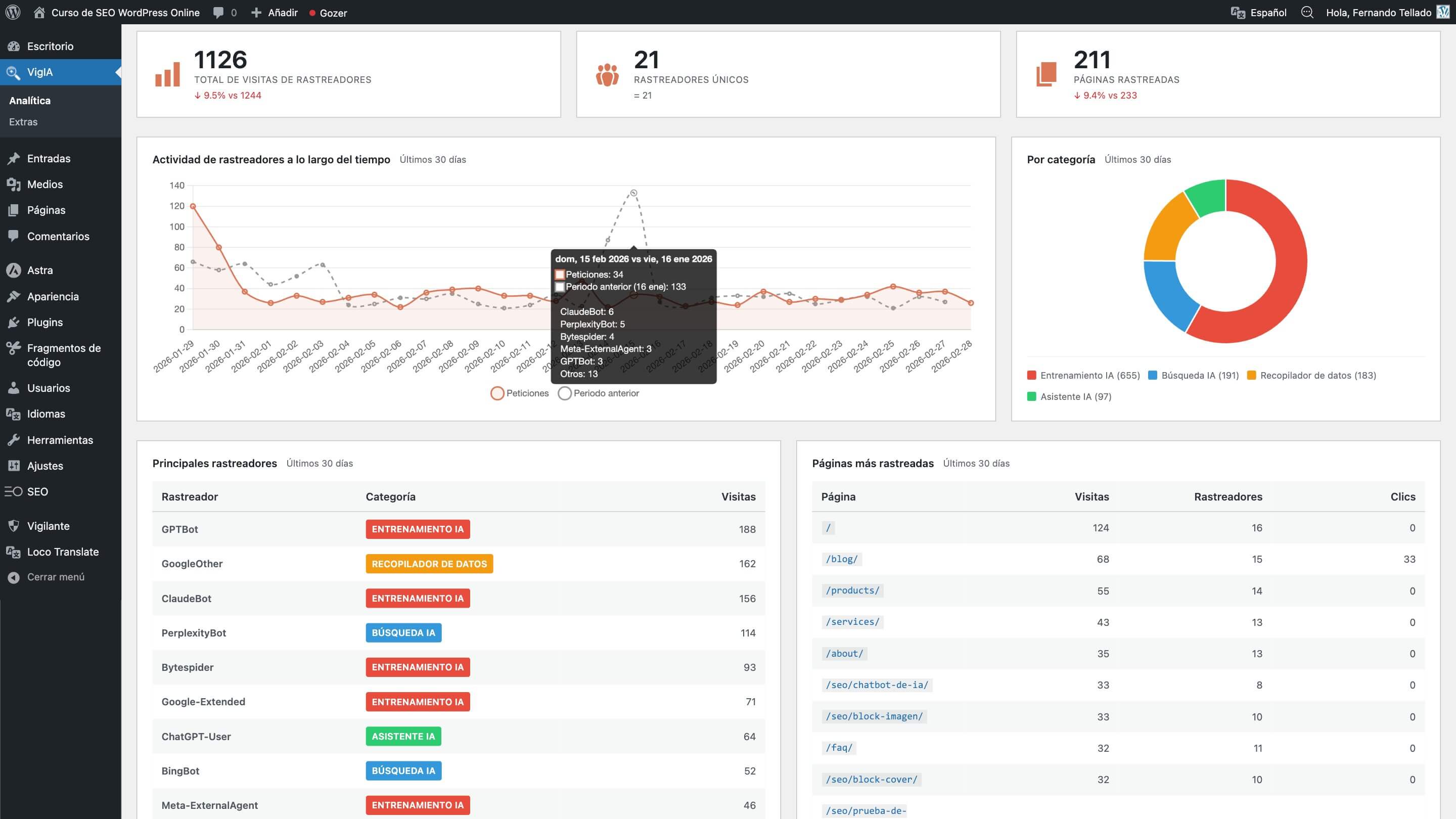
Para eso existen herramientas de pago, a montones, pero también tienes VigIA, un plugin WordPress que te da visibilidad total sobre qué rastreadores de IA están visitando tu sitio, con analíticas detalladas, y te permite decidir a cuáles bloquear y a cuáles dejar pasar. 

captura de pantalla de la analitica de rastreadores ia por el plugin VigIA

Además, genera automáticamente los archivos llms.txt y llms-full.txt, un estándar emergente para comunicar a los agentes de IA qué contenido es relevante en tu sitio y cómo deben interpretarlo, además de datos estructurados JSON-LD.

Piensa en ellos como un robots.txt pero diseñado específicamente para inteligencias artificiales. Puedes ver en este enlace el llms.txt de mi web por si tienes curiosidad.

Esto del rastreo por IAs no es el futuro, está pasando ya, y quien no lo tenga en cuenta se va a quedar atrás.

Cómo ahorrarte horas de trabajo en SEO con la IA

Ahora vamos a lo práctico. Te cuento las tareas de SEO donde la inteligencia artificial marca la diferencia, sobre todo si eres autónomo o tienes una agencia pequeña y el tiempo es tu recurso más escaso.

1. Investigación de palabras clave

La investigación de keywords siempre ha sido una de las tareas más tediosas del SEO. Buscar términos, analizar volúmenes, estudiar la intención de búsqueda, agrupar por temáticas. Si lo haces a mano, fácilmente se te va medio día para un único artículo. 

Con IA puedes acelerar todo esto de forma considerable. Puedes pedirle que analice un tema y te sugiera keywords relacionadas, que las agrupe por intención de búsqueda (informativa, transaccional, navegacional), o que identifique oportunidades que tu competencia está cubriendo y tú no. 

También puedes pedirle que analice las páginas que ya están posicionando para una keyword y te diga qué tienen en común, qué subtemas cubren y qué puedes hacer para diferenciarte. 

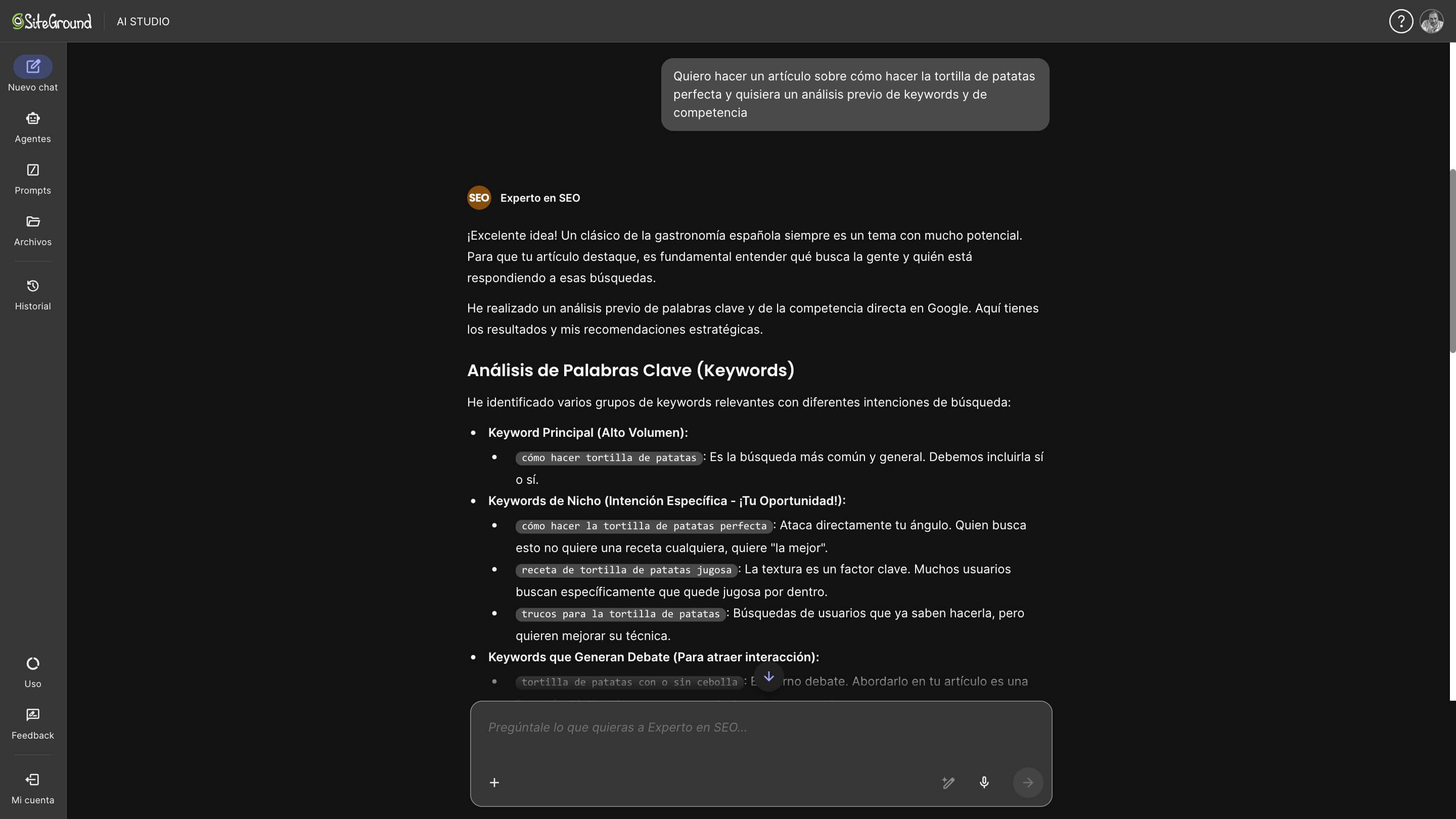
En el caso del Agente experto en SEO de AI Studio, puedes hacer investigación de palabras clave directamente, con análisis competitivo incluido. 

Le dices sobre qué quieres escribir, le das un poco de contexto sobre tu negocio y te devuelve un mapa de keywords organizado y listo para trabajar. Nada de exportar CSVs de una herramienta, importarlos en otra y cruzar datos en una hoja de cálculo.

captura de pantalla del agente experto SEO de SiteGround AI Studio

2. Auditorías SEO y análisis técnico

¿Tienes meta title duplicados? ¿imágenes sin texto alternativo? ¿enlaces rotos? ¿contenido demasiado corto o redundante? Estos son problemas de SEO técnico que afectan al posicionamiento y que muchas veces pasan desapercibidos durante meses. 

La IA puede revisar tu web y detectar estos problemas de forma rápida. 

Con los plugins de SEO clásicos puedes generar metas personalizadas para cada página, algo que sigue siendo necesario, pero para un análisis más profundo e inteligente el agente WordPress de AI Studio va un paso más allá porque puede auditar tu instalación directamente, revisar tu contenido y darte un diagnóstico completo con recomendaciones priorizadas. 

Es como tener un consultor SEO dentro de tu escritorio de WordPress, listo para trabajar cuando tú lo necesites.

3. Mejorar contenido existente

Una de las estrategias de SEO más rentables es mejorar lo que ya tienes publicado. Muchas veces tienes artículos o páginas que están posicionando en segunda página de Google y solo necesitan unos ajustes para subir, ya sea un título más atractivo, una mejor estructura de encabezados, un párrafo inicial que enganche más, o una meta description que invite a hacer clic. 

La IA puede analizar tu contenido actual, compararlo con lo que está posicionando en las primeras posiciones y sugerirte mejoras concretas. No reescribirlo desde cero, sino optimizar lo que ya tienes. 

Con AI Studio puedes usar un flujo completo:

  1. El agente WordPress revisa el contenido publicado
  2. El agente Copywriter propone mejoras manteniendo tu tono y estilo y publicas los cambios directamente sin salir de tu escritorio.
  3. El agente experto en SEO revisa la estructura y te sugiere mejoras.

4. Creación de contenido orientado a SEO

Aquí es donde mucha gente se confunde. Usar IA para crear contenido no significa darle a un botón y publicar lo que salga, eso es receta segura para contenido mediocre, genérico y que no posiciona. 

Lo que sí funciona es usar la IA como asistente de redacción:

  • Que te genere una estructura basada en la intención de búsqueda y en lo que ya posiciona.
  • Que te proponga borradores que tú después revisas, amplías y personalizas con tu experiencia.
  • Que te sugiera variaciones de títulos o enfoques para un mismo tema.
  • Que te ayude a cubrir subtemas que se te podrían escapar.

El flujo que mejor funciona con AI Studio es este:

  • Le pides al agente experto en SEO que investigue y cree el briefing de contenido, las líneas generales.
  • El agente Copywriter genera el borrador adaptado a tu marca.
  • El agente de WordPress te permite publicar y ajustar los metadatos directamente.

Tú pones la experiencia, el conocimiento del sector y el toque humano, la IA pone la velocidad y también ideas.

5. Metadatos e imágenes a escala

Si tienes una tienda online con 500 productos o un blog con cientos de entradas, sabes lo que es enfrentarte a la tarea de escribir meta descriptions, textos alternativos para imágenes y títulos SEO para todo. A mano es un trabajo interminable. La IA resuelve esto. 

El agente de WordPress de AI Studio puede procesar metadatos de forma masiva, generando textos alternativos descriptivos para las imágenes, metas optimizadas y títulos ajustados a las keywords, todo desde tu propio escritorio de WordPress y en lotes. 

Hay una capa más que cada vez es más relevante. Ya no se trata solo de que Google encuentre tu contenido, sino de que las IAs generativas te citen como fuente cuando un usuario les hace una pregunta. 

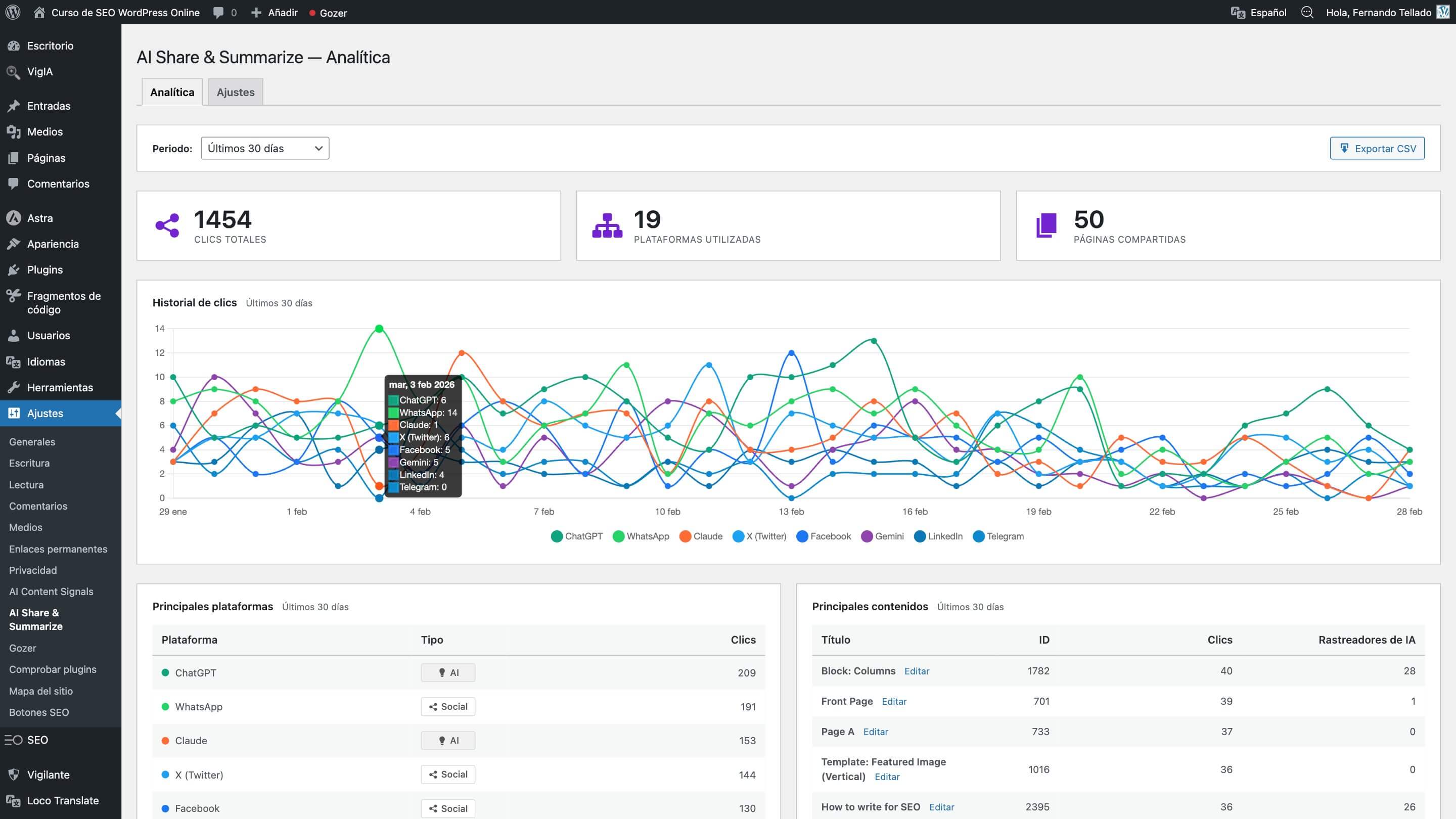
Para esto tienes AI Share & Summarize, un plugin totalmente gratis que añade botones de compartir contenido directamente en las principales IAs (ChatGPT, Claude, Gemini, Perplexity y más) y que, al hacerlo, tu web queda referenciada como fuente. Mientras comparten tus contenidos entrenas a la IA.

Además, de paso, registra los clics para que tengas una analítica estadística de qué contenidos son más compartidos y dónde.

captura de pantalla de la analitica del plugin AI Share & Summarize en WordPress

Es un nuevo enfoque para conseguir visibilidad que va más allá del SEO tradicional. No es que te encuentren en Google, es que te citen en las respuestas de la IA. Y también te sirve para atender a esos otros buscadores, las redes sociales, que han recobrado importancia.

Cómo sacar el máximo rendimiento a la IA para SEO

Usar inteligencia artificial generativa es solo la mitad de todo, usarla bien es lo que marca la diferencia. Si me admites un consejo  (o varios) esto es lo que he aprendido estos últimos años, y que me ha servido para recuperar muchísimo tráfico perdido con el cambio de forma de búsqueda.

La IA no sustituye la estrategia

Este es el error más habitual que veo, y es gente que empieza a generar contenido con IA sin tener una estrategia clara detrás. 

Publican tres artículos al día sobre temas aleatorios, todos escritos por IA, y esperan que los buscadores los premien por volumen. 

No funciona así. La IA es una herramienta de ejecución, no de decisión. 

Puede escribir un artículo muy competente sobre casi cualquier tema, pero no sabe cuáles son los temas que a ti te conviene cubrir, para qué audiencia, con qué objetivo de negocio, ni en qué orden.

Tampoco sabe qué experiencia tienes tú en ese campo ni qué te diferencia de la competencia. Antes de pedirle a la IA que genere nada, necesitas tener claro:

  • Qué quieres posicionar y por qué.
  • Para quién escribes (no es lo mismo un cliente técnico que un principiante).
  • Qué intención de búsqueda quieres cubrir.
  • Cómo encaja esa pieza de contenido en tu estructura web.

Con eso claro la IA puede ejecutar con precisión. Si no lo dejas bien definido escupirá contenido genérico que no posiciona, no convierte y no se diferencia del de tu competencia, que por si tenías alguna duda, sí, ya está usando la IA.

Revisa siempre lo que genera la IA

Las IAs pueden inventarse datos, citar fuentes que no existen, usar un tono que no es el tuyo o simplemente generar algo que técnicamente está bien pero que no aporta nada nuevo. También tienden a escribir de una manera bastante reconocible, como frases demasiado correctas, casi condescendientes, con una estructura predecible, sin mojarse en nada, no como los humanos, que somos inconsistentes, únicos, por naturaleza. 

Si publicas eso tal cual, tus lectores lo notan y los bots, con el tiempo, también.

Siempre hay que revisar. No estoy diciendo que desconfíes de la herramienta, que también, sino que la uses como lo que es, como un asistente al que tienes que supervisar todo lo que te entrega. 

El contenido que posiciona es el que tiene un toque personal, experiencias de verdad, con sus fallos, y algo que el usuario no encuentra en otro lado, o no como tú lo cuentas. Eso no lo genera una máquina, al menos no sin tu control. 

Plantéatelo como lo que es, que la IA te da un borrador del 70 u 80%. El valor lo pones tú con el 20 o 30% restante, el que de verdad aporta algo. 

Ese porcentaje es el que lleva tu experiencia, tus opiniones, tus ejemplos concretos y tu forma de explicar las cosas. Y es exactamente eso lo que te diferencia del contenido genérico que cualquiera puede generar con un prompt.

El rendimiento web es SEO (y la IA también ayuda en esto)

Puedes tener el mejor contenido del mundo, pero si tu web tarda 5 segundos en cargar por el camino nos has perdido a todos, humanos y máquinas. 

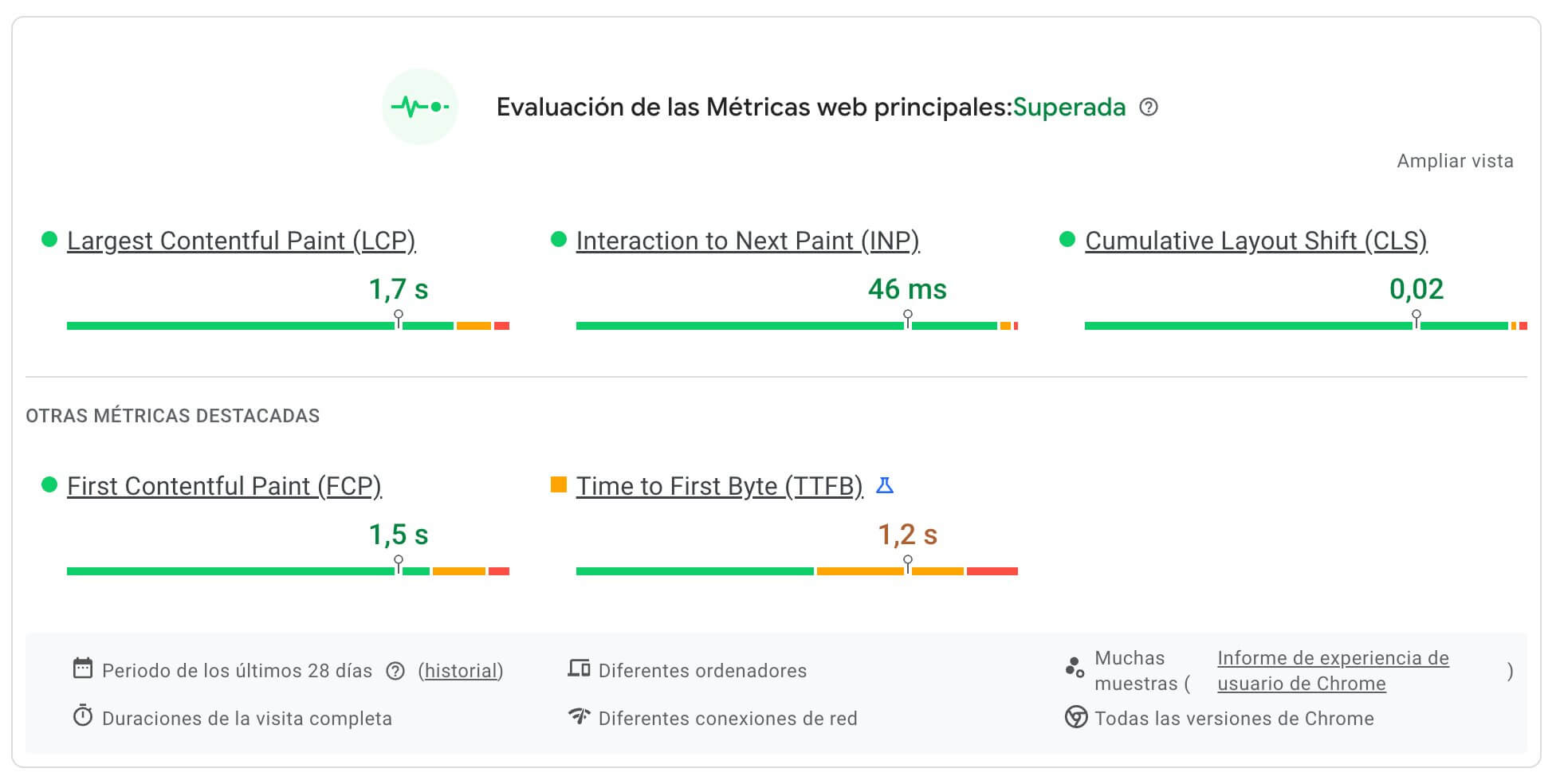
Las Core Web Vitals siguen siendo un factor de posicionamiento, no porque lo diga Google sino porque miden cosas que son importantes.

El tiempo de carga, la estabilidad visual y la capacidad de respuesta de tu web afectan directamente a cómo todos, bots y personas, valoran tus páginas. 

Hay algo que mucha gente no termina de entender, y es que un servidor rápido no solo mejora la experiencia de usuario, sino que buscadores e IAs le asignan prioridad, aunque solo sea por propia economía, para ahorrar sus propios recursos. 

Si tu TTFB (el tiempo hasta el primer byte) es bajo, si ofreces páginas de carga rápida, los bots pueden permitirse rastrear más páginas por visita, es un efecto dominó. 

Aquí es donde entran plugins como Speed Optimizer, para gestionar la optimización de rendimiento de tu WordPress con un enfoque completo:

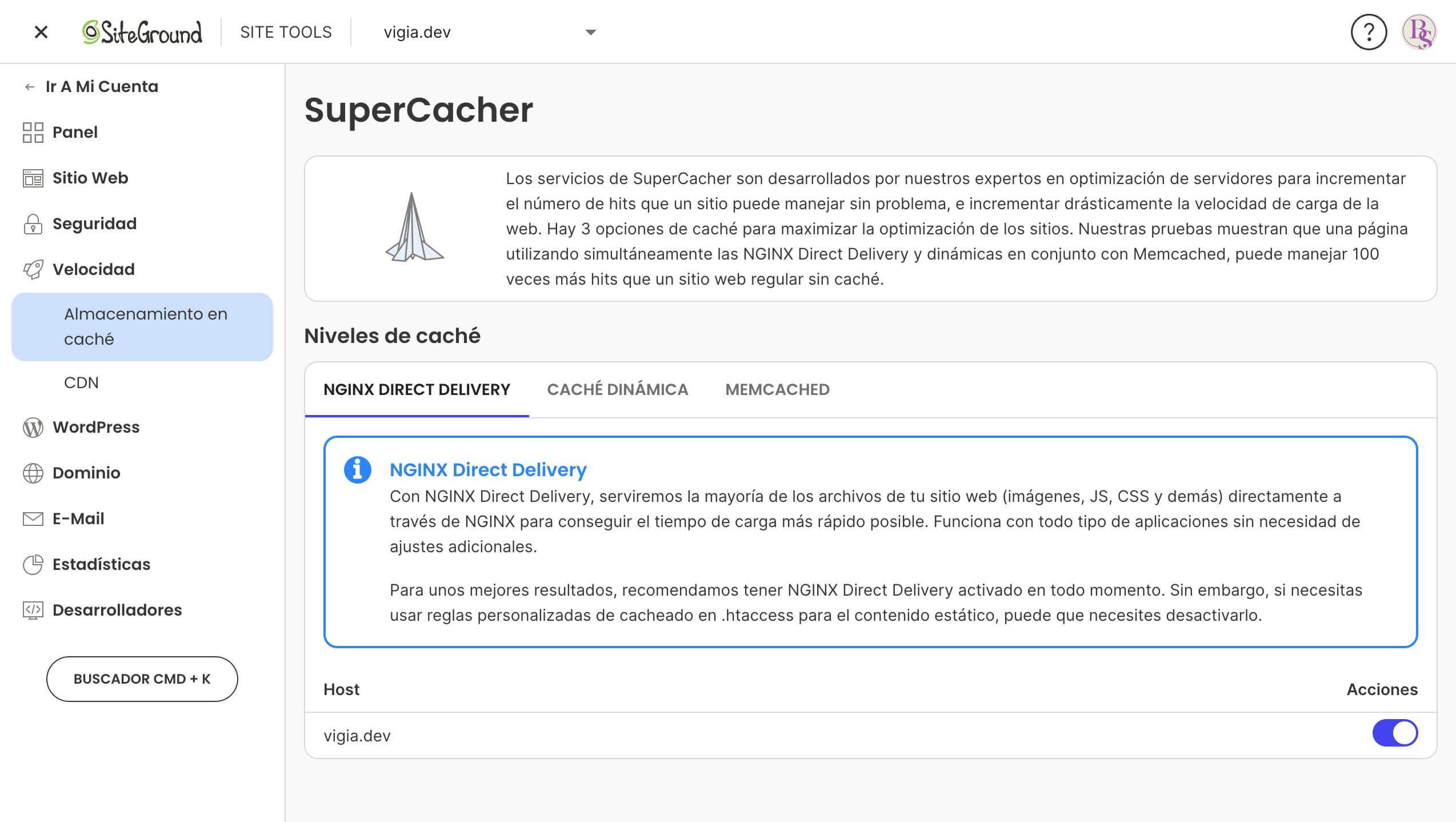
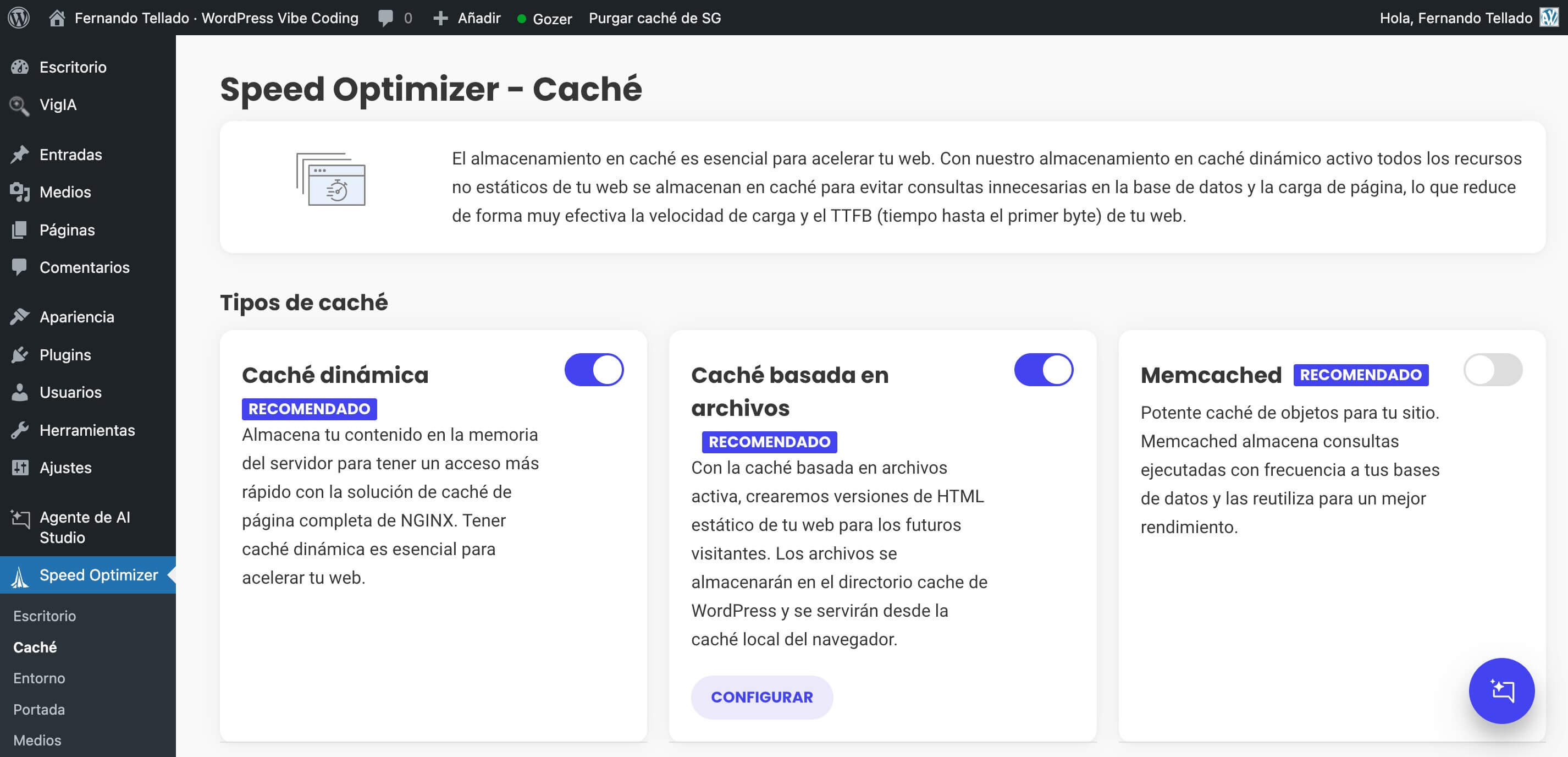
  • Caché de 3 capas: NGINX Direct Delivery + caché dinámica + Memcached, que combinadas pueden hacer tu web hasta 5 veces más rápida que con caché estática sola.
  • Caché basada en archivos con precalentamiento y caché para usuarios registrados.
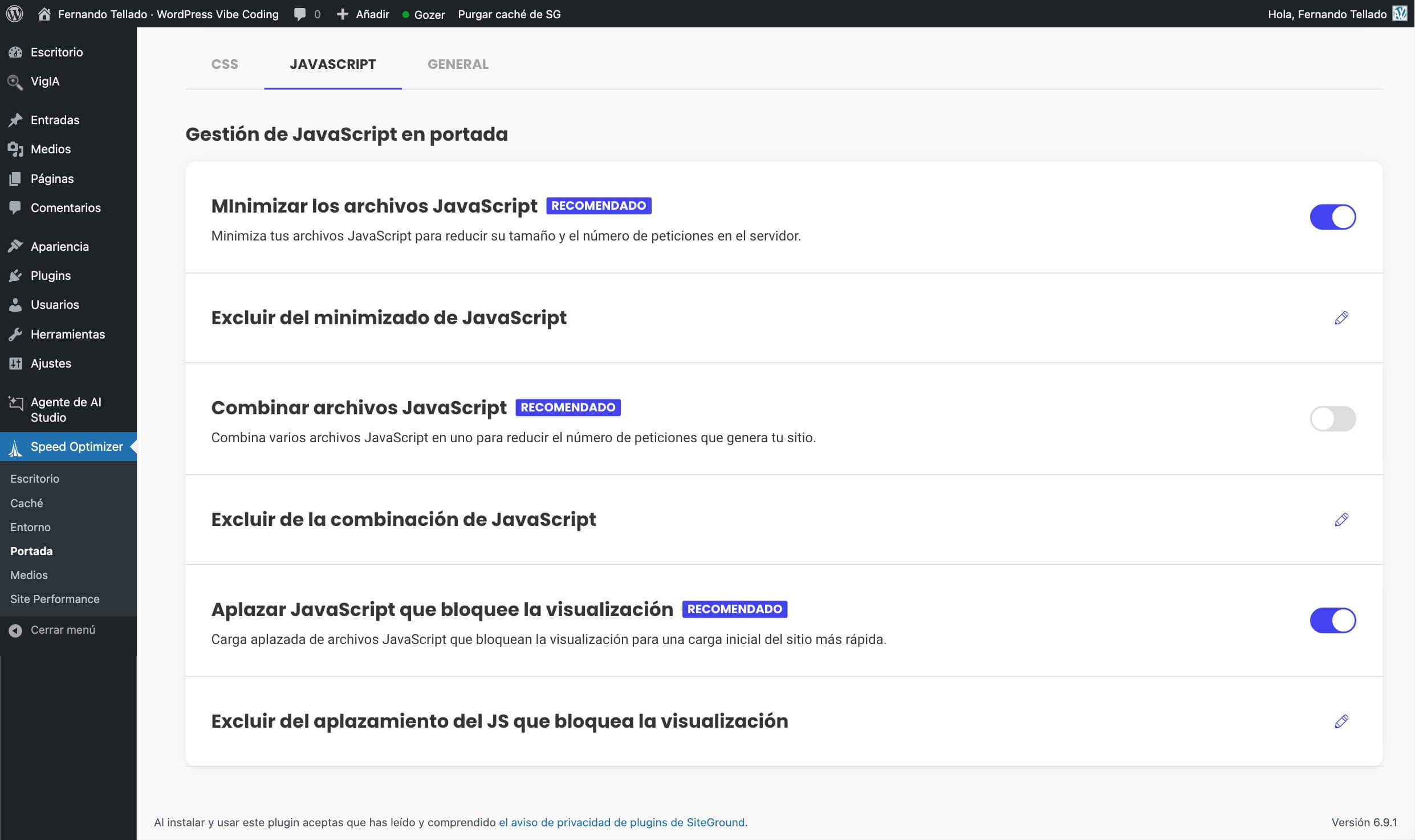
  • Minimizado de HTML, CSS y JavaScript para reducir el peso del código.
  • Aplazar el JavaScript que bloquea la visualización para que la página se muestre antes.
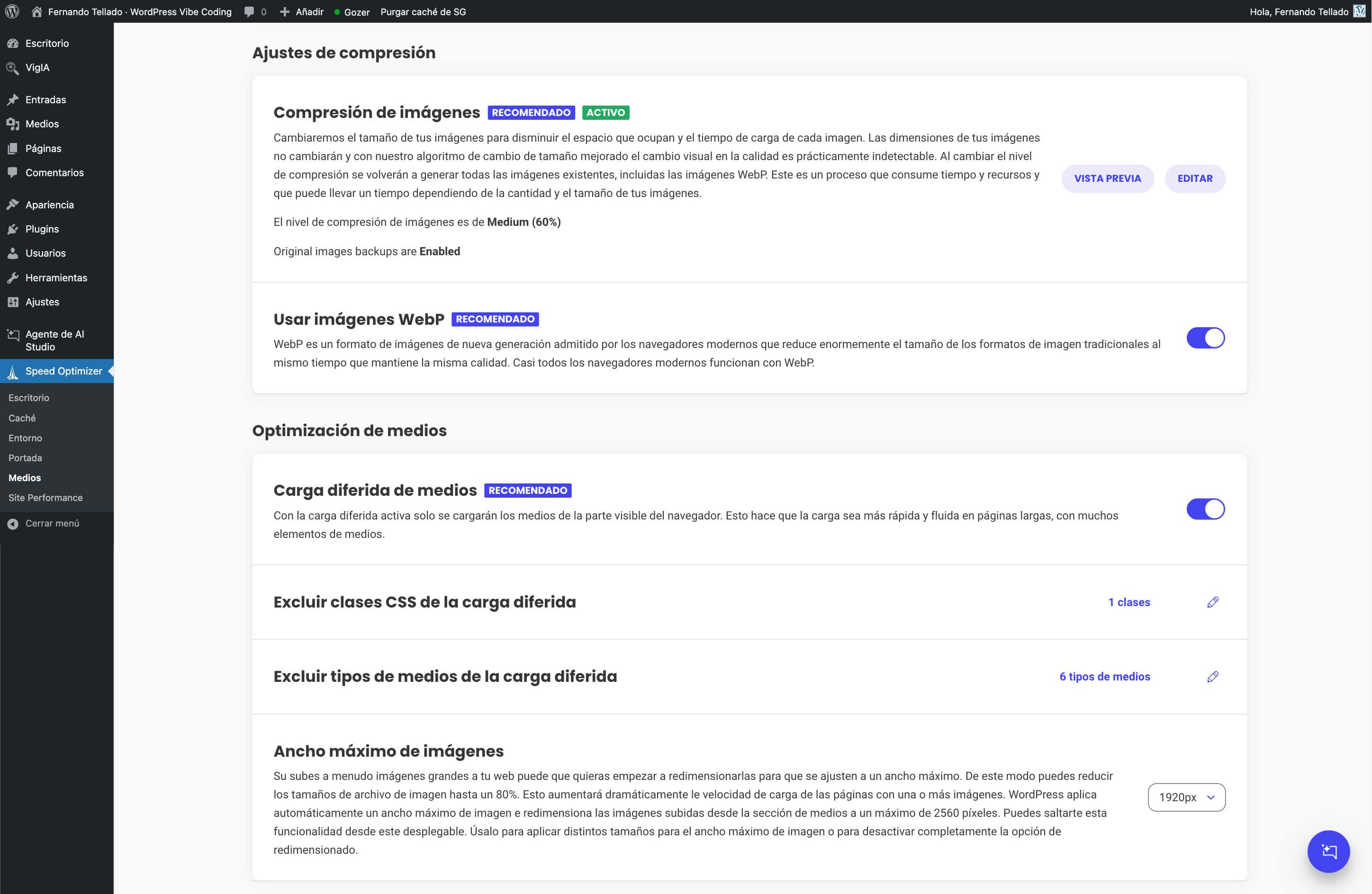
  • Compresión de imágenes, conversión automática a WebP y carga diferida.
  • Compresión GZIP y Brotli, caché de navegador y optimización del Heartbeat de WordPress.
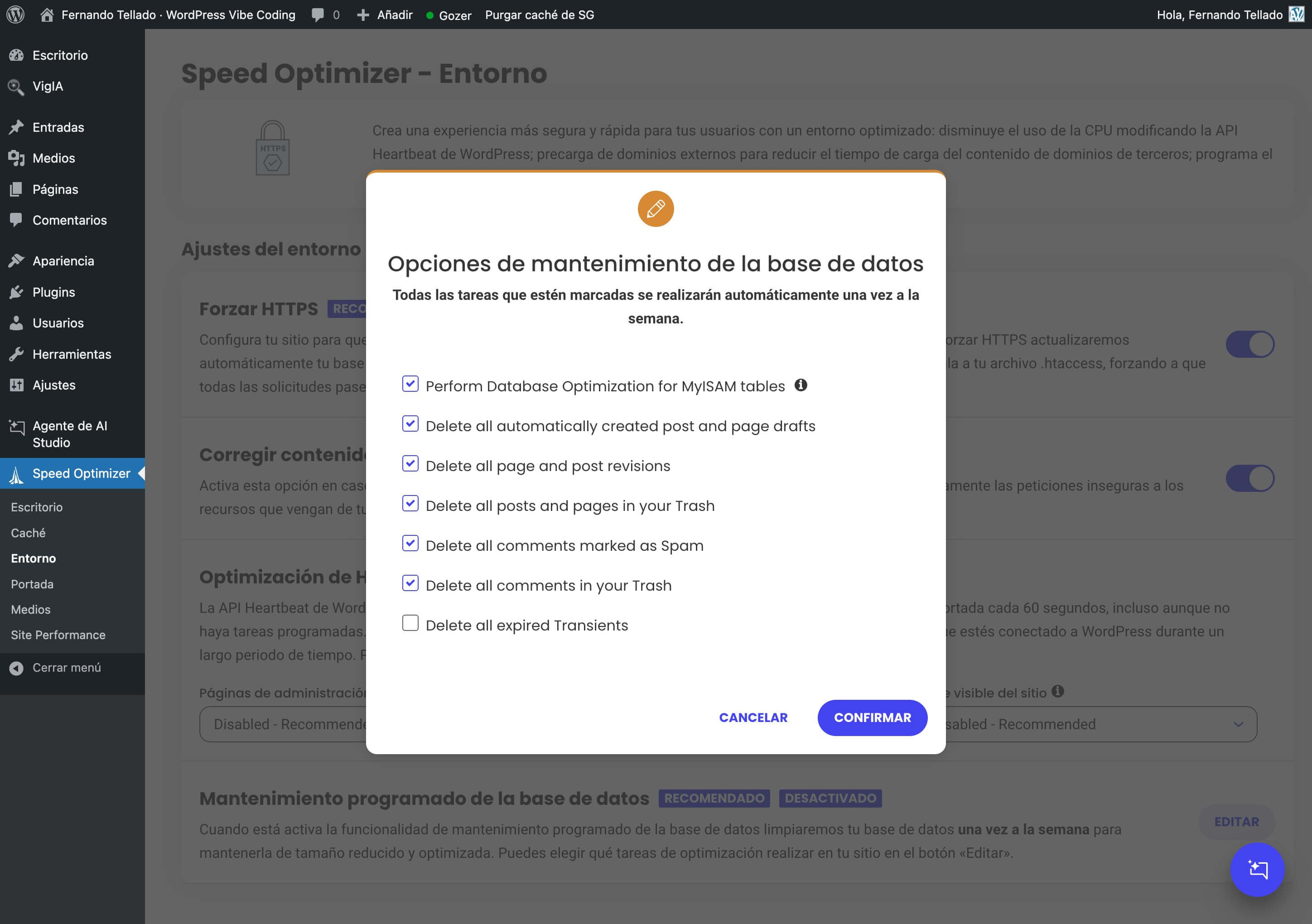
  • Mantenimiento de base de datos programado para mantener WordPress limpio y rápido.

Todo esto se configura desde el propio escritorio de WordPress con unos pocos clics. 

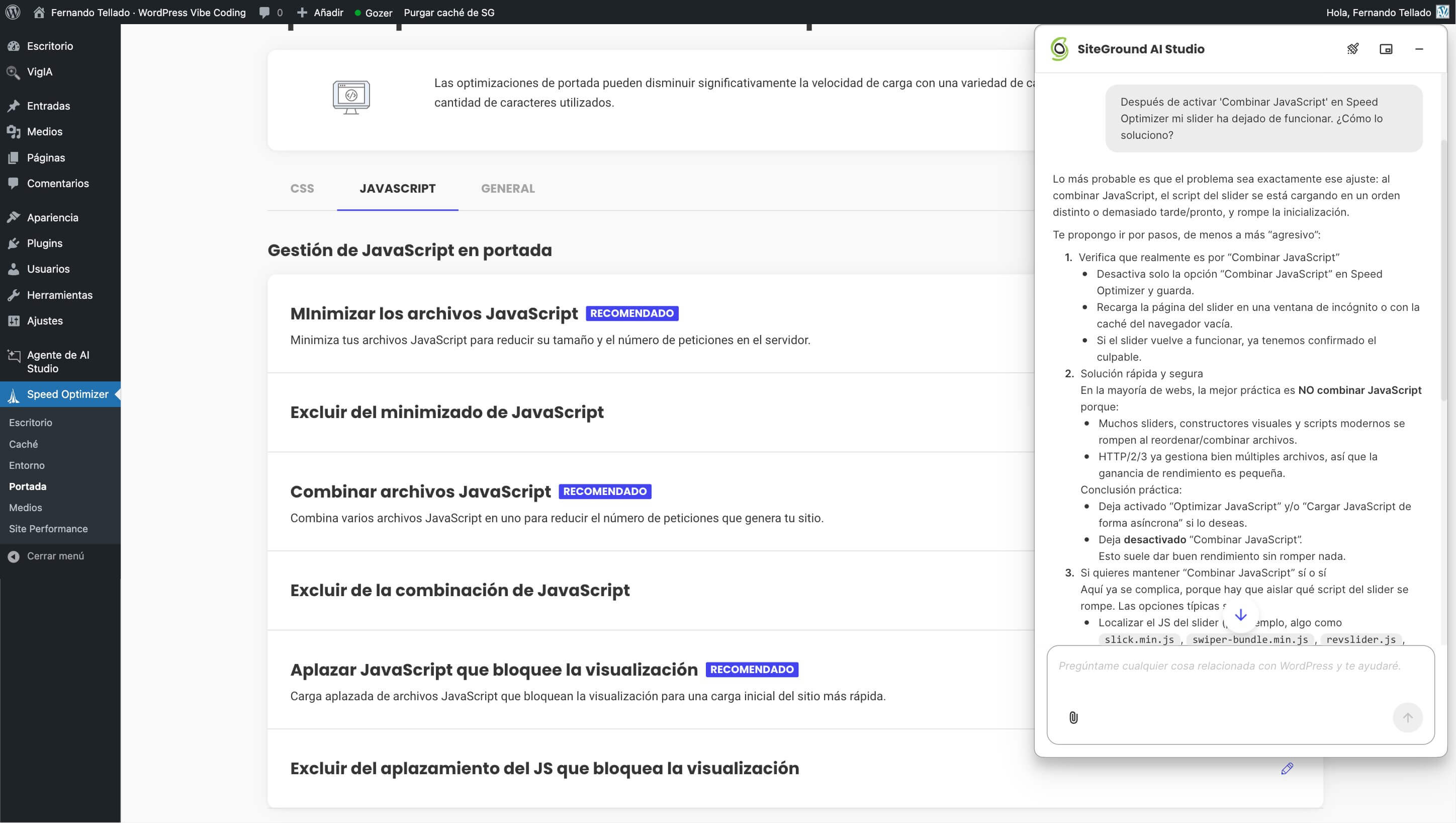
Y si no tienes claro qué activar o qué puede romper algo, puedes preguntarle al agente de WordPress de AI Studio, que conoce el plugin a fondo y te guía paso a paso. Si quieres saber más sobre cómo usar la IA para optimizar un sitio web, te dejo mi artículo y puedes echarle un vistazo.

Un regalo optimizado para la IA

Para terminar de mejorar tus opciones de mejorar el rastreo de IAs, pero también el de los buscadores, puedes distinguirte ofreciendo adicionalmente la entrega de tus contenidos en formato Markdown.

La idea es generar una url adicional (terminada en .md) por cada uno de tus contenidos que quieras indexar, pero en formato ligero, quitando todos los estilos y scripts, solo tus textos.

Para ello no tienes que instalar más plugins, el que te recomendé antes, VigIA, también incluye esta funcionalidad, además de la analítica de rastreadores y la generación de ficheros LLMS.

Menos (a veces) es más

Uno de los problemas más habituales para autónomos y agencias pequeñas es la dispersión de herramientas. 

Una suscripción para el SEO, otra para la IA, otra para la analítica, otra para la optimización de rendimiento. Al final tienes cinco interfaces diferentes, cinco curvas de aprendizaje y una factura mensual que asusta. 

La ventaja de tener la IA integrada directamente en tu ecosistema de hosting es precisamente esa, que todo funciona desde el mismo sitio. 

Con AI Studio de SiteGround tienes el SEO, la redacción, la gestión de WordPress y la optimización de rendimiento en un único lugar. No necesitas ir saltando entre plataformas ni aprender interfaces nuevas cada vez. 

AI Studio incluye 20.000 créditos iniciales con acceso a todos los modelos de IA disponibles y a todos los agentes especializados, incluyendo el SEO Expert, el Copywriter, el agente de WordPress y la biblioteca de prompts. Si necesitas más volumen, es posible comprar créditos adicionales.

Para alguien que gestiona una o varias webs y quiere incorporar la IA a su flujo de trabajo sin complicarse, esto es la diferencia entre hacerlo realmente y seguir diciendo que «ya lo haré cuando tenga tiempo». 

La mejor herramienta no es la que tiene más funcionalidades, sino la que realmente usas. Y cuando todo está integrado en el mismo lugar donde ya gestionas tu web la barrera de entrada desaparece.

¿Y qué pasa con los plugins de SEO de toda la vida?

Seguramente te estés preguntando por qué no he mencionado los típicos plugins SEO de siempre. Esos que te ponen un semáforo en verde o rojo según lo «optimizado» que esté tu artículo.

No los he mencionado porque, siendo sinceros, se han quedado bastante atrás. Siguen siendo útiles para lo básico, o sea, para personalizar el meta title y la meta description de cada página, generar su propio sitemap XML o añadir datos estructurados, y para eso están bien, cumplen su función.

Pero la realidad es que esa forma de trabajar el SEO, rellenando campitos uno a uno y siguiendo las instrucciones de un marcador de colores, ya no es suficiente. 

El SEO hoy requiere análisis de intención de búsqueda, optimización de contenido a escala, auditorías técnicas inteligentes y adaptarse a un panorama donde las IAs generativas son un canal de tráfico más. Y eso no te lo da un semáforo.

Por eso el enfoque de este artículo va por otro camino, que es usar la IA como herramienta de trabajo real, no como un indicador pasivo que te dice si has puesto la keyword suficientes veces.

Es cierto que algunos intentan ponerse al día añadiendo funciones como lo de generar LLMS, pero lo hacen tarde, mal y a veces incluso cobrando por ese extra. Te dije que hablaríamos de plugins gratuitos, ¿verdad? Pues eso.

Estrategia + IA = crecimiento

Si has llegado hasta aquí seguro que ya tienes claro que la IA no es una moda ni una amenaza para el SEO. Es una herramienta que, bien utilizada, te permite hacer en horas lo que antes te llevaba semanas. 

La clave sigue siendo la misma de siempre, y es que sin estrategia, la IA no hace milagros. Lo que sí hace la IA es ejecutar tu estrategia a una velocidad que antes era impensable. 

Te resumo el flujo completo que te he ido contando a lo largo del artículo:

  1. Controla quién te rastrea: monitoriza los rastreadores de IA y gestiona el acceso a tu contenido, incluidos los archivos llms.txt, para eso tienes gratis VigIA.
  2. Investiga y planifica: el agente experto en SEO de AI Studio analiza keywords, competencia e intención de búsqueda.
  3. Crea contenido: el agente Copywriter genera borradores adaptados a tu marca que tú revisas y personalizas.
  4. Publica y optimiza metadatos: el agente de WordPress gestiona la publicación, los meta title, meta description y alt text a escala, y además integrado en tu web.
  5. Hazte visible para las IAs: ofreciendo botones para compartir y citar tus contenidos en las IAs generativas, citándote como fuente y también facilita compartirlos también en redes sociales.
  6. Optimiza el rendimiento: Speed Optimizer se encarga de que tu web vuele, lo que a su vez mejora el SEO y el presupuesto de rastreo. Ayúdate ofreciendo tus contenidos también en formato Markdown.

No son cosas sueltas, es toda una secuencia de pasos que va desde la investigación hasta la optimización técnica, que puedes y deberías poner en marcha hoy mismo. 

No hace falta ser un experto en SEO, no hace falta un equipo de 10 personas, y no hace falta dedicar 40 horas a la semana. Solo necesitas una estrategia clara y las herramientas adecuadas. 

Si tienes dudas sobre cualquier paso, ya sabes que puedes preguntarle al agente de WordPress de AI Studio directamente desde tu escritorio. Es, literalmente, tener a un consultor disponible las 24 horas dentro de tu panel de control. 

El SEO no tiene por qué ser complicado. Con la IA como aliada, puede ser incluso divertido, pero sobre todo eficiente. Si algo ha incorporado la IA en nuestras vidas es la multiplicación de productividad en prácticamente todo, también en el SEO.

¿Se puede usar la IA para optimizar una web WordPress?

En este artículo voy a explicarte los elementos principales que intervienen en la optimización de una web WordPress. 

Para cada uno veremos qué es, qué importancia tiene, qué métricas mejora, qué herramientas tienes a tu disposición y, lo más interesante, cómo puedes usar la IA para que te eche un cable. Todo con ejemplos prácticos de prompts que puedes usar tal cual.

Puntos Clave:

  • Que te puede ayudar a optimizar la IA:
    • Core Web Vitals: LCP (bajo 2,5s), INP (bajo 200ms) y CLS (bajo 0,1) son las tres métricas que Google usa como factores de posicionamiento.
    • Imágenes: Afectan directamente al LCP y se resuelven con compresión, conversión a WebP y lazy loading.
    • Caché: Afecta el TTFB, elimina los pasos de ejecución PHP y consultas a base de datos en cada visita.
    • Base de datos: Ralentiza las visitas, se soluciona con revisiones a entradas, transients caducados, opciones huérfanas de plugins desinstalados y tablas fragmentadas.
    • Código: JavaScript bloquea el renderizado, CSS no utilizado, y código sin minificar añaden peso y retrasan la carga. Se optimiza minificando HTML/CSS/JS, aplazando scripts y precargando recursos críticos.
  • Como te puede ayudar a optimizar la IA: Diagnosticando gracias a prompts con contexto específico (métricas, plugins instalados, errores concretos de PageSpeed) obtienes planes de acción priorizados por impacto, interpretación de resultados técnicos en lenguaje natural y diagnostico de conflictos entre plugins sin necesidad de perfil técnico.

¿Tu web va lenta y no sabes por dónde empezar? ¿Has probado de todo, plugins de caché, optimizar imágenes, cambiar de tema y sigues sin aprobar en PageSpeed? No has roto nada, nos pasa a todos, mira que llevo años en esto y no es tarea de un día, es una (pre)ocupación constante. 

La optimización web puede parecer un laberinto técnico donde cada decisión parece más una complicación que una solución. Pero aquí viene lo bueno, y es que la inteligencia artificial también ha llegado para echarnos una mano en esto. 

No digo que vaya a hacer magia, pero sí pueden ahorrarnos horas de trabajo y, sobre todo, ayudar a entender qué está pasando realmente en nuestras webs.

¿Vamos a ello?

La IA es tu mejor aliada para optimizar WordPress

Lo mejor de usar inteligencia artificial para optimizar tu web es que puedes preguntarle cualquier cosa en cualquier momento. No necesitas ser un experto en Web Performance para entender qué está pasando.

En el entorno WordPress, la herramienta más eficaz es el agente IA para WordPress de AI Studio, un asistente especializado configurado para que actúe como tu consultor técnico personal, resolviendo problemas, analizando tus páginas y optimizando en segundos.

Aquí tienes algunos ejemplos de cómo puedes usar la IA durante este proceso, y a lo largo de este artículo veremos muchos más:

“Acabo de pasar mi web por PageSpeed y he sacado 45 en móvil. Aquí están los problemas que me lista: [pegar]. Hazme un plan de acción ordenado por impacto“

“Mi LCP es de 3,8 segundos y el elemento más grande es una imagen de fondo del hero. ¿Cómo la optimizo sin perder calidad visual?“

“He activado todas las opciones de Speed Optimizer y ahora el menú desplegable no funciona. ¿Cómo identifico qué opción está causando el conflicto?“

“Quiero entender qué hace exactamente la opción ‘Aplazar JavaScript que bloquee la visualización’. Explícamelo como si tuviera 10 años“

“¿Cuáles son los plugins de WordPress que más suelen ralentizar las webs? Revisa los que tengo instalados. ¿Alguno es problemático?“

“Mi competencia carga en 1,5 segundos y yo en 4. ¿Qué pueden estar haciendo ellos que yo no?“

La clave está en preguntar de forma específica, dando contexto. Cuanta más información añadas mejor te podrá ayudar la IA. Y para facilitarte las cosas puedes usar este optimizador de prompts para IA que he preparado y te ayuda a mejorar tus instrucciones, de paso que aprendes.

¿Y cómo sé si necesito optimizar? – Core Web Vitals

Antes de ponerte a optimizar nada necesitas saber dónde estás, y para eso existen las Core Web Vitals, unas métricas que usa Google para medir la experiencia de usuario en tu web y en la de todos. 

Desde 2021 forman parte de los factores de posicionamiento, así que ignorarlas no es opcional.

captura de pantalla de la evaluación de métricas web en PageSpeed

Qué son exactamente las Core Web Vitals

Tenemos tres métricas principales:

  • LCP (Largest Contentful Paint): Mide cuánto tarda en cargarse el elemento más grande visible en la pantalla. Suele ser una imagen destacada, un vídeo o un bloque de texto grande. Google quiere que esté por debajo de 2,5 segundos.
  • INP (Interaction to Next Paint): Sustituyó al antiguo FID en 2024 y mide la capacidad de respuesta de tu web. Básicamente, cuánto tarda la página en reaccionar cuando alguien hace clic, toca o escribe. El objetivo es estar por debajo de 200 milisegundos.
  • CLS (Cumulative Layout Shift): Mide la estabilidad visual. ¿Alguna vez has ido a hacer clic en un botón y de repente la página se mueve y acabas pulsando un anuncio? Eso es un layout shift. Google quiere que esté por debajo de 0,1.

¿Es esto importante?

Más allá del SEO o GEO (Generative Engine Optimization, el nuevo SEO para IAs), estas métricas analizan tu web y evalúan cómo sería la experiencia real de tus usuarios, tanto a modo de experimento de laboratorio como a partir de tráfico real. 

Y es que una web lenta frustra, una web inestable confunde y una web que no responde hace que la gente se vaya. Y cuando la gente se va, no compra, no lee, no vuelve.

Cómo medirlas

Tienes varias opciones:

  • PageSpeed Insights (pagespeed.web.dev): La herramienta oficial de Google. Te da datos de laboratorio y datos de campo (usuarios reales).
  • Google Search Console: En el informe de Experiencia de página puedes ver cómo están tus Core Web Vitals en todo el sitio.
  • Extensión Web Vitals: Una extensión de Chrome que te muestra las métricas en tiempo real mientras navegas.

¿Cómo te puede ayudar la IA en optimizar tu web?

Pues empezamos pronto, porque los informes de PageSpeed pueden ser abrumadores, pero sobre todo muy técnicos, así que ni te lo pienses, porque la IA puede ayudarte a:

  • Interpretar los resultados en lenguaje humano.
  • Priorizar qué arreglar primero.
  • Entender el impacto real de cada problema en tu web.

Prompts de ejemplo:

“Mi web tiene un LCP de 4,2 segundos y PageSpeed me dice que el problema es ‘Reduce el impacto de código de terceros’. ¿Qué significa esto exactamente y qué puedo hacer para mejorarlo en WordPress?“

O si quieres un análisis más completo:

“Analiza estos resultados de PageSpeed Insights de mi web: [pegar resultados]. Ordénalos por impacto y dime por cuál debería empezar, por qué y cómo con los plugins que ya tengo instalados o los que recomiendes. No soy ingeniero así que dime soluciones sencillas, rápidas y a ser posible gratis“

captura de pantalla del plugin agente de WordPress de AI Studio sugiriendo plugins y una checklist para optimizar la web en el escritorio WordPress

El peso de página web

Este es un tema que ha cobrado relevancia recientemente y que mucha gente aún desconoce. 

Resulta que Google acaba de actualizar los límites de rastreo de Googlebot, su rastreador, y ahora solo procesa los primeros 2 MB del HTML de una página para indexarla. Antes eran 15 MB, así que hablamos de una reducción del 86%.

Qué significa el peso de página web en la práctica

Si tu página genera un HTML que supere los 2 MB (descomprimido, ojo), todo lo que esté más allá de ese límite es invisible para Google. Esto incluye:

  • Contenido importante que esté al final de la página.
  • Datos estructurados (schema) si los tienes al final del HTML.
  • Enlaces internos en el footer o navegación inferior.
  • Cualquier información relevante para el SEO.

¿Es esto importante?

Puede que pienses “mi web no pesa tanto”, pero te sorprenderías. Las webs modernas con muchos plugins, maquetadores visuales y JavaScript inline pueden inflar el HTML más de lo que imaginas. 

No hablamos del peso total de la página (imágenes incluidas), sino específicamente del documento HTML.

Qué métricas mejora el peso de página web

Optimizar el peso de página afecta a todo:

  • Mejor indexación y rastreo.
  • Menor TTFB (Time to First Byte).
  • Mejor LCP.
  • Menor consumo de recursos del servidor.

Herramientas útiles para comprobar el peso de tu HTML

DevTools del navegador: Haz clic derecho en cualquier parte vacía de tu web y en el menú que verás pulsa en “Inspeccionar”. En la pestaña Red (Network), filtra por “Doc” y mira la columna “Size” (tamaño transferido) y “Resource” (tamaño descomprimido). El que importa es el descomprimido.

Si usas terminal de comandos es más rápido:

curl -sL --compressed "https://tuweb.com" | wc -c

Te da el tamaño en bytes.

¿Cómo te puede ayudar la IA en la mejora del peso de página web?

La IA puede analizar tu código y detectar qué está inflando tu HTML:

Prompts de ejemplo:

“Tengo una página WordPress cuyo HTML pesa 2,3 MB descomprimido. ¿Cuáles son las causas más comunes de HTML hinchado en WordPress y cómo puedo identificar qué está ocupando tanto espacio?“

O más específico:

“Mi tema usa Elementor y tengo un HTML de 1,8 MB. ¿Qué ajustes de Elementor o widgets del maquetador pueden estar inflando el código y cómo puedo optimizarlo sin romper el diseño?“

Imágenes – Vamos con lo fácil y rápido

Si tuviera que apostar por dónde está el mayor problema de rendimiento en la mayoría de las webs WordPress, seguramente me dejaría el sueldo diciendo que es por las imágenes y ganaría casi siempre. 

Las imágenes suelen representar, como mínimo, entre el 50% y el 70% del peso total de una página (no del HTML que hemos hablado antes, del de la página), así que cualquier mejora aquí tiene un impacto enorme.

Qué aspectos son importantes para la optimización de imágenes

No basta con “optimizar imágenes” de forma genérica. Hay varios factores:

  • Tamaño de archivo: Una imagen de 2 MB es un lastre brutal.
  • Dimensiones: Subir una imagen de 4000×3000 píxeles para mostrarla a 800×600 es tirar recursos.
  • Formatos: JPEG, PNG, WebP, AVIF. Cada formato tiene su uso óptimo según el caso.
  • Carga diferida: No tiene sentido cargar imágenes que están fuera de la pantalla.

¿Es esto importante?

Las imágenes pesadas afectan directamente al LCP, que es una de las tres métricas que más lata dan, por su importancia para los usuarios. 

Si tu imagen destacada tarda 3 segundos en cargar tu LCP será de, al menos, esos 3 segundos, no hay mucho misterio en esto.

Qué métricas mejora tener imágenes más ligeras

  • LCP: Es el impacto más directo y significativo.
  • Peso total de página: Menos datos que transferir.
  • Tiempo de carga general: Todo va más rápido.

Herramientas útiles para optimizar imágenes

En SiteGround tienes el plugin Speed Optimizer que incluye varias funcionalidades para imágenes en varios de sus ajustes:

  • Compresión automática: Reduce el tamaño de las imágenes sin pérdida visible de calidad.
  • Conversión a WebP: Genera versiones WebP de todas tus imágenes, un formato que puede reducir el tamaño entre un 25% y un 35% respecto a JPEG.
  • Lazy loading: Carga las imágenes solo cuando el usuario se acerca a ellas haciendo scroll.

Todo esto se configura desde el panel de ajustes de Speed Optimizer en tu escritorio de WordPress. Fácil y gratis.

captura de pantalla de los ajustes de compresión en Speed Optimizer de SiteGround en WordPress

¿Cómo te puede ayudar la IA a optimizar las imágenes?

La IA puede ayudarte a auditar tus imágenes y tomar decisiones:

Prompts de ejemplo:

“Revisa la biblioteca de medios de mi WordPress y dime cuántas imágenes pesan más de 500 KB y cuáles son las 10 más pesadas.“

“Tengo 200 imágenes en mi web, ¿debería convertirlas todas a WebP o hay casos donde es mejor mantener el formato original?“

“Mi imagen destacada es un PNG de 1,2 MB. ¿Qué formato y nivel de compresión me recomiendas para mantener la calidad visual pero reducir el peso?“

Caché – La madre del cordero de la optimización

Si hay un concepto que transforma completamente el rendimiento de una web WordPress es la caché. 

Lo que hace parece cosa de locos, pero es que las webs dinámicas parecen cosa de locos, porque en lugar de generar cada página desde cero cada vez que alguien la visita (consultando la base de datos, ejecutando PHP, montando el HTML), que es lo que hacen todos los CMS dinámicos, la caché guarda una copia ya generada y la sirve directamente en todas las siguientes visitas, mientras no cambie su contenido.

Tipos de caché

  • Caché de página: Guarda la página HTML completa. Es la más efectiva para visitantes no conectados.
  • Caché dinámica: Es caché de página completa pero para recursos no estáticos, evitando consultas innecesarias a la base de datos.
  • Caché de objetos: Guarda los resultados de consultas a la base de datos en memoria RAM. Útil para webs dinámicas, o sea, WordPress, o con usuarios conectados. En tiendas online es obligatoria.
  • Caché de navegador: Le dice al navegador del visitante que guarde ciertos archivos (CSS, JS, imágenes) para no tener que descargarlos de nuevo en la próxima visita. Esta caché se suele configurar con plugins.
  • NGINX Direct Delivery: Aunque no es específicamente caché es un sistema adicional de optimización que funciona parecido, y que SiteGround tiene activo por defecto en todas las webs. Lo que hace es servir recursos estáticos desde el servidor, para que no lo tenga que hacer la aplicación, o sea, WordPress.

¿Es esto importante?

Sin caché cada visita a tu web implica:

  1. El servidor recibe la petición.
  2. Se ejecuta el código PHP.
  3. Se hacen consultas a la base de datos (a veces cientos).
  4. Se genera el HTML.
  5. Se envía al navegador.

Con caché de página los pasos 2, 3 y 4 desaparecen. El servidor simplemente entrega un archivo HTML ya listo. La diferencia puede ser de segundos a milisegundos.

Qué métricas mejora la caché

  • TTFB (Time to First Byte): El impacto más directo. No es raro pasar de 800 ms a 50 ms.
  • LCP: Al cargar más rápido el HTML, todo lo demás empieza antes.
  • Consumo de servidor: Menos trabajo = menos recursos = plan de hosting más barato.

Herramientas útiles para la caché

En SiteGround tienes todos los sistemas de caché a nivel de servidor, y optimizados expresamente para WordPress:

  • NGINX Direct Delivery
  • Caché de objetos Memcached
  • Caché dinámica
  • Caché de navegador
captura de pantalla del SuperCacher en Site Tools de SiteGround

Todo esto puedes además activarlo desactivarlo a voluntad con el plugin gratuito Speed Optimizer de SiteGround, o desde “Site Tools > Velocidad > Caché”.

captura de pantalla del Speed Optimizer - Caché en WordPress

¿Cómo te puede ayudar la IA para configurar la caché?

La caché puede dar problemas si no se configura bien, especialmente en webs con contenido dinámico, tiendas online o zonas de miembros. La IA puede ayudarte:

Prompts de ejemplo:

“Tengo una tienda WooCommerce y quiero activar la caché dinámica, pero me preocupa que los usuarios vean el carrito de otros. ¿Qué páginas debería excluir de la caché?“

“Después de activar Memcached mi web va más lenta en lugar de más rápida. ¿Por qué puede pasar esto y cómo lo diagnostico?“

“Explícame cómo funciona la caché de navegador y qué tiempos de expiración debería configurar para cada tipo de archivo.“

Base de datos – Las tripas de la bestia

WordPress guarda absolutamente todo en la base de datos: entradas, páginas, comentarios, opciones, transients, revisiones, metadatos, y con el tiempo esta base de datos crece y acumula basura que ralentiza cada consulta.

Qué se acumula en la base de datos

  • Revisiones de entradas: Cada vez que guardas un borrador, WordPress crea una revisión. Si editas mucho, puedes tener cientos de revisiones por entrada.
  • Datos temporales caducados (transients): Datos temporales que deberían borrarse solos, pero a veces no lo hacen.
  • Comentarios spam: Aunque estén en la papelera, siguen ocupando espacio.
  • Opciones huérfanas: Plugins que desinstalaste pero dejaron sus opciones en la base de datos.
  • Tablas sin optimizar: Con el uso, las tablas se fragmentan y ocupan más espacio del necesario.

¿Es esto importante?

Cada vez que alguien visita tu web (sin caché), WordPress hace consultas a la base de datos. Si esa base de datos está hinchada y fragmentada, cada consulta tarda más. Multiplica eso por decenas de consultas por página y por cientos de visitas al día.

Qué métricas mejora tener una base de datos limpia

  • TTFB: Consultas más rápidas = respuesta más rápida del servidor.
  • Tiempo de carga general: Todo el proceso se acelera.
  • Estabilidad: Una base de datos limpia da menos problemas.

Herramientas útiles para optimizar la base de datos

Speed Optimizer de SiteGround incluye mantenimiento automático de la base de datos. Una vez activado, limpia automáticamente cada semana:

  • Comentarios en spam y papelera.
  • Entradas y páginas en papelera.
  • Transients caducados.
  • Optimización de tablas.

Lo activas desde “Speed Optimizer > Entorno > Mantenimiento programado de la base de datos”. Un clic y te olvidas.

captura de pantalla de las opciones de mantenimiento de la base de datos en el Speed Optimizer de SiteGround

¿Cómo te puede ayudar la IA en la optimización de la base de datos?

Prompts de ejemplo:

“¿Cuántas revisiones de entradas tengo en mi base de datos y cuánto espacio ocupan? Dame una consulta SQL para comprobarlo.“

“Quiero limitar las revisiones de WordPress a 5 por entrada y eliminar las antiguas. ¿Cómo lo hago de forma segura?“

“Mi tabla wp_options tiene 2.000 filas con autoload=’yes’. ¿Esto es normal? ¿Cómo identifico cuáles son innecesarias?“

Código – Se puede también optimizar CSS, JavaScript y HTML

El código que genera tu web puede ser ligero y eficiente o un monstruo hinchado que bloquea la carga. La diferencia entre una cosa y otra suele estar en cómo se gestiona ese código.

Los problemas habituales

  • JavaScript que bloquea el renderizado: Por defecto, cuando el navegador encuentra un script, para de renderizar la página hasta que lo descarga y ejecuta. Si tienes muchos scripts en el <head>, la página tarda en mostrarse.
  • CSS no utilizado: Muchos temas y plugins cargan hojas de estilo enormes de las que solo usas un 10%. El resto es peso muerto.
  • Código sin minificar: Los espacios, saltos de línea y comentarios hacen el código legible para humanos, pero añaden peso innecesario.
  • Demasiadas peticiones: Cada archivo CSS o JS es una petición HTTP. Muchas peticiones pequeñas pueden ser peores que pocas grandes.

¿Es esto importante?

Un JavaScript que bloquea el renderizado puede añadir segundos al tiempo de carga. CSS no crítico que se carga en el <head> retrasa el primer pintado de la página. Todo esto afecta a cómo los usuarios perciben la velocidad.

Qué métricas mejora un código ligero

  • LCP: El contenido se muestra antes si no hay scripts bloqueando.
  • INP: Menos JavaScript = mejor respuesta a las interacciones.
  • CLS: Cargar CSS crítico primero evita saltos de diseño.

Herramientas útiles para un código eficiente

Speed Optimizer tiene una sección completa de optimización de recursos de portada:

  • Minimizar HTML, CSS y JavaScript: Elimina caracteres innecesarios.
  • Combinar CSS y JavaScript: Reduce el número de peticiones.
  • Diferir JavaScript de bloqueo de renderizado: Los scripts se cargan después de que la página sea visible.
  • Cargar JavaScript de bloqueo de forma asíncrona: El script se descarga en paralelo y se ejecuta cuando está listo.
  • Precargar recursos: Le dice al navegador qué archivos va a necesitar pronto.

Lo encuentras en “Speed Optimizer > Portada”. Mi consejo es que actives las opciones (menos la de combinar, esa nunca) una por una y compruebes que nada se rompe antes de activar la siguiente.

captura de pantalla de la gestion JavaScript en Speed Optimizer de SiteGround

¿Cómo te puede ayudar la IA para mejorar tu código?

Prompts de ejemplo:

“PageSpeed me dice que tengo ‘Eliminar recursos que bloquean el renderizado’ y lista 5 archivos CSS y 3 JS. ¿Cómo sé cuáles puedo diferir sin romper nada?“

“Mi tema carga un CSS de 300 KB pero solo uso el 15% en la página principal. ¿Cómo puedo cargar solo el CSS crítico y diferir el resto?“

“Después de activar ‘Combinar JavaScript’ en Speed Optimizer mi slider ha dejado de funcionar. ¿Cómo lo soluciono?“

captura de pantalla de la gestión JavaScript en Speed Optimizer de SiteGround con el intervento de AI Studio

Tiempo de respuesta del servidor (TTFB)

El TTFB (Time to First Byte) del que llevo tiempo comentando en esta pequeña pero amena guía, y te pido mil perdones por no haberlo comentado antes, es el tiempo que pasa desde que el navegador pide una página hasta que recibe el primer byte de respuesta. 

Es, por decirlo de otro modo, el punto de partida de toda la carga de tu web.  Si tu servidor tarda 2 segundos en empezar a responder tu LCP nunca bajará de 2 segundos.

De qué depende el TTFB

El TTFB está influido por:

  • Calidad del hosting: ¡Sorpresa! Pues no, no todos los servidores son iguales. Si ya tienes tu web alojada en SiteGround no te tengo que contar nada, ya sabes que esta es una métrica que mejora al instante nada más migrar.
  • Distancia geográfica: Si tu servidor está en EEUU y tu visitante en España, hay latencia, es inevitable.
  • Configuración del servidor: Versión de PHP, configuración de MySQL, etc.
  • Optimización de WordPress: Plugins lentos, consultas pesadas, etc.
  • Caché: Ya lo hemos visto, pero lo repito porque es imprescindible.

¿Es esto importante?

El TTFB es el cimiento sobre el que se construye todo lo demás. Puedes tener las imágenes perfectamente optimizadas, el CSS minificado y el JavaScript diferido, pero si tu servidor tarda un segundo en empezar a responder, partirás siempre con desventaja.

Qué métricas mejora un buen TTFB

  • TTFB (directamente): Es la métrica que mide, cero sorpresas.
  • LCP (indirectamente): Porque todo empieza antes.
  • Experiencia de navegación: La web se nota más rápida en general en cada clic.

Herramientas útiles para un buen TTFB

En SiteGround tienes varias bazas a tu favor:

  • PHP ultrarrápido: Una configuración optimizada de PHP específica para WordPress que mejora significativamente el rendimiento. Lo activas desde Site Tools > Desarrolladores > Gestor PHP.
captura de pantalla del gestor PHP en Site Tools de SiteGround
  • CDN de SiteGround: Replica tu contenido en servidores distribuidos por todo el mundo. Cuando un visitante de Australia visita tu web alojada en Europa, el contenido se sirve desde el nodo más cercano. Se activa desde Site Tools > Velocidad > CDN.
  • HTTP/2-3: Habilitado por defecto en todos los sitios con SSL. Permite cargar múltiples recursos en paralelo sobre una única conexión.
  • HTTPS/SSL: Además de la seguridad, activa automáticamente HTTP/2 y da confianza a los usuarios.
captura de pantalla de la CDN en SiteGround Site Tools

¿Cómo te puede ayudar la IA a mejorar tu TTFB?

Veamos cómo puedes pedirle a una IA que te ayude a mejorar tu TTFB. En mi caso, le pedí al agente de WordPress de AI Studio.

Prompts de ejemplo:

“Mi TTFB está en 1,2 segundos. ¿Cuáles son las causas más comunes en WordPress y cómo las diagnostico?“

“¿Cómo compruebo qué plugins que tengo activos pueden estar ralentizando mi WordPress? ¿Se puede medir el tiempo de carga de cada uno?“

Captura de pantalla del plugin del agente de WordPress de AI Studio que funciona para mejorar TTFB

Plan de acción paso a paso

Vale, ya tienes toda la teoría, pero ¿y ahora por dónde empiezo? Aquí va mi recomendación de cuál debería ser el orden:

1. Mide antes de tocar nada

Pasa tu web por PageSpeed Insights y anota las puntuaciones y los Core Web Vitals. Esto es tu punto de partida. Si no mides, no sabes si estás mejorando.

2. Revisa el hosting y la caché

Si estás en un hosting lento, plantéate seriamente migrar, nada de lo que “apañes” dentro de tu  WordPress solucionará el hecho de que tengas un motor averiado o anticuado, creo que me entiendes. Si no tienes caché activada, actívala. Estas dos cosas por sí solas pueden transformar tu web.

3. Optimiza las imágenes

Es donde más impacto vas a conseguir con menos esfuerzo. Comprime, convierte a WebP, activa lazy loading.

4. Limpia la base de datos

Activa el mantenimiento automático y haz una limpieza inicial de revisiones, spam y transients (los temporales de plugins).

5. Optimiza el código

Minimiza y optimiza todo lo que puedas, aplaza la carga de los scripts. Con cuidado y probando después de cada cambio.

6. Vigila el peso de página

Comprueba que tu HTML no supere los 2 MB. Si lo hace, busca qué lo está inflando.

7. Mide de nuevo y compara

¿Han mejorado las puntuaciones? ¿Cuánto? ¿Qué falta por optimizar?

Optimizar no tiene que ser complicado

La optimización web puede parecer un mundo oscuro lleno de siglas incomprensibles y configuraciones que dan miedo tocar, pero la realidad es que con las herramientas adecuadas y un poco de guía todos podemos mejorar significativamente el rendimiento de nuestro WordPress.

Lo que antes requería horas de investigación, prueba y error, ahora puedes acelerarlo enormemente con la ayuda de la inteligencia artificial, no para que haga el trabajo por ti, sino para que te explique qué está pasando, te ayude a tomar decisiones y te guíe cuando algo no funciona como esperabas.

Y si tienes tu web en SiteGround tienes a tu disposición la mejor infraestructura, además de herramientas especializadas, como Speed Optimizer y todas las cachés y optimizaciones del servidor especializadas en WordPress que hacen gran parte del trabajo pesado sin necesidad de ser un experto. Puedes (debes) combinarlas con el agente de IA para WordPress, y sobre todo si lo integras en tu web, y tendrás un equipo realmente potente para mantener tu sitio rápido y optimizado.

El Agente de WordPress, además de asesorarte, instalará un plugin en tu web para habilitar un chat directo en tu escritorio. Esto cambia las reglas del juego: ya no solo recibes consejos, sino que puedes pedirle que ejecute los cambios, instale plugins o limpie tu base de datos directamente desde el admin de tu WordPress, sin copiar y pegar código.

Es, literalmente, tener a un técnico de guardia IA dentro de tu panel de control WordPress listo para actuar. Porque al final se trata de eso, de que tu web cargue rápido, tus usuarios estén contentos y de que Google y las IAs te miren con buenos ojos y te enlacen y citen. Todo lo demás son detalles técnicos que, con las herramientas adecuadas, puedes ir resolviendo sobre la marcha.

¿Tienes dudas sobre algún punto? ¿Has probado alguna de estas optimizaciones y quieres compartir tu experiencia? Ya sabes que puedes  preguntarme lo que quieras, si sé la respuesta te la daré encantado.

WordPress + IA: Cómo crear y gestionar webs con agentes de IA

Ilustración de un sitio web de WordPress rodeado de íconos que representan plugins y funcionalidades IA. En la parte inferior, una etiqueta de Experts Talking Series y foto de Fernando Tellado

¿Imaginas cómo es un agente de IA que viva dentro de tu WordPress, que conozca tu instalación, que pueda ejecutar tareas por ti y que trabaje de forma autónoma?

Puntos Clave:

  • Agentes IA vs. herramientas IA convencionales: Un Agente vive dentro de WordPress (conoce la instalación, puede observar el estado del sitio, proponer acciones, ejecutarlas directamente). Los plugins de IA tradicionales solo responden cuando se les pregunta y ejecutan una tarea concreta.
  • Área de gestión del agente:
    • Mantenimiento y actualizaciones inteligentes (detectando conflictos y prioridades de seguridad)
    • Creación y edición masiva de contenido
    • Auditorías de seguridad y diagnóstico de rendimiento
    • Gestión completa de WooCommerce (productos, pedidos, inventario)
    • Configuración técnica sin tocar código
  • Ventajas que marcan la diferencia:
    • Permisos que definen el nivel de autonomía: Por defecto el agente actúa de forma conservadora; el modo Power (activación manual) habilita acciones irreversibles y requiere un backup reciente con restauración verificada
    • Integración nativa con el hosting: Al operar dentro de la misma infraestructura, el agente tiene acceso directo sin peticiones externas, sin latencia adicional, sin exponer credenciales y sin consumir recursos del servidor que afecten al rendimiento

Si llevas tiempo usando WordPress seguro que ya has probado alguna herramienta de IA. ChatGPT para escribir borradores, algún plugin que genera descripciones de productos, quizás una herramienta de SEO que te sugiere títulos y extractos para posicionar mejor en ese buscador del que usted me habla.

Todas esas herramientas tienen algo en común, y es que tú les pides algo, te lo dan y ahí termina la cosa. Son como un diccionario donde haces consultas, obtienes respuesta y lo cierras.

Pero hay algo diferente que lo cambia todo, pero especialmente tu relación con la IA generativa, y no es otro plugin ni otra herramienta de generación de textos. El cambio ni te la imaginas, es enorme, y si gestionas uno o varios sitios WordPress lo vas a notar.

De la IA que escribe a la IA que hace cosas: ¿Qué es un Agente de IA para WordPress?

Vamos a empezar por lo importante, y es la diferencia que hay entre lo que probablemente ya conoces y lo que vamos a ver en este ratito.

Las herramientas de IA “normales” sirven para generar texto y poco más

Cuando instalas un plugin de IA en WordPress normalmente hace una cosa concreta. Los hay que generan texto para tus entradas, otros que optimizan imágenes, algunos que sugieren palabras clave. Son herramientas útiles pero funcionan siempre igual, o sea, tú les pides algo específico, te lo dan y ya está.

Si quieres que el plugin de generación de texto te escriba una descripción de producto tienes que ir al producto, abrir la página del plugin, escribir el prompt, esperar la respuesta, copiarla, pegarla, revisar, ajustar y guardar. Y esto producto por producto, uno a uno.

Y si además quieres actualizar plugins, revisar la seguridad, comprobar el rendimiento y moderar comentarios, cada una de estas tareas requiere su propia herramienta, su propio método de trabajo, su propia inversión de tiempo … y de dinero, medido en tokens.

Los agentes de IA lo cambian todo, también tu manera de aprovechar, incluso disfrutar la IA

Un agente de IA funciona de forma diferente, pues no se limita a responder cuando le preguntas. Puede observar el estado de tu web, identificar lo que necesita atención, proponer acciones y, si tú se lo permites, ejecutarlas directamente.

La diferencia es parecida a la que hay entre tener un traductor automático y tener un asistente bilingüe. El traductor convierte texto cuando se lo pides, el asistente puede leer tus correos en otro idioma, contestarlos, tratar con proveedores y avisarte solo cuando necesita tu aprobación para algo importante.

A un agente de IA, para WordPress ya que estamos, puedes decirle «actualiza las descripciones de todos los productos de la categoría Ofertas añadiendo que tienen envío gratis» y lo hace. Sin abrir cada producto, sin tener que hacer copiapega, sin dedicar una tarde entera para tareas que en principio no son complicadas, pero sí tediosas.

O puedes preguntarle «¿hay algo en mi web que debería revisar?» y te dará un diagnóstico de plugins desactualizados, problemas de rendimiento, contenido sin optimizar, comentarios pendientes de moderación, lo que haya

Ese es el auténtico cambio, el pasar de la IA que te contesta a cosas a la IA que gestiona tu web.

El agente de WordPress que vive en tu escritorio

Hasta ahora, para usar IA con tu WordPress tenías que saltar entre herramientas, algo como:

  • Abres ChatGPT en otra pestaña.
  • Redactas la pregunta, el contexto, discutes.
  • Vuelves al admin de WordPress.
  • Pegas las respuesta

Vamos, un proceso de locos, que consume tiempo y rompe el flujo de trabajo de hasta el más organizado.

Un agente de IA para WordPress como el de SiteGround funciona de otra manera, pues se integra directamente en el escritorio de administración de tu web, a través de un plugin que se instala automáticamente al activar el agente en tu web, y aparece como un chat emergente en el área de trabajo de tu sitio web. 

No tienes que cambiar de ventana, no tienes que copiar y pegar nada, no tienes que explicarle qué plugins tienes instalados, ni siquiera cómo está configurada tu web.

El agente ya lo sabe, tiene acceso a tu instalación y puede interactuar con ella en tiempo real.

Captura de pantalla del agente de WordPress de AI Studio de SiteGround que aparece como un plugin en WordPress

Esto marca una diferencia importante respecto a usar cualquier IA genérica. 

Cuando le preguntas a ChatGPT «¿Cómo actualizo los plugins de mi WordPress?» te da instrucciones genéricas que luego tienes que seguir tú, adaptarlas a TU realidad, volver al chat a matizar detalles, cosas que se te olvidaron decir, ya sabes ese tostón. 

Captura de pantalla de un chat de ChatGPT con instrucciones después de que un usuario preguntara cómo actualizar los plugins de WordPress

Pero cuando le preguntas lo mismo al agente de WordPress de SiteGround, este puede revisar qué plugins tienes, cuáles necesitan actualización, si hay conflictos conocidos y, sobre todo, actualizarlos directamente si se lo pides.

Captura de pantalla del agente de AI Studio de SiteGround que aparece en el escritorio del usuario para actualizar los plugins directamente en WordPress

Es la diferencia entre recibir un manual y tener a alguien que te hace el trabajo. Y sí, hay muchos plugins WordPress por ahí para hacer cosas con IA, pero ninguno se integra de este modo con tu web.

Y si quieres entender mejor qué son los agentes de IA en general, cómo funcionan y qué tipos existen, te recomiendo mi artículo anterior en la Academia SiteGround, donde explico todo esto en detalle.

Ejemplos de cosas que puede hacer el agente de WordPress por ti (y por mí)

Vamos a lo práctico, que todo se entiende mejor – como dicen las IAs – en su contexto. 

Veamos algunas tareas concretas que puedes pedirle al agente, organizadas por algunas de las áreas de trabajo más habituales para una agencia o profesional que gestione webs.

1. Mantenimiento y gestión diaria

El mantenimiento de WordPress es una de esas tareas que nadie quiere hacer pero que no puedes ignorar. Actualizaciones, revisiones, limpieza… se acumula rápido, especialmente si gestionas varios sitios.

En SiteGround hay muchas ayudas en la herramienta Site Tools, pero reconóceme que la mayoría de las veces ni te acuerdas de que está ahí. Sin embargo, si tienes una web le echas montones de horas en el admin de WordPress, y ahí es donde trabajas con el agente de IA, o más concretamente, ahí es donde el agente de IA trabaja para ti.

Con el agente puedes hacer montones de cosas, y esto solo son ejemplos.

Gestionar actualizaciones de forma inteligente

Le dices «Revisa qué necesita actualizarse» y te da un listado completo: core de WordPress, plugins, temas. Pero no solo eso, también te dice si alguna actualización es de seguridad (urgente), si hay incompatibilidades conocidas, si algún plugin lleva tiempo sin actualizarse (señal de alerta).

Si quieres, le dices «Actualiza todo excepto WooCommerce» (porque ya sabes que esas actualizaciones hay que hacerlas con cuidado y hacer pruebas antes y después) y lo hace. En todos tus sitios conectados a la vez si hace falta, si decides usar el agente IA para WordPress en tu cuenta de SiteGround.

Gestionar plugins y temas

Puedes pedirle que instale un plugin concreto, que desactive los que no estés usando, que busque alternativas a un plugin que te está dando problemas, o que compruebe si hay plugins incompatibles entre sí.

Administrar usuarios

Crear nuevos usuarios con los perfiles adecuados, revisar qué usuarios llevan tiempo sin conectarse, identificar cuentas sospechosas y más.

Revisar la salud general del sitio. 

Una pregunta tan simple como «¿Cómo está la salud de mi web?» y, sin que tengas que andar buscando en varias pantallas de admin, te devuelve un diagnóstico rápido del estado del servidor, tiempos de carga, errores recientes, tareas pendientes, sin salir del chat integrado.

2. Contenido: aquí hay tomate

Aquí es donde la mayoría piensa «Bah, otra IA para escribir artículos». Pero no, el agente va mucho más allá de eso.

Crear y editar contenido directamente en WordPress

Le dices «Crea una entrada sobre las novedades de primavera en la categoría Blog, con tres párrafos, incluyendo un CTA hacia la página de contacto» y la crea. No te da un texto que luego tienes que copiar y pegar, crea el borrador directamente en tu WordPress, con la categoría asignada, listo para que lo revises y publiques, o si lo prefieres incluso puede publicarla directamente.

Captura de pantalla de una entrada de blog generada por el agente WordPress de AI Studio, directamente en un borrador de WordPress

Ediciones masivas de contenido

Esto es oro para quien gestiona muchos contenidos. «Añade al final de todas las entradas de la categoría Tutoriales un enlace a la página de Servicios» o «Cambia el texto ‘Contáctanos’ por ‘Solicita presupuesto’ en todas las páginas». Lo que a mano te llevaría horas, el agente lo hace en segundos.

Captura de pantalla de un usuario solicitando al agente de WordPress de AI Studio que añada un enlace a todas las entradas del blog en determinadas categorías

Cuando te das cuenta de que funciona trabajar así te da todo un vuelco.

Gestionar categorías y etiquetas 

Crear nuevas, reorganizar las existentes, asignarlas a contenidos que no las tengan. «Revisa qué entradas no tienen etiquetas y sugiere cuáles podrían aplicarse» es otro ejemplo de cosas que le puedes pedir.

Optimizar para SEO 

Revisar las metas title y description, textos alternativos de imágenes, casi cualquier cosa que se pueda hacer en WordPress. Puedes pedirle, por ejemplo, algo como «Añade texto alternativo descriptivo, partiendo del título de la entrada, a todas las imágenes que no lo tengan» y lo hace.

Moderar comentarios 

Revisar los pendientes, identificar spam, aprobar los legítimos. «Revisa los comentarios de la última semana y marca como spam los que parezcan publicidad», te ahorra una tarea tediosa.

3. Seguridad y rendimiento

Aquí el agente actúa como un técnico de guardia permanente que conoce tu instalación.

Auditorías de seguridad 

Le pides una revisión y te indica si hay plugins con vulnerabilidades conocidas, configuraciones que deberían cambiarse, usuarios con contraseñas débiles, archivos sospechosos, etc.

Diagnóstico de rendimiento 

¿Por qué va lenta mi web? El agente puede analizar tiempos de carga, identificar qué está causando cuellos de botella (un plugin pesado, imágenes sin optimizar, demasiadas consultas a la base de datos) y sugerirte soluciones concretas.

Resolución de conflictos 

Ese momento en que algo deja de funcionar después de una actualización. El agente puede ayudarte a identificar qué plugin está causando el problema, desactivarlo temporalmente y buscar alternativas.

4. WooCommerce: gestión de tiendas sin perderte en menús

Si tienes una tienda online, sabes que WooCommerce es potente pero también complejo. La cantidad de pantallas, opciones y configuraciones puede ser abrumadora.

Gestión de productos 

«Aplica un 10% de descuento a todos los productos de la categoría Alimentación» o «Actualiza la descripción de todos los productos que contengan la palabra ‘oferta’ añadiendo que el envío es gratuito». Cambios masivos que, a mano, requerirían editar producto por producto.

Captura de pantalla de un usuario solicitando al agente de WordPress de AI Studio que aplique un descuento a todos los artículos de una determinada categoría en WooCommerce

Consultas de pedidos

«¿Cuántos pedidos hay pendientes de envío?» o «Muéstrame los pedidos de más de 100€ de la última semana». Información al instante sin navegar por varias páginas de administración.

Gestión de inventario

Identificar productos con poco stock, actualizar cantidades, detectar productos que llevan tiempo sin venderse. Prueba y te sorprenderá.

Informes y analítica de ventas

Las posibilidades de tu asistente IA también te pueden ayudar con informes de ventas, cupones activos y utilizados, clientes, de todo.

5. Configuración técnica sin tocar código

Para muchas personas cambiar configuraciones técnicas de WordPress da respeto. El agente puede hacerlo por ti de forma segura.

Ajustes generales

Cambiar el título del sitio, la zona horaria, la configuración de lectura, los permalinks, y esto es solo una pequeña lista.

Configuraciones específicas

Ayuda con plugins multilingües, configuración de caché, ajustes de optimización, preparación de migraciones, ¿sigo?

Aprendizaje guiado

Si no solo quieres que haga algo sino entender el por qué, puedes pedirle que te explique qué está haciendo y por qué. Es como tener un técnico que además te enseña.

Cómo dar acceso seguro a un agente autónomo

Ahora las dudas, porque seguro que has pensado (y si no deberías), «Si el agente puede hacer cambios en mi WordPress, ¿cómo me aseguro de que no rompa nada?».

La respuesta está en cómo está diseñado el sistema de permisos, que en SiteGround han llamado «Modo Power».

Por defecto el agente sugiere más que actúa

Cuando conectas el agente a tu WordPress viene configurado de forma conservadora. 

Puede leer información, hacer diagnósticos, generar contenido en borrador y realizar cambios menores, pero las acciones que podrían tener un impacto importante requieren que actives permisos adicionales.

Esto significa que puedes empezar a usarlo sin miedo. Pregúntale cosas, pídele diagnósticos, deja que te ayude con borradores. 

De hecho, en ocasiones le pedirás cosas que te contestará que no puede hacer, y te dirá cómo hacerlas por tu cuenta.

Vas cogiendo confianza con cómo funciona antes de darle más autonomía, y la autonomía se llama… 

El modo Power

Este llamado modo Power es un interruptor en los ajustes del agente IA para WordPress que, cuando lo activas, permite al agente realizar acciones más significativas. 

Está desactivado por defecto y solo tú puedes activarlo.

Captura de pantalla de la página de configuración de AI Studio en WordPress, donde hay que activar manualmente el interruptor del modo Power

Con el modo Power activado el agente puede:

  • Eliminar plugins, temas, entradas, páginas, usuarios o productos.
  • Hacer cambios masivos de contenido (editar todos los títulos a la vez, actualizar URLs en múltiples páginas, eliminar borradores en masa).
  • Crear y actualizar usuarios.
  • Cambiar configuraciones generales de WordPress como la URL del sitio o el título.
  • Gestionar pedidos de WooCommerce (cancelar pedidos, marcarlos como completados, eliminar transacciones).

¿A que cambia la cosa? Son acciones que si se hacen mal o sin querer pueden causar problemas. Por eso requieren que conscientemente esas capacidades extra.

Mi consejo es que mantengas el modo Power desactivado inicialmente, mientras te familiarizas con el agente. Más adelante, cuando ya entiendas cómo funciona y qué tipo de peticiones le haces normalmente, lo activas para tareas específicas y lo vuelves a desactivar después, así te proteges hasta de tus mismas prisas.

¡Ah, se me olvidaba! Eso de las copias de seguridad

Esto es aplicable con o sin agentes de IA, pero lo repito porque es importante, y porque luego vienen los lloros: antes de hacer cambios significativos en tu web asegúrate de tener una copia de seguridad reciente.

En SiteGround las tienes con restauración en un clic y a medida, pero nunca está de más que compruebes que estén funcionando y que las pruebes, que aprendas cómo usarlas, porque funcionan, pero siempre ganas más confianza cuando has visto que no fallan. Si algo sale mal ya sabes que podrás volver atrás sin dramas.

Con el agente esto es también importante, especialmente cuando usas el modo Power. Un «actualiza todas las descripciones de productos» puede afectar a cientos o miles de registros. Si el resultado no es el esperado vas a querer dar marcha atrás.

Por qué es tan relevante que el agente sea nativo de tu alojamiento

Aunque ya sé que es algo que no es evidente, es precisamente lo que hace que sea totalmente diferente a cualquier uso de IA para tu web que hayas hecho hasta ahora. 

El agente WordPress de SiteGround no es una capa genérica de IA sobre WordPress, está integrado con la infraestructura del hosting, y esto le da un conocimiento y un acceso a tu sitio web al que otras herramientas no van a llegar ni de lejos.

1. Rendimiento sin afectar a tus visitantes

Cuando el agente trabaja en tu web (especialmente en tareas pesadas como cambios masivos o análisis completos) ese procesamiento ocurre en los servidores, optimizado para no interferir con el rendimiento de cara a tus visitantes.

Si usas una herramienta de IA externa que hace peticiones constantes a tu WordPress, cada petición consume recursos de tu servidor, además de las conexiones constantes a la API externa que tengas conectadas, la comprobación de tokens y montón de consultas más que afectan al rendimiento y la fluidez. 

El agente de SiteGround está diseñado para trabajar de forma eficiente aprovechando la infraestructura donde ya está tu web.

2. Seguridad y privacidad de fábrica

Las credenciales y los accesos del agente a tu WordPress están protegidos por las mismas capas de seguridad que protegen tu sitio web en SiteGround: firewall inteligente, sistema anti-bot, monitorización continua.

No estás dando acceso a tu web a un servicio externo que se conecta desde fuera y que vete a saber qué hace, cómo y a dónde viajan tus datos. El agente opera dentro del ecosistema donde ya has decidido confiar tu web.

3. Sin esperas

La comunicación entre el agente y tu WordPress es prácticamente instantánea porque ocurre dentro de la misma infraestructura. 

Esto hace que la experiencia sea fluida. Tú le pides algo y la respuesta es rápida, casi como una conversación en tiempo real.

Con herramientas externas cada petición tiene que viajar por internet de ida y vuelta. Esos milisegundos se acumulan y hacen que el trabajo se note más lento y como a plazos.

Hay un mundo más allá de WordPress: los agentes especializados

El agente de WordPress es probablemente el que más vas a usar si gestionas sitios web pero no está solo. AI Studio de SiteGround incluye más de 15 agentes especializados que cubren diferentes necesidades de negocio.

Tienes agentes para email marketing que pueden crear campañas completas (asunto, cuerpo, imágenes) y enviarlas directamente desde el servicio de email de SiteGround, agentes para redes sociales que adaptan tu mensaje a cada plataforma y lo publican en tus perfiles conectados, expertos en publicidad de Google y Meta que generan variaciones de anuncios siguiendo las directrices de cada plataforma.

También hay agentes de SEO, redacción, diseño de imágenes, traducción, investigación web, etc.

La idea es que puedas cubrir diferentes necesidades de tu negocio desde un único espacio de trabajo, sin tener que contratar múltiples suscripciones a diferentes servicios de IA.

Empieza a trabajar con agentes y descubrirás de verdad el potencial de la IA generativa

Me alegra no haberte aburrido y que hayas llegado hasta aquí. Espero haberte mostrado que los agentes de IA para WordPress son algo más que otra moda tecnológica, porque en realidad son una forma diferente de gestionar tu web, más eficiente, menos tediosa, con resultados más consistentes.

No van a hacer tu trabajo creativo por ti, no van a decidir la estrategia de tu negocio, no van a reemplazar tu criterio ni tu conocimiento de tu audiencia, pero sí te van a ayudar, y mucho.

Pueden encargarse de una cantidad enorme de trabajo operativo que ahora mismo te consume tiempo y energía, ese tiempo que podrás dedicar a lo que realmente importa, como hacer crecer tu negocio, crear contenido de valor, atender a tus clientes.

Si tu web está en SiteGround ya tienes acceso a AI Studio, con 20.000 créditos iniciales incluidos, y con eso tienes de sobra para empezar a usar el agente de WordPress hoy mismo desde tu área de cliente, sin configuraciones raras, es tremendamente sencillo.

Mi consejo es que empieces poco a poco, para ir viendo en qué te merece la pena usarlo y en qué no. Hazle preguntas sobre el estado de tu web, pídele que te genere algún borrador, deja que te haga un diagnóstico de seguridad o rendimiento. 

Lo importante es que vayas cogiendo confianza en cómo funciona antes de activar el modo Power y pedirle tareas más complejas, y también de paso aprenderás a utilizarlo de manera eficiente y sin tener que pagar por consumos innecesarios del agente.

El futuro del trabajo con WordPress pasa por combinar tu criterio y experiencia con la capacidad de ejecución de los agentes. Cuanto antes empieces a explorar esa combinación antes empezarás a usar de verdad la IA generativa en todo su potencial, en vez de ese sucedáneo de los chatbots genéricos.

Qué son los agentes de IA y por qué deberías conocerlos (aunque creas que no te interesan)

Ilustración de un empresario frente a la computadora que utiliza agentes de IA para realizar varias tareas al mismo tiempo

Si sientes que no entiendes nada sobre agentes IA, lo que pasa es que nadie te lo había explicado, y eso es precisamente lo que pretendo hacer en este artículo: quitarles todo el misterio a los agentes de IA, entender qué son realmente, cómo funcionan y por qué pueden ser tremendamente útiles para tu negocio o tu día a día.

Sin tecnicismos innecesarios y sin hacerte sentir que necesitas un máster para entenderlo.

Puntos clave del artículo:

  • Definición de un agente de IA: un software que percibe su entorno, toma decisiones y actúa de forma autónoma para cumplir un objetivo, a diferencia de los programas tradicionales que solo siguen reglas fijas.
  • Relevancia de los agentes de IA: Los agentes de IA han estado presentes en tu vida cotidiana durante años (recomendaciones, termostatos inteligentes, asistentes, sistemas de detección), pero ahora son populares porque los modelos de lenguaje (LLM) permiten interactuar con ellos usando lenguaje natural, sin conocimientos técnicos ni configuraciones complejas.
  • Funcionamiento de los agentes de IA: Ciclo continuo de percibir, pensar, actuar y aprender. Esto les permite adaptarse al contexto y mejorar sus resultados.
  • Tipos de agentes de IA: Reactivos, basados en modelos, basados en objetivos, basados en utilidad y de aprendizaje. Cuanto más avanzados son, más complejas pueden ser las tareas que asumen.
  • Beneficios de los agentes de IA en un negocio: aumentan la productividad, mejoran la toma de decisiones, optimizan la experiencia del cliente y reducen costes operativos mediante la automatización inteligente.
  • Buenas prácticas para usar agentes de IA: Definir instrucciones claras, empezar con tareas simples, revisar siempre antes de publicar, controlar y aprobar las acciones de alto impacto antes de ejecutarlas y dar feedback al agente para que aprenda y mejore con el uso.

Seguro que has oído hablar de inteligencia artificial, de ChatGPT, de cómo las máquinas van a cambiar el mundo. Yo mismo estoy pesadito con este tema, que no es para menos…

Y probablemente también hayas pensado algo como «vale, muy interesante, pero esto no va conmigo» o «suena demasiado complicado para lo que yo necesito».

Y te entiendo perfectamente, porque la tecnología tiene esa manía de presentarse como algo inalcanzable, llena de términos raros y promesas futuristas. Todo parece sacado  de una película de ciencia ficción, sobre todo si te dejas llevar por los fuegos artificiales de IAs creando minipelículas de calidad cinematográfica en cuestión de minutos.

Pero tengo una noticia que igual te sorprende: llevas años usando agentes de inteligencia artificial. Sí, tú, probablemente incluso a diario…Y no, no hace falta ser ingeniero ni tener conocimientos técnicos para beneficiarte de ellos.

¿Ese pitidito de tu coche que salta cuando te acercas demasiado a otro vehículo? Agente de IA. ¿El termostato de casa que ajusta la temperatura según tus hábitos o configuración previa? Agente de IA. ¿Las recomendaciones de Netflix o Spotify que misteriosamente aciertan con lo que te apetece ver? Agente de IA. ¿Ese plugin WordPress que muestra entradas relacionadas al final de tus contenidos? Eso también es un agente de IA.

¿A que te has quedado de piedra? Pues sigue leyendo que esto solo va a mejorar…

¿Qué es exactamente un agente de IA?

Vamos a empezar por lo básico: un agente de inteligencia artificial es un programa de software diseñado para percibirsu entorno, tomar decisiones y actuar de forma autónoma para conseguir un objetivo.

Vale, eso me ha sonado quizás muy técnico. Déjame explicarlo de otra manera.

Imagina que contratas a un ayudante para tu negocio, ¿vale? Le explicas qué quieres conseguir (por ejemplo, «quiero que los clientes reciban respuesta a sus dudas en menos de 5 minutos») y le das las herramientas necesarias (acceso al email, a la información de productos, a las preguntas frecuentes). 

A partir de ahí, el ayudante observa lo que pasa, decide qué hacer en cada momento y actúa sin que tú tengas que estar encima diciéndole cada paso. Esto, por supuesto, en un mundo ideal.

Un agente de IA, o AI Agent, si quieres utilizar el término inglés, funciona exactamente igual, pero es un programa informático en lugar de una persona. Tú le marcas el objetivo, le das acceso a las herramientas que necesita y él (o ello, como prefieras) se encarga del resto.

La diferencia fundamental con otros programas tradicionales es esa capacidad de decidir – relativamente – por su cuenta. 

Un programa normal sigue instrucciones fijas: «si pasa X, haz Y». Un agente de IA evalúa la situación, considera diferentes opciones y elige la mejor según las circunstancias.

Piensa en la diferencia entre un ventilador normal y un climatizador inteligente. El ventilador hace exactamente lo que le dices: lo enciendes y sopla, lo apagas y para. El climatizador inteligente observa la temperatura, la humedad, si hay gente en la habitación, qué hora es, cuáles son tus preferencias habituales… y decide por sí mismo si enfriar, calentar, ventilar o simplemente esperar. Mismo objetivo (que estés cómodo), pero uno sigue órdenes y el otro toma decisiones.

Eso es un agente de IA en su esencia más pura.

¿Por qué ahora todo el mundo habla de agentes de IA?

Si los agentes de IA existen desde hace años (que existen), ¿por qué de repente parece que están en todas partes?

La respuesta está en los modelos de lenguaje (LLM) como GPT, Claude o Gemini. 

Estos modelos han dado un salto brutal en la capacidad de los agentes para entender el lenguaje natural, razonar sobre problemas complejos y comunicarse de forma que cualquier persona pueda interactuar con ellos.

Antes, para usar un agente de IA necesitabas conocimientos técnicos. Tenías que programar reglas, definir condiciones, crear flujos de trabajo complejos. Ahora puedes simplemente decirle «analiza el SEO de mi web y dime qué puedo mejorar» y el agente entiende perfectamente qué le estás pidiendo.

Esa capacidad de comunicarte con la tecnología como si hablaras con otra persona ha facilitado enormemente el acceso a herramientas que antes estaban reservadas a grandes empresas con departamentos técnicos especializados.

Y aquí viene lo mejor: no estamos hablando de tecnología experimental que llegará en el futuro. Los agentes de IA ya están aquí, funcionando, disponibles para cualquiera que quiera usarlos. La pregunta no es si deberías conocerlos, sino cuánto tiempo más vas a esperar para aprovecharlos.

Cómo funcionan los agentes de IA (explicado para personitas humanas)

No entraré en detalles técnicos que no te aportarán nada, pero sí creo que entender cómo funcionan por dentro de manera básica te ayudará a usarlos mejor y a saber qué puedes esperar de ellos.

Un agente de IA funciona siguiendo un ciclo que se repite constantemente: percibe, piensa, actúa y aprende.

Ilustración del ciclo de funcionamiento continuo de un agente IA: percibe, piensa, actúa y aprende

Por supuesto, el uso de estos conceptos (pensar, etc.) es en sentido figurado, ya sabes que realmente no «piensan», o al menos no como tú y yo, pero sí de otro modo. ¿Es eso pensar? Dejamos el debate para otro día que me enrollo, y además que seguro que me has entendido. Vamos a lo importante…

Fase 1: Percibir

Lo primero que hace un agente es recoger información de su entorno. 

Dependiendo del tipo de agente, esa información puede venir de muchos sitios: sensores físicos (como una cámara o un termómetro), datos digitales (como el contenido de tu web o tus estadísticas de ventas), o directamente de ti cuando le escribes o hablas.

Un agente de atención al cliente, por ejemplo, percibe las preguntas que le hacen los usuarios, el historial de conversaciones anteriores, la información disponible sobre productos y servicios y cualquier otro dato relevante que tenga a su alcance.

Fase 2: Pensar

En esta fase y con toda la información recogida, el agente analiza la situación y decide qué hacer. Aquí es donde entra la inteligencia artificial. 

El agente evalúa diferentes opciones, considera las consecuencias de cada una y elige la que mejor se ajusta al objetivo que tiene marcado.

Este proceso de razonamiento puede ser muy simple (si detecta humo, activa la alarma) o tremendamente complejo (analizar el comportamiento de un usuario para predecir qué producto le interesa más).

Fase 3: Actuar

Una vez que ha decidido qué hacer, el agente ejecuta la acción. Puede ser enviar un mensaje, modificar un dato, activar otro sistema, generar un contenido o cualquier otra cosa para la que esté preparado.

Lo importante es que actúa de forma autónoma. No te pregunta «¿Quieres que haga esto?» cada vez. Simplemente lo hace porque ha determinado – por supuesto, en base a su programación – que es la mejor opción para cumplir su objetivo.

Fase 4: Aprender

Esta fase es solo para los agentes más avanzados, que pueden aprender de sus experiencias. Si una acción funciona bien, la recuerdan para situaciones similares. Si no funciona, ajustan su comportamiento.

Este aprendizaje puede venir de feedback directo (tú le dices que lo ha hecho bien o mal), de los resultados de sus acciones (si su recomendación lleva a una venta, lo registra como éxito), o simplemente de acumular experiencia con el tiempo.

Tipos de agentes de IA

No todos los agentes de IA son iguales. Los hay muy simples, que siguen reglas básicas, y los hay tremendamente sofisticados, capaces de razonar sobre problemas complejos y mejorar con el tiempo.

Ilustración explicativa de los diferentes tipos de agentes IA: reactivos, basados en modelos, basados en utilidades, de aprendizaje

Conocer los diferentes tipos te ayudará a entender qué puedes esperar de cada uno y cuál es más adecuado para diferentes situaciones.

Tipo de Agente IACaracterística principalMemoriaEjemplo
ReactivosResponde a estímulos inmediatosSin memoriaTermostato básico
Basados en modelosMantiene modelo del entornoMemoria  de estadoRobot aspirador
Basados en objetivosPlanifica para lograr metasMemoria + objetivosGPS de navegación
Basados en utilidadOptimiza para el mejor resultadoMemoria + EvaluaciónAsesor de inversiones
De aprendizajeMejora con la experienciaMemoria + AprendizajeRecomendaciones Netflix

Cuantas más características combine un agente de IA, más avanzado será y más complejas serán las tareas que puede asumir.

1. Agentes reactivos

Son los más sencillos. Funcionan con reglas del tipo «si pasa esto, haz aquello». No tienen memoria de lo que ha pasado antes ni capacidad de planificar hacia el futuro. Simplemente reaccionan a lo que perciben en cada momento.

Un ejemplo clásico es el detector de humo. Cuando detecta humo, activa la alarma. No piensa en si es una falsa alarma, no recuerda cuántas veces ha saltado antes, no planifica qué hacer después. ¿Detecta humo? Hace sonar la alarma. Punto.

Estos agentes son perfectos para tareas simples y repetitivas donde no hace falta contexto ni razonamiento complejo. Son rápidos, fiables y fáciles de implementar.

2. Agentes basados en modelos

Estos agentes dan un paso más: mantienen un modelo interno del mundo que los rodea. Es decir, no solo reaccionan a lo que perciben ahora, sino que recuerdan información relevante y la usan para tomar mejores decisiones.

Un robot aspirador inteligente, vamos, la Rumba que todos conocemos, es un buen ejemplo. No solo detecta obstáculos y los esquiva (eso sería reactivo), sino que construye un mapa de tu casa, recuerda qué zonas ha limpiado y planifica rutas eficientes. Tiene un «modelo» de tu hogar en su memoria.

3. Agentes basados en objetivos

Aquí la cosa se pone más interesante. Estos agentes tienen objetivos claros que quieren conseguir y son capaces de planificar secuencias de acciones para alcanzarlos.

Un GPS de navegación es un ejemplo perfecto. Su objetivo es llevarte del punto A al punto B. Para conseguirlo, analiza diferentes rutas posibles, evalúa el tráfico, considera tus preferencias (evitar peajes, camino más corto, etc.) y planifica el mejor camino. Si algo cambia durante el trayecto (un accidente, una calle cortada), recalcula y ajusta el plan.

4. Agentes basados en utilidad

Estos agentes van un paso más allá de simplemente conseguir un objetivo. Evalúan diferentes opciones según lo útiles o beneficiosas que sean y eligen la que maximiza ese valor.

Piensa en un sistema de recomendación de inversiones. No solo busca inversiones rentables (objetivo básico), sino que evalúa cada opción considerando rentabilidad esperada, nivel de riesgo, tu perfil de inversor, tu horizonte temporal… y te recomienda la combinación que mejor equilibra todos esos factores para ti.

5. Agentes de aprendizaje

El nivel más avanzado. Estos agentes mejoran su comportamiento con el tiempo aprendiendo de sus experiencias. Empiezan con un conocimiento base y van refinándolo según los resultados que obtienen.

Los sistemas de recomendación de plataformas como Netflix o TikTok son ejemplos claros. Cuanto más los usas, mejor te conocen. Aprenden de tus elecciones, de lo que ignoras, de cuánto tiempo dedicas a cada contenido… y van afinando sus sugerencias.

La clave de estos agentes es que no necesitan que alguien les programe cada posible situación. Aprenden solos a manejar situaciones nuevas basándose en su experiencia previa.

Los beneficios reales de usar agentes de IA en tu negocio

Vale, ya sabemos qué son y cómo funcionan. Pero la pregunta del millón es: ¿qué gano yo con esto? ¿por qué debería preocuparme por los agentes de IA?

Vamos al grano.

1. Mejoran tu productividad (de verdad)

Esta es la ventaja más obvia y también la más real. Los agentes de IA pueden encargarse de tareas repetitivas que te consumen tiempo todos los días.

Redactar descripciones de productos, responder preguntas frecuentes de clientes, programar publicaciones en redes sociales, revisar el rendimiento de tu web, actualizar contenidos… Son tareas necesarias pero que no requieren tu creatividad ni tu criterio estratégico.

Cuando delegas esas tareas en agentes de IA, liberas tiempo para lo que realmente importa: pensar en tu negocio, atender a clientes importantes, desarrollar nuevos productos o servicios.

No hablo de ahorrar 10 minutos al día. Hablo de recuperar horas semanales que ahora mismo se te van en tareas operativas.

2. Mejoran la toma de decisiones

Los agentes de IA pueden procesar cantidades de información que un humano simplemente no puede manejar. Datos de ventas, comportamiento de usuarios, tendencias de mercado, actividad de competidores…

Un agente puede analizar todo eso, identificar patrones y darte información procesada sobre la que tomar decisiones. No sustituye tu criterio, pero te da una base mucho más sólida para decidir.

Es la diferencia entre «Creo que las ventas van bien» y «Las ventas han subido un 15% este trimestre, principalmente en la categoría X, con mayor crecimiento los jueves y viernes entre las 18:00 y las 21:00».

¿A qué se nota el cambio?

3. Mejoran la experiencia de tus clientes

Tus clientes esperan respuestas rápidas, atención personalizada y disponibilidad constante. Tres cosas que son muy difíciles de ofrecer cuando eres un pequeño negocio o un profesional autónomo.

Los agentes de IA pueden estar disponibles 24 horas, responder instantáneamente a consultas básicas, personalizar recomendaciones según el historial de cada cliente y escalar a un humano solo cuando realmente hace falta.

El resultado es que tus clientes se sienten mejor atendidos sin que tú tengas que estar pendiente a todas horas.

4. Reducen costes operativos

Esto es consecuencia de todo lo anterior. Cuando automatizas tareas repetitivas, cuando tomas mejores decisiones basadas en datos, cuando atiendes mejor a tus clientes con menos esfuerzo… los costes bajan.

No hablo de despedir personas (del todo). Hablo de que las personas (incluso tú) pueden dedicarse a tareas que realmente aportan valor en lugar de trabajo mecánico que una máquina hace igual o mejor.

Ejemplos prácticos: agentes de IA en el mundo del marketing y la web

Vamos a aterrizar todo esto con ejemplos concretos de cómo los agentes de IA pueden ayudarte si tienes una web o trabajas en marketing digital.

Ilustración de algunos tipos de agentes de AI Studio: email marketer, agente WordPress, diseñador de imágenes, copywriter, experto SEO, agente Facebook.

Gestión y mantenimiento de WordPress

Problema: Mantener un WordPress actualizado, seguro y funcionando bien es un trabajo constante. Actualizaciones de plugins, revisión de rendimiento, optimización de contenidos, gestión de comentarios, copias de seguridad…

Qué hace el agente IA: Un agente de IA especializado en WordPress puede encargarse de buena parte de ese trabajo. Analiza tu web, detecta problemas, sugiere mejoras e incluso puede aplicar cambios directamente. En lugar de dedicar horas a revisar manualmente tu instalación, le preguntas «¿Hay algo que debería mejorar en mi web?» y te da un informe detallado.

Beneficio: Ahorras horas de revisiones manuales y reduces errores técnicos, manteniendo tu web optimizada sin dedicarle atención constante.

Creación de contenido para redes sociales

Problema: Publicar regularmente en redes sociales es imprescindible para muchos negocios, pero también es tremendamente consumidor de tiempo. Pensar qué publicar, escribir el texto, adaptar el tono a cada red, elegir hashtags, programar publicaciones…

Qué hace el agente IA: Un agente especializado en gestión de redes sociales puede generar ideas de contenido, redactar publicaciones adaptadas a cada plataforma (porque lo que funciona en LinkedIn no funciona en Instagram), sugerir los mejores momentos para publicar e incluso publicar directamente en tus perfiles.

Beneficio: Mantienes una presencia activa y coherente en redes sociales sin que se convierta en una carga diaria.

Optimización SEO

Problema: El posicionamiento en buscadores es fundamental, pero también es complejo. Análisis de palabras clave, optimización de contenidos, revisión técnica, estudio de competencia…

Qué hace el agente IA: Un agente de SEO puede auditar tu web, identificar oportunidades de mejora, sugerirte contenidos que deberías crear y ayudarte a optimizar los que ya tienes. 

Beneficio: Mejoras el SEO de tu web de forma continua. No sustituye a un especialista SEO para estrategias complejas, pero para el mantenimiento del día a día es tremendamente útil.

Redacción publicitaria

Problema: Hablamos de copywriting si lo prefieres llamar así. Me refiero a que escribir anuncios efectivos para Google Ads o Meta requiere conocer las buenas prácticas de cada plataforma, las limitaciones de caracteres, los formatos que funcionan mejor…

Qué hace el agente IA: Un agente especializado en publicidad puede generar múltiples variaciones de anuncios, asegurarse de que cumplan las políticas de cada plataforma y sugerirte pruebas A/B para optimizar resultados.

Beneficio: Creas campañas publicitarias más eficaces y con mayor capacidad de optimización en menos tiempo.

Email marketing

Problema: Desde escribir asuntos que consigan aperturas y conversiones hasta redactar el cuerpo del email, pasando por segmentar audiencias y analizar resultados y métricas.

Qué hace el agente IA: Un agente de email marketing puede ayudarte con todo el proceso: generar ideas de campañas, escribir los textos, sugerir segmentaciones y hasta preparar el email listo para enviar.

Beneficio: Lanzas campañas email más frecuentes y mejor estructuradas sin invertir horas en cada envío.

Diseño de imágenes

Problema: No todo el mundo tiene habilidades de diseño ni presupuesto para contratar a un diseñador para cada imagen que necesita. 

Qué hace el agente IA: Un agente de generación de imágenes puede crear ilustraciones, banners, imágenes para redes sociales y otros elementos visuales a partir de una simple descripción.

Beneficio: No sustituye a un diseñador profesional para proyectos importantes, pero para el contenido del día a día es una solución muy práctica para obtener recursos visuales rápidos y funcionales.

Mejores prácticas para sacar el máximo partido a los agentes de IA

Usar agentes de IA no es magia. Hay formas de hacerlo bien y formas de hacerlo regular. Aquí van algunos consejos basados en experiencia real para aprovechar al máximo los agentes de IA.

1. Concreta todo lo posible

La calidad de lo que obtienes de un agente de IA depende directamente de cómo le comunicas lo que necesitas.

«Escríbeme algo sobre mi producto» te dará un resultado mediocre. 

«Escríbeme una descripción de 150 palabras para este producto, enfocada en pequeños negocios, destacando que ahorra tiempo y es fácil de usar, con tono profesional pero cercano» te dará algo mucho mejor.

Piensa en el agente como un colaborador muy capaz, pero que no te conoce. Cuanto más contexto le des, mejor resultado obtendrás.

2. Revisa siempre antes de publicar

Los agentes de IA son herramientas potentes pero no infalibles. Pueden cometer errores, malinterpretar lo que les pides o generar contenido que técnicamente está bien, pero no encaja con tu marca.

Nunca publiques nada directamente sin revisarlo antes. El agente hace el trabajo pesado, pero la supervisión final es tuya.

3. Empieza simple y ve escalando

No intentes automatizar todo de golpe. Empieza con una tarea concreta, prueba cómo funciona el agente con esa tarea, ajusta tu forma de comunicarte con él, y cuando lo tengas dominado pasa a la siguiente.

Es mejor automatizar bien una cosa que automatizar regular diez cosas.

4. Mantén el control de las acciones importantes

Muchos agentes pueden ejecutar acciones directamente: publicar en redes, modificar tu web, enviar emails… Está muy bien porque te ahorra pasos, pero asegúrate de entender qué permisos le estás dando y mantén el control sobre las acciones que pueden tener consecuencias importantes.

La mayoría de los agentes tienen modos de «solo sugerir» o modos de «actuar directamente». Usa el segundo solo cuando tengas totalmente claro lo que haces.

5. Aprovecha el aprendizaje

Si el agente que usas tiene capacidad de aprender de tus preferencias, dale feedback. Dile cuándo algo te gusta y cuándo no. Cuanto más interactúes con él, mejor te conocerá y mejores resultados obtendrás.

6. No esperes perfección, espera eficiencia

Un agente de IA no va a hacer las cosas exactamente como las harías tú, y eso no es algo malo. Lo importante es que te ahorre tiempo y esfuerzo, aunque luego tengas que hacer pequeños ajustes.

Si un agente te da un borrador al 80 % en 30 segundos y tú tardas 5 minutos en dejarlo al 100 %, has ganado mucho tiempo comparado con escribirlo todo desde cero.

¿Cuánto cuesta usar agentes de IA?

La respuesta es sencilla: depende mucho de qué agentes uses y cómo los uses.

Hay opciones gratuitas con funcionalidades básicas, opciones de pago mensual con más capacidades y soluciones empresariales para necesidades más complejas. El rango va desde cero euros hasta cientos al mes, dependiendo de tus necesidades.

Para un pequeño negocio o profesional autónomo, las opciones gratuitas o los planes básicos de pago (que suelen estar entre 10 y 25 euros al mes) cubren sobradamente las necesidades más comunes.

Lo importante es evaluar qué te aporta en relación a lo que cuesta. Si un agente te ahorra 4 horas al mes y cuesta 10 euros, la cuenta es fácil: ¿vale tu hora más de 2,50 euros? Entonces merece la pena.

Empieza ya mismo a usar agentes de IA en tu negocio

Ilustración de los modelos de IA disponibles en AI Studio de SiteGround

Si has llegado hasta aquí sin haberte aburrido, espero haberte convencido de que los agentes de IA no son ciencia ficción ni tecnología reservada para grandes empresas. Son herramientas accesibles, prácticas y que pueden marcar una diferencia real en tu día a día.

La buena noticia es que empezar es más fácil de lo que parece. No necesitas conocimientos técnicos, no necesitas invertir grandes cantidades de dinero, no necesitas cambiar radicalmente tu forma de trabajar.

Si tienes tu web alojada en SiteGround, tienes acceso gratuito a AI Studio, un espacio de trabajo que integra múltiples agentes de IA especializados: gestión de WordPress, creación de contenido, redes sociales, SEO, email marketing, diseño de imágenes y muchos más.

Puedes empezar a usar AI Studio gratis directamente desde tu área de cliente, sin configuraciones complicadas ni compromisos. Empieza por algo sencillo (una consulta sobre tu WordPress, un borrador de post para redes) y ve explorando desde ahí.Los agentes de IA no van a hacer tu trabajo por ti, pero sí pueden convertirse en los mejores asistentes que hayas tenido. Y en un mundo donde el tiempo es el recurso más escaso, tener buenos asistentes marca la diferencia.

Seguridad y SEO: Los mejores plugins para proteger tu cartera de webs a escala

Ilustración de seguridad y SEO

Aunque te parezca un poco rara la mezcla de seguridad SEO en realidad tiene todo el sentido por varios motivos, a saber… 

  • Si tu web está insegura el SEO no tendrá futuro, menos si al final la hackean.
  • Una vez instalada tu web si hay algún plugin imprescindible siempre serán los primeros uno de seguridad para reforzar tu sitio, y uno de SEO con el que ayudarte a mejorar su posicionamiento.

Esto es lo fundamental, así que hoy quiero compartir contigo los que considero que son los mejores plugins gratuitos de seguridad y SEO para WordPress, para que no pierdas tiempo buscando entre los miles de plugins que hay en WordPress.org, y que a veces confunde más que ayudar.

¿Por cuáles empezamos?, pues por los de seguridad, pues siempre que instales WordPress para hacer una web, el primer plugin que debes instalar siempre debe ser uno de seguridad.

Los mejores plugins de seguridad gratis para WordPress

Captura plugins de seguridad

Toda selección de plugins es siempre personal, la mía también, pero te aseguro que en esto de la seguridad no tengo amigos, o me sirves o no me sirves.

Y empezaré siéndote sincero con mi primera decepción, y es que ningún plugin WordPress gratuito de seguridad ofrece todo lo necesario para un refuerzo completo, a todos les falta algo, así que tenlo en cuenta a la hora de determinar cuál usarás en tus webs, porque no es suficiente, ninguno, a todos les falta algo, que al final de la lista te diré.

Dicho esto, empezamos… 

Security Optimizer

Security optimizer

Este plugin de seguridad gratuito de SiteGround puedes usarlo en cualquier hosting, con todas sus herramientas totalmente gratuitas, así que no es algo exclusivo para sus clientes, ni tiene ningún requisito especial.

Eso sí, aunque como te he dicho, Security Optimizer es totalmente gratuito y está disponible para cualquier usuario de WordPress, utilizarlo en el hosting de SiteGround desbloquea ciertas ventajas adicionales que merecen la pena, pues en SiteGround este plugin viene preinstalado y acompañado de una serie de medidas de seguridad adicionales a nivel de servidor que refuerzan aún más la protección de tu sitio, sin necesidad de configuración extra:

  • Firewall de aplicaciones web (WAF) personalizado y actualizado constantemente
  • Reglas de seguridad gestionadas a nivel de servidor
  • Monitorización constante del entorno
  • Copias de seguridad automáticas y fáciles de restaurar
  • Soporte técnico especializado 24/7, preparado para ayudarte con cualquier incidencia de seguridad

En cuanto a tus estrategia de protección se basa en 4 frentes:

  1. Seguridad del sitio – En esta sección se centra en la protección del sistema de archivos y de reforzar la seguridad interna de WordPress.
  2. Seguridad en el acceso – Fundamental, con estrategias para evitar ataques de fuerza bruta y/o diccionario.
  3. Registro de actividad – Registro de accesos y acciones de usuarios registrados o no, con posibilidad de bloquear IPs.
  4. Acciones post-hackeo – Sencilla herramienta que permite reinstalar de manera limpia todas los plugins y temas existentes desde WordPress.org.

Dicho esto, yendo por partes, la parte mejor cubierta es la de seguridad en el acceso, pues contempla lo fundamental:

  • Enmascarar la URL de acceso, para evitar bots que atacan a las direcciones de login conocidas de WordPress, así como ataques DDOS así definidas.
  • Bloqueo de intentos de acceso exagerados, para bloquear ataques al login.
  • Doble verificación (2FA), la única medida de seguridad realmente efectiva para evitar accesos indeseados.

Además permite definir IPs únicas con permiso de acceso, muy restrictivo, pero útil cuando es viable, y alguna medida más de ocultación de información que pudiese ayudar a hackers a determinar cómo atacar tu web.

Esta sección es muy completa.

En cuanto a la seguridad del sitio cumple con la mayoría de lo necesario:

  • Protección contra ataques XSS
  • Desactivar los protocolos XML-RPC y los feeds RSS innecesarios
  • Protección contra ejecución en las carpetas internas de WordPress.
  • Desactivar edición de archivos en WordPress

Además, de nuevo, de alguna ocultación de información gratis, en la cabecera HTML y en el archivo de la versión de WordPress.

Esta sección es muy completa, y a mi parecer solo le faltaría poder cambiar los permisos de los archivos sensibles: wp-config.php y .htaccess, por lo demás es prácticamente perfecta.

Por último, el registro de actividad puede que no sea de las herramientas que consulto a diario, pero reconozco que tiene su valor. Especialmente útil para quienes necesitan llevar un control preciso o hacer un seguimiento detallado, esta función puede ser clave en muchos casos.

Por resumir te diré algo que muchos ya saben, y es que en mis webs y en las de mis clientes el plugin de seguridad que siempre utilizo es este, Security Optimizer, al que refuerzo con lo que comento al final de esta sección, así que no puedo ser más claro.

¿Le faltan cosillas?, ya lo he comentado, pero tiene un equilibrio muy bueno de funcionalidades y lo que le falta es fácilmente subsanable. Y a su favor diré que nunca han hackeado ninguna de mis webs o de mis clientes desde que uso la combinación de seguridad actual.

Wordfence Security

captura Wordfence

Si hay un plugin WordPress de seguridad famoso ese es Wordfence Security, y de hecho es el que más instalaciones tienes activas de todos.

Sus herramientas son las siguientes:

  • Cortafuegos – Ofrece un cortafuegos básico a nivel de servidor, así como un cortafuegos WAF, también básico.
  • Exploración de archivos – Dispone de una herramienta muy útil de análisis de la instalación, con detección de archivos infectados o sospechosos, con la posibilidad de recuperar la copia original desde WordPress.org. Esta es quizás su herramienta que más me gusta de largo
  • Seguridad en el acceso – Ofrece la doble verificación, con periodo de gracia configurable, que personalmente creo que sobra, porque todos terminan activándolo, lo que viene a ser un «quiero la doble verificación pero todavía no». También tiene control de límite de intentos de acceso y – muy útil – detección de contraseñas que se sabe que han sido vulneradas previamente.
  • Protección del sistema de archivos – Ofrece la posibilidad de añadir la protección de los archivos del sistema

Y me dirás … «¡Leche, Fernando, si tiene de todo! ¿por qué no es también tu favorito?»

La respuesta es sencilla: experiencia, en realidad, malas experiencias.

Tengo una muy mala estadística con Wordfence y es que todas las webs que me han pedido que desinfecte de virus y malware, todas, tenían activo Wordfence, gratis o de pago ¿he dicho todas?

Esto es debido principalmente a varios motivos, en mi opinión, y experiencia:

  • Wordfence tiene muy buenas herramientas pero la mayoría vienen desactivadas por defecto, y los usuarios no saben configurarlas, pues muchas además no son sencillas de entender. No digo que no se pueda configurar bien Wordfence pero debe hacerlo alguien ya experto en seguridad. Además, el hecho de que estén inactivas por defecto hace que muchos usuarios ni las activen.
  • En varias ocasiones Wordfence ha ocultado, o retrasado, fallos propios de seguridad, dejando vulnerables a sus usuarios, algo que en un plugin de seguridad es imperdonable.
  • No permite bloquear protocolos débiles, como XML-RPC o la API REST, por propia filosofía, algo incomprensible en un plugin de seguridad, pues es una decisión comercial, de que TODO funcione con su plugin activo, en vez de PRIMERO proteger, y luego tratar de ser compatible.

Todo esto me lleva a llegar a la conclusión de que nunca utilizo ni recomiendo Wordfence, que de paso, tampoco tiene un cortafuegos realmente potente, ni añade cabeceras de seguridad, junto a sus otros problemillas.

Tampoco es de mi gusto que necesites darte de alta en su web y añadir una clave de API para usar el plugin, cuando en realidad no es para nada necesario, salvo que quieras participar de su red de sitios.

Una pena porque tiene todo lo necesario para ser un gran plugin de seguridad, pero con un enfoque de producto equivocado.

Solid Security

Captura Solid Security

Termino esta parte con el que durante mucho tiempo fue mi plugin de seguridad favorito, pues lo tenía todo: herramientas a montones y sencillez en la configuración.

El antiguamente conocido como Better WP Security, posteriormente como iThemes Security, y actualmente como Solid Security.

¿Por qué dejó de ser mi plugin favorito?, pues por estos 2 motivos:

  1. Complicaron innecesariamente su configuración.
  2. Pusieron de pago funcionalidades que siempre habían sido gratuitas.

Hubo un cambio de empresa propietaria, que provocó una serie de cambios que no ayudaron, pero no obstante, sigue siendo un plugin de seguridad viable, enfocado en estos valores:

  • Análisis de archivos de la instalación para buscar vulnerabilidades.
  • Cortafuegos – muy – básico para evitar ataques DDOS.
  • Seguridad en el acceso mediante comprobaciones de seguridad básicas en usuarios y activación a voluntad de la doble verificación, además de ocultación del login.
  • Protección del sistema de archivos, evitando ejecución de PHP y protegiendo archivos sensibles, algo esto último que otros no tienen.

Suma frente a otros plugins que sigue ofreciendo algunas utilidades de seguridad que, al menos a mi, me encantan:

  • Control de acceso a la API REST.
  • Cambiar el ID 1 del primer usuario.
  • Cambiar el prefijo de la base de datos.
  • Cambiar los SALTS de WordPress.

A pesar de ello, la configuración es algo errática, teniendo los ajustes en lugares poco lógicos, que hace que a veces no sepas si quiera que existen, aunque a su favor diré que los importantes están activos por defecto.

De todos modos, a pesar de que sigue teniendo sus virtudes, el flojo cortafuegos y concepto demasiado básico me hace que tenga que – a mi pesar – descartarlo para cualquier web.

¿Qué les falta a todos los plugins de seguridad para WordPress?

Como te dije antes, todos adolecen de lo mismo, y a todos les faltan un par de medidas de seguridad imprescindibles:

  1. Cabeceras de seguridad HTTP, para reforzar la seguridad desde la conexión con el navegador – Puedes añadirlas con un plugin como HTTP Headers.
  2. Firewall del servidor, que proteja tu instalación frente a la mayoría de los ataques más frecuentes a sitios WordPress – Puedes añadir el más potente, por supuesto gratis, descargando el 8G Firewall de Perishable Press, solo tienes que descargar el zip y añadir a tu archivo .htaccess las reglas que encontrarás dentro del fichero comprimido.

Los mejores plugins de SEO gratis para WordPress

Captura plugins SEO

¿De verdad hay que instalar un plugin de SEO en WordPress?, ¿no dicen siempre que WordPress es muy bueno para el SEO sin tener que añadirle nada?

Te engañan, a medias…

WordPress es muy bueno para el SEO por sí solo, por varios motivos:

  • Genera un robots.txt virtual con la situación de indexado de sus contenidos, que puedes elegir indexar o no desde los ajustes generales.
  • Crea un mapa del sitio más que suficiente para cualquier bot de los buscadores.
  • La relación canonical de sus contenidos es, por defecto, perfecta, no provocando ningún posible error de mala identificación de contenidos supuestamente duplicados.
  • Su estructura de URLs es jerárquicamente sencilla, fácilmente identificable por los buscadores.
  • Genera un HTML correctamente estructurado.

Pues ya está ¿no?

Para mi gusto le faltarían solo un par de cosillas:

  • Poder personalizar el mapa del sitio para elegir qué sale y qué no.
  • Poder indexar o no tipos de contenido y contenidos concretos.
  • Poder definir metas title y description personalizadas.

Hay muchas más cosas que ofrecen los plugins de SEO para WordPress, pero con esto me parecería más que suficiente, porque realmente son herramientas que le faltan, y a nada que las uses verás que son imprescindibles.

Dicho esto, vamos a ver los que considero que son los mejores plugins gratuitos de SEO para WordPress, que por supuesto cumplen con esas cosillas que le faltan a WordPress, y le añaden alguna cosilla más que tampoco está mal.

SEOPress

Captura logo SEO Press

Como siempre, empezaré con mi plugin – actualmente – favorito para SEO en WordPress, y es que ya hace más de 3 años que uso principalmente SEOPress en todas mis webs y las de mis clientes, y todo han sido mejoras, sin nada que objetar.

Lo que ofrece SEOPress, para mejorar el SEO de WordPress, y competir con otros plugins de SEO, es lo siguiente:

  • Sencillo asistente de configuración con importación (completa) desde datos de otros plugins de SEO.
  • Configuración completa de metas title y description por tipo de contenido, taxonomías y archivos.
  • Mapa del sitio XML, HTML, de autores y de vídeo, totalmente configurables, sin publicidad y muy rápidos de cargar.
  • Análisis SEO en el editor, compatible con los principales maquetadores (Elementor, Divi, etc.) pudiendo usar varias frases clave, personalización social con vistas previas y metas avanzadas.
  • Detector de enlaces entrantes y salientes.
  • Marcado como noindex, nofollow, etc. rápido desde edición rápida, en lotes y editor.
  • Compatible con WPML.
  • Indexado instantáneo en Bing y Google.
  • Integración con Google Analytics, Matomo, Clarity, Search Console y otros rastreos personalizados.
  • Barra de cookies / RGPD
  • Ajustes avanzados de optimización SEO de imágenes: quitar caracteres, alt, title,  descripción y leyendas automáticas.
  • Quitar category de WordPress y WooCommerce.
  • Quitar enlaces innecesarios en cabecera HTML, archivos y páginas individuales.
  • Código limpio y sin publicidad en el HTML.
  • Escaso consumo de recursos y base de datos.
  • Asistente SEO mediante IA (todos traen esto actualmente)

Si has usado plugins de SEO para WordPress habrás comprobado que tiene lo que todos, pero con algunos extras, como el poco uso de recursos y el código limpio que genera, algo vital en webs de cierto tamaño.

Como los plugins más populares, tiene el analizador de SEO, la vista previa del snippet de búsqueda, y toda esas pijadas que nos gustan, pero además tiene funcionalidades de SEO puro y duro que son las que marcan diferencias, como la limpieza de código, el etiquetado de imágenes o la gestión de snippets enriquecidos, en lo que destaca.

Si te vale de algo mi experiencia, he pasado por todos los plugins de SEO que hay para WordPress, y actualmente es el que considero más completo, limpio y efectivo.

Rank Math SEO

Cabecera Rank Math

Hace unos años habría dicho que el plugin de SEO líder sin discusión sería otro (luego 

hablamos de eso) pero actualmente la mayoría de nuevas instalaciones se las lleva Rank Math, y será por algo ¿no?

Te lo resumo muy fácil:

  • Rank Math es una mezcla de todo lo bueno que siempre han tenido All in One SEO y Yoast SEO, en sus versiones de pago, pero en Rank Math es gratis.

Buena estrategia ¿verdad? Sobre todo teniendo en cuenta que All in One SEO casi cada año ha ido teniendo menos funcionalidades gratis porque de repente eran de pago, por obra y gracia de sus nuevos propietarios.

Pero Yoast SEO tampoco se ha ayudado, pues ha dejado en la capa de pago funcionalidades que realmente no aportan nada como para decidirse a pagar un plugin, pero que si te las dan gratis entonces sí que … «es que aquí además te regalan esto y lo otro»

Que sí, que somos unos tristes y nos gusta todo gratis, pero es que existe, no lo decidimos nosotros, hay opciones, y elegimos.

Por avanzar, está claro que Rank Math ha acertado en mucho, y ofrece montones de herramientas gratis, toma nota:

  • Sencillo asistente de instalación y configuración
  • IA de ayuda con contenidos, por supuesto
  • Monitor de errores 404
  • Gestor de redirecciones completo
  • Ajustes de SEO local básicos
  • Mejoras de SEO de imágenes
  • Mapa del sitio XML
  • Editor de robots.txt
  • Contador de enlaces
  • Analizador SEO

Como te decía, tienes Yost SEO premium, pero gratis, y el funcionamiento es prácticamente el mismo. ¿Que de qué viven?, pues principalmente de servicios avanzados, analítica y seguimiento de rastreos SEO y ese tipo de servicios adicionales de posicionamiento.

Y dirás «si tantas cosas gratis tiene y no dices que no te guste ¿por qué no es Rank Math tu favorito en vez de SEOPress», y te lo voy a explicar…

Principalmente, mis quejas sobre Rank Math SEO son las siguientes:

  • Demasiado consumo de recursos, no es el peor, pero está en el top 3 de más consumidores de RAM y CPU de entre los plugins de SEO.
  • Código con demasiado sobrante, poco limpio.
  • Demasiadas herramientas innecesarias activas por defecto (sí, se pueden desactivar).
  • El empeño en que te registres en su web.
  • El gestor de redirecciones, un aliciente, normalmente de pago en otros plugins, también en SEOPress, es errático y me ha dado muchos disgustos en webs de clientes, básicamente no funciona perfecto, cuando hay soluciones gratuitas que sí funcionan perfectamente, así que una de las principales ventajas de Rank Math pierden su valor.

Pero, esto no significa que no sea un fantástico plugin de SEO, aunque tampoco sería nunca mi segunda opción, aunque te sorprenda…

Yoast SEO

Cabecera YOAST SEO

Pues sí, mi segunda opción sigue siendo Yoast, tras descartar las redirecciones gratuitas de Rank Math, y a pesar de que en Yoast algunas funciones como el indexado automático solo están disponibles en su versión de pago, lo cierto es que hay  otros plugins que ofrecen características similares de forma gratuita.

Y es debido a que, aunque Rank Math le copia en todo, o casi, a Yoast, la realidad es que con Rank Math he tenido sustos con los mapas del sitio y el indexado que jamás pasan ni con SEOPress ni con Yoast SEO, y la fiabilidad en temas de SEO es un básico, porque lo contrario es arruinar tu posicionamiento en buscadores.

Yoast SEO sigue siendo un gran plugin, con todo lo fundamental, en lo que fueron los mayores innovadores, pero tristemente se van quedando atrás, desconozco el motivo, pero están centrados en otras cosas, y tampoco es que sus versiones de pago ofrezcan nada realmente potente que merezca la pena, pues todo lo que ofrecen de pago puedes conseguirlo gratis con otros plugins, que lo hacen mejor. 

Si me apuras, el modelo premium de Rank Math es más acertado, porque no ofrecen funcionalidades extras del plugin, sino herramientas adicionales, complementarias, ajenas al plugin en sí mismo.

No obstante, si usas Yoast SEO, y no tienes motivos para el cambio, sigue siendo un gran plugin de SEO.

En su contra, realmente, solo tengo que tiene demasiados ajustes innecesarios, que consume una burrada de recursos, y que mete código de más y excesiva publicidad en la versión gratuita. hasta en el mapa del sitio, es incontenible, y llega a ser molesto, ni te cuento si lo pones en webs de clientes, ahí, siempre, mostrando banners para que compres sus versiones de pago. Me parece muy poco profesional.

Tener tiene de casi todo lo importante, y lo hace bien, sin sustos, pero le sobran tantas cosas que te reconozco que le he cogido manía, y cuando te acostumbras a un plugin que hace lo que debe y no te da la tabarra con más cosas, simplemente está ahí, haciendo lo suyo, sin molestar, volver a la pesadez e insistencia comercial de Yoast es abrumador, inaceptable.

Extra – Redirection

Cabecera Redirection

Te vengo diciendo que por muchas cosas que le metan a los plugins siempre hay alguno que lo hace mejor, y este es quizás el mejor ejemplo.

Porque nada justifica ni el pago por SEOPress premium (y mira que me encanta y es el que uso), ni siquiera el uso gratis del gestor de redirecciones de Rank Math, cuando hay un plugin, Redirection, totalmente gratis, que es perfecto en lo suyo: gestionar redirecciones y controlar errores 404.

Si además te digo que puede crear redirecciones automáticamente para cambios de slugs en tu instalación, no hay más que hablar: Redirection es un plugin imprescindible, obligatorio, en todo sitio WordPRess, da igual que plugin de SEO utilices.
El plugin Redirection es el compañero perfecto para cualquier otro plugin de SEO que elijas, y si tu plugin de SEO ya tiene gestor de redirecciones no lo uses, utiliza Redirection para ello.

La combinación perfecta de plugins SEO

En mi caso, mi combinación perfecta de SEO es SEOPress + Redirection, y no me quejo, no me va mal.

Gracias por haber llegado hasta aquí, cualquier duda que tengas déjala en los comentarios y contestaré lo antes posible.

Cómo aceptar pagos online en solo unos clics, y los mejores proveedores de procesamiento de pagos

Es verdad que puedes crear una tienda online solo para mostrar tus productos, a modo de catálogo, de hecho es un formato de web en línea bastante utilizado e incluso común, pero no se podría decir que es un Ecommerce, un comercio electrónico ¿verdad?

Para que una tienda online sea un auténtico comercio electrónico debe ofrecer la posibilidad de comprar online, desde la misma web.

Pero ¿cómo se consigue eso de vender online, en una web?, ¿es magia?, ¿hay que instalar algo?, ¿tengo que contratar con algún banco online o algo así?

No, no es magia, y sí, a veces habrá que instalar algo, y puede que tengas que contratar algo con algún banco, o no, depende. Vamos a verlo, verás qué sencillo.

Cómo empezar a vender online en segundos, a unos pocos clics, sin pasarelas de pago

Menos mal que tenemos WordPress ¿verdad?

Resulta que necesitas muy poco, y dinero mucho menos, para empezar tu negocio online. Lo único que se requiere es lo siguiente:

  • Alojamiento y dominio – Por supuesto, en SiteGround, y el primera año el dominio es gratis.
  • WordPress – El software líder para crear cualquier tipo de web, totalmente gratuito.
  • WooCommerce – Aplicación que añade a cualquier instalación de WordPress todas las funcionalidades base que se requieren para vender online. También gratis.

Y lo mejor de todo es que no necesitas tener conocimientos técnicos de ningún tipo para disponer de toda esta sólida estructura, nada más contratar tu alojamiento con SiteGround encontrarás la opción de instalar WordPress + WooCommerce en un solo clic.

Solo tienes que esperar un par de minutos y recibirás un correo electrónico de confirmación, además de poder acceder directamente a configurar tu espacio web y tu tienda online.

Una vez dentro de la administración de tu web, en este caso tienda online, encontrarás el asistente de instalación de SiteGround, que te ayuda a los siguientes pasos, como elegir tema para el aspecto, complementos, etc.

Tras este asistente tienes todo lo necesario para empezar a configurar tu tienda online, en concreto la aplicación WooCommerce, que tiene su propia lista de pasos, o asistente.

Te hace pocas preguntas, pero son relevantes para ayudarte a configurar la tienda.

Es especialmente importante la pantalla de funcionalidades adicionales, o complementos. 

Mi consejo es que desactives todos, o te saltes la pantalla directamente, ya habrá tiempo para instalarlos, si realmente los necesitas, pero bueno, que sepas que algunos son muy interesantes, pero otros son totalmente innecesarios, en la captura siguiente tienes alguna pista de mi opinión al respecto.

Hecho esto, solo te queda configurar los detalles realmente precisos de tu tienda, para lo que puede serte de ayuda la lista de pasos de configuración que ofrece WooCommerce, aunque puedes saltártelos y ajustar las cosas a tu ritmo, o necesidad.

Es especialmente importante que sepas que, en este momento, y mientras no hagas algo al respecto, tu tienda está en estado de «próximamente», o sea, que no está visible ni activa, así que quizás quieras cambiarla al modo activo, o esperar a tener tus productos, lo que prefieras, pero tenlo en cuenta.

Dicho esto, aunque es importante personalizar el aspecto de la tienda, incluso configurar los costes de envío, impuestos y todo lo demás, lo primero que te recomiendo es que añadas tus productos, de este modo todo será más fácil de configurar, y revisar, pues habrá productos visibles que te permitirán comprobar en la realidad, si algo está bien o mal configurado.

En este artículo no te voy a explicar cómo crear los productos, pero no porque no quiera dejarte a medias, sino porque ya te lo explico mejor, en vídeo, y también gratis, en el curso de WooCommerce:

Cuando tengas creados productos ya podemos empezar a configurar cosas, y como ya hay dónde ver el efecto, comprobar si funciona lo que configuremos, esa es la idea. En caso contrario tienes que imaginarte que los ajustes que hagas funcionarán ¿a que lo pillas?

Pues bien, como hoy se trata de vender, verás que no se puede comprar en nuestra recién creada tienda online, porque no hay ningún método de pago, y así nos lo informará nuestra propia tienda, bueno, en realidad WooCommerce es quien nos informa, pero ya me endiendes.

Así que lo que toca es añadir nuestro primer método de pago, que es el más sencillo de todos, no te pide casi nada.

Me refiero a la transferencia bancaria.

Cómo aceptar pagos online mediante transferencia bancaria

Solo necesitas tener una cuenta bancaria, la que sea, para aceptar pagos en una tienda online mediante transferencia bancaria.

Sus principales ventajas son estas:

  • No tienes que darte de alta en ningún servicio.
  • No tiene comisiones ni para el vendedor ni para el comprador.
  • Es el método de pago que más confianza da al comprador.

Pero, por otra parte, tiene algún inconveniente:

  • No es puramente online, tu tienda no sabe si te han hecho el ingreso, tienes que estar pendiente de tu banco para saber cuándo te llega el dinero.
  • La transferencia bancaria no es nunca inmediata, puede tardar de una mañana a varios días, dependiendo del banco, el horario, y un montón más de variables.

Con todo, es rápido y sencillo, solo tienes que ir a los ajustes de pagos de WooCommerce, activar el método de pago e indicar la información de tu cuenta bancaria, para que los clientes sepan a qué cuenta hacer el ingreso tras el pedido.

Toda la información que introduzcas en los ajustes se mostrará al cliente al finalizar el pedido, en la pantalla de confirmación y en el correo electrónico que le llegará a continuación.

En la administración de pedidos de tu tienda online, en el menú de WooCommerce, tendrás el pedido, a la espera de confirmación de que está ingresado, para que cambies el estado de «En espera», el habitual en transferencias bancarias, a «Procesando», que es la secuencia habitual en los procesos de pedido.

Este es todo el proceso para recibir tu primer pago online en tu comercio electrónico, y aunque te haya parecido largo, en realidad son 4 clics y nada que no puedas hacer por tu cuenta, sin necesidad de hablar con ningún banco, ni darte de alta en ningún servicio ni nada parecido, es todo información que tú ya tienes.

Tiene ventajas e inconvenientes, pero personalmente me parece una maravilla poder empezar a vender desde el minuto cero, sin tener que adentrarse en las turbulentas aguas de las pasarelas de pago, algo que haremos a continuación.

Así que quédate y disfruta con la simplicidad de los pagos por transferencia bancaria, no hay nada más sencillo. Y lo mejor de todo es que da cero problemas. Hay por medio un proceso algo manual, mientras el cliente hace la transferencia, te lo comunica y demás, pero no hay máquinas por medio que puedan fallar, y es algo que echarás de menos en el resto de sistemas.

Cómo aceptar pagos online mediante PayPal

Podríamos seguir con cualquier otra pasarela de pagos de las importantes, pero seguro que al pensar en pagos online lo primero que te viene a la mente es PayPal, y no en vano es uno de los principales métodos de pago para comercio electrónico.

Pero antes de seguir, la primera pregunta que debes hacerte antes de ofrecer más métodos de pago, tanto este, PayPal, como cualquier otro, debería ser: ¿es necesario añadir este método de pago?

En el caso de PayPal, más que necesario, yo me preguntaría ¿debo añadirlo?, a lo que igual necesito hacerme más preguntas, como ¿lo usa mi competencia?, o quizás ¿está mi cliente objetivo acostumbrado a usar PayPal en sus pagos online?

Si la respuesta a alguna de estas cuestiones es afirmativa entonces DEBES activar PayPal, porque tiene sus pegas, como todo, pero debes ofrecer a tus clientes las facilidades de pago necesarias para que finalicen sus compras a pesar de tus gustos sobre pasarelas de pago, y si a tus clientes les gusta pagar con PayPal, pues debes ofrecerlo.

Y te advierto que a los clientes que les gusta PayPal no se lo puedes quitar, porque ofrece una protección al comprador que es muy valorada por los clientes.

PayPal, por otra parte, es una plataforma de pagos online muy eficiente, tanto para pagos puntuales como periódicos, recurrentes, pero su principal pega, por la que algunos gerentes de tiendas online no quieren ofrecerlo son las comisiones, normalmente bastante más altas que las de otros métodos de pago, pero es el precio que hay que pagar para que tus clientes se sientan seguros comprando online en tu web, a veces no queda otra que tragar y ofrecer PayPal, aunque sus tarifas por transacción dupliquen a la del resto de pasarelas de pago, que viene a ser más o menos la diferencia entre unas y otras. No te pongo una tabla de precios porque suelen cambiar, pero las tienes en este enlace.

Pero, yendo a lo importante, ¿qué necesitas para añadir PayPal como metodología de pagos a tu tienda online?, dos cosas:

  1. Un plugin de conexión de tu tienda online con PayPal
  2. Una cuenta de PayPal.

Hay montones de plugins para conectar WooCommerce con PayPal, todos gratuitos,  pero mi consejo es que instales y actives el denominado WooCommerce PayPal Payments.

No es por preferencia personal, simplemente es el que más se actualiza, con diferencia.

Pues bien, una vez instalado y activo ya tendríamos la primera parte de lo necesario, solo nos falta crear la cuenta de PayPal, y sí, podríamos ir a la web de PayPal y crearla manualmente, luego volver a la administración de nuestra web, etc., pero vamos a hacerlo directamente valiéndonos de los ajustes del plugin, yendo a la página donde se configurar, y donde vamos a encontrar todos los botones que necesitamos para ir a PayPal, crear la cuenta, conectarla con nuestra web, y todo lo necesario, paso a paso, siempre con guía.

Una vez ahí, pulsamos en «Activar PayPal» y nos lleva a la web de PayPal, donde nos conectaremos si ya teníamos cuenta, o seguiremos los pasos para registrarnos si aún no la teníamos, el proceso es muy similar, cambia el comienzo, pero no el final.

Una vez estás registrado, solo tienes que aceptar la conexión.

Y tu tienda WooCommerce y PayPal estarán conectados, listos para recibir pagos.

Como ves, son dos clics, y te manda de vuelta a la configuración del plugin, ya con todo conectado, solo a espera de si quieres personalizar el aspecto del botón de pago o cualquier otro ajuste. Lo fundamental está todo configurado y funcionando.

Activa los pagos estándar de PayPal y ya podrás recibir pagos mediante PayPal en tu tienda online.

Cómo aceptar pagos online mediante Stripe

De nuevo, antes de seguir, nos hacemos la pregunta obligada: ¿es necesaria?

Por un lado es imprescindible ofrecer el pago mediante tarjetas de crédito y débito, y Stripe es la pasarela líder en pagos con tarjeta, pero hemos visto que también PayPal ofrece el pago mediante tarjetas, entonces ¿para qué añadir Stripe?

La diferencia entre Stripe y PayPal, en lo que a pago con tarjetas de crédito y débito se refiere, es las comisiones, donde gana Stripe por goleada.

Así, si has decidido activar PayPal como pasarela de pagos, mi consejo es que solo actives el pago nativo de PayPal, pero no mediante tarjetas, y dejes esta parte a pasarelas especializadas, como es Stripe, y de paso con tarifas más económicas.

Dicho esto, los requisitos para añadir el pago con tarjeta de crédito y débito mediante Stripe funciona prácticamente igual que en el caso anterior, con PayPal, y necesitas lo mismo: un plugin y una cuenta en el servicio, Stripe en esta ocasión.

¿Qué plugin usar?, pues de nuevo hay muchos, y también en esta ocasión te recomiendo el más actualizado, llamado WooCommerce Stripe Payment Gateway.

De nuevo, y verás que los procesos se parecen mucho siempre, hay que ir a la configuración del plugin para, desde allí, iniciar el proceso de acceso/registro y conexión de tu tienda online, de WooCommerce, con el servicio Stripe.

En poco más de tres pasos lo tienes, dependiendo de si ya tenías cuenta o hay que crearla.

Lo siguiente es que tus clientes podrán pagar en tu tienda introduciendo los datos de sus tarjetas de crédito o débito, de manera sencilla e inmediata.

Este método, al igual que PayPal, es online puro, lo que significa que registra los pagos automáticamente y al instante, y también permite pagos recurrentes automáticos.

Cómo aceptar pagos online mediante Apple Pay y Google Pay

Si quieres permitir que tus clientes paguen desde sus dispositivos con sus tarjetas de crédito guardadas mediante los sisetmas de billetero electrónico de Apple Pay o Google Pay, no necesitas instalar ningún plugin ni pasarela de pago adicional, pues tanto PayPal como Stripe te permiten habilitar la compatibilidad con estas plataformas.

En Stripe lo tienes activo por defecto, en los ajustes de métodos de pago del plugin, abajo del todo, en la sección denominada finalizar compra exprés.

En PayPla, sin embargo, vienen por separado, y desactivadas por defecto, también en los ajustes del plugin, pero en este caso en la pestaña de conexión, en un apartado llamado «Disponibilidad y registro en características avanzadas», donde tienes ambos servicios listos para activar desde tu cuenta de PayPal.

Cómo aceptar pagos online mediante Bizum y RedSys

Seguro que te suena la plataforma Bizum, pero es muy probable que no conozcas RedSys, y en realidad esta última es la que te facilita la primera, que no deja de ser un billetero electrónico de tu cuenta bancaria.

Si vives o tienes negocio en España entonces es bastante probable que utilices tanto Bizum como RedSys en tus tiendas online, por varios y distintos motivos.

Si  hablamos de Bizum sus razones son poderosas y obvias:

  • Gran aceptación por todo tipo de personas con pocos o nulos conocimientos de tecnología, pues solo hace falta la aplicación bancaria y saber el teléfono del destinatario.
  • Cero comisiones.
  • Pago inmediato.

Y, en lo que se refiere a RedSys, aparte de ser requisito para Bizum, pues no puedes recibir pagos online en un comercio electrónico de uno sin activar el otro, tiene interesantísimas ventajas:

  • Es el sistema de TPV online por defecto en España de casi todos los bancos.
  • Incluye integración inmediata con Bizum.
  • Las tarifas son negociables, pudiendo suponer menos de la mitad del coste de cualquier otro servicio.

Como contrapartida, la principal es lo tedioso de su configuración, que no es ni de lejos tan sencilla como con los otros servicios que hemos visto antes.

Aquí el proceso empieza en tu entidad bancaria, que tiene que darte de alta y solicitar, en tu nombre, el servicio.

Una vez activado tu banco desaparece del proceso y es RedSys quien se comunicará contigo por correo electrónico para informarte del procedimiento de activación, que supone lo siguiente:

  1. Acceder al panel de control de RedSys, con su propia URL, que es donde se pueden ver todas las transacciones, estados, códigos de error, y configurar algunos aspectos (absolutamente no recomendado tocar nada sin indicaciones del personal de RedSys)
  2. Realizar una prueba de compra con los datos de pruebas (que te facilita RedSys por email), y configurando tu web en modo de pruebas con los datos que te facilitará también RedSys, que son:
    1. Número de comercio o FUC.
    2. Nombre de comercio.
    3. Número de terminal.
    4. Clave secreta de cifrado SHA256.
  3. Comprobar en el panel de control de RedSys que todo ha funcionado correctamente.
  4. Solicitar los datos para el funcionamiento en modo real, o sea, de nuevo:
    1. URL y datos de acceso al panel de control.
    2. Número de comercio o FUC.
    3. Nombre de comercio.
    4. Número de terminal.
    5. Clave secreta de cifrado SHA256.

Eso sí, esta vez con los datos de acceso en modo real, y por supuesto, debes hacer una prueba de compra y probar que funcione todo correctamente.

Todas estas configuraciones debes añadirlas a un plugin de RedSys para WooCommerce, que también te indicarán en el correo electrónico que te envíe RedSys de dónde descargarlo, y que puedes usarlo, pero yo te recomiendo que, en su lugar, utilices uno de José Conti, también gratuito, pero que aúna RedSys y Bizum en un solo plugin (el oficial requiere de 2 plugins), y sobre todo el soporte técnico que ofrece José es directo, muy personal e impagable.

Su plugin se llama WooCommerce RedSys Gateway Light.

Y, como te decía, en sus páginas de ajustes, encontrarás los campos a rellenar con la información que te facilite tu banco/RedSys.

En el caso de los ajustes para Bizum son EXACTAMENTE los mismos, no hay variación, tanto en pruebas como en real, y la página de configuración es exactamente igual.

Al final, como deseamos, lo que tendremos es la posibilidad de ofrecer a nuestros clientes el pago mediante tarjetas de crédito y débito, directamente a nuestro banco, con unas comisiones realmente muy bajas, y con el plus de también ofrecer Bizum como método de pago.

¿Qué método de pago online es mejor?

Supongo que tendrás esta duda: qué método de pago usar, cuál es mejor, si hay que activar todos los que encuentre por ahí – que hay muchos más – o limitarme a unos pocos, etc., etc., etc.

La respuesta no es fácil, pero te la resumiría en lo siguiente:

Facilita a tus clientes el pago en tu tienda online, ofreciendo suficientes métodos de pago como para que encuentre uno que le sea fácil de utilizar, pero no tantos como para que le entren dudas de cuál utilizar.

¿Te he resuelto la duda o te he compliclado aún más la vida?

Creo que lo ideal es empezar por lo básico, por lo que ya tienen en todas las tiendas online de tu sector, y no introducir más pasarelas de pago salvo que te las soliciten tus clientes, o veas una ventaja competitiva en ofrecerla tú en diferencia a tu competencia.

Espero haberte ayudado a comprender mejor el nada sencillo mundo de las pasarelas de pago en el comercio online, que tengas una visión general al tiempo que suficiente sobre los principales métodos de pago, que te sirvan a la hora de tomar decisiones en tu negocio online.

Para todo lo demás, cualquier duda, puedes dejarla abajo en la sección de comentarios, o puedes localizarme en mi blog sobre WordPress o mi Twitter.

Ventajas de elegir un hosting gestionado especializado en WordPress

Ilustración hosting WordPress

Cuando quieres una página web te enfrentas a montones de dudas, nuevas tecnologías, opciones, aplicaciones recomendadas, y decenas de posibilidades a la hora de decidir casi cualquier paso hacia tu futuro flamante sitio web.

Pero si hay un escollo grande y que a todos se nos atasca en este momento crucial de nuestra aventura en Internet es todo lo relacionado con el alojamiento de la web, con el hosting y todo lo que tiene que ver con ello.

Da igual si ya sabemos que usaremos WordPress, incluso qué tema y plugins usaremos en nuestra web, todo lo relativo al hosting es como de otro planeta, con una jerga incomprensible, términos muy técnicos, y tecnologías que hay que tener en cuenta, a pesar de que una vez esté nuestra web en marcha poco o nada tendremos que prestarles atención.

Así que empezaré por aclarar algo, por darte una certeza, y es que sí, si tenías dudas, te confirmo que si ya sabes que vas a usar WordPress para tu nueva página web, debes elegir para ella un hosting que sea gestionado y que esté especializado en WordPress.

Ahora bien, ¿eso qué significa?, ¿qué es un hosting gestionado?, ¿cómo sé si está especializado en WordPress?, ¿vale cualquiera?, ¿qué debería tener?, son muchas dudas, que simplemente navegar por las páginas de venta de las empresas de hosting no te aclarará nada, y como tú, como a lo largo de los años me he visto obligado a aprender estas cosas del hosting, sin quererlo, voy a compartir contigo lo que sí he aprendido, en concreto a la hora de elegir un hosting, gestionado por supuesto, y que realmente esté especializado en WordPress.

Qué es un hosting gestionado o administrado

Históricamente, en el mundo del hosting web ha habido siempre dos tipos de alojamiento: 

  • Autónomo
  • Gestionado, o administrado

En el primer tipo de hosting, el autónomo, como yo lo llamo, pero que puede tener otros nombres según la empresa de alojamiento, eres tú, el cliente, quien se encarga de tener el servidor al día en todos los sentidos.

Lo que debes saber es que cuando contratas hosting estás alquilando parte del espacio y recursos de un ordenador conectado a Internet y con software especializado en servidor contenidos.

No estás contratando un ordenador completo, normalmente, sino parte de los recursos de uno o varios servidores, a veces conectados entre ellos.

Las distintas tecnologías empleadas por la empresa de hosting pueden servir a modo de reclamo comercial, con nombres como compartido, VPS, Cloud, dedicado, etc.

La diferencia entre estos tipos de alojamiento no es si son gestionados o no sino que tiene más que ver con la tecnología del servidor y la cantidad de recursos que se te asigna a tu cuenta de hosting.

Para que sepas más o menos de qué se trata esto sería una descripción sencilla (mía) de cada uno:

  • Compartido – Normalmente el hosting más barato, en el que compartes recursos con otro montón de webs en un mismo servidor o red de servidores. Suficiente para el 90% de las webs existentes y por existir, incluida también la tuya.
  • VPS – Tecnología mediante la cual se te asigna a tu hosting una serie de recursos (espacio en disco, memoria, consumo de CPU, etc.) en un entorno virtualizado, o sea, varios ordenadores funcionando como un solo servidor, que comparten sus recursos (RAM, CPU, etc.) y los reparten según lo que contrates.
  • Cloud – Un renombrado más moderno de la misma tecnología que los VPS, con aplicaciones de software que permiten asignar recursos en caliente (tiempo real) a los clientes y poco más.
  • Dedicado – Este tipo de hosting está cada vez más en desuso porque contratas unos recursos fijos (disco, CPU y RAM), aunque eso sí, dedicados, no compartidos con ningún otro cliente. Solo son interesantes si tu web siempre tiene el mismo tráfico y consumo de recursos.

Ahora bien, ¿de los tipos de hosting anteriores, cuáles son autónomos y cuáles gestionados?, pues todos y ninguno. Me explico…

El hecho de que un plan de hosting sea gestionado o no depende únicamente de si tú, como cliente, te tienes que ocupar de instalar y actualizar el software del plan que contrates, e incluso de si tendrás soporte de la empresa de hosting o no.

Normalmente, o más bien habitualmente, los hosting dedicados casi nunca estaban gestionados, y prácticamente era como si alquilases espacio en un servidor y a partir de ahí te buscases la vida. Igual que si alquilas un local vacío para un negocio y te tienes que contratar, mantener y actualizar todas sus necesidades y servicios.

Pero este modelo de atención, de servicio, se puede adaptar al resto de tipos de hosting, y de hecho hay empresas que ofrecen servicios Cloud y VPS, casi nunca compartidos, en modo autónomo, no gestionado, donde el cliente se encarga de toda la parte de actualizaciones de su máquina (virtualizada), igual que haría con un dedicado.

Por el contrario, un hosting gestionado es como alquilar el local para tu negocio dentro de un centro o galería comercial, donde el propietario te ofrece el local con todos los servicios e instalaciones listas para que montes tu escaparate. Tú te ocupas de tu negocio y el propietario de todo el mantenimiento, limpieza y reparaciones necesarias del local.

Traslada este modelo al hosting y es exactamente lo mismo. En un alojamiento gestionado únicamente tienes que ocuparte de tu negocio, como mucho de tu instalación de WordPress y poco más, del resto se ocupa el personal de la empresa de hosting, incluso de ayudarte con tu web si fuese necesario, mediante un sistema de soporte por email, tickets o teléfono.

Olvídate de versiones de software de servidor, de aplicaciones de gestión del servidor, te encontrarás todo instalado, actualizado y funcionando, y tú solo tienes que centrarte en tu aplicación, en tu web.

A día de hoy la mayoría de las empresas de hosting ofrecen alojamiento gestionado en todos sus planes de hosting, incluidos incluso los dedicados, si el cliente lo requiere.

¿Es mejor un hosting gestionado o no?

De corazón te digo que siempre es mejor un hosting gestionado, salvo en la rara situación en la que tu empresa tenga ya personal especializado en servidores, y aún así yo contrataría algo de la gestión del hosting, sino toda.

Aunque tengas conocimientos de servidores nunca vas a tener un acceso tan directo a los mismos como la empresa de hosting, y en el peor de los casos siempre es mejor tener alguien a quién recurrir, incluso reclamar, en caso de problemas, y no verte solo ante las vicisitudes de un servidor caído, y tu web sin poder mostrarla al mundo.

Por si tenías dudas, todos los planes de hosting de SiteGround son gestionados.

Qué NO es un hosting especializado en WordPress

Y llegamos a la siguiente cuestión: la especialización en WordPress, o no.

Y voy a empezar por explicar qué NO es un hosting especializado en WordPress, con una sencilla lista:

  • Un hosting no está especializado en WordPress solo por llamarse Hosting WordPress – Actualmente WordPress es tan popular que poner «WordPress» como apellido de un plan de hosting se ha convertido en casi un cliché sin relevancia alguna,  un mero reclamo de marketing que no significa nada.
  • Un hosting no está especializado en WordPress solo por permitir instalar WordPress en un clic – Desde hace muchos años cualquier empresa de hosting permite instalar a un clic todo tipo de aplicaciones, mediante software como Softaculous o similares, lo que no implica que el plan de hosting esté, de algún modo, especializado de manera alguna en WordPress.
  • Un hosting no está especializado en WordPress solo por ofrecer un plan de WordPress pre-instalado o con plugins y temas ya instalados – Eso es un pack de instalación, nada más, una versión mejorada de lo anterior.

Visto esto, para que no te líen, ahora vamos a ver lo que de verdad sí es un hosting especializado en WordPress, con todo lo que tiene que tener para diferenciarlo del que no lo es.

Qué es un hosting especializado en WordPress

Visto lo que no es un hosting especializado en WordPress, casi es de lógica entender qué sí es un hosting especializado en WordPress, que yo definiría así:

Un hosting especializado en WordPress es un alojamiento web con sistemas, software, soporte y soluciones específicas para webs WordPress.

De este modo, si en un hosting esperas soluciones de seguridad, rendimiento y prestaciones para tu web, en un hosting especializado en WordPress, esas soluciones deberán estar específicamente diseñadas para WordPress, teniendo en cuenta cómo está creado, cómo se gestiona, y qué peculiaridades tiene que lo diferencian de otras aplicaciones web.

Así, un hosting especializado en WordPress debería ofrecer la mejor respuesta posible en cuanto a seguridad, prestaciones y rendimiento en webs WordPress, siendo estas apreciables por los clientes.

Características de un hosting gestionado especializado en WordPress

Pues bien, ahora que hemos desglosado ya todos los términos, y para que tengas más claro, si esto fuera posible, qué debe tener un hosting gestionado o administrado, especializado en WordPress, vamos a detallar un poco más qué prestaciones y/o servicios debes esperar encontrar en un hosting gestionado especializado en WordPress, que lo distinga claramente de uno que no lo sea.

Soporte especializado en WordPress

¿A que no tiene sentido que una empresa te ofrezca como mejor solución de sus servicios instalar WordPress a un clic, en un plan denominado WordPress, pero luego no atienda preguntas relacionadas específicamente con WordPress?

Pues esto ha pasado durante años, y sigue pasando. A día de hoy sigue habiendo empresas de hosting, que ofrecen planes “WordPress”, pero que luego solo atienden preguntas de soporte técnico relacionadas con los servicios específicos del hosting: email, FTP, estado del servidor, etc., dejando sin respuesta a preguntas de los clientes relativas a problemas o mal funcionamiento de sus webs, creadas con WordPress, alojadas en su plan “WordPress”, al que le animaron a contratar.

Un hosting gestionado especializado en WordPress debe ofrecer soporte específico sobre los principales problemas de WordPress, y el personal de soporte técnico debe conocer tanto WordPress como su ecosistema de plugins y temas, para así poder orientar a los clientes si tienen problemas con su web en su alojamiento especializado.

Por supuesto, cualquier empresa de hosting actual profesional debe ofrecer un canal de ayuda y soporte técnico activo durante las 24 horas del día, 7 días a la semana, porque es el tiempo en que tu web está activa, y si tú no tienes un horario específico, sino global, la empresa de hosting también debe poder dar servicio de soporte técnico de manera global, durante todo el día, todos los días.

Luego, los canales disponibles para soporte son importantes, pero lo vital es que estén disponibles siempre. No siempre lo más cómodo es lo más efectivo, y mi consejo es que siempre priorices los canales por escrito, porque así quedará constancia de tus solicitudes, y de las respuestas, para posterior revisión, si fuese necesario.

Y sé que a veces es tedioso, pero las bases de conocimiento, las preguntas frecuentes, están ahí por un poderoso motivo: son el mejor soporte posible para el 90% de los problemas que tenemos habitualmente con nuestras webs, y salvo cuestiones muy concretas, casi siempre tardaremos menos nosotros en arreglar un problema ya identificado en la base de conocimiento que un empleado de soporte que, primero tiene que revisar nuestra web, hacer pruebas, etc.

En cualquier caso, lo más importante, en relación a lo que estamos hablando, es que todo el material y recursos de soporte estén especializados en WordPress, nuestra herramienta, la que usamos para nuestra web, y la empresa de hosting debe ser capaz de ayudarnos con ella.

Sistemas especializados para WordPress

Aunque no lo creas, tú sabes de sistemas, sabes de requisitos, o sino al menos alguna vez lo has leído y eres, hasta cierto punto, consciente de qué sistemas requiere WordPress, a diferencia de otras aplicaciones de creación web, o similar, o igual. De algún modo sabes que WordPress tiene una serie de requisitos, por varios motivos.

Para empezar, habrás leído que WordPress requiere de Apache o NGinX, PHP y MySQL para funcionar, así que ya tienes por donde empezar, pues tu hosting gestionado especializado en WordPress debería disponer de estas aplicaciones, en sus versiones actualizadas y seguras, instaladas en el servidor donde irá alojada tu web. ¿A que no es mal principio?

Además, las webs WordPress están detrás de las mayores webs, y hoy estamos todos acostumbrados a webs rápidas, así que nuestra empresa de hosting gestionado especializada en WordPress deberá disponer de los servidores más modernos, con discos de almacenamiento ultrarrápidos, memorias de máxima velocidad, y procesadores de ultima generación.

Básicamente debemos exigir el máximo posible de prestaciones para nuestra web, sienco consciente de que WordPress, como cualquier otra aplicación moderna de creación web, tiene unos mayores requisitos que una web estática en HTML, por ejemplo, luego las prestaciones del hosting deben estar adaptadas en consecuencia, ofreciendo un rendimiento sobresaliente, desde el plan más económico al más avanzado. 

Seguridad especializada para WordPress

WordPress es seguro, incluso más seguro que otras aplicaciones web menos populares, a pesar de que la popularidad de un software siempre juega en su contra ya que los delincuentes informáticos siempre tratarán de atacar los sistemas más populares.

Precisamente por su popularidad, pero sobre todo por la enorme comunidad de desarrolladores que hay detrás de WordPress, es una aplicación web muy segura, pero esto no quita que no haya riesgos en su uso, comunes, y específicos.

Además de los riesgos habituales en cualquier entorno web, de la necesidad de usar contraseñas seguras en todas las conexiones y plataformas que utilicemos, hay algunos riesgos o especificidades concretas en lo que se refiere a la seguridad en WordPress, que una empresa de hosting gestionado especializado en WordPress.

Por ello, un hosting gestionado, especializado en WordPress, debería ofrecer – al menos – estas prestaciones de seguridad especificas:

  • Copias de seguridad diarias – No debemos olvidar que WordPress está pensado para la creación de contenidos y que, normalmente, una web WordPress tendrá contenidos actualizados, que conviene salvaguardar mediante copias de seguridad, mejor si son diarias, y que puedas recuperar de hasta, como poco, 15 días. SiteGround ofrece copias de seguridad de hasta 30 días y opciones adicionales con su nuevo servicio Premium Backup, que incluye copias automáticas cada hora con 48 horas de respaldo, 5 copias adicionales bajo demanda para actualizaciones sin riesgos, y fácil restauración y descarga desde Site Tools.
  • Actualizaciones automáticas, también de plugins, temas – A las actualizaciones automáticas que hace WordPress por su cuenta, de las versiones menores del sistema, y de las que active el usuario, un hosting gestionado especializado en WordPress podría ofrecer actualizaciones forzadas también de otros plugins, o incluso a versiones mayores de WordPress, porque de cara a la seguridad siempre es mejor priorizar la seguridad que la compatibilidad, y es mejor ofrecer una web con algún fallo de un plugin que una web insegura, donde todo será vulnerable y terminará siendo peor solución.
  • Firewall especializado en WordPress – Infectar una web WordPress tiene sus propios protocolos y vías de posible inyección, y un hosting gestionado especializado debería aplicar reglas que eviten las amenazas más comunes y habituales en instalaciones WordPress, reforzando aquellas áreas normalmente más vulnerables o atacadas.
  • Sistemas de detección y prevención de ataques de malware y denegación de servicio – Una empresa de hosting profesional debe aplicar medidas preventivas para evitar la infección de las webs de sus clientes, y mejor si son medidas que, conociendo las especificaciones de WordPress, se aplican para evitar los ataques más  habituales. SiteGround, en este sentido, ha desarrollado soluciones propias de detección de malware y todo tipo de ataques mediante inteligencia artificial, mucho antes de que se hablase mayoritariamente de las IAs, y te aseguro que para mi, una medida básica de seguridad para las webs WordPress que me encargan realizar mantenimiento, es alojarlas en SiteGround, precisamente gracias a esta tecnología.

¿Suficiente?, ¡nunca!, pero esta es una buena base, en seguridad jamás es suficiente.

Optimización especializada para WordPress

¿Sabías que las aplicaciones de diseño web actuales crean páginas más lentas que las antiguas páginas web en HTML?

Eso es así porque una vieja página web en HTML es estática, ofrece lo que ves, texto, imágenes y poco más, pero no requiere, por ejemplo, consultar en una base de datos si el precio de un producto está rebajado, si por ser cliente habitual tienes un descuento del 10% o si al estar registrado en el blog ves los artículos sin publicidad.

¡Exacto!, todas esas funcionalidades dinámicas a las que estamos acostumbrados, que usamos casi sin darnos cuenta, requieren que la web que visitamos utilice una base de datos donde almacenar todo tipo de información y preferencias, entre otras cosas.

Eso hace que mostrar una página web dinámica tarde más que una estática, y por eso para WordPress, como para cualquier otro sistema moderno de diseño y creación de contenidos, hacen falta tecnologías específicas que compensen esas dependencias y necesidades.

Sistemas de almacenamiento en caché, optimización de códigos, precarga de consultas en la base de datos y otras tecnologías, especializadas en gestores de contenidos como WordPress, son actualmente imprescindibles, y tu proveedor de hosting gestionado, especializado en WordPress, si lo es realmente, debe ofrecerte optimizaciones específicas en este sentido.

SiteGround, por ejemplo, ofrece hasta 3 sistemas de caché para entregar páginas al instante, sin esperas: dinámica, estática de página y caché de objetos, esta última imprescindible para tiendas online.

Además, sus sistemas están especialmente optimizados para la gestión de datos que requiere una aplicación dinámica, como es WordPress.

Adicionalmente, SiteGround usa su propia versión de PHP, optimizada para WordPress, que ofrece un rendimiento un 30% superior al PHP estándar.

Este tipo de adaptaciones, de optimizaciones específicas, son lo que determina al final si de verdad un hosting gestionado, está de verdad optimizado para WordPress.

Apoyo a la comunidad WordPress

No sé si te acordarás que hace un rato te contaba como una de las ventajas de WordPress es que lo mantiene una comunidad de desarrolladores, pero no te detallé que es una comunidad de voluntarios, que dedican horas y conocimientos de manea altruista a que tengamos WordPress, sus plugins, temas y todos sus recursos disponibles para todos, y encima gratuitamente.

Pues bien, hay empresas que refuerzan su compromiso con WordPress, no por ofrecer planes de hosting especializados en WordPress, sino apoyando a voluntarios en su labor, bien patrocinando su trabajo, bien dedicando tiempo de sus propios empleados a ayudar a hacer WordPress.

SiteGround dedica al año decenas de miles de euros a apoyar al proyecto WordPress, patrocinando empleados, apoyando grupos locales (meetups) y sponsorizando eventos WordCamp en todo el mundo.

Este tipo de compromiso podrías pensar que no dice nada de los productos que luego ofrecen las empresas que apoyan a la comunidad WordPress, y es verdad que no debes dejar de comparar servicios, pero es un plus importante, pues sin la ayuda de unas pocas empresas, que no son tantas, no tendríamos WordPress libre y gratuito todos los usuarios que lo utilizamos, sin tener que invertir ni un euro, para crear nuestro negocio web. 

Recursos especializados para WordPress

Para finalizar, las mejores empresas de hosting gestionado especializado en WordPress, además de todo lo anterior, van a destacar casi siempre ofreciendo recursos y soluciones especializadas para WordPress, como plugins propios, por ejemplo. 

SiteGround, desde hace años, ofrece algunos recursos, por si no los conocías, específicos para WordPress, aprovechables, no solo por los clientes de SiteGround, sino por cualquier usuario de WordPress, incluso en otros servicios de alojamiento.

  • SiteGround Central – Asistente post-instalación de WordPress que ayuda al usuario novel a elegir un tema y los plugins necesarios o recomendables para el tipo de web que quiera crear, cubriendo así una carencia de WordPress, que no dispone de un asistente de este tipo.
  • SiteGround Migrator – Este plugin es la manera más sencilla de migrar una web WordPress desde cualquier otra empresa de hosting a SiteGround. Solo tienes que instalar el plugin en la web actual, y activar la migración copiando y pegando una clave desde tu nuevo alojamiento en la interfaz del plugin. Cuando termine de migrar la web te avisa por email para que puedas terminar con el proceso. 
  • Speed Optimizer – El plugin de SiteGround más popular, con diferencia, es Speed Optimizer, también conocido como CachePress, por la gestión triple de caché que ofrece: dinámica, estática, Memcached. Además, ofrece optimización de códigos, creación de imágenes WebP, carga diferida de imágenes, precarga de recursos y todo lo que puedes esperar en un plugin de optimización. Lo mejor de todo es que funciona en cualquier empresa de hosting, aunque su mayor potencial lo desarolla si la web está alojada en SiteGround. 
  • Security Optimizer – -Si necesitas un plugin de seguridad qué no tengas que hacer un master para aprender a usarlo, que por defecto venga configurado perfecto, y que complemente las medidas de seguridad del hosting, Security Optimizer de SiteGround es una buena solución para todo tipo de usuarios. Yo mismo lo uso por defecto en todas mis webs y las de mis clientes. En las que están alojadas en SiteGround no tengo que hacer nada más, y en las que están en otras empresas de hosting les añado además un cortafuegos.

Y nada más por esta vez, espero haberte ayudado a comprender estas cosas de los hosting, que parecen hechas en otro idioma, y te entiendo completamente, son difíciles de entender, máxime cuando no vamos a necesitar siquiera entender sus términos más que cuando contratamos el alojamiento para nuestra web.

Solo espero que la próxima vez que vayas a contratar un hosting gestionado, o administrado, especializado en WordPress, sepas distinguir bien entre los que sí lo son, y los que simplemente usan el nombre de WordPress como mera atracción de marketing.

Si tienes cualquier duda me tienes disponible en los comentarios, en mi blog o en mis perfiles sociales.

Los mejores plugins gratuitos de WooCommerce en 2026 para todo tipo de tiendas en línea

Tanto si quieres abrir un nuevo negocio en línea, tu propio comercio electrónico, como si ya dispones de una tienda online, debes saber siempre si estás utilizando las mejores herramientas para que tu empresa o proyecto esté siempre al máximo nivel de prestaciones y funcionalidades.

Cuando hablamos de WooCommerce, el plugin de creación de tienda online para WordPress, es una herramienta tan activa que prácticamente cada día aparecen nuevos plugins que le añaden funcionalidades adicionales, mejoran las anteriores, o añaden oportunidades para que tu tienda en línea venda más o mejor, o ambas cosas.

Así que vamos a ponernos al día y veremos qué plugins deberías conocer, o incluso darles una oportunidad, a partir de ya, para conseguir sacar el máximo provecho de tu comercio electrónico con la combinación ganadora del mejor alojamiento web (SiteGround) + WordPress + WooCommerce.

Como siempre, me centraré en plugins gratuitos, de los que en su mayoría, si lo necesitas, también hay versión premium con funcionalidades adicionales.

JoinChat

De todos los métodos de comunicación que hay actualmente el más empleado con diferencia es WhatsApp. Lo usas tú, tus amigos, hasta tu abuela, y es una herramienta que va más allá del uso personal, pues se puede utilizar para propósitos totalmente profesionales.

En una tienda online uno de los mayores agujeros de pérdida de ventas es la distancia, la falta de comunicación directa con el cliente. 

En una tienda física tienes a la vista al cliente en todo momento, pudiendo atender cualquier duda que le surja sobre tus productos o incluso el proceso de compra, pero en una tienda online perdemos esa conexión, y si el cliente necesita consultar una duda, o tiene un problema en el pago, normalmente no ofrecemos un modo visible, rápido y sencillo de comunicar con nosotros y que finalice su compra sin problemas.

Si unimos la herramienta y el problema tenemos JoinChat, un plugin gratuito, desarrollado en España, que soluciona esta necesidad con honores.

Aunque tiene una versión premium de pago, para utilizar varios números y operadores, entre otras características muy profesionales, la versión gratuita es más que suficiente como para ofrecer comunicación sencilla y directa con los clientes de tu tienda online, desde un reconocible y visible icono flotante de WhatsApp.

Tienes montones de ajustes para personalizar el aspecto de la aplicación, mostrar mensajes de bienvenida, decidir en qué páginas o dispositivos se mostrará e incluso mensajes predefinidos para tus páginas de producto, una joya que te animo a probar, por su enorme potencial.

Ni te lo pienses, es una herramienta imprescindible para cualquier tienda online, y mejor que cualquier otro sistema de chat que veas por ahí, este ya lo conocen tus clientes, pero además puedes personalizar la experiencia de comunicación directa y llevarla al nivel superior.

WooCommerce Added To Cart Popup (AJAX)

Si hablamos de experiencia de compra, y de facilitar a nuestros clientes la navegación por nuestra tienda online, es importante que sepan en todo momento qué pasa con sus acciones, y cuando añaden un producto al carrito es una de las decisiones más importantes tanto para el cliente como para nosotros, pues de esta simple decisión depende todo nuestro comercio electrónico.

Desafortunadamente, ni WooCommerce por defecto ni la mayoría de los temas para WordPress ofrecen una experiencia visual de esta importante acción lo suficientemente clara para los clientes como para que sepan de la importancia de la misma, y no suelen tener muchas opciones.

Peor aún, en muchas ocasiones el cliente ni siquiera tiene confirmación realmente visible de su acción, lo que es aún peor.

Esto, menos mal, podemos solucionarlo rápidamente añadiendo un plugin como este, que convierte la floja y triste experiencia predeterminada de añadir un producto al carrito en algo relevante, permitiéndote mostrar una ventana emergente automáticamente al cliente, sin necesidad de visitar otra página, ni siquiera de recargar la actual, para ofrecerle opciones, como ir al carrito, añadir más productos, finalizar la compra.

Como puedes comprobar por la captura de pantalla anterior, nada que ver con la insulsa experiencia por defecto, lo que convierte a este plugin en una herramienta fundamental para cualquier tienda online profesional.

Side Cart WooCommerce (AJAX)

De los mismos desarrolladores que el plugin anterior, tenemos otra posibilidad, también igual de práctica, y es que en vez de mostrar una ventana emergente lo que surja sea una barra lateral del carrito, eso sí, con las mismas posibilidades que con el plugin de ventanas emergentes, solo que con otro diseño.

Ningún sistema es mejor que el otro, son simplemente dos maneras diferentes, e igual de efectivas, de ofrecer una experiencia de compra mucho mejor que con los tristes avisos de producto añadido al carrito por defecto de WooCommerce.

Funciona igual de bien, porque en este caso la barra lateral también se muestra automáticamente, sin necesidad de recarga alguna, y es igualmente práctica, pudiendo personalizar qué botones ofreces en cada caso, pero siempre mejorando con mucho la experiencia de compra.

Yith WooCommerce Wishlist

Si quieres fidelizar a tus clientes, una herramienta fundamental son las listas de deseos, o espera, como prefieras llamarlas, esa funcionalidad que permite a tu cliente crear una lista de productos de tu tienda que, por el motivo que sea, no va a comprar en este momento pero querría poder adquirirlo en un futuro.

Lo que hace este plugin, y todos los de su estilo, es añadir 2 sencillas herramientas:

  1. Un botón para que añada tus productos a su lista de deseos, desde cualquier parte de la tienda que tú decidas.
  2. Una página en la que verá su(s) lista(s) de deseos de tus productos, desde la que recibir avisos, o finalmente decidir añadirlos al carrito y hacer la compra.

Es una característica que ofrecen todos los comercios electrónicos más importantes, y que tú también debes facilitar a tus clientes, porque es gratis para ti, porque fideliza, porque incentiva las ventas, porque no vas a ser tú menos, y encima puedes hacerlo a golpe de clic, al estilo WordPress.

Sí debo decirte que para sacar todo el potencial de este tipo de plugins de listas de deseos, lo ideal es ir a la versión de pago, donde además de las herramientas básicas, añade una capa de administración desde la que puedes configurar el envío de avisos por correo electrónico automáticos a los clientes sobre los productos de sus listas de deseos, cuando bajan de precio, cuando hay ofertas de algún tipo, cuando tú quieras, lo que los hace una inversión muy rentable bien utilizados.

Variation Swatches for WooCommerce

¿No me digas que aún sigues usando las simples listas desplegables para tus productos con variaciones?, ¿no sería mucho mejor ofrece tus colores … con colores, tus estilos … con estilo?, ¿sabes a qué me refiero?

Sí, exactamente, en vez de mostrar un soso desplegable con nombres de colores, puedes asignar un color a cada atributo que uses para tus variaciones y estos se mostrarán automáticamente.

Del mismo modo, si asignas una imagen diferente a cada variación, también podrás definir que se muestre una miniatura de esa imagen elegida.

Con esta utilidad podrás mostrar de manera más clara y profesional tus productos, mejorando mucho el aspecto y experiencia de compra.

FOX – Currency Switcher Professional for WooCommerce

En el caso de que el siguiente paso de tu tienda online sea la internacionalización, o si ya ofreces tus productos a todo el planeta, o a unos pocos países además del tuyo, tarde o temprano vas a tener que ofrecer tus productos en la moneda de tus clientes, simplemente porque no es lo mismo para ellos ver tus precios en la moneda de su páis que en otra, que puede confundirles a la hora de decidirse a la compra, al no poder valorar a simple vista el precio real, para ellos.

De entre los muchos plugins que hay para ofrecer los productos de WooCommerce en la moneda de los clientes, este que te propongo es el que más funcionalidades tiene en su versión gratuita, a saber:

  • Personalización de visualización de formatos de la divisa
  • Adaptación de la divisa al idioma del cliente
  • Reglas por cliente, geolocalización, perfil y mucho más
  • Compatible con los principales plugins de internacionalización
  • Personalización de precios, cupones, etc. por divisa
  • Actualización automática de cambio de divisas
  • Compatible con la mayoría de plugins de caché

Entre otras muchas características.

El único límite importante en la versión gratuita es que solo puedes utilizar 2 divisas, el resto de funcionalidades, que en otros plugins son de pago, aquí las tienes gratis.

Un plugin de este tipo es fundamental para una completa y perfecta internacionalización de tu comercio electrónico, si ofreces tus productos a otros países.

WooCommerce Cart Abandonment Recovery

Una de las herramientas que deberían ser imprescindibles para toda tienda en línea, que supone una importantísima funcionalidad debido a su importancia, es la recuperación de carritos abandonados.

Por si no lo sabías, cuando un cliente añade un producto al carrito de compras,  pero finalmente no termina de realizar el pago, la información de ese carrito queda almacenada en la base de datos de tu web, en tablas internas de WooCommerce, pero curiosamente no hay una herramienta dentro de WooCommerce ni para visualizar esos carritos abandonados, ni mucho menos para poder realizar alguna acción de cara a recuperar esa posibilidad de compra.

Como siempre, gracias al sistema de plugins de WordPress, hay desarrolladores que han detectado esta carencia y nos ofrecen la posibilidad de abordar este importante problema, que en muchos casos puede suponer hasta un 20% de las posibles ventas de un comercio electrónico.

Lo que hacen estos plugins, como el que te muestro, es capturar el correo electrónico del cliente, si ya está dado de alta o si en algún momento del proceso de compra lo ha introducido en algún campo de tu tienda en línea, y te permitirá enviarle correos electrónicos de recordatorio de que tiene una compra a medias, de recordarle que quería comprar en tu tienda y que, por el motivo que sea, no finalizó la compra.

Los motivos pueden ser muchos, desde que simplemente no quiso terminar la compra, hasta problemas propios, como que no funcionó la pasarela de pago, o que el proceso de compra no era lo suficientemente claro, pueden ser muchos los motivos, pero en todos ellos la mejor solución es un amable recordatorio.

A partir de las plantillas de correo que trae el plugin, o creándose desde cero, tienes la oportunidad de configurar comunicaciones con todo aquél cliente que tenga un carrito abandonado y recordarle, con el texto que prefieras, a partir del tiempo que decidas, que tiene una serie de productos pendientes de finalizar su compra.

En los correos electrónicos, que se crean con el editor de WordPress, más algún campo adicional, puedes personalizar el texto, mostrar el contenido del carrito, decidir cuándo se enviará, o incluso añadir algún cupón personalizado para incentivar que el cliente termine su compra.

Es un plugin sencillo de usar, pero sobre todo fundamental, que puede marcar la diferencia en la facturación de tu tienda online.

PDF Invoices & Packing Slips for WooCommerce

Tengo una mala noticia para ti: WooCommerce no crea facturas de las ventas de tu tienda online. Eso que envía a los clientes cuando hacen una compra es únicamente un recibo, un tique si prefieres llamarlo así.

Da igual los datos que pidas a tus clientes al finalizar la compra, incluso aunque les pidas el CIF o número de IVA, el recibo que les llega por correo electrónico no tiene validez legal alguna, ni para tu cliente ni para ti o tu empresa.

Si quieres facturar legalmente tus ventas online debes añadir a tu instalación de WordPress + WooCommerce un plugin que, capturando la información de los pedidos, genere facturas legales para tu país.

El que te propongo no es un plugin cualquiera, es el más utilizado con enorme diferencia, y un auténtico estándar para esta necesidad, pues permite generar facturas y albaranes de entrega (si lo necesitas), además de en la versión Pro facturas rectificativas cuando llegue la necesidad.

Con la versión gratuita tienes todo lo necesario para adjuntar facturas en formato PDF en los pedidos de tus clientes, y que también estén disponibles para descarga en su área de cliente de tu tienda en línea.

Solo tienes que configurar y personalizar el aspecto, contenidos, numeración, etc. de las facturas y te olvidas, se generarán automáticamente con cada pedido – si así lo quieres – o sino también puedes decidir crearlas tú cuando te las soliciten.

Poco que decir, es perfecto, y cumple al completo esta necesidad legal y funcional de todo comercio electrónico.

Order Delivery Date for WooCommerce

Si vendes productos que requieren envío hay una información que tus clientes encontrarán valiosa, que en realidad querrán saber en todo momento, y es la fecha de entrega, porque no hay nada más desesperante que comprar algo online y perderle la pista, no saber dónde está ese producto que YA HAS PAGADO pero que aún no tienes en tu poder ¿verdad?

Pues aquí estamos ante otra funcionalidad que no debe faltar en tu comercio en línea si envías productos, y que este plugin suple bastante bien.

Incluso en la versión gratuita vas a encontrar suficientes ajustes de personalización para poder ofrecer una buena experiencia, aunque para detallar tiempos de entrega por producto, etc., deberás usar versiones de pago.

WooCommerce Stripe Payment Gateway

Si aún no estás usando la pasarela de pago Stripe para ofrecer a tus clientes que paguen con sus tarjetas de crédito y débito en tu tienda online es el momento de empezar a hacerlo, solo tienes que darte de alta en Stripe.com y probarla, es gratis, solo te cobrarán comisión por los pagos, no hay cuota de alta ni de mantenimiento ni de gastos.

Me dirás que es como PayPal, que también permite el pago con tarjetas. Exacto, así de fácil de darte de alta, pero la enorme diferencia es que las comisiones que cobra Stripe por cada transacción son mucho menores, pues mientras que PayPal te quita en torno al 3,6% por transacción, en Stripe la comisión es de 1,5%.

Bien,  pero ahora, ¿por qué elegir este plugin de Stripe para  WooCommerce y no otro?. Efectivamente, hay montones de plugins para conectar una cuenta de Stripe y WooCommerce, incluso el mismo plugin WooCommerce, durante su instalación, ofrece un plugin llamado WooCommerce Payments que no es ni más ni menos que el pago mediante Stripe, luego ¿por qué usar este y no otro?

Es curioso, pero este plugin que te recomiendo, aún siendo también de los creadores de WooCommerce, es siempre el más actualizado, y tiene una particularidad que no tiene WooCommerce Payments, y es que usa únicamente tu cuenta de Stripe, mientras que el payments utiliza una especie de doble conector que también asocia tu cuenta a la de Automattic, la empresa responsable de WooCommerce, que es como ellos se llevan comisión por cada venta.

Y no pasa nada por esto, porque a ti no te afecta en principio, pero sí en el aspecto legal, porque eres responsable jurídico único de los datos y transacciones de tus clientes, y por protección de datos no debes compartir nada de esto con terceros, como sería el caso.

Dejando todo esto aparte, pero teniéndolo en cuenta, una vez actives Stripe vas a poder cobrar a tus clientes mediante tarjeta de crédito y débito, transferencias SEPA, Google Pay, Apple Pay y montones de sistemas más, solo con tu cuenta de Stripe, y totalmente integrado en tu página de finalizar compra.

WooCommerce Checkout Field Editor Pro

Aunque en los ajustes para personalizar la página de finalizar compra de WooCommerce te permite ocultar y hacer opcionales algunos campos del pago, en realidad hace falta mucho más para adaptar los campos de esta página tan importante a todo tipo de tienda online.

Y no me refiero solo a poder ocultar campos que sobren, que a veces son muchos, sino a incluso añadir campos nuevos, como por ejemplo algo tan básico como pedir el CIF, un segundo teléfono, lo que sea que consideres importante para tu tipo de productos, servicio y clientes.

De cara a poder personalizar completamente la página de finalizar compra, para que tenga los campos que tú quieras, con el nombre que quieras, en el orden que te parezca, y todos los requisitos que consideres, hay que añadir un plugin que te permita un control total de estos campos, un editor de campos de pago para WooCommerce.

Con este plugin gratuito (el más popular entre todos los que hay de este tipo) puedes añadir todo tipo de campos importantes, cambiarlos de sitio, hacer que se muestren a ancho completo o a dos columnas, que salgan en los pedidos, etc.

La diferencia más notable a la hora de tener que decidirte por la versión de pago de este tipo de plugins es si necesitases campos condicionales, que se muestren solo tras rellenar otro campo, si hay productos de una taxonomía concreta, solo para ciertos perfiles de usuario, y circunstancias similares, en caso contrario solo necesitarás este que te propongo.

Product Feed PRO for WooCommerce

Te pongo tarea para este año: vende los productos de tu tienda online también en los resultados de búsqueda de Google, conocido como Google Shopping, en Meta, Bing, y otras plataformas sociales y buscadores.

Todo ello puedes hacerlo fácilmente con este plugin, que configura el feed necesario para enviar toda la información de tus productos y que se muestren, casi siempre gratis, en estas plataformas tan importantes, y que sea un método de promoción y venta superlativo.

En cada nuevo feed puedes elegir la plataforma de publicación, así como los productos y etiquetas que utilizarán para integrarse en la misma, siendo a partir de ese momento automática la actualización de precios y características.

Salvo que necesites integrar el feed con plugins de internacionalización es innecesario que adquieras la versión de pago del plugin, la gratuita tiene todo lo que necesitas para empezar a vender en Google, Facebook, Instagram, etc.

MailerLite – WooCommerce Integration

Tus ventas no terminan cuando un cliente hace el pago de una compra, ni siquiera cuando simplemente ha visitado tu tienda en línea. Si añades la suscripción a un boletín de noticias y ofertas, y consigues que se suscriban a la misma, podrás añadir importantes ganchos de venta y fidelización como para garantizarte muchas ventas futuras.

Hay muchos servicios de suscripción a boletines (newsletters) pero yo siempre recomiendo MailerLite por varios motivos:

  • Servicio europeo, que cumple con la legislación de privacidad RGPD.
  • Precios muy competitivos por envíos.
  • Editor muy sencillo de formularios y boletines.
  • Plan gratuito con todas las funcionalidades más importantes
  • Integración sencilla con WooCommerce

Para este último motivo el servicio tiene su propio plugin oficial, que conecta tu tienda online con tu cuenta en MailerLite, y además de mostrar tus formularios y ventanas emergentes (popups) como lo configures en el servicio, te permite añadir casillas de suscripción en el registro y al finalizar la compra, facilitando la suscripción de tus nuevos clientes.

FiboSearch

Olvídate ya de la penosa barra de búsqueda de productos por defecto de los temas WordPress, necesitas un buscador inteligente, que muestre productos mientras el cliente escribe lo que busca, y a ser posible que también muestre imágenes, detalles, cuanta más información mejor.

Para conseguirlo necesitas un plugin como FiboSearch, que te permite sustituir el aburrido y poco práctico buscador de productos predeterminado por algo mucho más profesional y útil para tus clientes.

No solo te mostrará los productos que busca el cliente del mejor modo posible, sino que también puedes configurarlo para que muestre los detalles del mismo, a efectos de vista previa, para que pueda añadirlos rápidamente a su compra.

Este plugin es la solución gratuita más avanzada de este tipo de utilidades, y solo tienes que sustituir el buscador integrado por el de FiboSearch añadiéndolo a tu menú, como widget, shortcode o código.

SEOPress

Cuando tienes una tienda online quieres que tus páginas de productos posicionen lo más posible en los resultados de los motores de búsqueda, pero no todos los plugins de SEO para WordPress ofrecen gratis funcionalidades específicas para WooCommerce, casi siempre hay que adquirir la versión de pago.

No es el caso de SEOPress, que no solo es un plugin completísimo en general para WordPress, sin que eches en falta ninguna herramienta de otros plugins más populares, ni siquiera virguerías como el análisis de contenido, por ejemplo, sino que también ofrece ajustes específicos para tiendas online con WooCommerce.

Me refiero a ajustes como quitar de las URLs de tus productos la ruta de la tienda, para que sus direcciones web sean tudominio.com/tu-producto/ en vez de tudominio.com/tienda/tu-producto/, o también a evitar el rastreo e indexación de las páginas del carrito, cuenta de usuario y finalizar compra, entre otras posibilidades de configuración.

Además, SEOPress incorpora todos los ajustes SEO al editor de productos, integrándose perfectamente, e identificando todos los campos de los productos.

Si quieres probar el que posiblemente sea actualmente el mejor, más ligero y más completo plugin de SEO gratuito debes darle una oportunidad. Yo lo uso en todas mis webs y las de mis clientes.

SiteGround Security

Toda web, pero especialmente toda tienda online necesita protegerse y proteger los datos de sus clientes, y para ello, entre otras medidas, es imprescindible añadir un buen plugin de seguridad para WordPress que proteja el sistema de archivos, el de conexión al comercio electrónicio, además de evitar inyecciones de código malicioso.

De todos los plugins de seguridad que hay para WordPress, el más completo y a la vez más fácil de configurar que hay es el propio de SiteGround, SG Security.

Además de proteger las partes fundamentales de tu instalación, añade la posibilidad de activar el acceso mediante doble verificación de manera sencilla e incluso la recuperación de la instalación después de una vulnerabilidad.

También incorpora un registro de todos los accesos y su actividad, pudiendo bloquear fácilmente usuarios y visitantes. 

Además, semanalmente recibirás un informe de lo más relevante.

Lo mejor de todo es que puedes usar gratis el plugin al completo en cualquier alojamiento, no solo en SiteGround.

SiteGround Optimizer

Por supuesto, todos queremos para nuestros clientes una tienda online rápida y que sea fácil de navegar.

Los servidores de SiteGround incorporan hasta 3 niveles de caché de los que solo sacarás el máximo partido posible usando su plugin de optimizaciones: SG Optimizer.

Pero no solo eso, también incorpora decenas de posibles optimizaciones del código, propio o de terceros, exclusión de páginasa de caché, minimizado de código, optimización y conversión automática de imágenes a formato WEBP, carga diferida (lazy load) de medios, e incluso un analizador de tus páginas de las métricas web principales de Google, conocidas como Core Web Vitals.

Si tienes tu web alojada en SiteGround no necesitas ningún otro plugin de mejoras de rendimiento, optimización y velocidad de carga que SG Optimizer.