Ventajas de elegir un hosting gestionado especializado en WordPress

Ilustración hosting WordPress

Cuando quieres una página web te enfrentas a montones de dudas, nuevas tecnologías, opciones, aplicaciones recomendadas, y decenas de posibilidades a la hora de decidir casi cualquier paso hacia tu futuro flamante sitio web.

Pero si hay un escollo grande y que a todos se nos atasca en este momento crucial de nuestra aventura en Internet es todo lo relacionado con el alojamiento de la web, con el hosting y todo lo que tiene que ver con ello.

Da igual si ya sabemos que usaremos WordPress, incluso qué tema y plugins usaremos en nuestra web, todo lo relativo al hosting es como de otro planeta, con una jerga incomprensible, términos muy técnicos, y tecnologías que hay que tener en cuenta, a pesar de que una vez esté nuestra web en marcha poco o nada tendremos que prestarles atención.

Así que empezaré por aclarar algo, por darte una certeza, y es que sí, si tenías dudas, te confirmo que si ya sabes que vas a usar WordPress para tu nueva página web, debes elegir para ella un hosting que sea gestionado y que esté especializado en WordPress.

Ahora bien, ¿eso qué significa?, ¿qué es un hosting gestionado?, ¿cómo sé si está especializado en WordPress?, ¿vale cualquiera?, ¿qué debería tener?, son muchas dudas, que simplemente navegar por las páginas de venta de las empresas de hosting no te aclarará nada, y como tú, como a lo largo de los años me he visto obligado a aprender estas cosas del hosting, sin quererlo, voy a compartir contigo lo que sí he aprendido, en concreto a la hora de elegir un hosting, gestionado por supuesto, y que realmente esté especializado en WordPress.

Qué es un hosting gestionado o administrado

Históricamente, en el mundo del hosting web ha habido siempre dos tipos de alojamiento: 

  • Autónomo
  • Gestionado, o administrado

En el primer tipo de hosting, el autónomo, como yo lo llamo, pero que puede tener otros nombres según la empresa de alojamiento, eres tú, el cliente, quien se encarga de tener el servidor al día en todos los sentidos.

Lo que debes saber es que cuando contratas hosting estás alquilando parte del espacio y recursos de un ordenador conectado a Internet y con software especializado en servidor contenidos.

No estás contratando un ordenador completo, normalmente, sino parte de los recursos de uno o varios servidores, a veces conectados entre ellos.

Las distintas tecnologías empleadas por la empresa de hosting pueden servir a modo de reclamo comercial, con nombres como compartido, VPS, Cloud, dedicado, etc.

La diferencia entre estos tipos de alojamiento no es si son gestionados o no sino que tiene más que ver con la tecnología del servidor y la cantidad de recursos que se te asigna a tu cuenta de hosting.

Para que sepas más o menos de qué se trata esto sería una descripción sencilla (mía) de cada uno:

  • Compartido – Normalmente el hosting más barato, en el que compartes recursos con otro montón de webs en un mismo servidor o red de servidores. Suficiente para el 90% de las webs existentes y por existir, incluida también la tuya.
  • VPS – Tecnología mediante la cual se te asigna a tu hosting una serie de recursos (espacio en disco, memoria, consumo de CPU, etc.) en un entorno virtualizado, o sea, varios ordenadores funcionando como un solo servidor, que comparten sus recursos (RAM, CPU, etc.) y los reparten según lo que contrates.
  • Cloud – Un renombrado más moderno de la misma tecnología que los VPS, con aplicaciones de software que permiten asignar recursos en caliente (tiempo real) a los clientes y poco más.
  • Dedicado – Este tipo de hosting está cada vez más en desuso porque contratas unos recursos fijos (disco, CPU y RAM), aunque eso sí, dedicados, no compartidos con ningún otro cliente. Solo son interesantes si tu web siempre tiene el mismo tráfico y consumo de recursos.

Ahora bien, ¿de los tipos de hosting anteriores, cuáles son autónomos y cuáles gestionados?, pues todos y ninguno. Me explico…

El hecho de que un plan de hosting sea gestionado o no depende únicamente de si tú, como cliente, te tienes que ocupar de instalar y actualizar el software del plan que contrates, e incluso de si tendrás soporte de la empresa de hosting o no.

Normalmente, o más bien habitualmente, los hosting dedicados casi nunca estaban gestionados, y prácticamente era como si alquilases espacio en un servidor y a partir de ahí te buscases la vida. Igual que si alquilas un local vacío para un negocio y te tienes que contratar, mantener y actualizar todas sus necesidades y servicios.

Pero este modelo de atención, de servicio, se puede adaptar al resto de tipos de hosting, y de hecho hay empresas que ofrecen servicios Cloud y VPS, casi nunca compartidos, en modo autónomo, no gestionado, donde el cliente se encarga de toda la parte de actualizaciones de su máquina (virtualizada), igual que haría con un dedicado.

Por el contrario, un hosting gestionado es como alquilar el local para tu negocio dentro de un centro o galería comercial, donde el propietario te ofrece el local con todos los servicios e instalaciones listas para que montes tu escaparate. Tú te ocupas de tu negocio y el propietario de todo el mantenimiento, limpieza y reparaciones necesarias del local.

Traslada este modelo al hosting y es exactamente lo mismo. En un alojamiento gestionado únicamente tienes que ocuparte de tu negocio, como mucho de tu instalación de WordPress y poco más, del resto se ocupa el personal de la empresa de hosting, incluso de ayudarte con tu web si fuese necesario, mediante un sistema de soporte por email, tickets o teléfono.

Olvídate de versiones de software de servidor, de aplicaciones de gestión del servidor, te encontrarás todo instalado, actualizado y funcionando, y tú solo tienes que centrarte en tu aplicación, en tu web.

A día de hoy la mayoría de las empresas de hosting ofrecen alojamiento gestionado en todos sus planes de hosting, incluidos incluso los dedicados, si el cliente lo requiere.

¿Es mejor un hosting gestionado o no?

De corazón te digo que siempre es mejor un hosting gestionado, salvo en la rara situación en la que tu empresa tenga ya personal especializado en servidores, y aún así yo contrataría algo de la gestión del hosting, sino toda.

Aunque tengas conocimientos de servidores nunca vas a tener un acceso tan directo a los mismos como la empresa de hosting, y en el peor de los casos siempre es mejor tener alguien a quién recurrir, incluso reclamar, en caso de problemas, y no verte solo ante las vicisitudes de un servidor caído, y tu web sin poder mostrarla al mundo.

Por si tenías dudas, todos los planes de hosting de SiteGround son gestionados.

Qué NO es un hosting especializado en WordPress

Y llegamos a la siguiente cuestión: la especialización en WordPress, o no.

Y voy a empezar por explicar qué NO es un hosting especializado en WordPress, con una sencilla lista:

  • Un hosting no está especializado en WordPress solo por llamarse Hosting WordPress – Actualmente WordPress es tan popular que poner «WordPress» como apellido de un plan de hosting se ha convertido en casi un cliché sin relevancia alguna,  un mero reclamo de marketing que no significa nada.
  • Un hosting no está especializado en WordPress solo por permitir instalar WordPress en un clic – Desde hace muchos años cualquier empresa de hosting permite instalar a un clic todo tipo de aplicaciones, mediante software como Softaculous o similares, lo que no implica que el plan de hosting esté, de algún modo, especializado de manera alguna en WordPress.
  • Un hosting no está especializado en WordPress solo por ofrecer un plan de WordPress pre-instalado o con plugins y temas ya instalados – Eso es un pack de instalación, nada más, una versión mejorada de lo anterior.

Visto esto, para que no te líen, ahora vamos a ver lo que de verdad sí es un hosting especializado en WordPress, con todo lo que tiene que tener para diferenciarlo del que no lo es.

Qué es un hosting especializado en WordPress

Visto lo que no es un hosting especializado en WordPress, casi es de lógica entender qué sí es un hosting especializado en WordPress, que yo definiría así:

Un hosting especializado en WordPress es un alojamiento web con sistemas, software, soporte y soluciones específicas para webs WordPress.

De este modo, si en un hosting esperas soluciones de seguridad, rendimiento y prestaciones para tu web, en un hosting especializado en WordPress, esas soluciones deberán estar específicamente diseñadas para WordPress, teniendo en cuenta cómo está creado, cómo se gestiona, y qué peculiaridades tiene que lo diferencian de otras aplicaciones web.

Así, un hosting especializado en WordPress debería ofrecer la mejor respuesta posible en cuanto a seguridad, prestaciones y rendimiento en webs WordPress, siendo estas apreciables por los clientes.

Características de un hosting gestionado especializado en WordPress

Pues bien, ahora que hemos desglosado ya todos los términos, y para que tengas más claro, si esto fuera posible, qué debe tener un hosting gestionado o administrado, especializado en WordPress, vamos a detallar un poco más qué prestaciones y/o servicios debes esperar encontrar en un hosting gestionado especializado en WordPress, que lo distinga claramente de uno que no lo sea.

Soporte especializado en WordPress

¿A que no tiene sentido que una empresa te ofrezca como mejor solución de sus servicios instalar WordPress a un clic, en un plan denominado WordPress, pero luego no atienda preguntas relacionadas específicamente con WordPress?

Pues esto ha pasado durante años, y sigue pasando. A día de hoy sigue habiendo empresas de hosting, que ofrecen planes “WordPress”, pero que luego solo atienden preguntas de soporte técnico relacionadas con los servicios específicos del hosting: email, FTP, estado del servidor, etc., dejando sin respuesta a preguntas de los clientes relativas a problemas o mal funcionamiento de sus webs, creadas con WordPress, alojadas en su plan “WordPress”, al que le animaron a contratar.

Un hosting gestionado especializado en WordPress debe ofrecer soporte específico sobre los principales problemas de WordPress, y el personal de soporte técnico debe conocer tanto WordPress como su ecosistema de plugins y temas, para así poder orientar a los clientes si tienen problemas con su web en su alojamiento especializado.

Por supuesto, cualquier empresa de hosting actual profesional debe ofrecer un canal de ayuda y soporte técnico activo durante las 24 horas del día, 7 días a la semana, porque es el tiempo en que tu web está activa, y si tú no tienes un horario específico, sino global, la empresa de hosting también debe poder dar servicio de soporte técnico de manera global, durante todo el día, todos los días.

Luego, los canales disponibles para soporte son importantes, pero lo vital es que estén disponibles siempre. No siempre lo más cómodo es lo más efectivo, y mi consejo es que siempre priorices los canales por escrito, porque así quedará constancia de tus solicitudes, y de las respuestas, para posterior revisión, si fuese necesario.

Y sé que a veces es tedioso, pero las bases de conocimiento, las preguntas frecuentes, están ahí por un poderoso motivo: son el mejor soporte posible para el 90% de los problemas que tenemos habitualmente con nuestras webs, y salvo cuestiones muy concretas, casi siempre tardaremos menos nosotros en arreglar un problema ya identificado en la base de conocimiento que un empleado de soporte que, primero tiene que revisar nuestra web, hacer pruebas, etc.

En cualquier caso, lo más importante, en relación a lo que estamos hablando, es que todo el material y recursos de soporte estén especializados en WordPress, nuestra herramienta, la que usamos para nuestra web, y la empresa de hosting debe ser capaz de ayudarnos con ella.

Sistemas especializados para WordPress

Aunque no lo creas, tú sabes de sistemas, sabes de requisitos, o sino al menos alguna vez lo has leído y eres, hasta cierto punto, consciente de qué sistemas requiere WordPress, a diferencia de otras aplicaciones de creación web, o similar, o igual. De algún modo sabes que WordPress tiene una serie de requisitos, por varios motivos.

Para empezar, habrás leído que WordPress requiere de Apache o NGinX, PHP y MySQL para funcionar, así que ya tienes por donde empezar, pues tu hosting gestionado especializado en WordPress debería disponer de estas aplicaciones, en sus versiones actualizadas y seguras, instaladas en el servidor donde irá alojada tu web. ¿A que no es mal principio?

Además, las webs WordPress están detrás de las mayores webs, y hoy estamos todos acostumbrados a webs rápidas, así que nuestra empresa de hosting gestionado especializada en WordPress deberá disponer de los servidores más modernos, con discos de almacenamiento ultrarrápidos, memorias de máxima velocidad, y procesadores de ultima generación.

Básicamente debemos exigir el máximo posible de prestaciones para nuestra web, sienco consciente de que WordPress, como cualquier otra aplicación moderna de creación web, tiene unos mayores requisitos que una web estática en HTML, por ejemplo, luego las prestaciones del hosting deben estar adaptadas en consecuencia, ofreciendo un rendimiento sobresaliente, desde el plan más económico al más avanzado. 

Seguridad especializada para WordPress

WordPress es seguro, incluso más seguro que otras aplicaciones web menos populares, a pesar de que la popularidad de un software siempre juega en su contra ya que los delincuentes informáticos siempre tratarán de atacar los sistemas más populares.

Precisamente por su popularidad, pero sobre todo por la enorme comunidad de desarrolladores que hay detrás de WordPress, es una aplicación web muy segura, pero esto no quita que no haya riesgos en su uso, comunes, y específicos.

Además de los riesgos habituales en cualquier entorno web, de la necesidad de usar contraseñas seguras en todas las conexiones y plataformas que utilicemos, hay algunos riesgos o especificidades concretas en lo que se refiere a la seguridad en WordPress, que una empresa de hosting gestionado especializado en WordPress.

Por ello, un hosting gestionado, especializado en WordPress, debería ofrecer – al menos – estas prestaciones de seguridad especificas:

  • Copias de seguridad diarias – No debemos olvidar que WordPress está pensado para la creación de contenidos y que, normalmente, una web WordPress tendrá contenidos actualizados, que conviene salvaguardar mediante copias de seguridad, mejor si son diarias, y que puedas recuperar de hasta, como poco, 15 días. SiteGround ofrece copias de seguridad de hasta 30 días y opciones adicionales con su nuevo servicio Premium Backup, que incluye copias automáticas cada hora con 48 horas de respaldo, 5 copias adicionales bajo demanda para actualizaciones sin riesgos, y fácil restauración y descarga desde Site Tools.
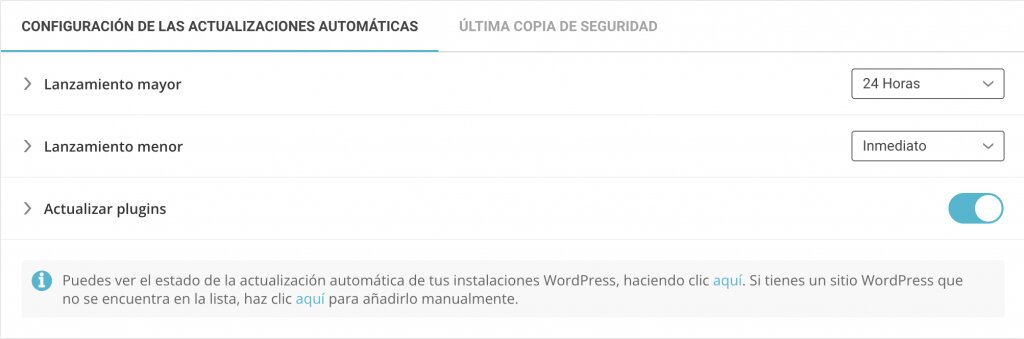
  • Actualizaciones automáticas, también de plugins, temas – A las actualizaciones automáticas que hace WordPress por su cuenta, de las versiones menores del sistema, y de las que active el usuario, un hosting gestionado especializado en WordPress podría ofrecer actualizaciones forzadas también de otros plugins, o incluso a versiones mayores de WordPress, porque de cara a la seguridad siempre es mejor priorizar la seguridad que la compatibilidad, y es mejor ofrecer una web con algún fallo de un plugin que una web insegura, donde todo será vulnerable y terminará siendo peor solución.
  • Firewall especializado en WordPress – Infectar una web WordPress tiene sus propios protocolos y vías de posible inyección, y un hosting gestionado especializado debería aplicar reglas que eviten las amenazas más comunes y habituales en instalaciones WordPress, reforzando aquellas áreas normalmente más vulnerables o atacadas.
  • Sistemas de detección y prevención de ataques de malware y denegación de servicio – Una empresa de hosting profesional debe aplicar medidas preventivas para evitar la infección de las webs de sus clientes, y mejor si son medidas que, conociendo las especificaciones de WordPress, se aplican para evitar los ataques más  habituales. SiteGround, en este sentido, ha desarrollado soluciones propias de detección de malware y todo tipo de ataques mediante inteligencia artificial, mucho antes de que se hablase mayoritariamente de las IAs, y te aseguro que para mi, una medida básica de seguridad para las webs WordPress que me encargan realizar mantenimiento, es alojarlas en SiteGround, precisamente gracias a esta tecnología.

¿Suficiente?, ¡nunca!, pero esta es una buena base, en seguridad jamás es suficiente.

Optimización especializada para WordPress

¿Sabías que las aplicaciones de diseño web actuales crean páginas más lentas que las antiguas páginas web en HTML?

Eso es así porque una vieja página web en HTML es estática, ofrece lo que ves, texto, imágenes y poco más, pero no requiere, por ejemplo, consultar en una base de datos si el precio de un producto está rebajado, si por ser cliente habitual tienes un descuento del 10% o si al estar registrado en el blog ves los artículos sin publicidad.

¡Exacto!, todas esas funcionalidades dinámicas a las que estamos acostumbrados, que usamos casi sin darnos cuenta, requieren que la web que visitamos utilice una base de datos donde almacenar todo tipo de información y preferencias, entre otras cosas.

Eso hace que mostrar una página web dinámica tarde más que una estática, y por eso para WordPress, como para cualquier otro sistema moderno de diseño y creación de contenidos, hacen falta tecnologías específicas que compensen esas dependencias y necesidades.

Sistemas de almacenamiento en caché, optimización de códigos, precarga de consultas en la base de datos y otras tecnologías, especializadas en gestores de contenidos como WordPress, son actualmente imprescindibles, y tu proveedor de hosting gestionado, especializado en WordPress, si lo es realmente, debe ofrecerte optimizaciones específicas en este sentido.

SiteGround, por ejemplo, ofrece hasta 3 sistemas de caché para entregar páginas al instante, sin esperas: dinámica, estática de página y caché de objetos, esta última imprescindible para tiendas online.

Además, sus sistemas están especialmente optimizados para la gestión de datos que requiere una aplicación dinámica, como es WordPress.

Adicionalmente, SiteGround usa su propia versión de PHP, optimizada para WordPress, que ofrece un rendimiento un 30% superior al PHP estándar.

Este tipo de adaptaciones, de optimizaciones específicas, son lo que determina al final si de verdad un hosting gestionado, está de verdad optimizado para WordPress.

Apoyo a la comunidad WordPress

No sé si te acordarás que hace un rato te contaba como una de las ventajas de WordPress es que lo mantiene una comunidad de desarrolladores, pero no te detallé que es una comunidad de voluntarios, que dedican horas y conocimientos de manea altruista a que tengamos WordPress, sus plugins, temas y todos sus recursos disponibles para todos, y encima gratuitamente.

Pues bien, hay empresas que refuerzan su compromiso con WordPress, no por ofrecer planes de hosting especializados en WordPress, sino apoyando a voluntarios en su labor, bien patrocinando su trabajo, bien dedicando tiempo de sus propios empleados a ayudar a hacer WordPress.

SiteGround dedica al año decenas de miles de euros a apoyar al proyecto WordPress, patrocinando empleados, apoyando grupos locales (meetups) y sponsorizando eventos WordCamp en todo el mundo.

Este tipo de compromiso podrías pensar que no dice nada de los productos que luego ofrecen las empresas que apoyan a la comunidad WordPress, y es verdad que no debes dejar de comparar servicios, pero es un plus importante, pues sin la ayuda de unas pocas empresas, que no son tantas, no tendríamos WordPress libre y gratuito todos los usuarios que lo utilizamos, sin tener que invertir ni un euro, para crear nuestro negocio web. 

Recursos especializados para WordPress

Para finalizar, las mejores empresas de hosting gestionado especializado en WordPress, además de todo lo anterior, van a destacar casi siempre ofreciendo recursos y soluciones especializadas para WordPress, como plugins propios, por ejemplo. 

SiteGround, desde hace años, ofrece algunos recursos, por si no los conocías, específicos para WordPress, aprovechables, no solo por los clientes de SiteGround, sino por cualquier usuario de WordPress, incluso en otros servicios de alojamiento.

  • SiteGround Central – Asistente post-instalación de WordPress que ayuda al usuario novel a elegir un tema y los plugins necesarios o recomendables para el tipo de web que quiera crear, cubriendo así una carencia de WordPress, que no dispone de un asistente de este tipo.
  • SiteGround Migrator – Este plugin es la manera más sencilla de migrar una web WordPress desde cualquier otra empresa de hosting a SiteGround. Solo tienes que instalar el plugin en la web actual, y activar la migración copiando y pegando una clave desde tu nuevo alojamiento en la interfaz del plugin. Cuando termine de migrar la web te avisa por email para que puedas terminar con el proceso. 
  • Speed Optimizer – El plugin de SiteGround más popular, con diferencia, es Speed Optimizer, también conocido como CachePress, por la gestión triple de caché que ofrece: dinámica, estática, Memcached. Además, ofrece optimización de códigos, creación de imágenes WebP, carga diferida de imágenes, precarga de recursos y todo lo que puedes esperar en un plugin de optimización. Lo mejor de todo es que funciona en cualquier empresa de hosting, aunque su mayor potencial lo desarolla si la web está alojada en SiteGround. 
  • Security Optimizer – -Si necesitas un plugin de seguridad qué no tengas que hacer un master para aprender a usarlo, que por defecto venga configurado perfecto, y que complemente las medidas de seguridad del hosting, Security Optimizer de SiteGround es una buena solución para todo tipo de usuarios. Yo mismo lo uso por defecto en todas mis webs y las de mis clientes. En las que están alojadas en SiteGround no tengo que hacer nada más, y en las que están en otras empresas de hosting les añado además un cortafuegos.

Y nada más por esta vez, espero haberte ayudado a comprender estas cosas de los hosting, que parecen hechas en otro idioma, y te entiendo completamente, son difíciles de entender, máxime cuando no vamos a necesitar siquiera entender sus términos más que cuando contratamos el alojamiento para nuestra web.

Solo espero que la próxima vez que vayas a contratar un hosting gestionado, o administrado, especializado en WordPress, sepas distinguir bien entre los que sí lo son, y los que simplemente usan el nombre de WordPress como mera atracción de marketing.

Si tienes cualquier duda me tienes disponible en los comentarios, en mi blog o en mis perfiles sociales.

Métricas de rendimiento del sitio web explicadas

Ilustración de métricas de rendimiento web

¿Por qué es importante la velocidad del sitio web?

A estas alturas, no debería ser necesario que te convenzan de que la velocidad del sitio web es crucial para tu negocio online. Eso es porque el rendimiento del sitio web tiene un impacto en la reputación de tu marca, la clasificación SEO y las tasas de conversión. Estas son las razones principales por las que esto sucede:

Reputación de la marca 👍

Seamos honestos, cuando tu sitio web carga lentamente, eso irrita a tus visitantes y finalmente abandonan tu sitio. Aquí hay algunos números para respaldar el argumento. Según Google, el 53% de las visitas se abandonan si una web tarda más de 3 segundos en cargar.

Cuanto más lento sea tu sitio web, más probable es que tus visitantes se vayan y es menos probable que vuelvan. Si no encuentran lo que están buscando rápidamente, no interactuarán con tu sitio, ya que lo considerarían inaccesible y poco confiable.

Esto impacta directamente en la reputación de tu marca, porque los visitantes tendrían una mala impresión de tu sitio. Y todos sabemos que una reputación de marca negativa es perjudicial para la presencia de tu negocio online.

Clasificación SEO 📈

Google y los motores de búsqueda en general tienen como objetivo proporcionar a los usuarios web la mejor experiencia de usuario posible. La velocidad del sitio web es un factor de clasificación oficial e importante en el algoritmo de Google, además de ser una parte crucial de la UX de tu sitio web. Si tu sitio web es lento, esto definitivamente afectará tu clasificación SEO, dañará la visibilidad de tu sitio entre los usuarios y, finalmente, comenzarás a perder tráfico a tu sitio web.

Tasas de conversión 🛒

Si todo esto suena aterrador, ¡espera a descubrir cómo un sitio web lento puede afectar tus tasas de conversión también! Cuanto más lento cargue tu sitio web, mayor será la caída en las tasas de conversión. Según un estudio de Portent, un sitio que carga en 1 segundo tiene una tasa de conversión 3 veces mayor que un sitio que carga en 5 segundos. Una gran diferencia en las conversiones en solo unos segundos, ¿verdad?

Cómo medir la puntuación de rendimiento de tu sitio web

Ahora que estamos de acuerdo en que la velocidad del sitio web es un factor crucial para el éxito de tu presencia online, exploremos cómo medir la puntuación de rendimiento de tu sitio, o lo que generalmente se conoce como prueba del lado del cliente. Este tipo de prueba ayuda a evaluar si tu aplicación web es lo suficientemente rápida al probar lo que sucede en el navegador.

Puedes probar la velocidad de tu sitio web con diferentes herramientas online gratuitas. Algunas de las más populares incluyen Pingdom, Google PageSpeed Insights, GTMetrix, webpagetest.org y otros. Todo lo que necesitas hacer es ir a una de estas herramientas, pegar la URL de tu sitio/página web e iniciar la prueba. La herramienta tardará solo unos segundos en mostrar los resultados.

Ahora viene la parte más difícil: el análisis. ¿Qué te dice cada métrica y hay alguna manera de mejorarla?

Qué significan las métricas de velocidad del sitio web y cómo mejorarlas

Tiempo de carga de la página

El tiempo de carga de la página es el tiempo que tarda tu navegador en cargar completamente el sitio web solicitado. Mide todo el tiempo, desde que se introduce una URL o se hace clic en un enlace, hasta que finalmente se carga la página. Idealmente, esto debería suceder en menos de 2 segundos.

Si tu sitio no está alcanzando este objetivo, el tiempo de carga general de tu página se puede mejorar siguiendo los consejos para cada una de las métricas individuales a continuación. Además, si estás utilizando WordPress, te recomendamos nuestro plugin SiteGround Optimizer todo en uno que funciona en cualquier plataforma de hosting y puede ahorrarte mucho tiempo y esfuerzo para mejorar la mayoría de las métricas de rendimiento de tu sitio web WordPress.

Tiempo hasta el primer byte (TTFB)

El tiempo hasta el primer byte mide el tiempo que tarda el navegador web en recibir el primer byte de información después de enviar una solicitud de un recurso. Un buen resultado de TTFB (0,8 segundos o menos) significa que tu navegador responde. Para mejorar tu TTFB, esto es lo que puedes hacer:

Asegúrate de ejecutar tu sitio con la última versión de PHP y tener una configuración adecuada a nivel de servidor. En SiteGround, ya hemos desarrollado una configuración PHP ultrarrápida que tiene un menor uso de memoria y permite que el servidor procese un mayor número de consultas más rápido. Todo esto disminuye el TTFB y hace que las páginas web carguen un 30% más rápido en promedio.

A continuación, habilita el almacenamiento en caché de página completa. Esto almacenaría (“memorizaría”) tus páginas web en el servidor y las serviría a tus usuarios la próxima vez que las soliciten. Los clientes de SiteGround aprovechan por defecto nuestra potente tecnología de almacenamiento en caché, que se traduce en sitios hasta 5 veces más rápidos.

Incluso si todo está optimizado a nivel de servidor, como se mencionó anteriormente, los visitantes ubicados lejos del servidor de origen, pueden experimentar un TTFB lento. Por esta razón y para eliminar TTFB, comienza a usar una red de entrega de contenido (CDN). La CDN usará una red distribuida de servidores que están más cerca de tus usuarios y les servirá el contenido de tu sitio web desde su ubicación más cercana. SiteGround tiene su propia CDN integrada que se incluye de forma gratuita en todos los planes de hosting que ofrecemos.

Sin embargo, sin importar dónde estés alojado, si tu sitio web usa WordPress, puedes descargar e instalar gratis nuestro plugin SiteGround Optimizer. Con solo unos pocos clics, puedes aprovechar sus potentes capacidades de almacenamiento en caché que pueden hacer que tu sitio sea hasta un 20% más rápido que los plugins comparables.

Tiempo hasta empezar a renderizar

Tiempo hasta empezar a renderizar, o en inglés “Time to start render” (TTSR), mide el tiempo que tarda el contenido (es decir, cualquier elemento del mismo) en comenzar a mostrarse en la página después de la solicitud inicial de carga del sitio web. Un TTSR más bajo mantiene la atención del usuario porque ve el contenido rápidamente. Un buen resultado para TTSR es menos de 750 milisegundos. Si tu resultado no es tan bueno, esto es lo que puedes hacer al respecto:

Primero, asegúrate de mantener tus archivos JavaScript, HTML y CSS livianos minimizándolos. La minimización eliminará todos los caracteres innecesarios de estos archivos. Puedes hacerlo tú mismo manualmente en el código fuente o usar una herramienta que te ayude, en caso de que no seas tan experto en tecnología. Una vez más, para los sitios de WordPress, nuestro plugin gratuito SiteGround Optimizer tiene una opción para habilitarlo con un solo clic.

A continuación, optimiza y precarga las fuentes que estás utilizando. Para hacer eso, asegúrate de no usar demasiadas fuentes (<4 es mejor), incrústalas en el CSS y optimízalas antes de subirlas a tu sitio web. Puedes hacer esto manualmente o con la ayuda de nuestro plugin gratuito SiteGround Optimizer  para WordPress donde esto ocurre con un clic.

Otra cosa útil que puedes hacer es diferir JavaScript. Al aplazar JavaScript, tu navegador solo procesará y cargará archivos JavaScript después de analizar el HTML. Esto acelera significativamente el TTSR, porque no hay nada que bloquee el proceso de mostrar tu sitio web en una pantalla. Una vez más, puedes hacerlo fácilmente con el plugin SiteGround Optimizer para sitios web de WordPress.

Por último, pero no menos importante, asegúrate de usar el protocolo HTTP/2. El protocolo HTTP/2 es la última versión del protocolo HTTP y permite a los navegadores cargar sitios web mucho más rápido. Sin embargo, puede ser un poco técnico hacerlo tú mismo, por lo que es bueno preguntarle a tu proveedor de hosting web al respecto. Si estás alojado con SiteGround, el protocolo HTTP/2 está habilitado por defecto en nuestros servidores.

Tiempo hasta el título

Tiempo hasta el título mide el tiempo que tarda el título de tu sitio web en mostrarse en la pestaña del navegador. Esto le dice a los visitantes de tu sitio web que tu sitio está cargando. Es una métrica importante, porque muestra a tus usuarios que tu sitio es legítimo y les da una pista de si tu sitio les proporcionará el contenido que están buscando.

Si tu sitio web es lo suficientemente rápido y sigues los consejos que proporcionamos en esta publicación de blog, eso también mejoraría tu tiempo hasta el título. Para que tu sitio web se cargue lo suficientemente rápido y, por lo tanto, tu tiempo hasta el título, la solución definitiva es utilizar el almacenamiento en caché, ya que esto mostrará el título en la pestaña del navegador desde la memoria del servidor la próxima vez que los usuarios intenten entrar en tu sitio.

Tiempo para interactuar (TTI)

Time to interactive (TTI) es el tiempo que tarda tu sitio web en interactuar, es decir, para que los usuarios puedan interactuar con él (desplazarse, hacer clic en los botones, etc.). Esta es una métrica crucial, porque incluso si tu sitio web carga completamente, pero no responde a las interacciones del usuario, las perderás de nuevo. Un buen TTI debería ser inferior a 3,8 segundos.

Para mejorar tu TTI, aquí tienes algunas cosas a considerar. Como se mencionó anteriormente, la minimización también es una forma poderosa de reducir el TTI.

Aparte de eso, asegúrate de habilitar la compresión. Algunos buenos mecanismos de compresión son Brotli (el algoritmo de compresión de próxima generación de Google) y gzip, que reducen el tamaño de los archivos HTML, CSS y JS. Los clientes de SiteGround disfrutan del algoritmo de compresión de Brotli listo para usar y de hasta un 15-20% de aumento de velocidad. Si estás alojado en otro lugar, solicita a tu proveedor de hosting que averigüe qué métodos de compresión utilizan.

Por último, pero no menos importante, elimina los recursos que bloquean el renderizado: elimina todos los recursos que pausan o ralentizan la visualización de tu sitio web en una pantalla. Si estás haciendo esto por tu cuenta, refactoriza tu código o edita manualmente tu HTML. Si no tienes ganas de hacerlo tú mismo, el plugin SiteGround Optimizer para sitios WordPress proporciona potentes opciones de optimización frontend que están a solo unos clics de distancia.

Tiempo de conexión

El tiempo de conexión es el tiempo entre la solicitud de un usuario y una conexión establecida entre el navegador del usuario y el servidor de tu sitio web. El tiempo de conexión puede ser lento para los visitantes de tu sitio web debido a varias razones, como demasiado tráfico en el servidor (por ejemplo, de bots) o usuarios en ubicaciones geográficas distantes de tu servidor de origen.

Para mejorar el tiempo de conexión de tus visitantes, considera alojar tu sitio web en una mejor infraestructura. Por ejemplo, los sitios web alojados en SiteGround se benefician de la moderna plataforma Google Cloud, que garantiza una alta disponibilidad y una conectividad rápida.

El uso del almacenamiento en caché y la habilitación de una CDN son otras herramientas poderosas para acelerar el tiempo de conexión. Los clientes de SiteGround disfrutan de nuestra tecnología de almacenamiento en caché desarrollada internamente y se benefician de nuestra SiteGround CDN gratis incluida en todos nuestros planes de hosting.

Tiempo hasta el último byte (TTLB)

Tiempo hasta el último byte (TTLB) es cuando el navegador del usuario recibe el último byte de tu sitio web. Un TTLB promedio debe ser de 750 milisegundos por respuesta de endpoint. Un factor que puede influir en tu TTLB es la calidad de las consultas de tu base de datos.

Para mejorar el TTLB, asegúrate de que las consultas lentas de la base de datos estén optimizadas utilizando una configuración rápida de MySQL. Por ejemplo, en SiteGround hemos desarrollado una configuración MySQL personalizada que reduce el número de consultas lentas entre 10 y 20 veces y está disponible para todos nuestros clientes.

Tiempo de búsqueda de DNS

El tiempo de búsqueda del sistema de nombres de dominio (DNS) mide la cantidad de tiempo que le toma a tu proveedor de DNS traducir un nombre de dominio a una dirección IP. Si la velocidad promedio de búsqueda de DNS es más de 120 milisegundos, es posible que debas mejorarla.

Una de las razones para un tiempo de búsqueda de DNS lento podría ser tu proveedor de DNS. De modo que tendrás que cambiar a un proveedor de DNS más rápido. Otra razón podría ser la gran cantidad de recursos de terceros en tus páginas web (que también deben traducirse a direcciones IP, además de tu propio nombre de dominio). Reducir el número de recursos de terceros mejoraría la velocidad de búsqueda de DNS.

Los clientes de SiteGround tienen la ventaja de no tener que pensar en nada de lo anterior, porque nuestro sistema DNS centralizado asegura una resolución de dominio más rápida y una carga más rápida del sitio web. Además, los usuarios WordPress pueden habilitar la función de precarga de DNS en el plugin SiteGround Optimizer para acelerar sus sitios web al cargar contenido de dominios de terceros.

Métricas de rendimiento para el comportamiento del usuario

Puedes realizar un seguimiento de las métricas de rendimiento para el comportamiento del usuario en tu Google Analytics. Aquí están las más importantes:

Tasa de rebote

La tasa de rebote se refiere al porcentaje de visitantes que abandonan tu sitio web inmediatamente, antes de realizar cualquier acción en él. Si tu tasa de rebote es alta (cualquier cosa por encima del 46%, según SemRush), una de las posibles razones podría ser la baja velocidad del sitio web.

Tasa de conversión

La tasa de conversión es la proporción de usuarios convertidos del número total de visitantes en tu sitio web. Tener una alta tasa de conversión significa que tu sitio web funciona bien entre tus visitantes y cumple con sus expectativas. En general, una buena tasa de conversión está entre el 2% y el 5%, pero debes tener en cuenta que estos números pueden diferir para las distintas industrias.

Tiempo promedio en la página

El tiempo promedio en la página mide la cantidad promedio de tiempo que todos los usuarios de un sitio web pasan en una sola página. La mayoría de los estudios muestran que el tiempo promedio que un visitante pasa en una página web es de alrededor de 50 segundos, en todas las industrias. Si tus visitantes pasan más tiempo en tu sitio web, esto podría ser una indicación clara de una buena experiencia de usuario.

Tasa de error

La tasa de error se refiere al número de solicitudes que devuelven un código de error, en relación con el número total de solicitudes durante un período de tiempo. Una alta tasa de error puede deberse a problemas con tu servidor. Cuanto mayor sea la tasa de error, menos veces se ha cargado correctamente tu sitio para tus visitantes, y menos satisfechos estarán con él.

Mejorar las métricas de rendimiento del comportamiento del usuario

Tener un proveedor de hosting rápido y de confianza puede ayudar a acelerar tu sitio web tremendamente, lo que tendrá un impacto positivo directo en tus tasas de conversión, tiempo promedio en la página, tasas de rebote y tasas de error. Por lo tanto, tu elección de proveedor de hosting es extremadamente importante en cualquier caso, especialmente cuando hablamos de la velocidad de tu sitio web. Si aún no eres cliente de SiteGround, echa un vistazo a nuestras ofertas de hosting actuales y obtén una ventaja en un nuevo proyecto de sitio web, o transfiere uno existente para mejorar su rendimiento.

Resumen

La velocidad de carga de tu sitio web es una parte vital para el éxito de tu presencia comercial online. Elegir el proveedor de hosting adecuado podría ahorrarte mucho tiempo y esfuerzo, ya que hay mucho que un proveedor de hosting web puede hacer para optimizar tu sitio web por ti, lo que te permite concentrarte en hacer crecer tu presencia online.

¡Ayuda! ¡Mi sitio web ha sido hackeado!

Ilustración sobre un sitio web hackeado

Es la pesadilla de todo propietario de un sitio web. Te despiertas de una noche de sueño maravilloso, te sirves una taza de café y te sientas frente a tu ordenador esperando comprobar las ventas de tus pedidos durante la noche y los últimos resultados deportivos. Luego descubres que tu sitio ha sido hackeado. No hace falta decir que no tienes ningún pedido de la noche a la mañana y, de repente, tu equipo favorito es ahora lo último en lo que piensas.

Cómo saber si tu sitio ha sido hackeado

Hay un par de formas de darse cuenta:

  • Abres tu sitio y ves algo más en su lugar. Si el hackeo es tan obvio, tu sitio se desfigurará con otro contenido, por ejemplo, un mensaje que diga, por ejemplo, “Tu sitio ha sido hackeado por [XYZ]”.
  • Abres tu sitio y te redirige a otro sitio web que no tiene nada que ver con tu negocio (un sitio de estafa/phishing sobre algo diferente).
  • Obtienes un informe de tu proveedor de hosting web. Si alojas tu sitio en SiteGround, podrás ver este informe en tu Área de Cliente. En la interfaz de ese informe, habrá una herramienta que te permitirá escanear libremente tu sitio web en busca de código malicioso y puertas traseras sobrantes. Aún mejor, si tienes SiteGround Site Scanner habilitado, recibirás una notificación instantánea cuando detecte contenido o actividad maliciosa en tu sitio.
  • Descubres que Google ha eliminado tu sitio web de los resultados de búsqueda. Si no has notado nada obviamente mal con tu sitio, pero de hecho ha sido pirateado, eventualmente Google Safebrowsing mostrará una advertencia o el sitio se eliminará de los resultados de búsqueda de Google. Por lo general, ese es el último recurso y es mucho mejor detectar los hackeos antes, por lo que recomendamos usar siempre Site Scanner u otras herramientas de comprobación del sitio para la detección temprana.
  • Si tienes una cuenta de Google Webmaster, recibes un informe oficial de Google de que tu sitio ha sido hackeado. En este caso, puedes consultar las secciones de Webmasters para obtener más información. Si todavía no has añadido tu sitio web a las herramientas para Google Webmaster, es una buena idea hacerlo.

Próximos pasos: Cómo reparar tú mismo tu sitio web hackeado

Ok, has confirmado que tu sitio ha sido hackeado. Sírvete una taza de valeriana y manos a la obra.

Hacer una copia de seguridad 

Lo primero que debes hacer es crear una copia de seguridad de tu sitio. Sí, soy consciente que tu sitio ha sido comprometido y vamos a intentar arreglarlo. Pero ahora mismo necesitas preservar la evidencia. Así que usa tu herramienta de copia de seguridad normal para crear una copia de seguridad de tu sitio y guárdala en un lugar seguro y apartado. Asegúrate de etiquetarlo correctamente para no restaurarlo accidentalmente en algún momento en el futuro.

Si tu sitio está alojado en SiteGround, puedes usar la herramienta de Copia de seguridad del sitio web para crear fácilmente copias de seguridad y restaurar tu sitio. Para obtener información detallada sobre cómo hacer todo eso, sigue el enlace.

Restaurar desde la última copia de seguridad en funcionamiento

En este punto, no sabes qué ha causado que tu sitio se viera comprometido. No sabes si alguien forzó tu contraseña o usó una vulnerabilidad en uno de tus plugins. Así que vuelve a la última copia de seguridad que funcione y que esté libre de malware y restaura desde ella.

Es posible que tu última copia de seguridad en funcionamiento no sea la última. Si no estás del todo seguro acerca de cuándo fue hackeado tu sitio, vuelve lo más lejos que puedas. Espero que tengas una copia de seguridad mínima de 30 días. Esto te dará una mejor oportunidad de obtener una copia de seguridad limpia.

Escanear tu sitio web

El siguiente paso sería escanear tu sitio web en busca de malware u otro código malicioso. Hay muchas herramientas de escaneo de sitios para elegir que pueden ayudarte a diagnosticar tu sitio en busca de código malicioso, archivos u otros hackeos. Elige uno para hacer un escaneo rápido de tu sitio web y para comprobar también si tu sitio aparece en una de las principales listas negras online.

Si eres cliente de SiteGround, puedes optar por el servicio de Site Scanner. Sigue el enlace para aprender cómo Site Scanner protege los sitios web.

Poner tu sitio en modo de mantenimiento

Una vez que hayas restaurado tu copia de seguridad, pon tu sitio en modo de mantenimiento. Esto te permitirá acceder al lado administrativo de tu sitio, pero no pondrás en peligro a ninguno de los visitantes de tu sitio con malware potencial.

La forma más fácil de hacer esto es utilizando el plugin WP Maintenance Mode. Te permite activar el modo de mantenimiento desde la interfaz de administración.

Primero, descarga e instala el plugin WP Maintenance Mode. Una vez activado, selecciona Ajustes > Modo de mantenimiento de WP desde el panel de WordPress.

Instalar SiteGround Security y limpiar las cosas

Incluso en esta etapa, el plugin SiteGround Security tiene un truco genial bajo la manga. Una vez que lo tengas instalado, haz clic en su menú y ve a “Acciones posteriores a un hackeo”. Todas estas son importantes, pero vamos a tomarlas en un orden un poco diferente al que se muestran.

  1. Cerrar la sesión de todos los usuarios
  2. Reinstalar todos los plugins gratuitos
  3. Forzar restablecimiento de contraseña

Ese segundo es el mágico. Si tu sitio fue comprometido y el atacante subió su propia copia de uno de tus plugins, esto lo eliminará.

Resetear WordPress en sí

Puedes iniciar sesión en tu administrador de WordPress y usar ejemplo.com/wp-admin/update-core.php para reinstalar WordPress. Incluso si dice que estás en la versión más reciente de WordPress, sigue adelante y vuelve a instalar WordPress. Esto sobrescribirá cualquier archivo principal que pueda haber sido comprometido en el ataque.

Cabe señalar que aunque ya hemos limpiado todo el código que ejecuta tu sitio, el ataque puede haber alterado tu base de datos. Aunque hemos restaurado desde una copia de seguridad anterior, debes revisar cada publicación y comentario para asegurarte de que no se haya insertado nada. Esta es una tarea desalentadora para algunos sitios y la razón por la que contratamos profesionales que tienen las herramientas adecuadas para hacer el trabajo.

A continuación, ve al menú de plugins y actualiza todo lo que pueda estar desactualizado. Si tienes plugins de pago (¿y quién no?) ve a pagar la tarifa de cada uno de ellos y actualiza a la última versión o desactívalos y elimínalos. No solo los desactives y no dejes plugins o temas sin parchear en tu sitio.

Revisa tus contraseñas y políticas

Anteriormente cerramos la sesión de todos los usuarios y forzamos un restablecimiento de contraseña para todos los usuarios. Esto ayudará si el atacante comprometió la cuenta de un usuario. Para hacerlo más difícil la próxima vez, asegúrate de que todas tus cuentas de administrador y editor tengan activada la autenticación de dos factores. Hay varios plugins buenos tanto gratuitos como de pago que te darán 2FA. Si has estado siguiendo mis instrucciones hasta ahora, ya tienes instalado uno de los mejores, SiteGround Security.

Ve al menú SG Security y selecciona “Seguridad de acceso”. Desde allí, haz clic en el control deslizante junto a “Identificación de doble factor para usuarios administradores y editores”. Esto forzará a todas las cuentas de administrador y editor a activar 2FA la próxima vez que inicien sesión … incluyéndote a ti. Sí, agrega un paso más para iniciar sesión en tu sitio cada mañana y sí, algunos días te preguntarás “¿Dónde está mi teléfono?” antes de iniciar sesión, pero la tranquilidad merece la pena.

Además, es imprescindible que todos los usuarios usen contraseñas seguras. WordPress en sí no te da la opción de forzar contraseñas seguras, pero hay plugins que puedes obtener que lo harán. Te recomiendo encarecidamente que instales uno y que conviertas las contraseñas seguras en una política del sitio.

Revisar el acceso 

Muchos atacantes instalarán sus propias cuentas de usuario con la esperanza de que no te des cuenta. Ahora es el momento de darse cuenta. Revisa la lista de usuarios en cada nivel y comprueba si ves algo fuera de lugar. En la mayoría de los sitios, solo debes tener una o como máximo dos cuentas de administrador. Revísalas para asegurarte de reconocerlas todas. Lo mismo ocurre con cualquier rol que tenga permisos elevados, como editar contenido.

Volver a escanear tu sitio

Hemos hecho todo lo posible para limpiar las cosas. Ahora veamos cómo quedan las cosas. Vuelve a la herramienta de escaneo que usaste originalmente y vuelve a escanear tu sitio. Probablemente sigas en listas negras, pero el malware debería haber desaparecido.

Si el escáner de tu sitio te da un buen estado de salud, entonces la primera parte de tu viaje está lista.

Si, por otro lado, el escáner sigue detectando malware, en este punto tendrás que ponerte en contacto con un profesional. Has hecho todas las cosas que la mayoría de las personas no técnicas o semitécnicas pueden hacer. Honestamente, en este punto me pondría en contacto con un limpiador de sitios profesional para solucionarlo. Mi sitio es demasiado importante para mí como para arriesgarme.

Escanea tus dispositivos

Escanear tu sitio web es importante como se mencionó anteriormente, pero también es importante escanear tus dispositivos. Escanea tu PC u otros dispositivos que uses para asegurarte de que si el dispositivo respectivo está infectado con malware, lo limpies para evitar que tu sitio sea hackeado nuevamente debido a este mismo malware.

Pasos posteriores a la limpieza

En primer lugar, tómate un descanso. Probablemente has estado con esto durante horas. Solo toma unos minutos leer sobre los pasos que he descrito anteriormente. En realidad, lleva horas lograrlos todos correctamente. Probablemente hayas leído alrededor de 100 páginas como esta que te dan consejos similares, pero que también pueden tener otros pasos.

Detente. Respira. Relájate.

Ok, ahora vamos a tomar medidas para asegurarnos de que esto no vuelva a suceder.

Bloquear las cosas

Hay un par de cosas que debes bloquear o desactivar para evitar que esto vuelva a suceder:

  • Bloquea y protege las carpetas de tu sistema para evitar que se ejecuten scripts no autorizados o maliciosos en las carpetas de tu sistema.
  • Oculta tu versión de WordPress de los hackers que aprovechan las vulnerabilidades en las versiones de WordPress.
  • Desactiva la opción de edición de temas y plugins desde el administrador de WordPress para evitar el acceso no autorizado a través del editor de WordPress.
  • Elimina el archivo Readme.html predeterminado que los hackers suelen utilizar para compilar listas de sitios potencialmente vulnerables para ser hackeados o atacados.

Puedes hacer todo lo anterior para los sitios web de WordPress con unos pocos clics en el plugin SiteGround Security, en la sección ‘Seguridad del sitio’. Si vas a la sección ‘Seguridad de acceso’, también te permitirá habilitar 2FA fácilmente para usuarios administradores y editores, deshabilitar nombres de usuario comunes, limitar intentos de inicio de sesión, etc.

Si eres un cliente de SiteGround y tienes Site Scanner habilitado para tu sitio web, también puedes aprovechar su función ‘Site Protect’. Te permite administrar cuatro opciones diferentes de encendido/apagado desde su interfaz:

  • Desactivar la transferencia de archivos FTP a tu sitio web
  • Desactivar la transferencia de archivos SSH
  • Desactivar la carga de archivos a tu sitio web a través de PHP
  • Evitar la ejecución de scripts maliciosos en el servidor.

Todo esto te da tiempo para revisar el estado del sitio web y reaccionar en consecuencia, si es necesario.

Configurar escaneo regular

Otro consejo útil es escanear tu sitio regularmente para prevenir ataques maliciosos en una etapa temprana. Esto podría ahorrarte tiempo, dinero y reputación la próxima vez que tengas que lidiar con hackers. Los clientes de SiteGround tienen la opción de comprar el servicio Site Scanner que detecta y previene la carga de malware, te advierte sobre posibles amenazas en una etapa temprana y oportuna, y te da herramientas para reaccionar en caso de que tu sitio sea atacado.

Para obtener este servicio, ve a Site Tools en tu panel de SiteGround. Haz clic en “Seguridad” y luego en “Site Scanner”. Regístrate para que escaneen tu sitio diariamente. Sí, cuesta más, pero acabas de pasar horas limpiando y reparando tu sitio exactamente porque no tenías a alguien que lo supervisara por ti.

Instalar un software de firewall 

Si quieres ir un paso más allá, hay algunos plugins geniales de “Software Firewall” para WordPress que bloquearán las cosas aún más. Es posible que desees considerar instalar uno de estos y suscribirte a su servicio.

Un paso más que puedes tomar para limpiar y proteger aún más tu sitio: contratar a un profesional

Si tu sitio es responsable de una cantidad no trivial de tu flujo de ingresos, contrata a un experto en seguridad profesional que sepa cómo limpiar sitios de WordPress.

Un profesional te costará pero, si no estás seguro de hacerlo tú mismo, tienen muchas más posibilidades de solucionar el problema que tú mismo.

Conclusión

Ser hackeado apesta. La mejor estrategia es crear capas de seguridad que protejan tu sitio.

Capa 1: Tener conjuntos de copias de seguridad

Si no tienes copias de seguridad, ni siquiera puedes empezar a arreglar tu sitio. Asegúrate de tener copias de seguridad de los últimos 30 días almacenadas en algún lugar que no sea el sistema de copia de seguridad de tu hosting web. SiteGround realiza una copia de seguridad de mi sitio todos los días y lo almacena en un lugar que es fácil de acceder y restaurar. Dicho esto, también tengo un plugin de copia de seguridad que hace una copia de seguridad separada y la almacena en un servidor desconectado de todo lo demás. Estas son mis copias de seguridad “seguras”. Almacenarlas en tu propio ordenador está bien. Almacenarlas en una unidad USB conectada a tu ordenador es una buena opción. Almacenarlas en algo como Amazon S3 es una solución aún mejor.

Sin importar cómo lo hagas, asegúrate de tener 2 conjuntos de copias de seguridad. Los que tu empresa de hosting te hace a diario, y los que tú mismo haces… a diario.

Capa 2:  Descarga el plugin SiteGround Security:

Esto hace lo básico por ti:

  • 2FA
  • Desactivar encabezados y funciones innecesarias
  • Hacer que sea más difícil adivinar las contraseñas al limitar los intentos de inicio de sesión

Todas estas cosas conforman una buena capa base de seguridad. Si tu sitio es tu blog personal y no perderás dinero si eres hackeado, probablemente esto sea suficiente. Sin embargo, si obtienes ingresos de tu sitio, agrega algunas capas más.

Capa 3: Activar SiteGround Site Scanner:

Escanear tu sitio diariamente en busca de contenido malicioso es una capa importante. Asegúrate de tener un servicio de confianza como SiteGround que escanea tu sitio para asegurarte de que esté limpio.

Capa 4: Mantener buenas políticas:

Revisa tus políticas como contraseñas seguras y asegúrate de tener buenas políticas de seguridad sólidas. Además, limita el número de cuentas de administrador al mínimo absoluto. Si tienes que otorgar acceso de administrador a alguien para arreglar algo, asegúrate de desactivar y eliminar la cuenta tan pronto como puedas.

Capa 5: Get a Software Firewall Plugin

Finalmente, si has hecho todo lo demás y aún quieres otra capa, invierte en un plugin de software de firewall. Hay varios de ellos, haz los deberes y encuentra el adecuado para ti.
Ningún sitio web está a salvo. Sin embargo, puedes hacer que el acceso a tu sitio sea tan difícil que no valga la pena y el atacante pase al siguiente sitio de su lista.

La diferencia entre los algoritmos de compresión Brotli y Gzip para acelerar tu sitio web

Ilustración sobre algoritmos

¿Estás buscando formas gratuitas de hacer que tu sitio web sea más rápido? Una forma en que cada propietario de un sitio web pueda obtener un poco de velocidad gratis es activar la compresión en el servidor. Cuando tanto el servidor web como el navegador con el que está conversando entienden un algoritmo de compresión común, entonces los datos que realmente se envían por cable se pueden comprimir. Los datos comprimidos son más pequeños. Los datos más pequeños se reciben más rápido.

¿Qué es la compresión?

Cuando ingresas una URL en tu navegador, el navegador inicia una conversación con el servidor y una de las cosas que le dice es si puede descomprimir contenido y, de ser así, qué “algoritmos” de compresión comprende.

El servidor escucha, y si ha activado la compresión y conoce uno de los algoritmos de compresión que hace el navegador, comprimirá todos los datos y los enviará al navegador.

La mayoría de los navegadores web modernos entienden o “aceptan” contenido codificado en uno de tres algoritmos:

  • Deflate
  • Gzip
  • Brotli

Cuando un navegador web contacta a un servidor, envía un encabezado que se ve así:

Aceptar codificación: br, gzip

Eso le dice al servidor que entiende los datos comprimidos en Brotli (br) o Gzip (gzip). Los servidores tienen la opción de ignorar esto y devolver también datos sin comprimir.

Sin embargo, en general, los datos comprimidos viajan más rápido que los datos sin comprimir. Entonces, tu sitio web llega al navegador más rápido si los datos están comprimidos.

La compresión se aplica principalmente al texto:

  • HTML
  • javascript
  • CSS

Estos constituyen una gran parte de los sitios web modernos en estos días y todos estos pueden comprimirse mediante algoritmos de compresión por parte del servidor.

Por otro lado, tanto la mayoría de los formatos de imagen (jpg, png, etc.) como la mayoría de los formatos de audio (mp3) y otros archivos binarios que no son de texto ya están comprimidos. Comprimirlos no hará ninguna diferencia, por lo que, independientemente del encabezado de codificación de aceptación, los servidores los enviarán tal como están.

Como se indicó anteriormente, la mayoría de los navegadores web modernos aceptarán 3 algoritmos de compresión principales. La mayoría de los servidores ahora han migrado a uno o ambos de los dos más populares, Gzip y Brotli.

¿Qué es la compresión Gzip?

Los dos algoritmos de compresión más comunes son Gzip y Brotli. Gzip es el más antiguo y común de los dos. Fue escrito por Jean-loup Gailly y Mark Adler. La versión beta inicial se realizó en 1992. La primera versión real, la versión 1.0, se lanzó a principios de 1993. En 1992, justo cuando la web comenzaba a ser un concepto extendido para la mayoría de las personas.

Gzip fue diseñado como una biblioteca de compresión para todo uso. Las teorías detrás de Gzip se basaron en el algoritmo de compresión anterior, DEFLATE.

Debido a su popularidad, y al hecho de que es muy bueno para hacer archivos pequeños, todavía se usa ampliamente hoy en día tanto en diferentes sistemas operativos como en un algoritmo de compresión principal para servidores web.

¿Qué es la compresión de Brotli?

Brotli fue desarrollado por los empleados de Google Jyrki Alakuijala y Zoltán Szabadka en 2013. Originalmente, Google estaba buscando una mejor manera de comprimir archivos WOT que son fuentes web.

Gzip originalmente estaba destinado a comprimir archivos y se ha adaptado para comprimir transmisiones para que pueda funcionar en la web. Brotli, por otro lado, fue diseñado desde el principio para comprimir flujos. Esto lo convierte en una mejor opción para que los servidores web compriman el contenido antes de transmitirlo a un navegador.

En 2015, Google lanzó la especificación Brotli para HTTP. Además de especificar cómo el navegador debe notificar al servidor que puede descomprimir Brotli enviando un encabezado “Codificación de contenido: br”, los ingenieros de Google también realizaron otras mejoras en Brotli que lo hicieron aún más rápido para comprimir contenido web.

¿Cuál es la diferencia entre la compresión Brotli y Gzip?

Si bien ambos tienen su origen en el algoritmo LZ77, Gzip fue diseñado específicamente para comprimir archivos. La biblioteca se ha incorporado a muchos programas diferentes que necesitan comprimir archivos. La biblioteca se incorporó a los servidores web cuando la compresión de contenido comenzó a ser la norma. Era uno de los dos algoritmos de compresión especificados en RFC 2616, la especificación HTTPS 1.1. Si bien no fue diseñado específicamente para operaciones de transmisión como servidores web, se adaptó a ello.

Brotli, por otro lado, fue diseñado específicamente para la web. Google reconoció la necesidad de una forma de comprimir transmisiones de manera más eficiente, por lo que diseñó Brotli.

Ambos algoritmos hacen un buen trabajo para lo que fueron diseñados. Gzip todavía se sigue usando en la web porque es mejor que nada. Sin embargo, a medida que Brotli crece en popularidad, más y más servidores web prefieren Brotli a Gzip. Dada la elección de los dos, Brotli es el predeterminado que usarán muchos servidores. Ha sido la opción predeterminada en todos los servidores de SiteGround desde hace un tiempo.

¡Mira el siguiente video (en inglés) para obtener más información sobre las diferencias entre Brotli y Gzip!

Evaluación comparativa de Brotli y Gzip

Cuando se comparó Brotli con Gzip, se descubrió que comprime mejor los siguientes archivos:

  • JavaScript un 14% más pequeños
  • HTML un 21% más pequeños
  • CSS un 17% más pequeños

Dado que Brotli fue diseñado para comprimir transmisiones sobre la marcha, es más rápido tanto para comprimir contenido en el servidor como para descomprimirlo en el navegador que en gzip. En algunos casos, la descompresión inicial general es hasta un 64% más rápida que Gzip.

¿Cómo puedo habilitar la compresión en mi sitio web?

En términos simples, “activar la compresión” simplemente significa decirle a tu servidor web que comprima todo antes de enviarlo a un navegador que ha anunciado que puede manejar la compresión.

Si eres administrador de un servidor, sabes cómo editar archivos de configuración. Si no eres administrador del servidor, omita esta sección y desplácese directamente a la sección “Si no soy administrador del servidor” a continuación.

Si uso Apache

Si está utilizando el servidor web Apache, hay 2 pasos para habilitar la compresión Brotli:

  • En primer lugar, habilita el módulo apache Brotli. Se incluye de forma predeterminada, pero es posible que no esté habilitado:

$ sudo a2enmod brotli 

  • A continuación, debes editar el archivo de configuración de tu servidor web y decirle al servidor a qué desea aplicar la compresión:

<IfModule mod_brotli.c>

            AddOutputFilterByType BROTLI_COMPRESS text/html text/plain text/xml text/css text/javascript application/javascript

</IfModule>

En el ejemplo anterior, le estamos diciendo al servidor web que comprima:

  • HTML
  • Texto sin formato
  • CSS
  • JavaScript

Éstos son los principales tipos de archivos que se pueden comprimir.

Si uso Nginx

Nginx es otro servidor web muy popular. Al igual que Apache, está controlado por archivos de configuración. Debes ubicar tu archivo nginx.conf y agregar las siguientes dos líneas:

load_module modules/ngx_http_brotli_filter_module.so;

load_module modules/ngx_http_brotli_static_module.so;

Luego, en el archivo conf individual de tu sitio web, debes agregar lo siguiente:

brotli on;

brotli_static on;

brotli_types *;

Después de realizar los cambios, ya sea Apache o Nginx, reinicia tu servidor web y ahora responderá con un encabezado de “Codificación de contenido” si el navegador envía un encabezado de “Codificación de aceptación“.

Si no soy administrador del servidor

Si no eres administrador del servidor, en realidad es mucho más fácil para ti habilitar la compresión en tu servidor. Simplemente elige un hosting como SiteGround que lo activa de forma predeterminada. Es fácil.

La mayoría de los hostings de primer nivel como SiteGround están interesados ​​tanto en hacer que tu sitio sea lo más rápido posible como en conservar la mayor cantidad de ancho de banda posible. Éstos son los dos mayores beneficios de habilitar la compresión. Por lo tanto, los hostings de primer nivel activan la compresión de forma predeterminada.

Si no eres un cliente de SiteGround, debes asegurarte de que tu servidor web active la compresión en tu servidor web. Si no lo hacen y no la activan para ti, es hora de encontrar un nuevo hosting.

¿Cómo puedo probar la compresión de Brotli y Gzip?

Entonces, ¿cómo puedo saber si la compresión está activada para mi sitio web? Hay un par de maneras de hacer esto.

El camino difícil

  • Abre un navegador. Voy a usar Chrome en este ejemplo, pero el concepto funcionará con cualquier navegador. Sin embargo, los nombres de las opciones pueden cambiar un poco entre las marcas de los navegadores.
  • Haz clic derecho en cualquier parte del navegador y selecciona “Inspeccionar”
  • Esto abrirá una ventana en el lateral o en la parte inferior y es una ventana muy llena de datos. La ventana tiene varias pestañas con nombres como éste.
    • Elementos
    • Consola
    • Fuentes
    • Red
    • Rendimiento
    • Etc.
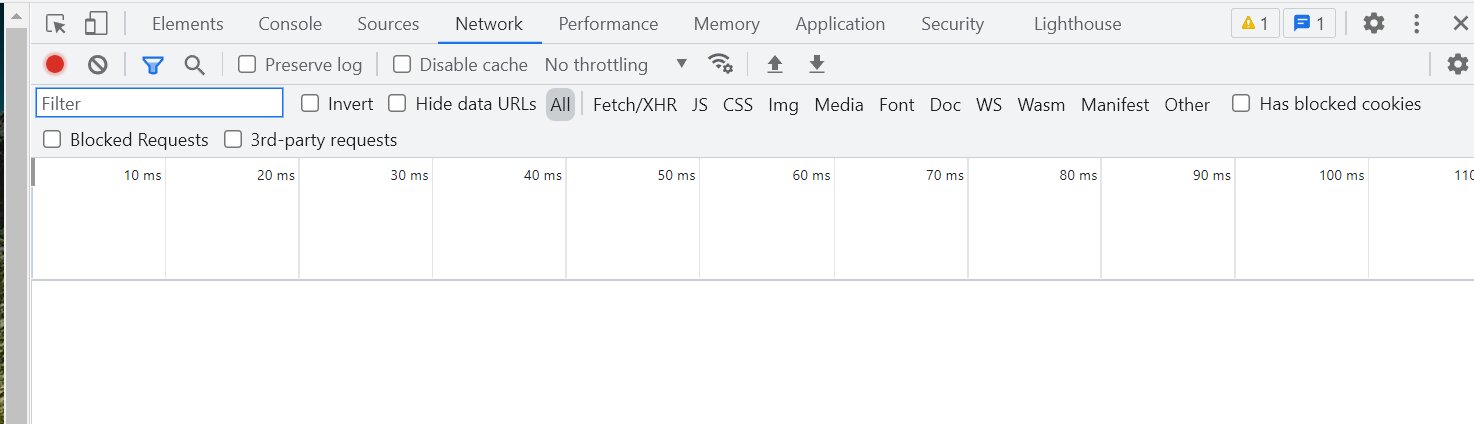
Captura sobre compresión 1
  • Busca la pestaña “Red”.
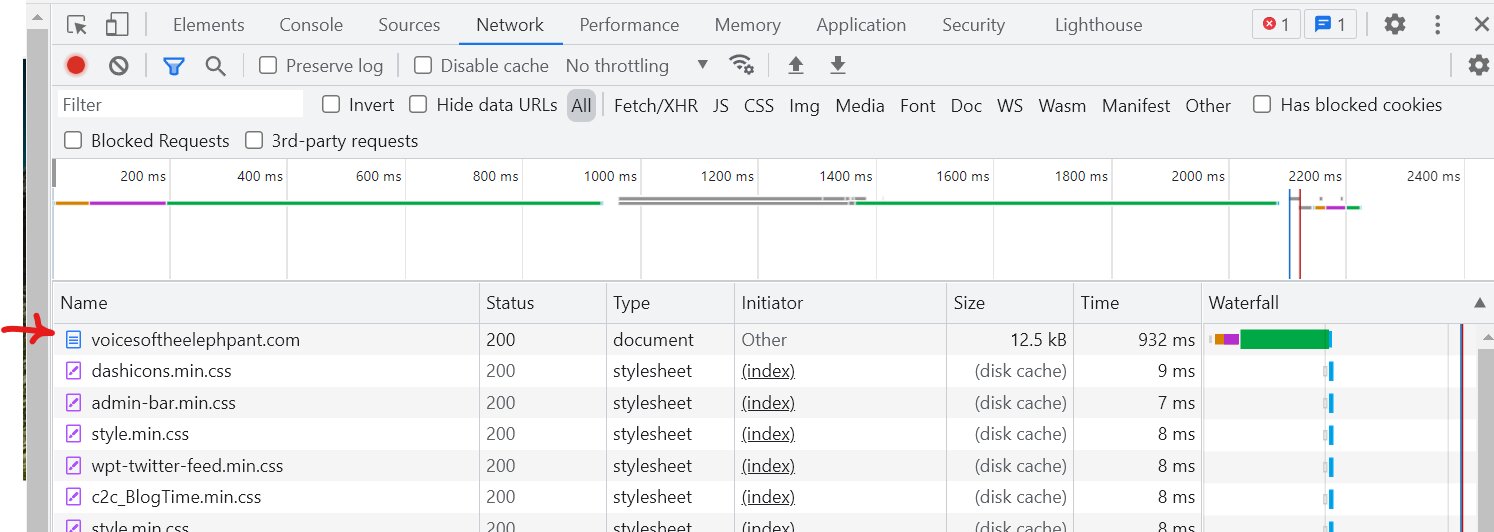
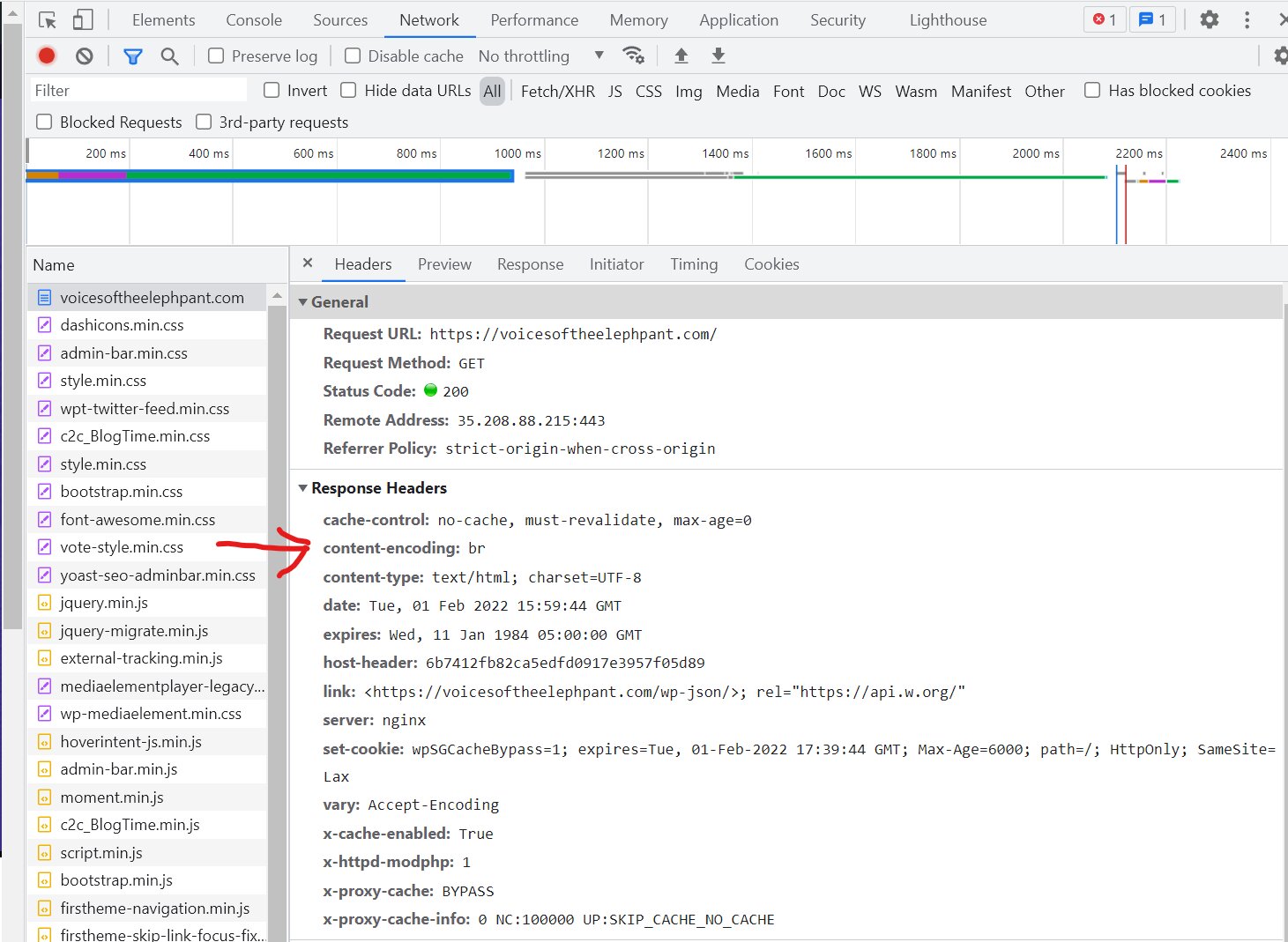
  • En el cuadro de URL de arriba, ingresa la URL de tu sitio web y presiona enter. Esto va a llenar la pestaña de red con muchos registros diferentes. Desplaza atrás hasta el primer registro. Debe ser simplemente el nombre de tu dominio.
Captura sobre compresión 2
  • Haz clic en ese primer registro.
Captura sobre compresión 3
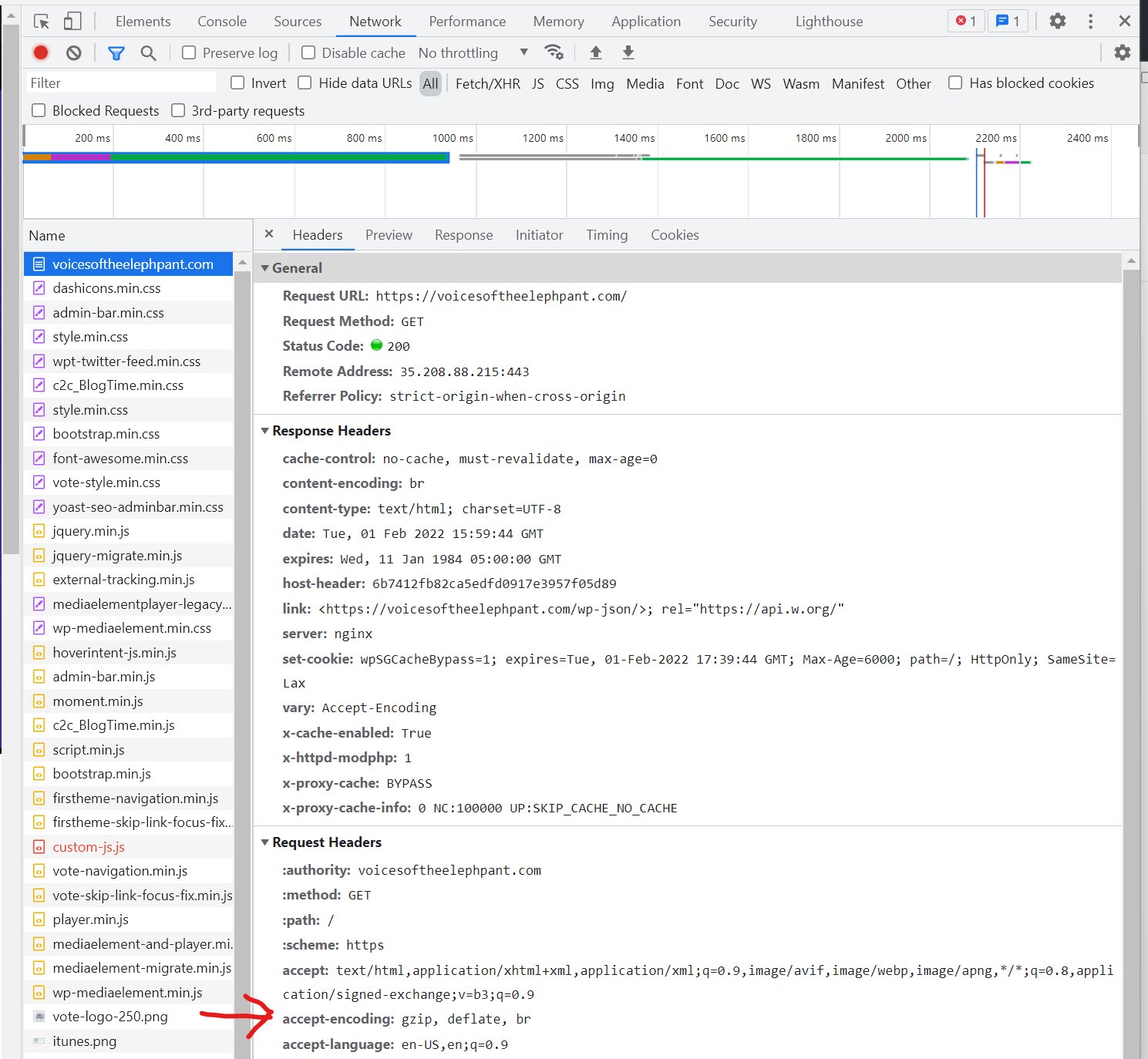
  • Localiza el encabezado “aceptar codificación“. Se ubicará en la sección “Encabezados de solicitud“. Estos son los encabezados que tu navegador envió al servidor. Si no tienes este encabezado, intenta con un navegador diferente porque el servidor no se comprimirá si el navegador no envía el encabezado de compresión.
Captura sobre compresión 4
  • Finalmente, ubica el encabezado “codificación de contenido“. Esto se ubicará en la sección “Encabezados de respuesta“. Estos son los encabezados que tu servidor envió al navegador antes de enviar tu sitio web. Esto le dice al navegador que el servidor eligió Brotli como la compresión y debe descomprimir los flujos de contenido a medida que ingresan antes de mostrarlos.

Honestamente, la mayoría de los desarrolladores, incluido yo mismo, lo hacen de esta manera. Sí, para los no iniciados, este el camino difícil. Si normalmente no usas la pestaña Inspeccionar para profundizar en la conversación que tienen tu navegador y el servidor, entonces puede ser confuso. Sin embargo, una vez que comprendas qué buscar y dónde, esta forma requiere muy poco esfuerzo y está disponible en todas partes.

La manera fácil

Aún así, hay personas que no se sienten cómodas haciéndolo de esta manera. Para aquellos de vosotros que están leyendo este artículo y caen en esta categoría, os presento la manera fácil.

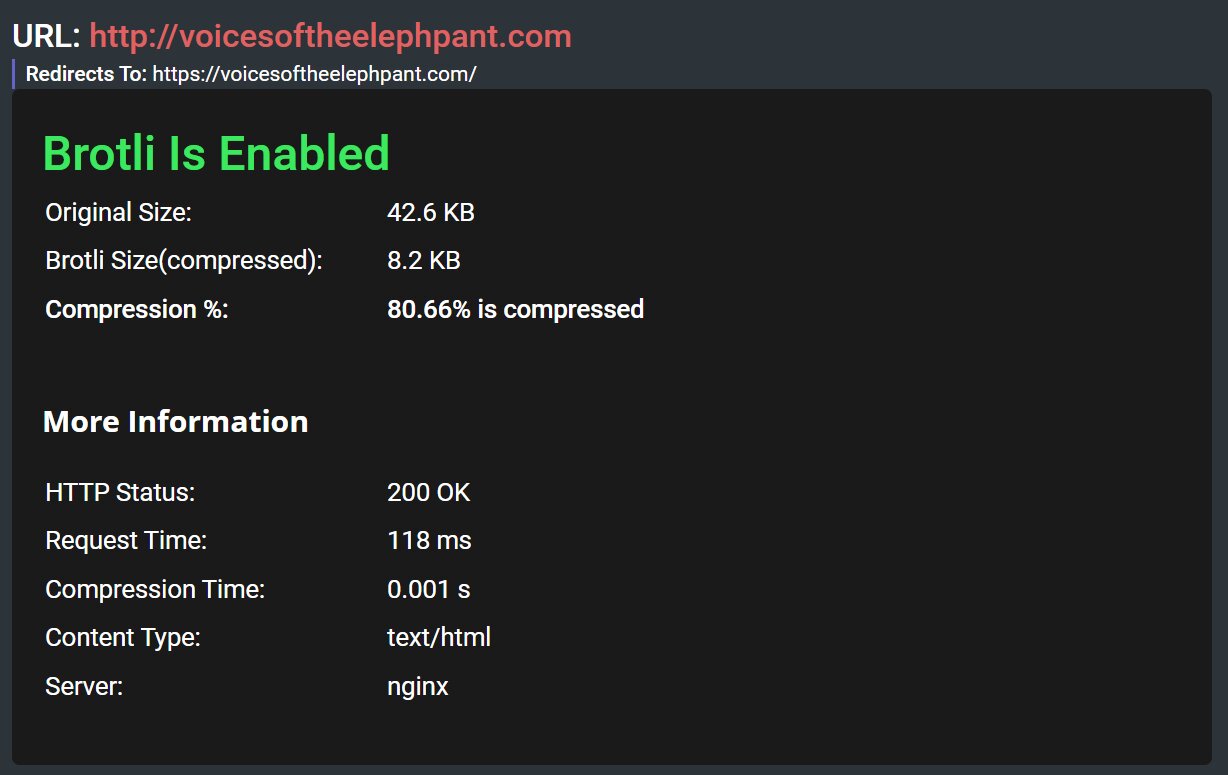
En serio, eso es todo. Al revisar mi sitio, obtuve los siguientes resultados.

Captura ejemplo compresión fácil

Esto no solo me dice que mi servidor web es capaz de codificar mi sitio web en Brotli, sino que también me dice que el 80,66% de mi sitio web se encuentra encriptado.

Conclusión

La compresión en los sitios web ahora es la norma porque ayuda a que tu sitio se cargue más rápido.

Actualmente, Brotli es el mejor algoritmo de compresión disponible para sitios web. Si ves que no se te está ofreciendo Brotli, muévete a un proveedor de alojamiento web que lo tenga habilitado. ¡Un proveedor de alojamiento como SiteGround! Puedes obtener archivos más pequeños entre un 15 y un 20 % con Brotli, y los archivos más pequeños significan un sitio web que se carga más rápido. Obtenga más información sobre la implementación de SiteGround en nuestro artículo, Más velocidad del sitio con el algoritmo de compresión de Brotli. También puedes aprovechar todos nuestros otros aceleradores de velocidad que harán que tu sitio vuela.

5 sencillos pasos para mejorar la seguridad WordPress

Ilustración seguridad WP

Los piratas informáticos atacan de promedio sitios web cada 39 segundos, según muestra un estudio de la Escuela Clark de la Universidad de Maryland. Dado que más del 40% de la web usa WordPress, es uno de los objetivos populares en peligro de ataques de piratas informáticos. Además, como software de código abierto, al que todos los desarrolladores pueden contribuir, puede haber algunas vulnerabilidades potenciales en el código. Los ciberdelincuentes aprovechan las vulnerabilidades y otros problemas de seguridad de WordPress que se pueden evitar fácilmente, como nombres de usuario comunes, contraseñas débiles, complementos obsoletos y otros.

Afortunadamente, hay cuatro cosas fáciles que todo propietario de una web puede hacer, generalmente sin la ayuda de un desarrollador, para hacer que su sitio web sea más seguro.

Problemas de seguridad y vulnerabilidades más comunes de WordPress

Primero, echemos un vistazo a algunas de las vulnerabilidades y problemas más comunes de WordPress que los ciberdelincuentes tienden a explotar cuando atacan un sitio web:

  • Núcleo de WordPress desactualizado

Tener WordPress desactualizado es una de las cosas que los piratas informáticos buscan en un sitio web. Es por eso que debes estar atento cuando sale una actualización para un programa o biblioteca.

  • Temas y plugins obsoletos

Asegúrate de que todos tus temas y plugins estén actualizados, de modo que cualquier error existente se solucione con la versión más reciente.

  • Ataques de fuerza bruta

Puedes detener los ataques de fuerza bruta de varias maneras, como usar un complemento de seguridad o tener mitigación de fuerza bruta con tu proveedor de alojamiento web.

  • Malware

Evita la inyección de software malicioso en tu sitio web por diferentes medios, como escáneres de malware y servicios de limpieza de forma regular.

  • Ataques DoS o DDoS

Una forma de evitar este tipo de ataques es tener un sistema de almacenamiento en caché o un sistema de mitigación DDoS integrado en la infraestructura de tu proveedor de alojamiento web.

  • Entorno de alojamiento deficiente

Cuando busques un proveedor de alojamiento web, asegúrate de que tenga una buena reputación, un conocimiento profundo de WordPress y, sobre todo, que sea confiable.

Mejora la seguridad de tu WordPress en cinco sencillos pasos

¿Estás listo para abordar estas vulnerabilidades por tu cuenta? Para quitarte la carga de encima, tengo cinco sencillos pasos para hacer que tu sitio web de WordPress sea más seguro con solo unos pocos clics:

1. Cambia el nombre de usuario del administrador

Esto es muy obvio. Si todavía usas admin, administrador o algo que sea realmente fácil de adivinar, ¡PARA! Fijate, para acceder a tu web, un atacante necesita dos cosas, un nombre de usuario y una contraseña. Si usas un nombre de usuario de administrador predeterminado, entonces les has dado la mitad de lo que necesitan. Hagámoslo un poco más difícil, ¿de acuerdo?

Para cambiar el nombre de administrador, puedes hacerlo manualmente o puedes instalar un plugin. Dado que los plugins ralentizan tu web y solo lo necesitarías para hacer esto, mejor hagámoslo manualmente.

  • Inicia sesión con tu cuenta de administrador existente.
  • En “Usuarios”, haz clic en “Añadir nuevo”.
  • Crea un nuevo usuario y asignale un rol de de administrador. Pon el nombre de usuario sea el que desees, EXCEPTO Administrador, admin o tu nombre. (Sí, los atacantes probablemente lo sepan, dado que la cuenta de Facebook de tu empresa está vinculada a tu página personal)
  • Cierra sesión en WordPress y vuelve a iniciar sesión con tu nueva usuario administrador.
  • Haz clic en “Usuarios” para enumerar los usuarios y, en tu cuenta de administrador original, haz clic en “Eliminar”. Asegúrate de seleccionar “Atribuir contenido a” y selecciona tu nueva cuenta de administrador para que no pierdas ningún contenido.

Si deseas deshabilitar los nombres de usuario comunes con un solo clic, instala el plugin SiteGround Security. Es una herramienta gratuita que brinda opciones fáciles para proteger tu sitio web y mejorará en gran medida la seguridad de tu WordPress. Úselo para deshabilitar la creación de nombres de usuario comunes y, si ya tienes uno o más usuarios con un nombre de usuario débil, te pedirá que proporciones uno nuevo. Además, cuando se alterna, aparecerá una ventana emergente en la que podrás elegir un nuevo nombre de usuario y reemplazar automáticamente los débiles existentes.

Captura desactivar nombres de usuarios comunes

2. Utiliza contraseñas seguras

Sí, a todo el mundo le encanta usar su cumpleaños como contraseña. ¿Sabes a quién le gusta más? A los atacantes. Mira, las contraseñas débiles son fáciles de adivinar.

Si publicas en tus redes sociales: “¡Frozen II es mi PELÍCULA FAVORITA! ¡Iré a verla mañana por mi cumpleaños! “, le has dado a un atacante un dato fundamental. En este punto, comenzarán a probar contraseñas y nombres de usuario relacionados con la película.

Todo lo que hayas publicado en las redes sociales les brinda a los atacantes un poco más de información con la que trabajar. SUGERENCIA: Utilizar el l33tsp34k (Leet Speak) o reemplazar letras con números tampoco engaña a los atacantes. Ellos se dieron cuenta de eso antes que tú.

Entonces, ¿qué funciona? Contraseñas seguras. Las cadenas largas y aleatorias de letras y símbolos son geniales. El problema de esto es que, como son difíciles de recordar, tendemos a escribirlos. Si pierdes el folio (puede ser físico o electrónico) en el que apuntaste, entonces un hacker tiene las llaves del reino.

WordPress ahora tiene la funcionalidad para generar contraseñas seguras, pero no las requiere. Sin embargo, hay plugins que lo harán cumplir. No tengo la costumbre de recomendar plugins de seguridad de WordPress, pero si vas a wordpress.org/plugins y buscas por “Contraseñas seguras”, encontrarás varios para elegir.

Instala uno de estos plugins.

Si tienes usuarios habituales en tu web, así como administradores, autores, etc., es posible que solo quieras aplicar contraseñas seguras en tus cuentas de nivel superior para reducir la complejidad que tienen tus usuarios al registrarse e iniciar sesión en tu sitio web.

¡Ah! Y si te estás preguntando cómo lidiar con contraseñas seguras sin escribirlas, invierte en un administrador de contraseñas. La mayoría de los modernos funcionan tanto en ordenadores de mesa como en dispositivos móviles y sincronizarán tus datos en todos tus dispositivos.

>> Descarga gratis el ebook “22 pasos para mantener tu WordPress seguro” <<

3. Implementa la verificación en dos pasos (2FA)

La verificación en dos pasos (o 2FA) no es un nuevo concepto de seguridad. Durante décadas, las instituciones financieras han usado los “Fobs” (pequeños dispositivos que se pueden adjuntar a tu llavero que tienen una pantalla y generan un número que cambia constantemente) como un factor adicional para iniciar sesión.

El concepto general de seguridad es “Algo que sabes, algo que tienes, algo que eres”. En 2FA, elegimos dos de estos. Cuando inicia sesión en un sitio web sin 2FA, solo usa “algo que sabes”: el nombre de usuario y la contraseña. Independientemente de cuán fuertes creas que son, existe la posibilidad de que puedan verse comprometidos. 2FA agrega una capa encima de eso, el “algo que tienes”.

Actualmente, en lugar de tener que entregarle un llavero a cada usuario administrador, tenemos teléfonos inteligentes y software que pueden reemplazar a los llaveros. Si tienes un teléfono inteligente moderno (uno fabricado en los últimos 5 años), puedes ejecutar una aplicación que funciona como “algo que tienes”.

La aplicación más utilizada, aunque de ninguna manera la única, para 2FA es “Google Authenticator”. Es la más común porque es gratis. Antes de seguir el camino de 2FA, asegúrate de que Google Authenticator esté disponible para tu teléfono.

Si ya usas un plugin como SiteGround Security, tienes todo lo que necesitas para configurar 2FA. Solo necesitas habilitar esta opción desde el panel del plugin y se les pedirá a todos los usuarios administradores y editores que configuren su autenticación de dos factores en su próximo inicio de sesión.

Captura de identificacion de dos factores siteground security

Una vez que se implementa la 2FA y después de que el usuario haga clic en el botón de inicio de sesión, será llevado a una segunda pantalla de inicio de sesión que le pedirá su “token”. Si han configurado la aplicación correctamente, la abrirán, encontrarán tu sitio web en ella y escribirán el número en la pantalla. Este número cambia cada 30 segundos. El número se denomina “Contraseña de un solo uso basada en el tiempo” (TOTP). Tu teléfono y el plugin que usas saben cómo calcularlo, pero nadie más lo sabe. Cuando ingresan el token y pulsan el botón, el plugin calculará el TOTP apropiado y luego verificará que coincida con lo que el usuario escribió. En función de eso, permitirá o denegará el inicio de sesión.

Ten en cuenta que algunos sistemas 2FA no se basan en aplicaciones sino en mensajes de texto enviados a tu teléfono con los tokens. Ten en cuenta que estos no son seguros, por lo que debes evitarlos.

4. Utiliza HTTPS

Sinceramente, este paso ya lo deberías estar haciendo. Desde hace ya un par de años Google sostiene que si tu sitio no se ejecuta a través HTTPS, lo posicionará por debajo de otros sitios que sí lo hacen. Sin embargo, aparte del SEO, https mantiene todo tu tráfico encriptado y alejado de miradas indiscretas.

Si no usas SiteGround, esto implica trabajar con tu proveedor de hosting para comprar e instalar un certificado seguro. Luego, deberás pedirle a WordPress que cambie tu URL a HTTPS.

Si SiteGround es tu proveedor de hosting, todo lo que necesitas hacer es usar el Gestor de SSL para obtener un certificado gratuito “Let’s Encrypt”. Una vez que el panel de control de SiteGround lo obtenga e instale el certificado por ti, todo lo que necesitas hacer es hacer clic en “Forzar HTTPS” y listo, todo tu sitio web estará encriptado.

5. Mantén tus plugins actualizados

No me refiero solo a los principales, me refiero a cada plugin que hayas instalado en tu sitio web, cada vez que haya una actualización. ¿Por qué es importante mantener los plugins actualizados?

La razón principal es, por supuesto, la seguridad de WordPress. Los buenos autores de plugins solucionan los problemas de seguridad de WordPress cuando se informan y lanzan parches tan pronto como pueden. Si tienes activada la actualización automática, ni siquiera tienes que hacer nada, obtendrás el nuevo código. Si no lo haces, tan pronto como inicies sesión y observas que hay actualizaciones, ve a Plugins, haz clic en los botones de actualización, observa cómo se actualizan y luego intenta recordar por qué inició sesión en primer lugar. 

Si eres cliente de SiteGround, puedes aprovechar la herramienta SiteGround WordPress AutoUpdate. Mantiene tus sitios de WordPress seguros y actualizados en todo momento. Entre otras cosas, también se encarga de tus plugins. En esta herramienta, puedes habilitar la opción de actualizaciones automáticas del plugin desde la configuración. Si habilitas esta opción, en cada actualización de WordPress realizada, SiteGround verificará si tus plugins también están actualizados y, de lo contrario, los actualizará para ti.

Captura actualizaciones autimaticas

Si puedes medir el tiempo de inactividad en euros, entonces vale la pena asegurarse de tener siempre la última y mejor versión de todo y que los plugins importantes en tu sitio web tienen mantenimiento constantemente. Asegúrate de que las actualizaciones de seguridad de WordPress estén entre tus principales prioridades.

Un último paso

  • Sí, es muy importante que mantengas WordPress actualizado.
  • Sí, es muy importante que mantengas tus temas actualizados.
  • Sí, es muy importante que mantenga actualizados tus plugins.

Pero hay otro paso. En algún momento dentro del mundo del código abierto, los autores se cansarán de dar soporte a un paquete y lo abandonarán. A veces son amables y le cuentan a la gente sus planes y hacen arreglos para que alguien se haga cargo. Si no es así, el código se queda sin actualizar. Debes asegurarte de que los plugins en los que confías estén en desarrollo activo.

La forma más sencilla de hacerlo es saber quién está detrás del plugin. Si hay una empresa o un equipo detrás de él, las posibilidad de que se abandone es mucho mejor que si hay un solo programador.

Conclusión

El secreto de la seguridad web es que no se trata de hacer una gran cosa, se trata de hacer muchas cosas pequeñas. Estos sencillos pasos  ayudarán a mejorar la seguridad de tu WordPress. Cada capa de seguridad que agregas a tu web hace que sea un poco más difícil el acceso para los atacantes. No tienes que tener un sitio web absolutamente seguro para estar seguro, sólo tienes que crear más trabajo para el hacker de lo que realmente vale hackear. Los hackers finalmente se cansan y pasan a objetivos más fáciles… esos sitios cuyos propietarios no han leído esta entrada de blog.